

A re puteți să vă întrebați cum să creați o temă WordPress?
În acest articol, vă voi arăta pas cu pas cum să creați o temă WordPress pentru blogul dvs. – chiar și de la zero – fără a fi nevoie să angajați un dezvoltator sau să editați cod.
Pentru un veteran al bloggingului ca mine (bloggez de peste 10 ani), acest lucru este destul de uimitor. Procesul de dezvoltare a unei teme WordPress de la zero era dificil. Aveți nevoie de cunoștințe avansate de codare în limbaje precum PHP, CSS, JavaScript, HTML și să vă asigurați că respectă standardele de codare WordPress. Sau, ar trebui să angajați dezvoltatori de teme pentru a crea una pentru dvs., ceea ce poate deveni costisitor.
Dar acum, există constructori de teme WordPress care fac ușor pentru oricine să dezvolte o temă.
În acest tutorial, veți învăța cum să creați o temă personalizată în WordPress în cel mai ușor mod posibil.
Să începem.
În acest ghid:
Concluzii cheie pentru cum să creați o temă WordPress
- Instalează și activează pluginul SeedProd pe site-ul tău WordPress.
- Alegeți dintr-o selecție largă de șabloane pre-construite sau începeți să construiți de la zero folosind editorul drag-and-drop.
- Personalizați elementele de design ale temei, aspectul, culorile, fonturile și multe altele cu previzualizări live pentru a vă testa tema.
- Integrați cu WooCommerce pentru a crea un magazin online profesional cu un design consecvent.
- Conectați SeedProd cu serviciul dvs. de marketing prin email pentru a capta și gestiona abonații fără probleme.
- Prevualizați modificările, faceți ajustări finale și publicați tema WordPress personalizată cu câteva clicuri.
- Bucurați-vă de un site web coerent, cu aspect profesional, fără a fi nevoie să scrieți cod, datorită interfeței și funcționalităților ușor de utilizat ale SeedProd.
Cel mai bun instrument pentru a crea o temă WordPress personalizată (de la zero)
Dacă vrei să dezvolți o temă fără codare, trebuie să iei în considerare SeedProd.
SeedProd este cel mai bun constructor de teme de pe piață. Este folosit de peste 1.000.000 de profesioniști pentru a dezvolta cu ușurință o temă WordPress personalizată și un aspect al paginii - fără a fi necesară codarea.
Vine cu un editor de teme drag and drop care vă permite să creați propria temă WordPress exact așa cum doriți. Pur și simplu indicați și faceți clic pentru a adăuga, edita sau șterge orice element.
Există, de asemenea, blocuri gata făcute ale unei teme WordPress pe care le poți adăuga instantaneu. Alege dintre blocuri precum butoane de apel la acțiune, titluri, carusele de imagini, videoclipuri, mărturii, cronometre și multe altele.
În plus, nici măcar nu trebuie să începeți designul de la zero. SeedProd vine cu peste 300 de teme și aspecte de pagină pre-construite și personalizabile pentru a vă ajuta să începeți.

SeedProd oferă, de asemenea, funcționalități puternice pentru toate componentele unei teme WordPress:
- Moduri încorporate de curând și de mentenanță
- Peste 300 de kituri de teme și șabloane de pagini (verifică cum să instalezi kituri de șabloane aici)
- Previzualizări live pe desktop și mobil
- O mulțime de scheme de culori și combinații de fonturi
- Bibliotecă gratuită de fotografii de stoc
- Integrare WooCommerce perfectă
- Și multe altele…
Poți afla mai multe în recenzia noastră detaliată despre SeedProd.
Acum, să începem tutorialul…
Cum să creați o temă personalizată pentru site-ul dvs. WordPress folosind SeedProd
Deoarece SeedProd este un plugin WordPress, presupunem că ai deja un blog WordPress de bază găzduit pe un domeniu și poate folosești o temă de start.
Dacă nu, poți urma acest tutorial despre cum să instalezi WordPress. Acesta include instrucțiuni pentru instalarea WordPress pe toate cele mai bune servicii de găzduire de bloguri, cum ar fi Bluehost, HostGator, SiteGround și altele.
Dacă ai deja o temă WordPress instalată pentru a-ți crea site-ul, nu trebuie să-ți faci griji cum va arăta. SeedProd o va suprascrie atunci când vei publica tema personalizată.
Cu toate acestea, ar trebui să faci o copie de rezervă a site-ului tău înainte de a face modificări majore folosind un plugin precum Duplicator. Pentru instrucțiuni pas cu pas, iată un tutorial despre cum să faci backup site-ului tău WordPress.
Și dacă doriți o prezentare video care să vă arate cum să creați propria temă WordPress personalizată, aceștia au creat una foarte utilă aici:
Dar cu toate acestea acoperite, să trecem la crearea temei dumneavoastră.
Pasul 1: Instalați SeedProd
Primul pas este să instalați și să activați pluginul SeedProd.
Pentru a face acest lucru, accesează site-ul oficial SeedProd și apasă pe Obține SeedProd Acum.
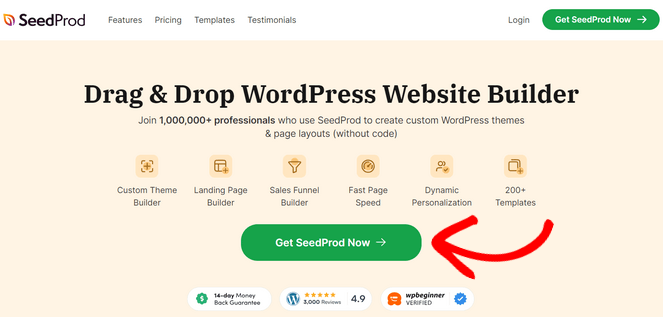
Selectați planul Pro sau Elite pentru a accesa constructorul de teme și finalizați procesul de checkout.
Odată ce ai achiziționat pluginul, trebuie să îl instalezi și să îl activezi pe site-ul tău WordPress. Dacă ai nevoie de ajutor, poți urma acest tutorial despre cum să instalezi un plugin WordPress.
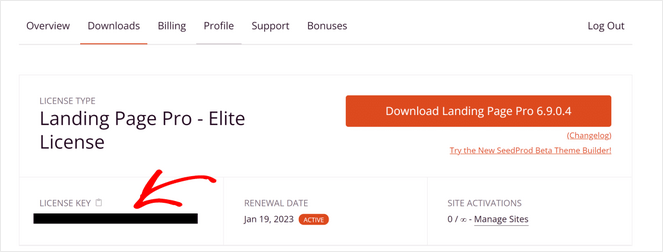
Apoi, trebuie să verificați cheia de licență SeedProd. Mai întâi, deschideți contul SeedProd și faceți clic pe fila Descărcări. Derulați în jos pentru a găsi cheia de licență și copiați-o.
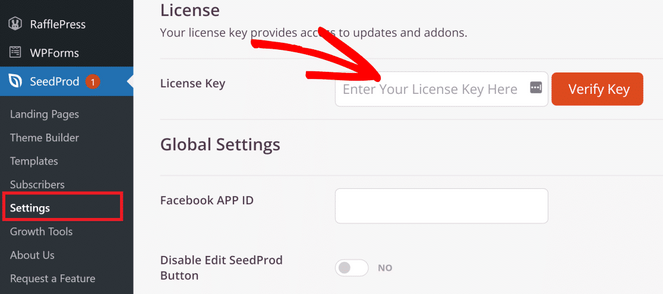
Apoi, accesați zona de administrare WordPress din tabloul de bord WordPress și mergeți la SeedProd » Setări. Introduceți cheia de licență pe care ați copiat-o în câmpul furnizat și faceți clic pe butonul Verificați cheia.
Acum sunteți gata să începeți dezvoltarea temei WordPress personalizate.
Pasul 2: Alegeți sau Creați un șablon de temă WordPress
Accesați SeedProd » Constructor de teme din tabloul de bord de administrare WordPress. Acest lucru vă va duce la pagina tabloului de bord al constructorului de teme.
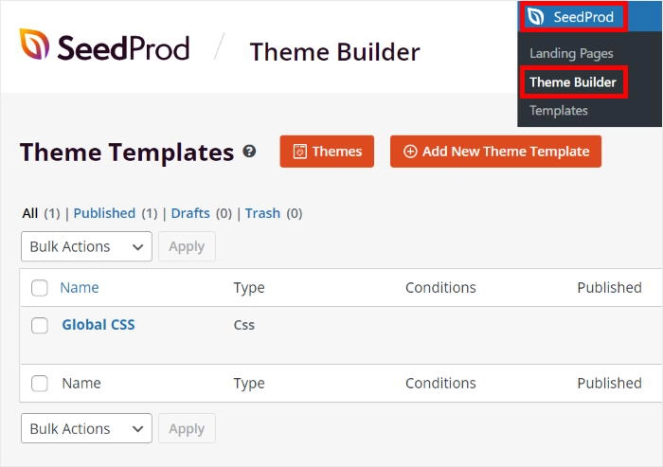
SeedProd vă oferă două moduri diferite de a crea o temă personalizată:
- Faceți clic pe Teme pentru a personaliza unul dintre șabloanele de teme gata făcute.
- Faceți clic pe Adăugați un nou șablon de temă pentru a construi fiecare parte a temei de la zero.
Toate temele WordPress includ părți ale temei precum antetul, subsolul, pagina principală, pagina individuală, postarea individuală, pagina de blog sau arhiva și bara laterală.
Crearea fiecărei dintre aceste părți de temă poate fi puțin intimidantă pentru începători.
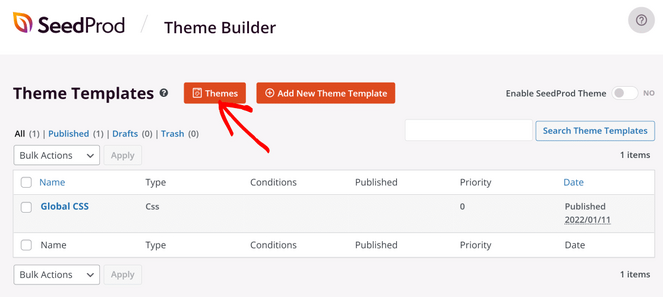
Așadar, pentru acest tutorial, recomandăm utilizarea uneia dintre temele pre-făcute de SeedProd. Faceți clic pe butonul Temes pentru a vedea temele disponibile.
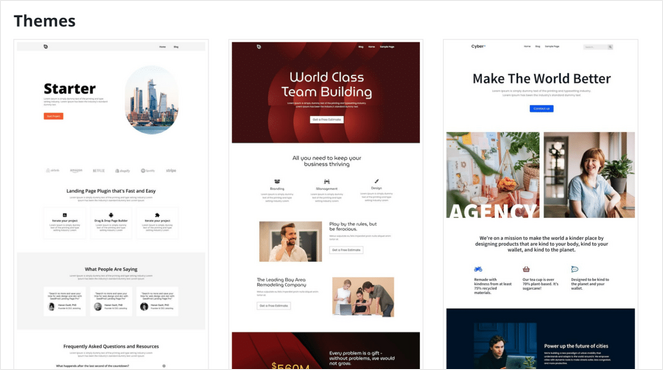
SeedProd vine cu un director de teme cu peste 200 de teme special concepute pentru agenții de marketing, bloguri, restaurante, magazine online, freelanceri, muzicieni și multe altele.
Alege orice temă dorești, trecând cursorul peste ea și făcând clic pe butonul Bifă. Vom folosi Tema Călătorii pentru acest tutorial.
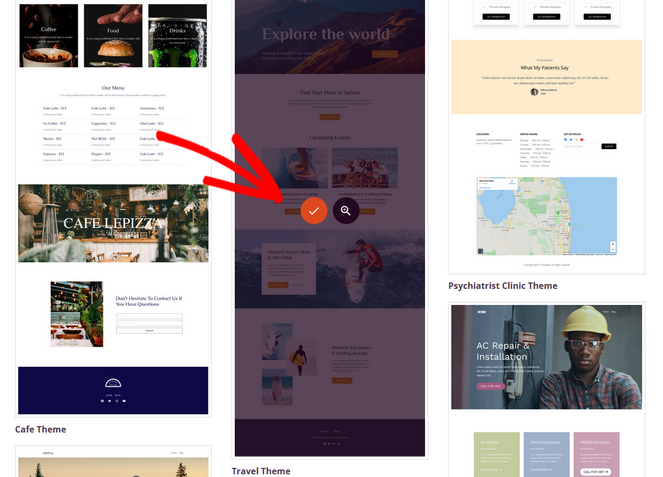
Odată ce ți-ai selectat tema, SeedProd va crea automat toate elementele temei de care ai nevoie, cum ar fi navigarea personalizată a antetului, pagina principală, indexul blogului, postarea unică, pagina unică etc.
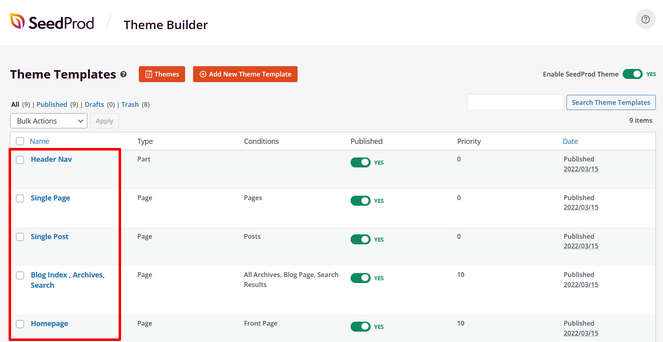
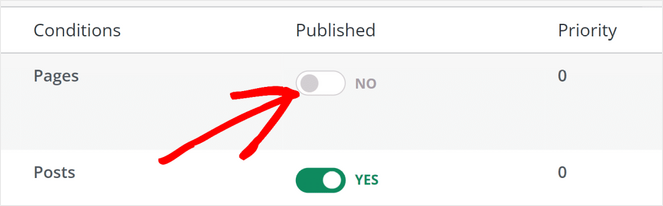
Dacă nu dorești să folosești anumite părți ale temei, poți comuta butonul la Nu sub antetul Publicat.
În continuare, să personalizăm fiecare parte a temei pentru a o face a ta.
Pasul 3: Personalizează-ți elementele temei
Pentru a începe personalizarea temei, treci cursorul peste o parte a temei și fă clic pe Editare design.
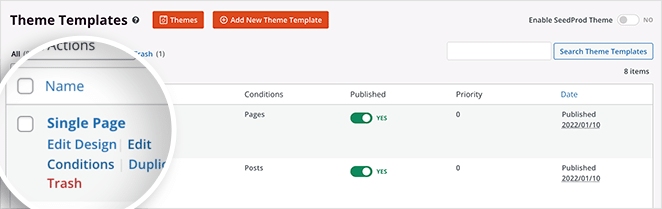
În acest tutorial, îți vom arăta cum să editezi pagina principală ca exemplu.
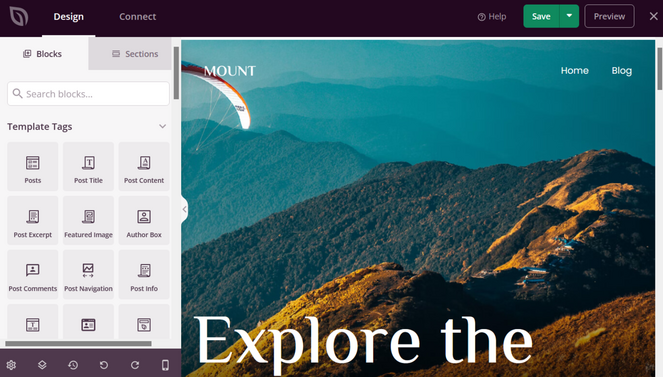
Odată ce faci clic pe Editare design sub partea Pagina principală, vei fi direcționat către editorul vizual de teme al SeedProd.
În partea stângă, poți vedea blocurile predefinite ale unui site WordPress și secțiunile pe care le poți adăuga la tema ta. În partea dreaptă, poți vedea previzualizarea modului în care arată ca un site WordPress live.
Editează elementele existente ale temei
Poți face clic pe fiecare element existent din temă pentru a-l edita. De exemplu, poți face clic pe titlu și opțiunile de editare vor apărea în partea stângă.
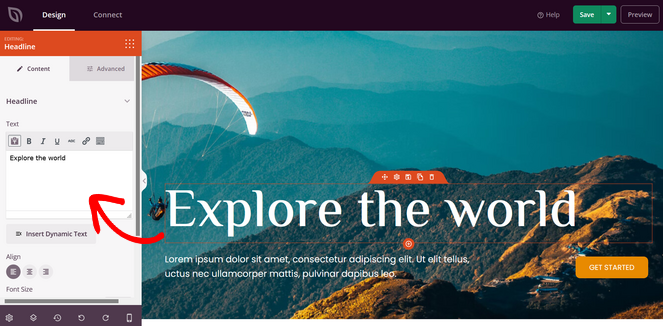
Poți schimba textul, fontul, alinierea, dimensiunea și multe altele.
Ca un alt exemplu, poți face clic pe imaginea de fundal pentru a o schimba. Poți alege o imagine din biblioteca ta media sau poți folosi o imagine din biblioteca de fotografii de stoc.
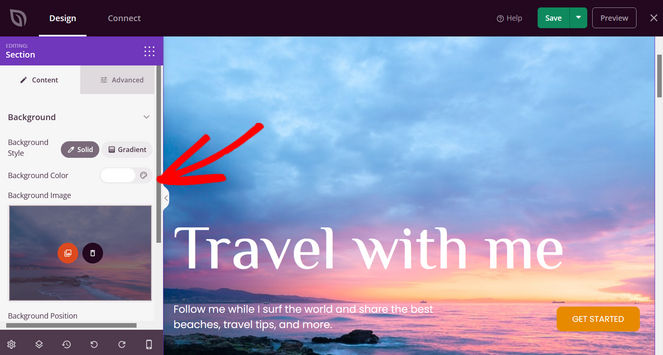
Dacă există un element pe care dorești să îl ștergi, selectează-l și fă clic pe pictograma coșului de gunoi.

Adaugă blocuri de etichete de șablon
În continuare, să adăugăm blocuri personalizate de etichete de șablon la temă. Etichetele de șablon sunt blocuri responsive și dinamice care îți permit să imporți conținut din baza ta de date WordPress.
De exemplu, puteți trage și plasa blocul Postări pe pagina dvs. pentru a afișa cele mai recente postări de blog.
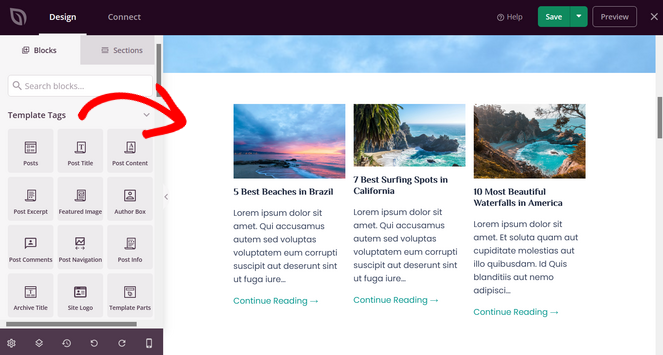
Alte etichete de șablon pe care ați putea dori să le includeți în tema dvs. sunt:
- Rezumat postare
- Caseta autor
- Comentarii postare
- Navigare postare
- Titlu arhivă
- Și multe altele
Adăugați blocuri standard și avansate
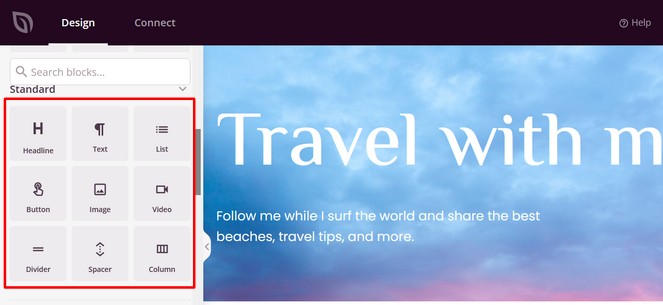
Pe lângă etichetele de șablon, SeedProd vine cu o mulțime de blocuri gata făcute pe care le puteți adăuga la tema dvs.
Are toate elementele standard de care ar avea nevoie orice site web, cum ar fi:
- Titlu
- Text
- Buton
- Imagine Video
- Listă
- Separator
- Spațiator
- Coloană
Pur și simplu trageți și plasați oricare dintre aceste blocuri pe pagina dvs. pentru a le utiliza.
În plus, există blocuri avansate pe care le poți folosi pentru a crește implicarea, a genera lead-uri și a genera conversii, cum ar fi:
- Formular de contact
- Formular de abonare
- Cronometru
- Profiluri sociale
- Testimoniale
- Partajare socială
- Evaluări în stele
- Și mult mai mult
Pentru acest tutorial, vom adăuga un Formular de înscriere pe pagina principală pentru a obține mai mulți abonați prin e-mail.
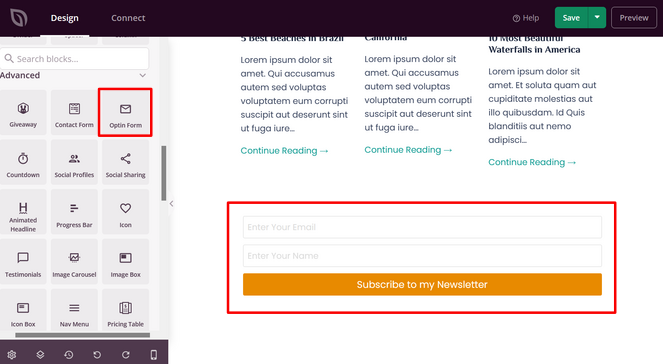
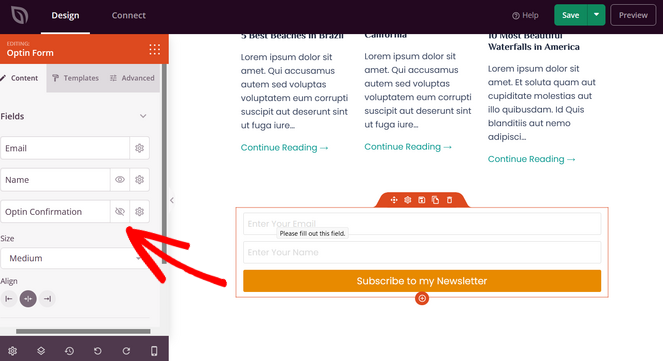
Din nou, puteți face clic pe bloc pentru a-l edita. Puteți edita câmpurile, dimensiunea, alinierea, stilul butonului, textul butonului și multe altele.
Dacă ai un magazin online configurat, poți folosi, de asemenea, blocurile personalizate WooCommerce de la SeedProd în tema ta. Acestea includ blocuri precum adăugare în coș, finalizare comandă, coș, grilă de produse, produse cele mai vândute și multe altele.
Utilizați secțiuni pre-construite
Puteți utiliza, de asemenea, secțiunile gata făcute de la SeedProd pentru a construi rapid aspectul site-ului dvs. web.
Faceți clic pe fila Secțiuni din panoul de Design. Aceasta va deschide o nouă fereastră unde puteți alege din secțiuni precum:
- Apel la acțiune
- Întrebări frecvente
- Caracteristici
- Contact
- Testimoniale
- Și multe altele
Pentru a adăuga o secțiune la tema dvs., plasați cursorul peste ea și faceți clic pe butonul (+).
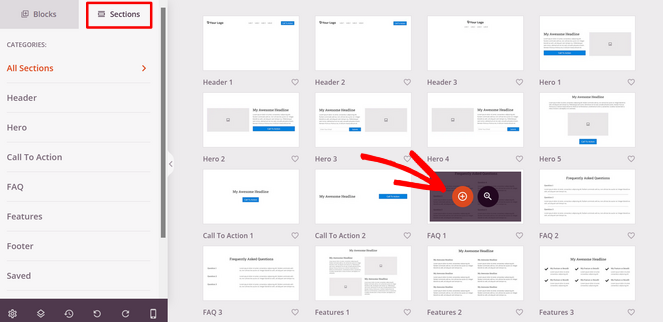
Secțiunea va fi adăugată automat la pagină. De acolo, o puteți edita la fel cum ați face cu blocurile și alte elemente.
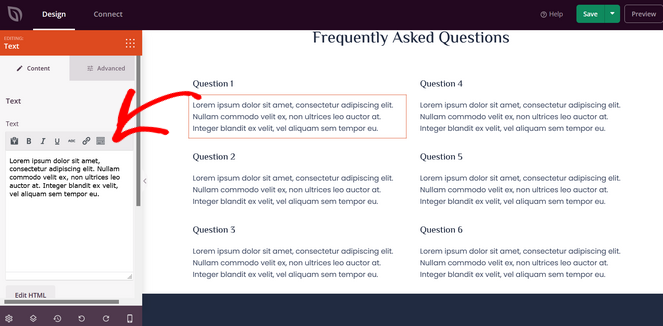
Când ați terminat de personalizat pagina principală, nu uitați să apăsați butonul Salvare din colțul din dreapta sus.
Repetați acest proces pentru fiecare parte a temei până când întreaga temă este personalizată.
Pasul 4: Editați designul la nivel de site
Când personalizați tema, veți dori, de asemenea, să vă asigurați că designul blogului dvs. este consecvent pe întregul site.
Utilizarea aceleiași tipografii, culori și dimensiuni de font pe fiecare pagină vă va ajuta să creați un aspect unitar.
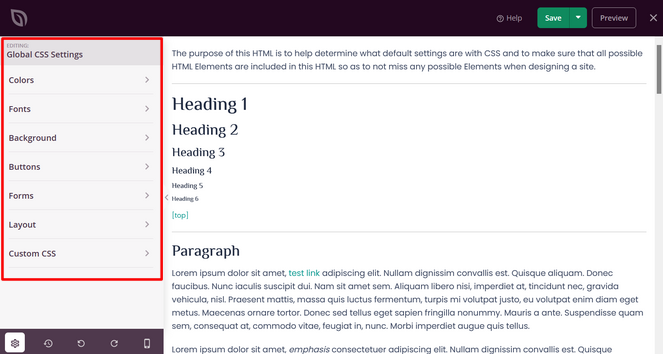
Pentru a edita designul la nivelul întregului site al temei dvs., accesați tabloul de bord al constructorului de teme și faceți clic pe Editare design sub secțiunea temei CSS global.
Aici, puteți controla cu ușurință stilul temei dvs., inclusiv culorile, fonturile, fundalul, butoanele, formularele, aspectul și CSS-ul personalizat din foaia de stil.
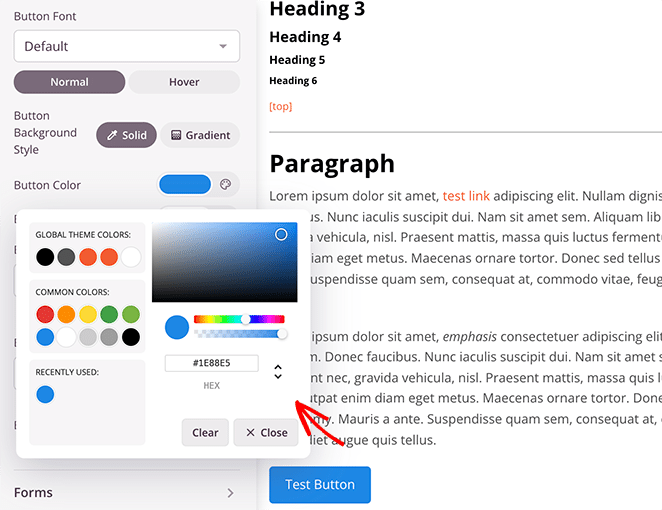
De exemplu, puteți face clic pe secțiunea Butoane și puteți alege o culoare personalizată. Aceasta va aplica acea culoare de buton fiecărui buton din tema dvs.
Când ați terminat de ajustat setările, faceți clic pe butonul Salvare.
Pasul 5: Conectați serviciul de marketing prin email
În continuare, SeedProd vă permite să vă conectați direct la servicii populare de marketing prin e-mail precum Constant Contact, Brevo (fostul Sendinblue), Mailchimp, AWeber și multe altele.
Acest lucru este important dacă ați adăugat un formular de abonare prin e-mail oriunde în tema dvs. Cu serviciul dvs. de e-mail conectat, noii abonați vor fi adăugați automat la lista dvs.
Pentru a conecta serviciul dvs. de e-mail la tema dvs. SeedProd, faceți clic pe fila Conectare în timp ce editați orice parte a temei.
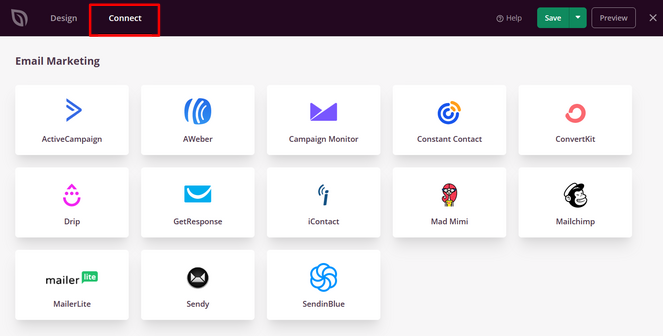
Apoi, faceți clic pe furnizorul dvs. de servicii de e-mail din listă și urmați instrucțiunile de pe ecran pentru a finaliza integrarea.
Acum toate intrările din formularul dvs. de abonare vor fi adăugate automat la lista dvs. de e-mail!
Pasul 6: Publicați tema WordPress personalizată
Bun, este timpul să publicați tema dvs. personalizată WordPress! Partea cea mai bună este că necesită doar un clic de buton.
Pur și simplu accesați pagina SeedProd » Constructor temă și comutați comutatorul de lângă Activare temă SeedProd la poziția „Da”.
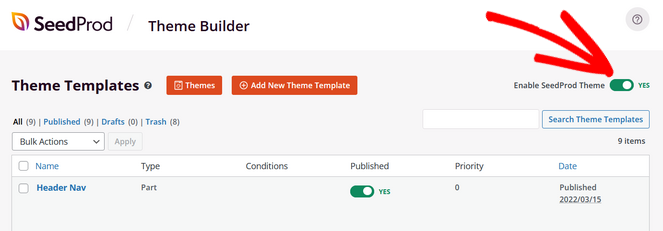
Aceasta va înlocui tema dvs. existentă cu tema personalizată WordPress pe care ați creat-o cu SeedProd.
Este atât de simplu! Acum puteți vizita site-ul dvs. și puteți vedea cum arată live:

Bucurați-vă de dezvoltarea ușoară a temelor WordPress astăzi!
Asta e tot!
Acum, știi cum să creezi o temă WordPress personalizată fără a scrie niciun cod. Acest lucru va facilita proiectarea blogului visurilor tale, chiar dacă ești începător.
Dacă v-a plăcut acest tutorial, poate doriți să consultați postarea noastră cu exemple de design de blog pentru a vă inspira. Puteți găsi câteva idei grozave pentru propriul design de temă.
Sau puteți consulta și lista noastră cu cele mai bune teme premium pentru blogurile WordPress pentru inspirație.
De asemenea, asigurați-vă că consultați ghidul nostru despre cum să adăugați cod personalizat în WordPress fără a vă încurca fișierele temei (fișierul php din folderul temei)!
Și nu uita să te abonezi la newsletter-ul nostru prin e-mail pentru mai multe sfaturi utile de blogging!

Sună minunat, dar aveți vreun sfat pentru noi, mai falimentari decât falimentarii? Nu-mi permit să cumpăr nimic în acest moment.
Și nu vă puteți construi site-ul WordPress.org folosind doar WordPress? De ce este necesar un constructor?
Și oh, da… MULȚUMESC PENTRU TOT CE FACI!!!! EȘTI MAI MULT DECÂT MINUNAT, și MAI MULT DECÂT GROZAV. Încă nu au inventat un cuvânt pentru tine!
Hei Jacqueline, da, poți crea un site web WordPress fără un constructor, există o mulțime de teme WordPress gratuite pe care le poți folosi pentru a oferi site-ului tău un design profesional. Constructori precum SeedProd oferă mai multe opțiuni de personalizare pentru cei interesați de asta. Există și o versiune gratuită a SeedProd pe care o poți folosi, de asemenea. Sper că ajută și mulțumim pentru citirea blogului! 🙂
mulțumesc pentru eforturile tale, acest lucru este util.
În primul rând, mulțumesc pentru acest articol. Încerc toate aceste tehnici pentru a personaliza WordPress. Acest articol este cu adevărat util și ceva nou pentru mine. Continuă să distribui postări ca aceasta.
mulțumesc pentru un blog uimitor.
Mulțumesc pentru asta! Ai făcut să pară ușor. Abia aștept să încerc!