

D ori să înveți cum să creezi o pagină de tip "în curând" pentru blogul tău, dar nu știi de unde să începi? Nu căuta mai departe. Îți vom arăta cum să o faci în cel mai simplu mod!
O pagină „În curând” le permite vizitatorilor dvs. să știe că blogul dvs. este aproape gata de lansare. De asemenea, vă poate ajuta să vă creșteți lista de e-mailuri înainte ca site-ul dvs. să fie chiar live. Acest lucru vă poate oferi un avantaj considerabil atunci când vă construiți blogul.
În acest ghid, îți vom arăta cea mai simplă modalitate de a crea propria pagină „În curând” fără a fi nevoie să atingi o linie de cod.
Deci, să ne apucăm de treabă.
În acest ghid:
- rnu003ca href=u0022#installu0022u003e1. Instalează pluginul SeedProd u003c/au003ernu003ca href=u0022#createu0022u003e2. Creează-ți pagina „În curând” u003c/au003ernu003ca href=u0022#customizeu0022u003e3. Personalizează-ți pagina „În curând” u003c/au003ernu003ca href=u0022#connectu0022u003e4. Conectează-ți serviciul de email marketing u003c/au003ernu003ca href=u0022#settingu0022u003e5. Personalizează setările paginii „În curând” u003c/au003ernu003ca href=u0022#publishu0022u003e6. Publică-ți pagina „În curând” în WordPress u003c/au003e
De ce ai nevoie de o pagină „În curând”?
Când începi un blog, poți folosi o pagină „În curând” pentru a-ți ascunde site-ul în timp ce încă lucrezi la el.
La urma urmei, nu ai vrea ca cineva să-ți descopere site-ul neterminat.
În schimb, poți afișa o pagină „În curând” atractivă pentru a-i anunța pe vizitatori ce urmează și pentru a-i încuraja să revină când blogul tău va fi gata.
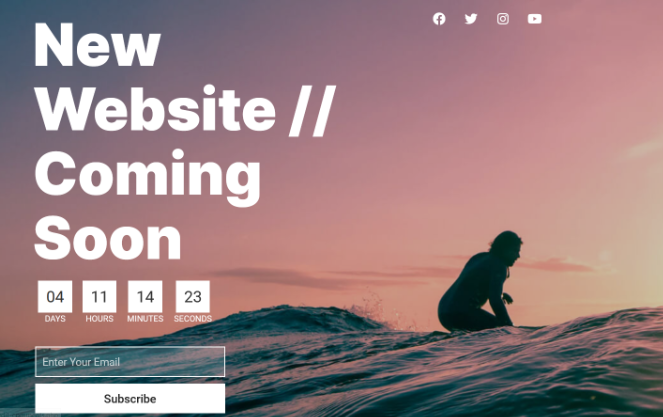
Spre deosebire de pagina Despre noi, pagina de contact și alte pagini de blog, paginile „În curând” sunt temporare și acționează ca un substitut pentru blogul dvs. Deci, când blogul dvs. este gata, puteți dezactiva pagina „În curând” și puteți permite vizitatorilor să vadă site-ul dvs. real.
Pe lângă ascunderea site-ului tău neterminat, configurarea unei pagini „În curând” are și alte beneficii. Te poate ajuta să:
- Obține un start rapid în promovarea și marketingul blogului tău.
- Începeți să vă creșteți lista de e-mailuri înainte ca blogul dvs. să fie live.
- Îmbunătățiți-vă SEO și clasamentul în motoarele de căutare înainte ca blogul dvs. să fie lansat.
- Colectează feedback timpuriu de la audiența ta.
- Și multe altele.
Acum că știi ce este o pagină de tip „în curând” și de ce ai nevoie de una, probabil te întrebi cum să creezi una.
Nu vă faceți griji, crearea unei pagini „În curând” este ușoară cu SeedProd.
SeedProd este cel mai bun constructor de pagini de destinație pentru WordPress și vine cu moduri încorporate „În curând” și „Mentenanță”.
Crearea unei pagini frumoase de tip „în curând” este rapidă și ușoară datorită constructorului de pagini drag-and-drop de la SeedProd și a șabloanelor de pagini de tip „în curând” proiectate profesional.
Personalizarea paginii tale de tip „în curând” este, de asemenea, simplă. SeedProd oferă o mulțime de blocuri de pagini de destinație pre-făcute, cum ar fi formulare de abonare prin email, cronometre, butoane de partajare pe rețelele sociale și multe altele, pe care le poți adăuga la pagina ta instantaneu.
Există, de asemenea, o previzualizare live, astfel încât să poți vedea cum arată pagina ta în timp ce o construiești în timp real.
Și cu SeedProd, puteți conecta pagina dvs. „În curând” cu serviciul dvs. preferat de marketing prin e-mail pentru a vă ajuta să vă construiți lista de e-mailuri.
Acum, hai să-ți arătăm cum să creezi o pagină de tip „în curând” pentru blogul tău.
Cum să creezi o pagină de tip „în curând” în WordPress
În această secțiune, îți vom arăta cum să creezi o pagină de tip „în curând” folosind pași simpli. Tot ce trebuie să faci este să urmezi instrucțiunile și vei termina în cel mai scurt timp.
1. Instalează pluginul SeedProd
Primul lucru pe care trebuie să-l faceți este să instalați și să activați pluginul SeedProd pe blogul dvs.
Dacă nu știți cum să faceți acest lucru, consultați ghidul nostru despre instalarea unui plugin WordPress. Doar urmați pașii ușori.
Pentru acest tutorial, vom folosi versiunea Pro a SeedProd, care oferă funcționalități puternice precum integrarea cu marketingul prin email.rn rnDar dacă doriți să creați o pagină simplă de tip „în curând”, puteți folosi versiunea gratuită a SeedProd pentru a începe.
Obține SeedProd AstăziAcum că ați instalat SeedProd, putem trece la pasul următor.
2. Creați pagina dvs. „În curând”
Pentru a crea o pagină „în curând”, accesați tabloul de bord WordPress și faceți clic pe SeedProd » Pagini.
Acest lucru vă va duce la ecranul Pagini SeedProd unde veți vedea 4 tipuri diferite de pagini de destinație pe care le puteți crea:
- Pagină „În curând”
- Pagină de mod de întreținere
- Pagină 404
- Pagină de conectare
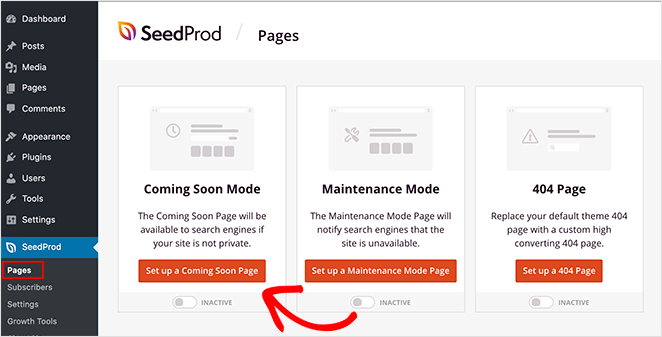
Pentru acest tutorial, vom configura o pagină „în curând”. Faceți clic pe butonul Configurați o pagină „În curând” pentru a începe.
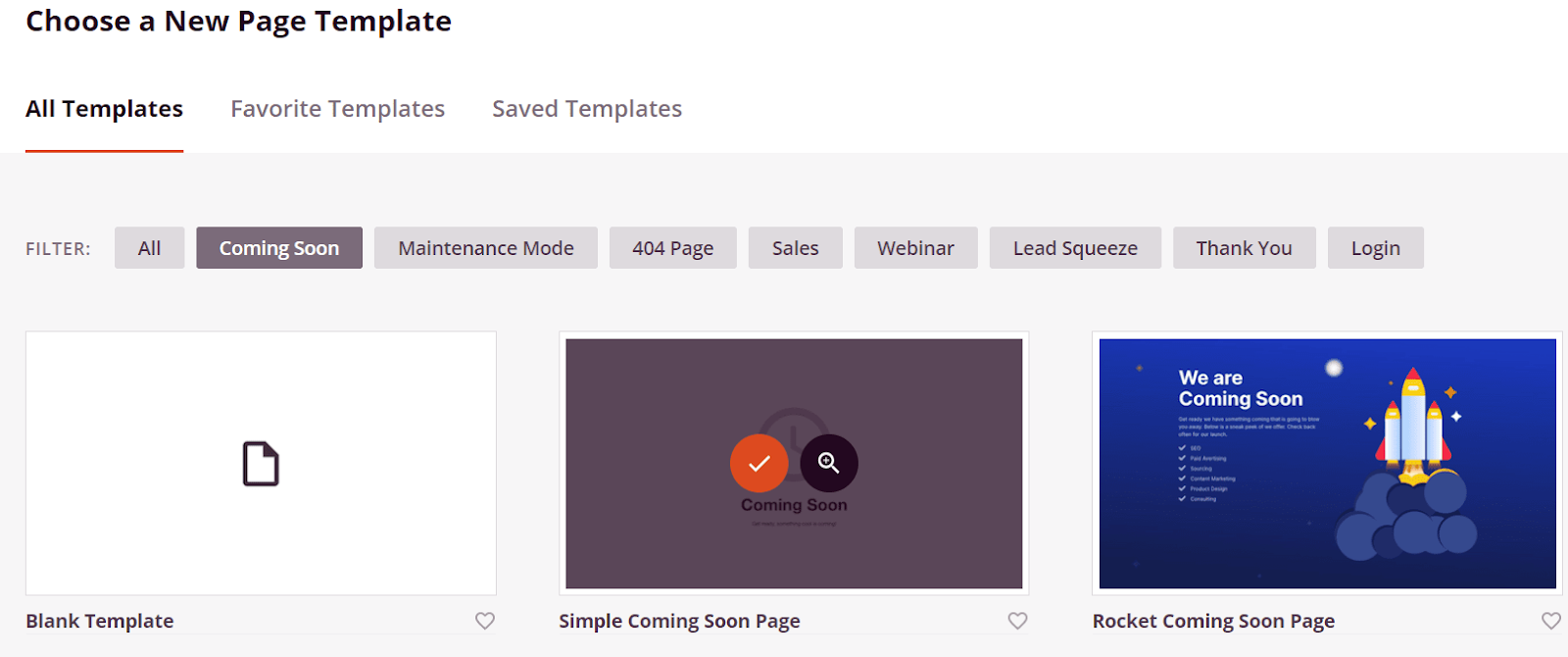
După ce faceți clic pe buton, vi se va solicita să alegeți un șablon. SeedProd are multe șabloane predefinite pe care le puteți folosi pentru a crea paginile dvs. de destinație. Puteți alege, de asemenea, un șablon gol dacă doriți să începeți de la zero.
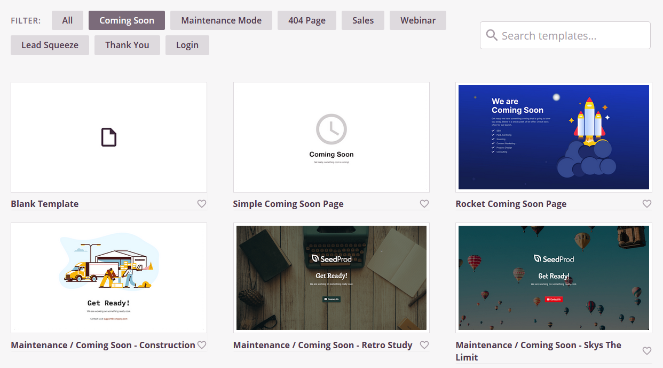
Pentru a alege un șablon, pur și simplu plasați cursorul mouse-ului peste șablonul dorit și faceți clic pe pictograma Bifă, așa cum se vede în imaginea de mai jos.
După ce ați făcut acest lucru, este timpul să vă personalizați pagina „în curând”. Și în pasul următor, vă vom arăta exact cum să faceți acest lucru.
3. Personalizați pagina dvs. „În curând”
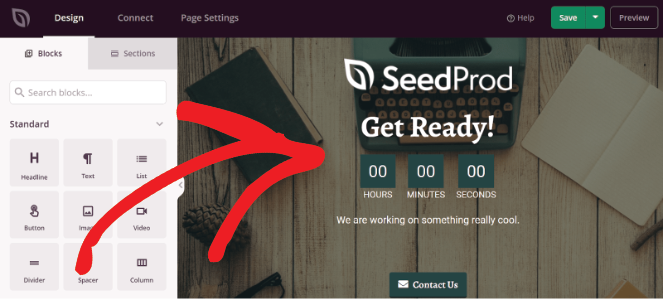
Imediat ce ați ales un șablon, veți fi direcționat către un constructor de pagini de destinație pe ecran complet.
Constructorul de tip „drag and drop” al SeedProd face foarte ușoară personalizarea paginilor dvs. În partea dreaptă a ecranului, veți vedea o previzualizare live a paginii dvs. „în curând”.
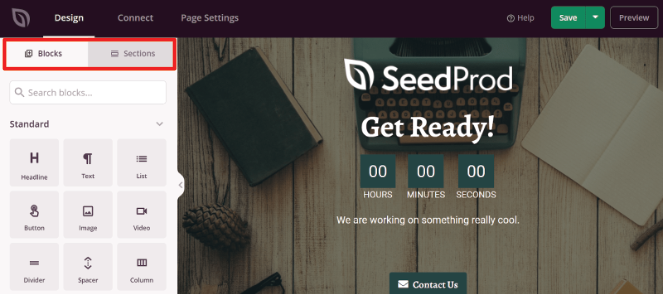
În partea stângă a ecranului, veți vedea file etichetate Blocuri și Secțiuni. Le puteți folosi pentru a adăuga mai multe elemente pe pagina dvs.
SeedProd vă permite să adăugați multe elemente pe pagina dvs. care pot fi folosite pentru a o face mai atrăgătoare vizual. În plus, există multe blocuri de pagină de destinație concepute special pentru generarea de lead-uri.
Puteți adăuga elemente precum:
- Imagini
- Titluri
- Butoane de apel la acțiune
- Cronometre
- Videoclipuri
- Widgeturi Giveaway RafflePress
- Formulare de contact
- Testimoniale
- Google Maps
- Grilă de produse WooCommerce
- Și multe altele
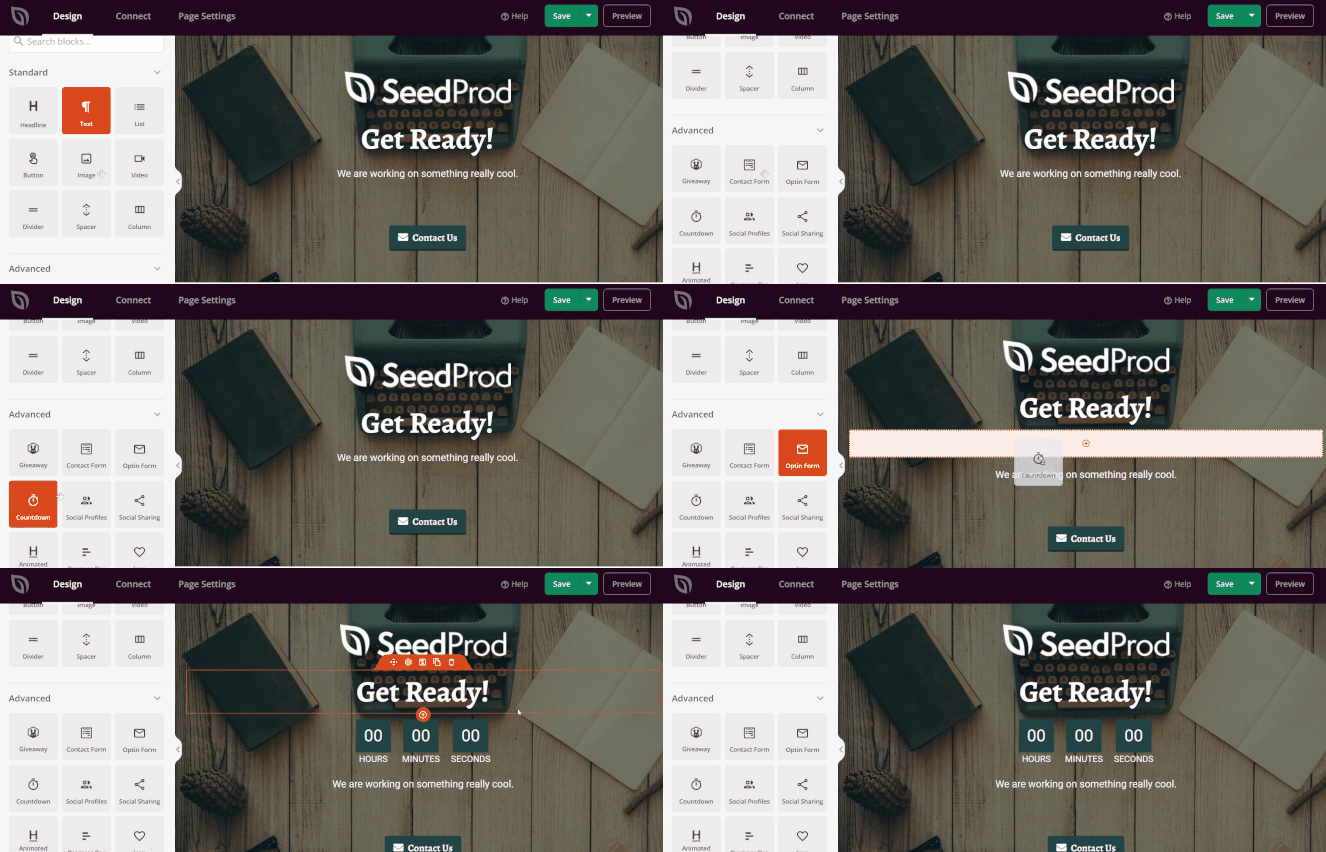
Pentru a adăuga un nou bloc la pagina dvs. de tip „în curând”, tot ce trebuie să faceți este să îl trageți și să îl plasați pe pagina dvs.
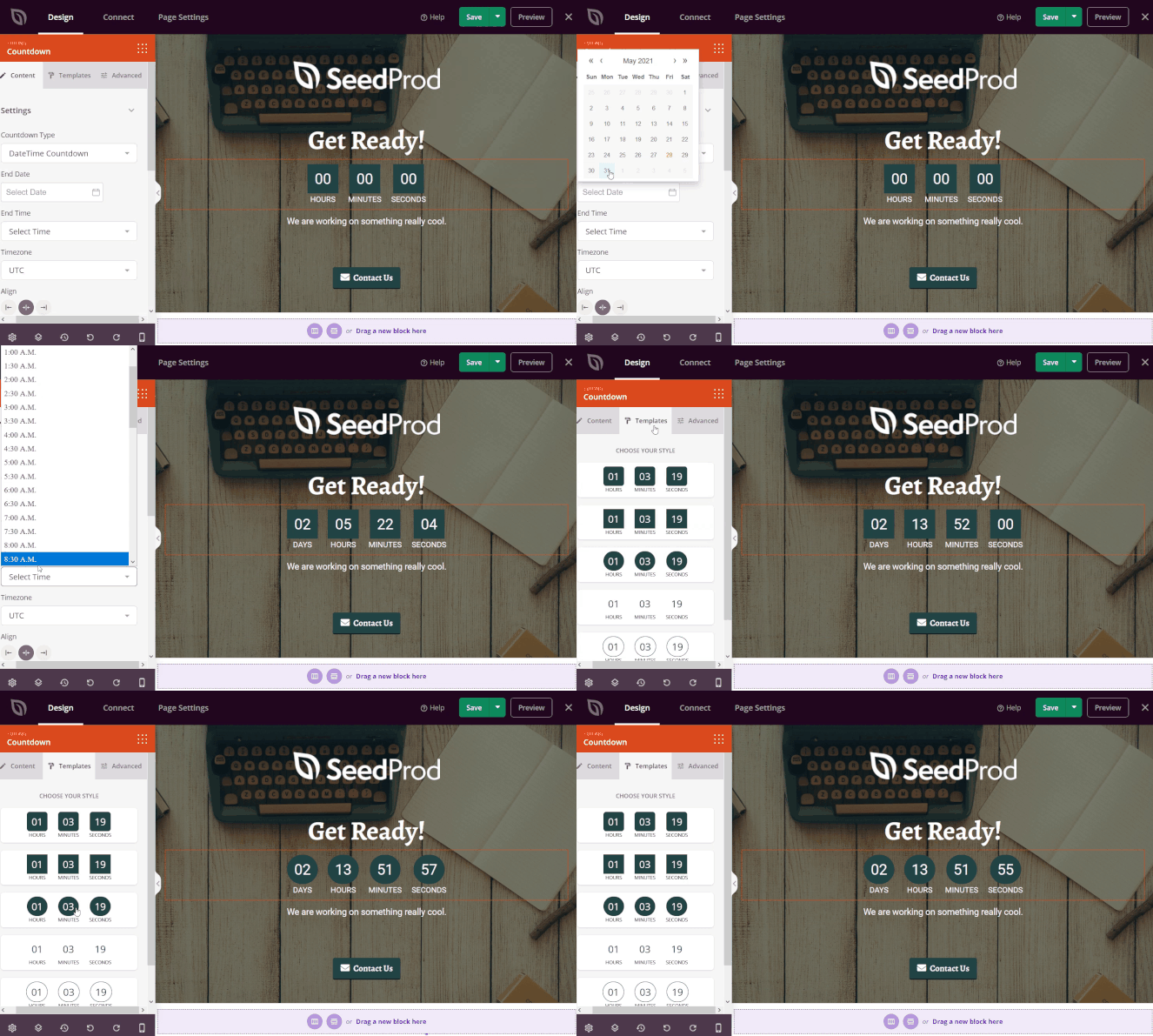
De exemplu, iată cum să adăugați un cronometru la pagina dvs. de tip „în curând”. Adăugarea unui cronometru vă ajută să creați entuziasm în jurul lansării blogului dvs. și îi anunță pe vizitatori când blogul dvs. va fi activ.
De asemenea, puteți personaliza stilul, culoarea și alte elemente ale blocului oricum doriți. Pur și simplu faceți clic pe blocul pe care doriți să îl personalizați, iar SeedProd va afișa opțiunile de personalizare în panoul din stânga. Puteți apoi să faceți modificările dorite până când sunteți mulțumit de aspectul acestuia.
De exemplu, făcând clic pe blocul cronometru, puteți seta data și ora de sfârșit, puteți alege un șablon de stil și multe altele.
Asigurați-vă că adăugați un formular de abonare prin e-mail și pe pagina dvs. „În curând”. Astfel, puteți trimite un newsletter prin e-mail abonaților pentru a-i ține la curent cu lansarea blogului dvs.
Pentru a adăuga un formular de înscriere prin e-mail, trebuie să trageți și să plasați blocul Formular de înscriere pe previzualizarea paginii.
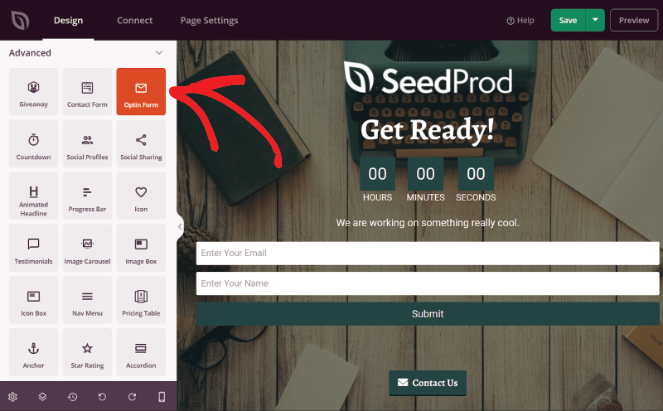
După ce ați terminat de personalizat pagina, nu uitați să faceți clic pe butonul Salvare din dreapta sus.
4. Conectați-vă serviciul de email marketing
Deoarece am adăugat mai sus un formular de abonare prin e-mail, următorul pas este să conectăm un serviciu de marketing prin e-mail, astfel încât ori de câte ori cineva se înscrie, să fie adăugat automat la lista dvs. de e-mailuri.
Pentru a conecta un serviciu de marketing prin e-mail la contul dvs. SeedProd, pur și simplu faceți clic pe fila Conectare din partea de sus a ecranului.
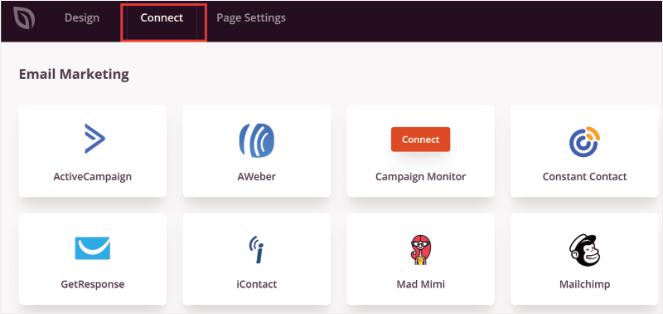
Apoi, selectați serviciul de marketing prin e-mail dorit făcând clic pe el. Pentru acest tutorial, vom folosi Constant Contact.
Vi se va cere apoi să adăugați cheia API, pe care o puteți obține cu ușurință din contul dvs. de email marketing.
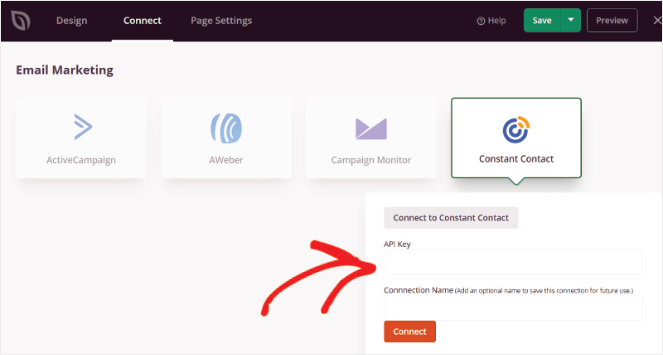
Introduceți cheia și urmați instrucțiunile simple pentru a finaliza conexiunea.
Acum, să analizăm câteva setări suplimentare pe care le puteți utiliza pentru a controla modul în care alții vă văd pagina de tip "în curând".
5. Personalizați setările paginii "în curând"
Faceți clic pe Setări pagină în partea de sus a paginii pentru a începe.
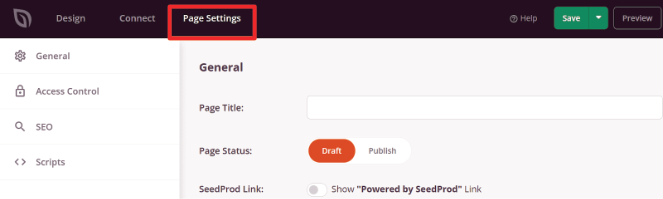
Odată ajuns acolo, veți vedea câteva opțiuni generale de setări. Puteți adăuga titlul paginii și puteți publica pagina schimbând starea din schiță în publicat.
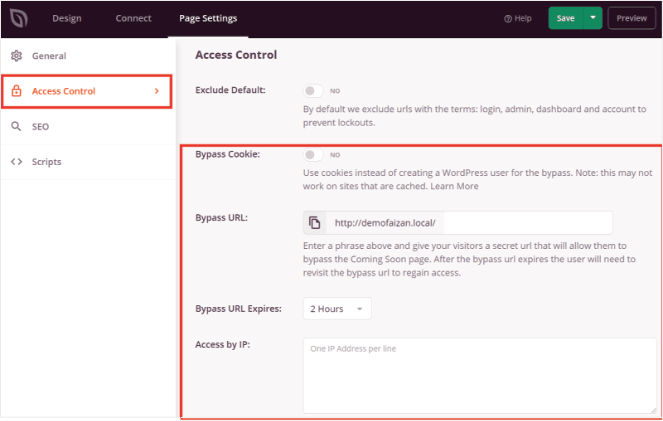
Chiar sub fila General, se află Control acces. Aceasta este o altă caracteristică puternică oferită de SeedProd.
Folosind setarea de control acces, puteți permite cu ușurință anumitor persoane, cum ar fi clienții dvs., să vadă progresul site-ului dvs. fără a-l publica.
Puteți face acest lucru folosind URL de ocolire. Folosind această funcție, utilizatorii dvs. nu vor trebui să se autentifice în WordPress. Ei pot vedea progresul pur și simplu vizitând URL-ul.
Dacă doriți, puteți utiliza și adrese IP pentru a permite oamenilor să ocolească pagina dvs. "în curând".
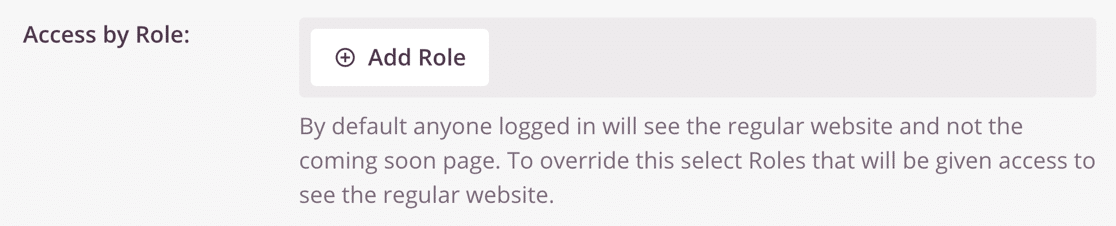
De asemenea, puteți acorda anumitor utilizatori permisiunea de a vă vizualiza site-ul, ascunzându-l în același timp de publicul larg. Pentru a face acest lucru, trebuie să derulați mai jos și să accesați setarea Acces pe rol . Apoi, pur și simplu adăugați ID-urile lor de e-mail și aceștia vor putea sări peste pagina dvs. de tip „în curând”.
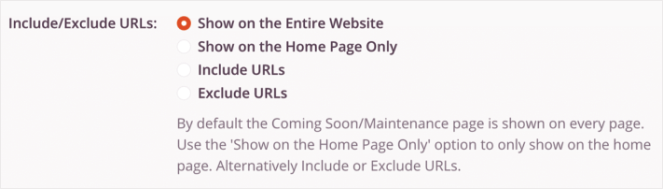
În cele din urmă, în partea de jos a paginii, veți vedea o altă opțiune utilă pentru a include și exclude URL-uri. Această setare vă va permite să afișați pagina dvs. de tip „în curând” oriunde doriți pe blogul dvs.
De exemplu, ați putea să o afișați pe întregul blog, pe pagina de pornire sau doar pe URL-urile pe care le-ați specificat.
Aceasta este o modalitate excelentă de a ascunde o pagină de blog pe care o considerați că necesită îmbunătățiri, păstrând în același timp restul blogului vizibil pentru publicul larg.
Există, de asemenea, o pagină de setări SEO. În această secțiune, puteți adăuga titlul SEO, descrierea, favicon-urile, pictogramele social media și puteți decide, de asemenea, dacă doriți ca motoarele de căutare să acceseze această pagină sau nu.
Puteți afla despre acest lucru în ghidul nostru despre cum să faceți SEO pentru blog.
Și dacă folosiți un plugin SEO precum All in One SEO, puteți folosi această pagină ca o scurtătură către setările sale.
Acum sunteți gata să publicați pagina dvs. de tip „în curând”, așa că haideți să o facem!
6. Publicați pagina dvs. de tip „în curând” în WordPress
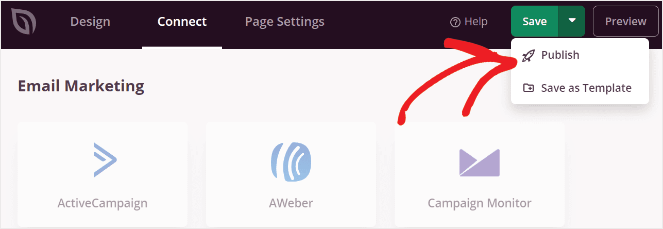
Acum că totul este pregătit, este timpul să publicați pagina și să o faceți live. Faceți clic pe săgeata derulantă de lângă butonul Salvare și faceți clic pe Publicare.
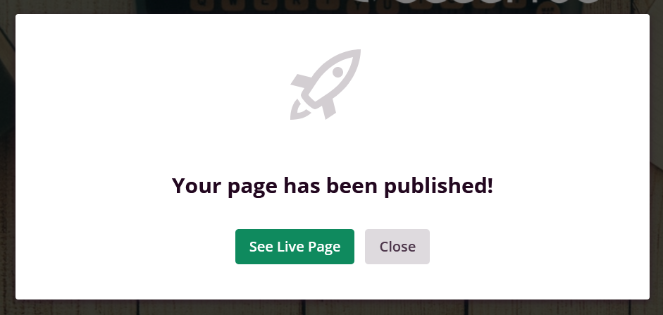
După ce faceți clic pe butonul de publicare, puteți face clic pe Vezi pagina live și puteți vedea dacă sunteți mulțumit de aspectul paginii dvs.
Dacă sunteți mulțumit de aspect, reveniți la tabloul de bord WordPress și apoi accesați SeedProd » Pagini.
Apoi, activați Modul „În curând” făcând clic pe comutator. După ce faceți clic pe el, veți vedea textul schimbându-se în Activ.
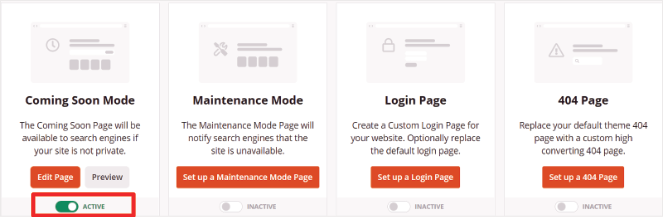
Și gata! Ați creat cu succes pagina dvs. de tip „în curând” și ați publicat-o cu SeedProd.
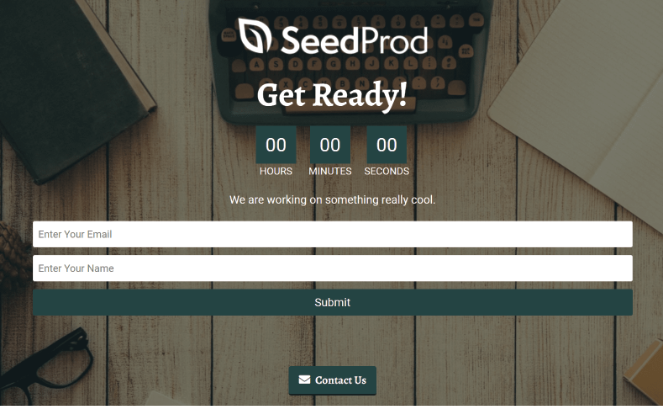
Iată cum arată pagina dvs. de tip „în curând”:
Sperăm că v-a plăcut acest tutorial despre cum să creați o pagină de tip „în curând”.
Acum îți poți entuziasma audiența și îți poți crește lista de email înainte ca blogul tău să fie lansat!
Dacă v-a plăcut acest ghid, consultați ghidul nostru despre clasarea pentru cuvinte cheie multiple și creșterea traficului blogului dvs..
Și nu uitați să vă abonați la newsletter-ul nostru prin e-mail, astfel încât să puteți primi conținut util, cum ar fi acesta, direct în căsuța dvs. de e-mail!

Acesta este exact articolul pe care îl căutam. Mă pregătesc să-mi lansez site-ul și vreau ca oamenii să știe că pot aștepta unul și să creez anticipare. Cu siguranță va ajuta la atragerea vizitatorilor înainte de lansare. Am probleme cu configurarea și cu siguranță pot folosi aceste sfaturi pentru a începe. Mulțumesc!
Mă bucur că ți-a fost de ajutor, Sander!