

W ondering how to add custom code in WordPress?
Dacă doriți să vă personalizați blogul WordPress, probabil ați întâlnit multe tutoriale WordPress care vă spun să adăugați fragmente de cod personalizat în fișierul functions.php al temei dvs.
Cu toate acestea, acest lucru este destul de complicat pentru începători, iar **chiar și cea mai mică eroare vă poate defecta site-ul web.**
Din fericire, există o modalitate mai ușoară de a adăuga fragmente de cod personalizat!
În acest articol, vă voi arăta cum să adăugați cod personalizat în WordPress folosind cel mai bun plugin pentru fragmente de cod pentru începători – WPCode.
În acest ghid:
Puncte cheie despre cum să adăugați cod personalizat în WordPress
- Instalați și activați pluginul gratuit WPCode pentru a adăuga cu ușurință fragmente de cod personalizat pe site-ul dvs. WordPress.
- Adăugați un nou fragment de cod furnizând un titlu, lipind codul și selectând tipul de cod.
- Alegeți fie să inserați automat fragmentul de cod, fie să folosiți un shortcode pentru a-l plasa oriunde.
- Utilizați logica condițională inteligentă pentru a afișa/ascunde fragmente de cod pe baza unor reguli specifice, cum ar fi URL-uri sau roluri de utilizator.
- Adăugați etichete și note la fragmentele de cod pentru o mai bună organizare.
- Setați niveluri de prioritate pentru a controla ordinea în care se execută mai multe fragmente.
- Adăugați cu ușurință cod în zonele antet, corp sau subsol ale WordPress.
- Validarea inteligentă a WPCode previne erorile de cod care ar putea defecta site-ul dvs.
- Gestionați toate fragmentele dintr-un ecran central – activați, dezactivați, filtrați și exportați/importați.
De ce aveți nevoie de un plugin pentru cod personalizat WordPress
Așa cum am menționat în introducere, multe tutoriale WordPress vă vor instrui să adăugați fragmente de cod personalizat în fișierul functions.php al temei dvs.
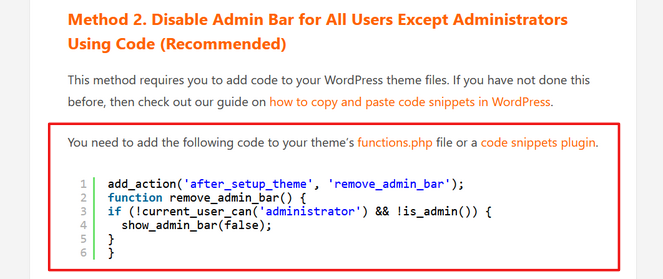
Însă, editarea fișierului functions.php al temei dvs. poate fi riscantă, deoarece cea mai mică greșeală poate face site-ul dvs. inaccesibil.
Există și alte probleme legate de adăugarea de cod în fișierul functions.php.
De exemplu, dacă adăugați cod în fișierul functions.php, dar schimbați tema WordPress, toate personalizările dvs. vor fi pierdute.
Și după adăugarea mai multor fragmente de cod, poate deveni dificil și gestionarea fișierului.
Deci, dacă nu sunteți un dezvoltator experimentat, este posibil să doriți să evitați să vă amestecați în codul PHP al site-ului dvs.
Aici intervine WPCode.
WPCode – cu peste 2 milioane de instalări active – este cel mai bun plugin pentru a adăuga cod personalizat pe site-urile WordPress.
Acest lucru se datorează faptului că vă ajută să faceți acest lucru fără a fi nevoie să editați fișierul functions.php al temei dvs.
Iar WPCode oferă suport complet pentru PHP, HTML, JS, CSS personalizate și multe altele.
Vine chiar cu o bibliotecă de fragmente de cod gata făcute, cu peste 1100 de fragmente aprobate de experți, pentru a vă ajuta să adăugați rapid funcționalități personalizate pe site-ul dvs. WordPress. Acest lucru elimină necesitatea de a instala plugin-uri individuale pentru fiecare solicitare de funcționalitate.
Alegeți dintre fragmente de cod populare pentru WordPress, cum ar fi dezactivarea comentariilor, dezactivarea Gutenberg, permiterea încărcării fișierelor SVG, dezactivarea REST API și multe altele.
WPCode facilitează, de asemenea, adăugarea de coduri de urmărire pentru Google Analytics, Facebook Pixel, Google Adsense și multe altele în zonele de antet și subsol ale site-ului dvs. web.
Cu WPCode, nu trebuie să vă faceți griji că veți strica site-ul modificând backend-ul unui plugin sau fișierul unei teme.
Funcția inteligentă de validare a fragmentelor de cod vă ajută să preveniți erorile comune de cod.
În plus, puteți gestiona vizual toate fragmentele de cod personalizate dintr-un singur ecran central.

- Ușor de configurat și utilizat
- Inserează orice cod sau script, inclusiv PHP, HTML, CSS, JavaScript și multe altele
- Bibliotecă încorporată de fragmente de cod
- Validare inteligentă a codului pentru a preveni erorile
- Importă și exportă fragmente de cod
WPCode Lite este gratuit și are tot ce aveți nevoie pentru a adăuga cod personalizat în WordPress.
Dacă doriți funcționalități mai puternice, cum ar fi o bibliotecă privată de fragmente în cloud, revizuiri de cod și integrări mai profunde cu pluginuri populare, puteți face upgrade la versiunea premium a WPCode.
Cu acestea, să începem tutorialul despre cum să adăugați cod personalizat în WordPress...
Cum să adăugați cod personalizat pe site-ul dvs. WordPress cu WPCode
Pentru a începe, mai întâi trebuie să instalați și să activați pluginul gratuit WPCode pentru a-l adăuga pe site-ul dvs. WordPress.
Dacă aveți nevoie de ajutor, consultați tutorialul nostru despre cum să instalați un plugin WordPress.
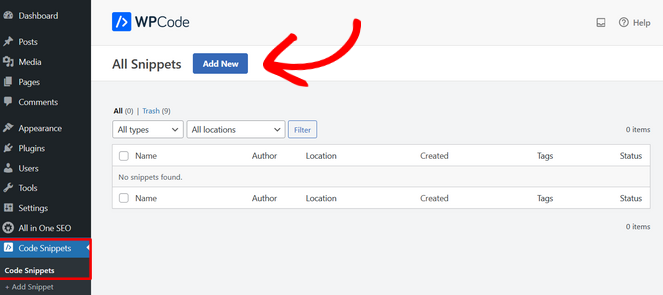
Odată ce fișierul pluginului este activat, veți vedea că un nou element de meniu numit Code Snippets a fost adăugat în bara de administrare WordPress. Făcând clic pe el, veți fi direcționat către o pagină unde puteți vedea toate fragmentele de cod personalizate pe care le-ați adăugat pe site-ul dvs.
Deoarece tocmai ați instalat pluginul, nu veți vedea niciun fragment de cod salvat aici.
Pentru a adăuga primul fragment de cod personalizat în WordPress, faceți clic pe butonul Add New.
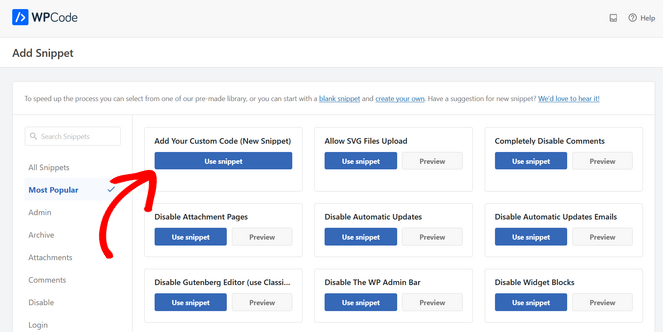
Pe pagina următoare, aveți opțiunea de a alege un fragment de cod din biblioteca integrată Snippets Library sau puteți adăuga propriul cod personalizat.
Pentru a adăuga cu ușurință fragmente de cod, faceți clic pe butonul Use Snippet de sub opțiunea Add Your Custom Code (New Snippet).
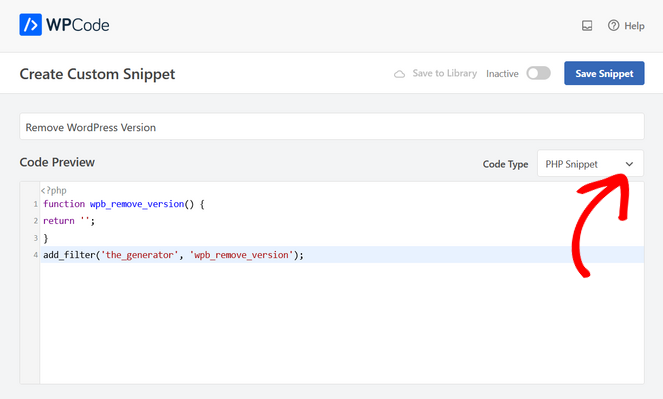
Acest lucru vă va duce la o nouă pagină unde puteți introduce un titlu pentru fragmentul de cod personalizat. Puteți introduce orice tip de titlu care vă ajută să recunoașteți codul mai târziu.
Apoi, copiați și lipiți fragmentul de cod în caseta Code Preview. Nu uitați să selectați tipul corect de cod din meniul derulant din partea dreaptă a ecranului.
După aceea, derulați în jos pe pagină până la secțiunea Insertion.
Aici, puteți alege dintre două moduri de a insera codul în WordPress: Auto Insert și Shortcode.
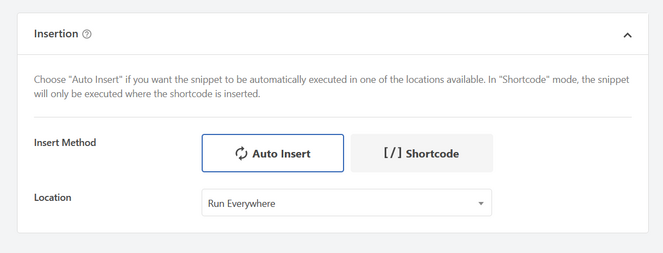
Cu opțiunea „Auto Insert”, fragmentul de cod personalizat va fi inserat și executat automat pe site-ul dvs. în locația aleasă (funcție WordPress).
Puteți rula automat fragmentul doar în zona de administrare WordPress, doar pe frontend, înainte sau după un post și multe altele. Dacă nu sunteți sigur, puteți selecta opțiunea implicită „Run Everywhere”.
Alternativ, puteți alege opțiunea „Shortcode” pentru a copia și lipi manual fragmentul de cod oriunde pe site-ul dvs.
Apoi, când derulați mai jos pe pagină, veți vedea secțiunea Smart Conditional Logic.
Dacă alegeți opțiunea Auto-Insert, puteți utiliza această funcție puternică pentru a afișa sau ascunde fragmentele în funcție de un set particular de reguli.
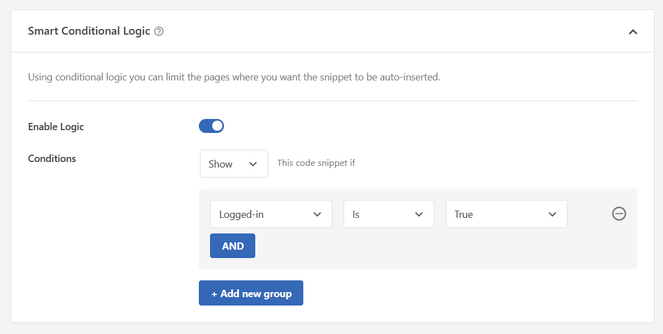
De exemplu, puteți încărca fragmente de cod doar pe URL-uri specifice ale paginilor, pentru utilizatorii conectați, pentru utilizatorii cu rolul de „Contributor” și multe altele.
În partea de jos a paginii, există o secțiune Informații de bază. Aici, puteți atribui etichete fragmentului dvs. de cod și note pentru a vă menține organizat.
- Notele vă pot ajuta să vă amintiți ce face fragmentul de cod și unde l-ați găsit.
- Iar etichetele vă vor ajuta să vă sortați fragmentele de cod pe subiecte și funcționalități.
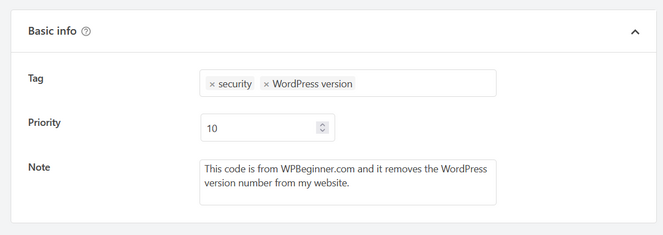
Există, de asemenea, un câmp de prioritate care vă permite să controlați ordinea în care fragmentele de cod sunt executate atunci când doriți să rulați mai multe fragmente de cod în aceeași locație.
Implicit, toate fragmentele de cod primesc o prioritate de 10. Dacă doriți ca un anumit fragment de cod să fie executat înainte de celelalte, pur și simplu atribuiți-i un număr de prioritate mai mic, cum ar fi 7.
Odată ce ați terminat de configurat opțiunile, reveniți în partea de sus a paginii și comutați comutatorul de la „Inactiv” la „Activ”.
Apoi, faceți clic pe butonul Salvează fragmentul de cod.
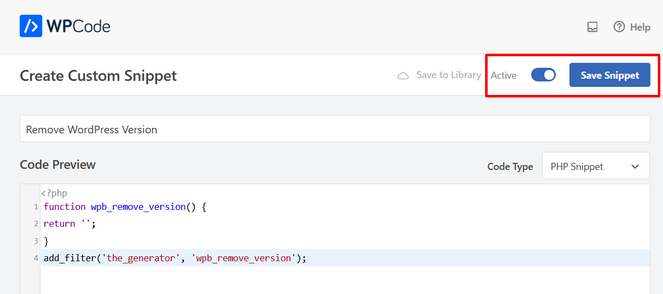
Dacă doriți să salvați fragmentul de cod, dar să nu îl activați, faceți clic doar pe butonul Salvează fragmentul de cod.
Odată ce fragmentul de cod este activ, acesta va fi executat automat sau afișat ca un shortcode, în funcție de metoda de inserare aleasă.
Asta e tot! Ați adăugat cu succes cod personalizat în WordPress cu WPCode.
Adăugarea de cod în antetul și subsolul WordPress
Unele tutoriale WordPress vă vor instrui doar să adăugați cod în fișierele header.php sau footer.php ale temei dvs.
De obicei, acest lucru este pentru scripturi de urmărire, cod JavaScript și CSS personalizat.
WPCode face și acest lucru ușor!
Pur și simplu accesați Fragmente de cod » Antet și subsol din tabloul de bord de administrare WordPress.
Apoi, copiați și lipiți fragmentul de cod în zona antetului, corpului sau subsolului.
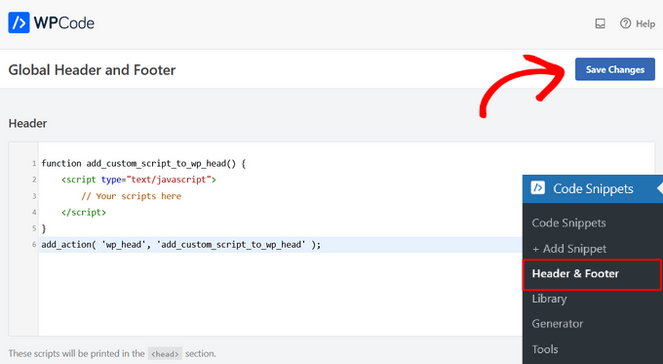
Apoi, puteți apăsa butonul Salvează modificările, iar fragmentele dvs. de cod vor fi live pe site-ul dvs. WordPress.
Prevenirea erorilor de cod personalizat în WordPress
Cu WPCode, nu trebuie să vă faceți griji cu privire la erorile de cod care vă pot deteriora site-ul și îl pot face inaccesibil.
WPCode va detecta automat dacă există o eroare de sintaxă în codul dvs. personalizat, va afișa un mesaj de eroare și va dezactiva imediat fragmentul de cod.
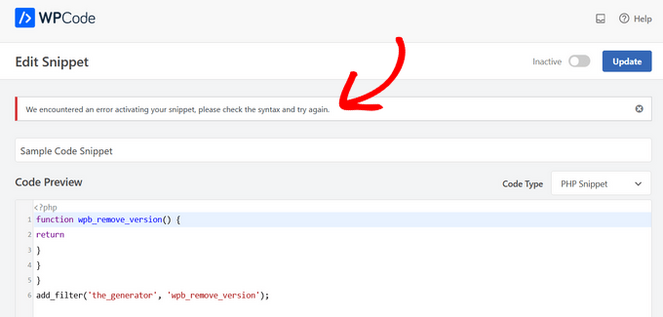
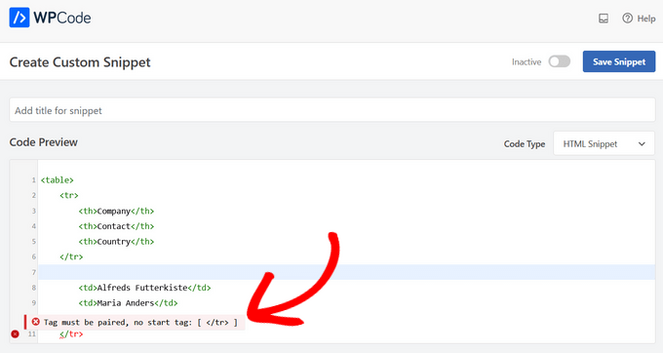
Pe măsură ce adăugați cod în WordPress, validarea inteligentă a fragmentelor de cod a WPCode va detecta, de asemenea, orice erori.
Puteți plasa cursorul peste mesajul de eroare pentru a vedea care este problema și cum să o remediați.
Chiar dacă sintaxa dvs. este corectă, dar fragmentul generează o eroare atunci când este executat ulterior, sistemul de protecție împotriva erorilor al WPCode va dezactiva fragmentul imediat, astfel încât să nu fiți blocat din site-ul dvs.
Gestionarea fragmentelor de cod personalizate
Una dintre cele mai bune părți ale WPCode este că vă oferă o interfață ușor de utilizat, care face ca gestionarea tuturor fragmentelor de cod personalizate în WordPress să fie simplă.
Pe pagina Toate fragmentele, puteți vedea o listă a tuturor fragmentelor de cod personalizate pe care le-ați salvat pe site-ul dvs.
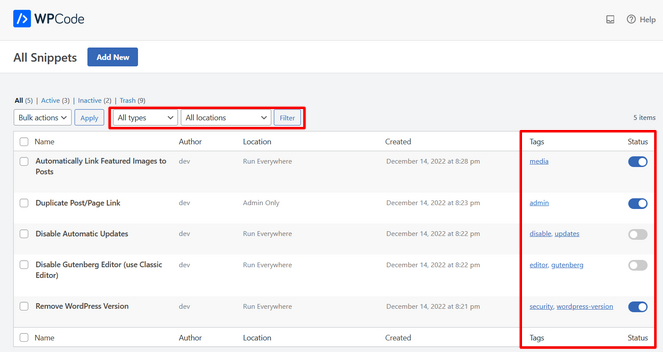
De pe această pagină, puteți activa sau dezactiva fragmentele oricând doriți cu un singur clic, puteți filtra fragmentele după tip și locație și puteți utiliza etichete pentru a organiza fragmentele cu ușurință.
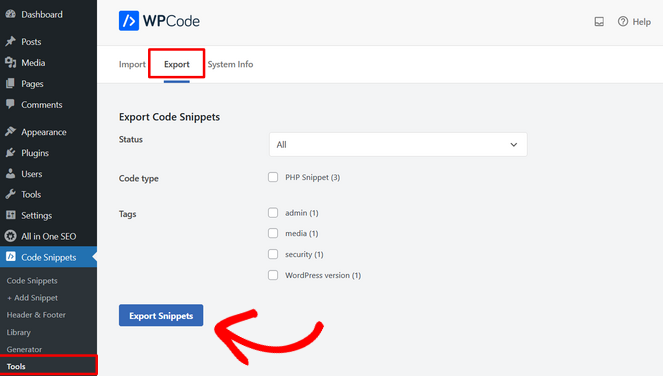
Dacă vă migrați site-ul web către un nou gazdă sau server, puteți, de asemenea, să vă exportați cu ușurință fragmentele, fie în bloc, fie doar fragmente specifice.
Pentru a face acest lucru, accesați Fragmente de cod » Instrumente și faceți clic pe fila Export. Apoi, pur și simplu selectați fragmentele pe care doriți să le exportați și faceți clic pe butonul Export fragmente.
Pentru a importa fragmentele pe noul dvs. site, accesați pur și simplu Fragmente de cod » Instrumente » Import și încărcați fișierul de export.
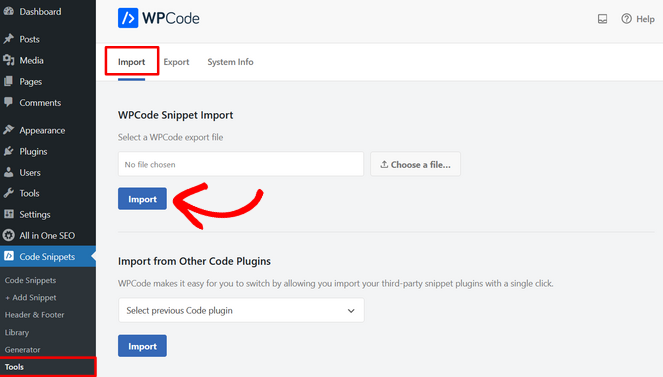
Apoi, faceți clic pe butonul Import.
Încă aveți nevoie de ajutor? Iată un ghid video excelent realizat de WPBeginner!
Adăugați fragmente de cod personalizate în WordPress În încheiere
Asta e tot! Sper că acest articol v-a ajutat să învățați cum să adăugați cod personalizat în WordPress în cel mai sigur mod posibil.
Există cu adevărat o mulțime de moduri diferite de a utiliza WPCode și este unul dintre cele mai bune pluginuri de gestionare a publicității WordPress.
Dacă v-a plăcut acest articol, s-ar putea să doriți să consultați postarea noastră despre cum să creați o temă WordPress personalizată pentru blogul dvs., fără a fi nevoie de codare.
Cât timp sunteți aici, asigurați-vă că vă abonați la newsletter-ul nostru pentru a primi sfaturi de blogging livrate direct în inbox!

0 Comentarii
Înscrieți-vă. Comentariile sunt închise după 30 de zile.