
A re you trying to find a way to make alluring graphics for your blog posts and social media? In this article, we’ll compare Canva vs. Adobe Creative Cloud Express for making graphics that are fast, easy, and free.
Veste bună! Este mai ușor ca niciodată să creezi grafică superbă.
Când începi un blog nou, în trecut, realizarea de grafică pentru acesta era dificilă. Aveai nevoie de pregătire în design și software scump. Sau trebuia să cheltuiești mulți bani pe un designer. Acestea au locul lor și, uneori, merită să investești în noi abilități sau să angajezi un profesionist.
Dar uneori ai nevoie de grafică rapidă.
Cu Canva sau Adobe Creative Cloud Express, poți crea grafică singur. Acestea oferă instrumente de design puternice care funcționează direct în browserul tău web. Nu este necesară descărcarea unor aplicații complicate!
Pe care ar trebui să o folosești? Răspuns scurt: ambele sunt uimitoare și destul de egale ca putere.
Pentru a te ajuta să alegi instrumentul potrivit nevoilor tale, vom compara Canva cu Adobe Creative Cloud Express și vom face câteva recomandări.
Să începem!
În acest ghid:
Ce este Canva?
Canva este un instrument de design online foarte popular. Compania a fost fondată în 2013 și are sediul în Australia.
Instrumentul de design Canva funcționează în browser, astfel încât îl poți folosi cu browserul tău web preferat. Canva facilitează lucrul cu grafică stratificată pentru a obține rezultate profesionale.
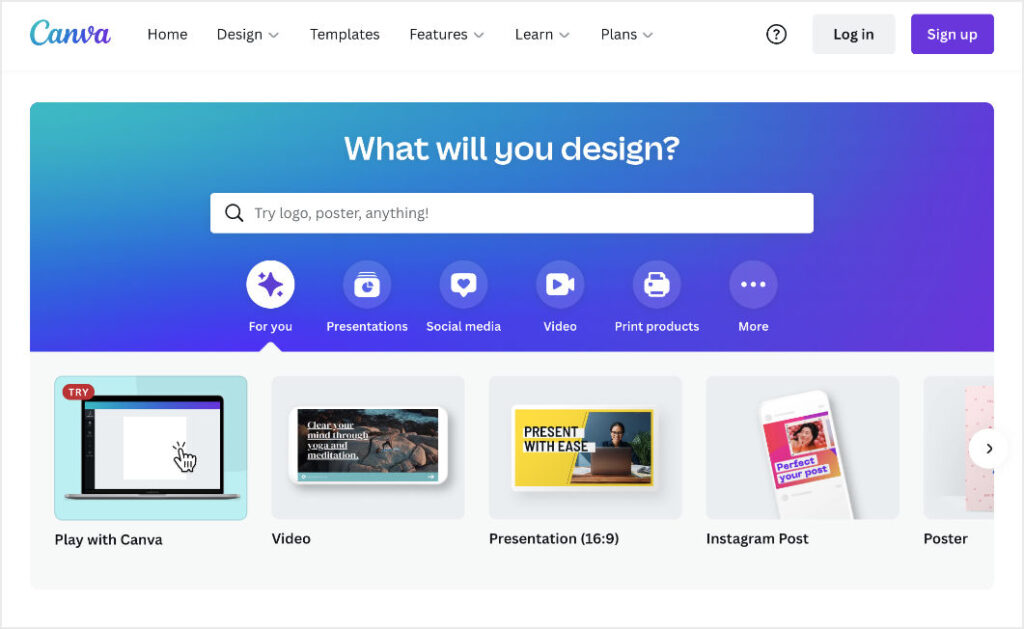
Utilizarea aplicației web Canva este similară cu utilizarea software-ului de design profesional precum Adobe, Affinity sau Sketch. Dar este mult mai ușor de utilizat.
Nu trebuie să descarci și să instalezi niciun software. Poți să te conectezi și să lucrezi de pe orice computer, de oriunde, atâta timp cât ai o conexiune la internet.
Canva are o versiune gratuită care poate face majoritatea lucrurilor pe care ți le-ai putea imagina vreodată. Poți începe ușor cu șabloane predefinite sau poți crea grafice personalizate de la zero.
Este rapid, gratuit și ușor. Dar poți obține rezultate de design profesionale.
Vă puteți imagina de ce Canva a devenit foarte populară foarte repede. Au peste 60 de milioane de utilizatori. Se estimează că peste 500.000 dintre acești utilizatori sunt utilizatori plătitori.
🎨 Obține un cont gratuit Canva
Există și planul Canva Pro care vine cu funcții avansate pentru utilizatori individuali sau echipe. Ei oferă chiar Canva Pro gratuit organizațiilor neguvernamentale înregistrate și organizațiilor non-profit.
Ce este Adobe Creative Cloud Express?
Adobe este o companie de software foarte consacrată. Ei sunt specializați în software de design și creativ. Sunt în jur din 1982. Sediul lor este în Silicon Valley (San Jose, lângă San Francisco în California).
Adobe produce Photoshop, standardul industriei. Ei produc, de asemenea, familia de aplicații incredibil de puternică (dar scumpă) „Creative Cloud”. Aceasta include Illustrator, InDesign, Premiere Pro și AfterEffects.
Creative Cloud Express (CCE) este, de fapt, un rebrand al unui produs existent numit Spark.
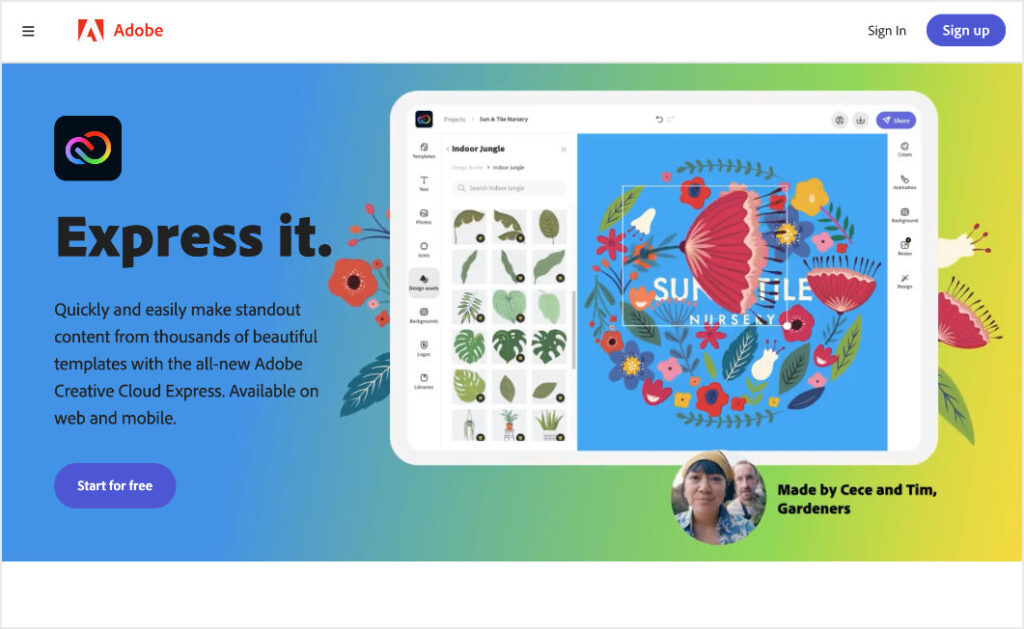
CCE este destul de similar cu Canva. Poate un pic prea similar. Pare cumva că CCE este răspunsul Adobe la Canva. Acest lucru ar fi din motive întemeiate. Având în vedere creșterea și popularitatea incredibilă a Canva, Adobe riscă să piardă un segment URIAȘ al pieței de design.
Deci, da, funcționează la fel. CCE este o aplicație de design, funcționează într-un browser, fără descărcări sau instalări de software. Se simte mai distractiv de utilizat și mai ușor de utilizat decât celelalte aplicații Creative Cloud. Pentru că, Canva!
🎨 Obține un cont gratuit Adobe Creative Cloud Express
Notă: Dacă aveți deja un cont Adobe pentru alte produse precum Photoshop sau Creative Cloud, puteți folosi acele date de conectare. Asigurați-vă că folosiți contul existent dacă aveți unul pentru a beneficia de integrări.
Acum că știți mai multe despre ce fac aceste instrumente, să vedem de ce aveți nevoie de ele…
De ce am nevoie de Canva sau Adobe CCE?
Există multe motive pentru care aveți nevoie de un instrument de design precum Canva sau Adobe CCE ca blogger.
Iată două motive importante:
- Pentru a face ca blogul dvs. să pară mai autoritar și profesional
- Pentru a vă ajuta să ieșiți în evidență pe rețelele sociale
Poți folosi aceste aplicații pentru a crea ‘imagini de prezentare’ profesionale. Ce este o imagine de prezentare, întrebi? Aceasta este imaginea din partea de sus a postării de pe blog. Este, de asemenea, imaginea care apare atunci când distribui postarea pe rețelele sociale.
Imaginile de prezentare atrag atenția asupra postării dvs. Ele comunică, de asemenea, atmosfera și conținutul postării dvs.
Mulți bloggeri folosesc fotografii stock gratuite ca imagini de prezentare. Dar, cu instrumente precum Canva și Adobe CCE, poți crea cu ușurință imagini de prezentare personalizate care să se potrivească brandului tău.
Pe lângă imaginile de prezentare, poți folosi și instrumente de design pentru a crea coperți de eBook, logo-uri de companie, lead magnets, infografice și multe altele.
Gata să începeți?
În tururile rapide Canva și Adobe CCE de mai jos, vă vom arăta cum puteți folosi fiecare instrument de design pentru a crea imagini frumoase pentru blogul dvs.
Tur rapid: Canva
Odată ce ai un cont Canva configurat, te poți conecta și începe să creezi în mai multe moduri.
Există o secțiune „Ai putea dori să încerci…” cu sarcini populare precum postări pe Instagram sau postere.
Pentru exemplul de astăzi, vom începe cu o foaie albă. Vom face clic pe butonul mov Creează un design din dreapta sus.
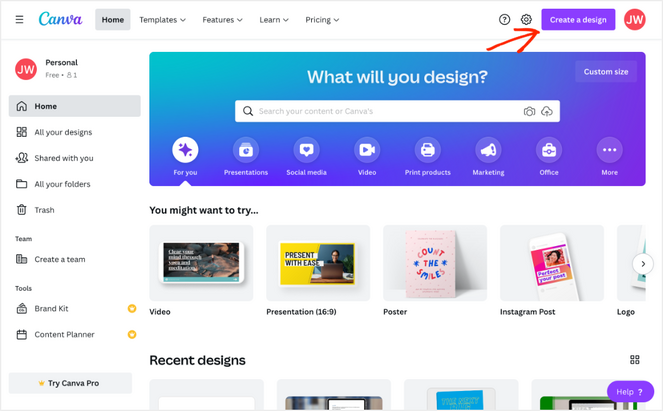
Vom sări peste sugestii și vom alege Dimensiune personalizată pentru a crea o imagine reprezentativă pentru o postare de blog.
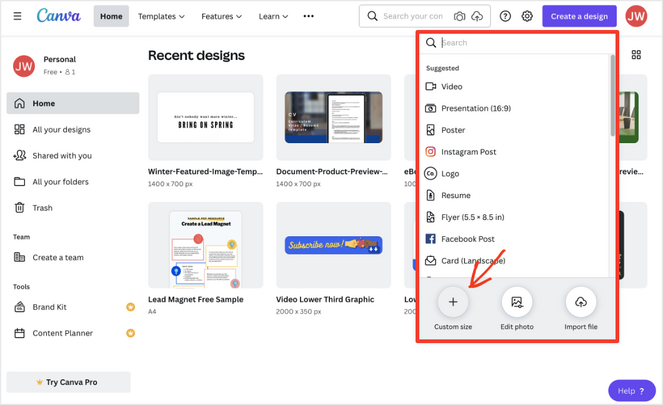
Ce dimensiune ar trebui să aibă imaginea mea reprezentativă?
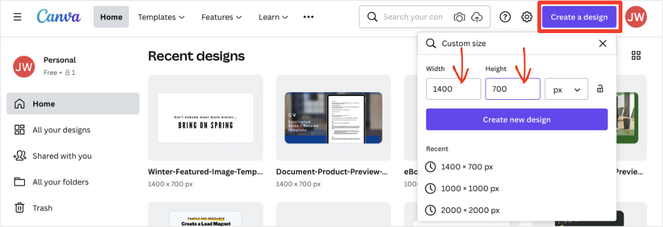
Depinde de blogul tău. Dar dacă nu ești sigur, un punct bun de plecare este ceva cu un raport de aspect de 2:1. Este de două ori mai lat decât înalt, cam ca un televizor.
Alege 1400 de pixeli lățime cu 700 de pixeli înălțime. Majoritatea zonelor de afișare a conținutului de pe site-uri web și rețele sociale au o lățime de 600-700 de pixeli. Folosind dublul rezoluției necesare, te asiguri că imaginea va arăta clar pe dispozitivele cu densități mari de pixeli (cum ar fi iPad-urile cu ecrane „Retina”).
Setează documentul la dimensiunea de 1400 de pixeli lățime cu 700 de pixeli înălțime și apoi fă clic pe Creează un design nou.
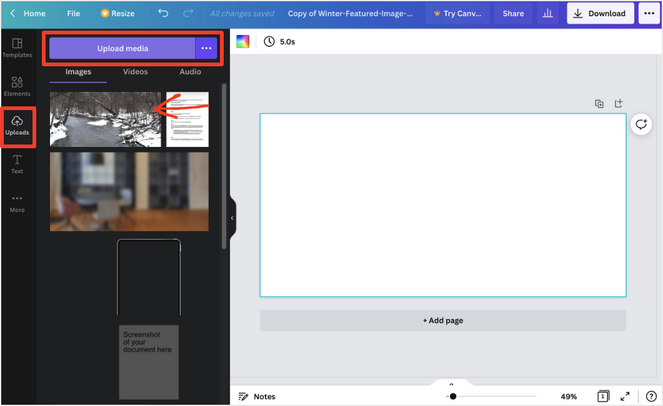
În continuare, vom adăuga o fotografie de iarnă ca fundal. Vom crea ceva despre iarnă și primăvară.
Fă clic pe Încărcări în meniul din stânga. Apoi fă clic pe Încarcă media. Vom încărca fotografia noastră și o vom adăuga la design.
După aceea, vom adăuga o casetă de text. Fă clic pe Text. Vei găsi tot felul de opțiuni cool pentru text. Multe combinații grozave de fonturi, probabil create de designeri profesioniști, așa că nu trebuie să o faci tu!
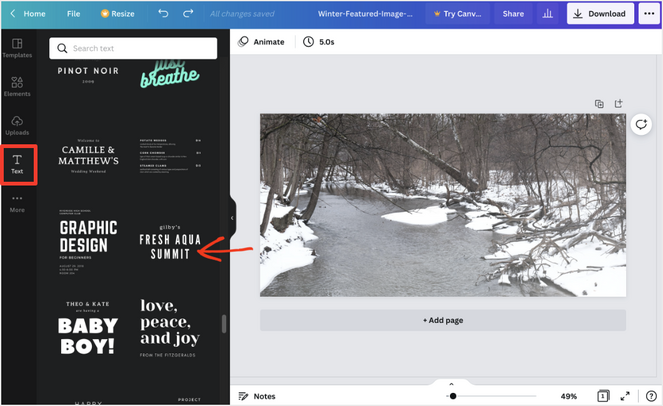
Vom adăuga niște text și vom personaliza fonturile, culorile și vom adăuga o umbră. Totul este controlat de butonul Efecte din meniul de sus.
Acest grafic anti-iarnă arată distractiv. Dar este greu de citit o parte din text. În continuare, vom adăuga o formă dreptunghiulară. Există o mulțime de opțiuni pentru forme și grafice predefinite în meniul Elemente.
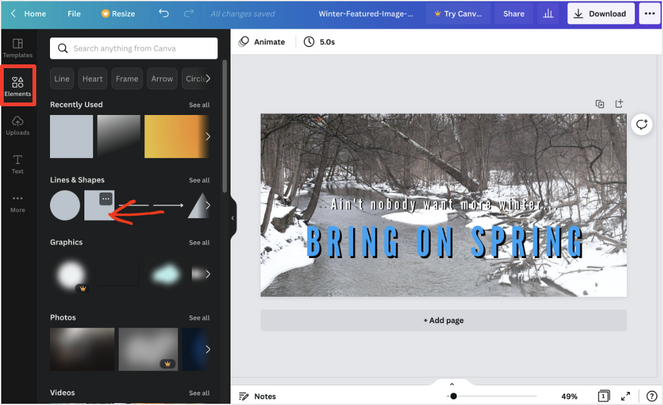
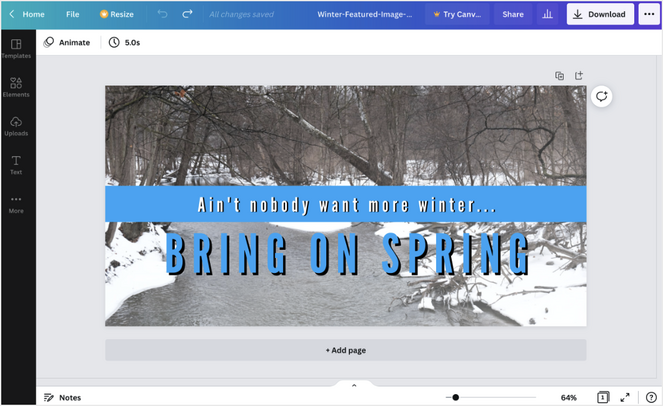
Vom face o bară albastră în spatele textului de sus, pentru a fi mai ușor de citit. Și, exact așa, avem un grafic cu aspect destul de cool. A durat doar un minut și a fost destul de grăbit. Imaginează-ți ce ai putea face în treizeci de minute!
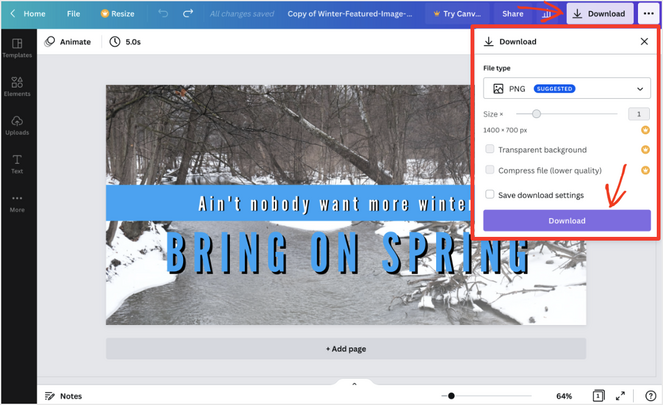
Când sunteți gata să partajați imaginea, căutați butonul Descărcare din dreapta sus. Puteți salva fișiere PNG, JPEG și PDF din designurile grafice.
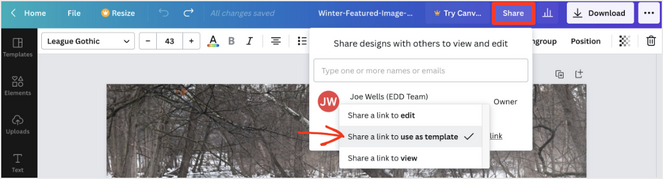
Chiar și cu planul gratuit Canva, puteți converti designul într-un șablon care poate fi partajat cu oricine. Tot ce au nevoie este un cont gratuit Canva.
Această funcție este mult superioară butonului „Creare șablon” din Adobe CCE. Trebuie să invitați oamenii unul câte unul, fără linkuri publice și trebuie să aveți un plan Premium pentru a accesa șabloanele. Canva depășește cu mult CCE aici!
Tot ce trebuie să faceți este să faceți clic pe butonul Partajare. Apoi selectați opțiunea Partajați un link pentru a-l utiliza ca șablon. Este grozav!
Poți chiar folosi această funcție pentru a câștiga bani online!
Află cum să vinzi șabloane Canva pe site-ul tău WordPress gratuit cu Easy Digital Downloads.
Poți, de asemenea, să partajezi un link de Editare sau Vizualizare cu oricine are un cont Canva. Similar cu modul în care ai face acest lucru în Google Drive cu un document.
Excelent! Acesta a fost un tur rapid al Canva. Este destul de ușor și distractiv de utilizat. Poți experimenta cât vrei. Cu toate elementele pre-realizate gratuite, poți crea ceva grozav destul de repede.
Avantajele Canva
- Intuitiv și ușor de utilizat, puțin mai ușor decât Adobe CCE
- Creează și partajează șabloane cu planul gratuit, mai bun decât Adobe CCE
Dezavantajele Canva
- Pro costă 120 USD/an sau 13 USD/lună, mai scump decât Adobe CCE
- Mai greu de controlat layout-urile cu straturi decât Adobe CCE
- Funcțiile de transparență a imaginii și de eliminare a fundalului necesită planul Pro plătit, dar sunt gratuite în Adobe CCE
Urmează un tur rapid al Adobe Creative Cloud Express. Vei constata că este destul de similar cu Canva. Dar există și multe diferențe.
Tur rapid: Adobe Creative Cloud Express
După ce configurezi un cont Adobe CCE gratuit, vei constata că ecranul de pornire este oarecum similar cu cel de la Canva. Vei primi sugestii pentru a efectua o „acțiune rapidă” dintr-unul dintre presetări, cum ar fi redimensionarea unei imagini.
Vei vedea, de asemenea, opțiuni pentru a începe de la un șablon, iar dacă ai proiecte recente, acestea vor apărea pe o bandă în partea de jos a paginii.
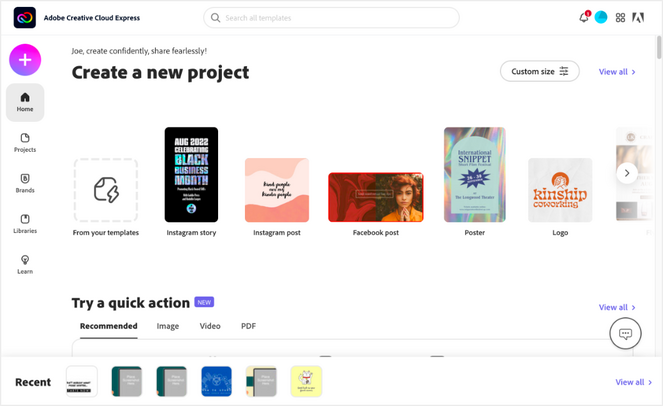
Pentru acest tur rapid, vom începe de la zero cu un document nou, făcând clic pe butonul mare roz-lila „+” din colțul din stânga sus.
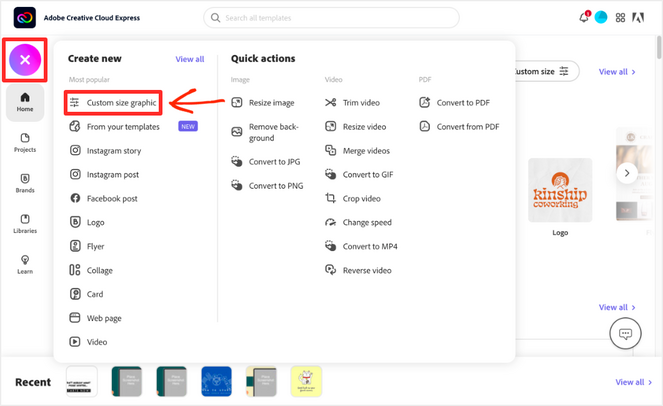
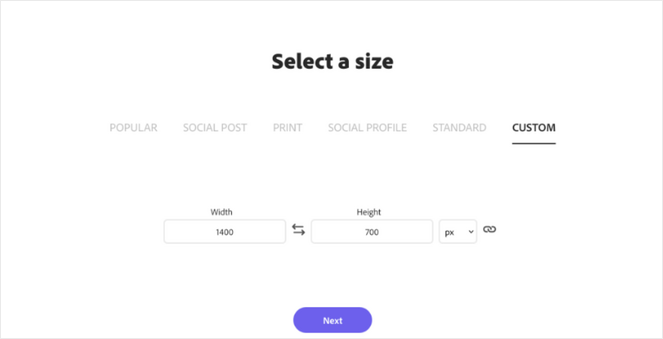
Apoi, vom alege un Grafic cu dimensiune personalizată. Vom seta dimensiunea la 1400px pe 700px.
Acum avem o pânză goală cu care să ne distrăm. Vom crea o grafică similară cu cea pe care am făcut-o în Canva. Faceți clic pe fundalul gol. În partea dreaptă, va apărea un meniu Editare fundal.
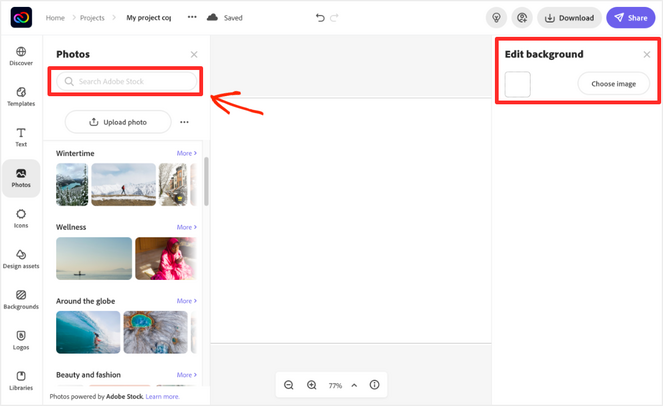
Apoi, în partea stângă, vom face clic pe butonul Încărcare fotografie și vom încărca aceeași fotografie de iarnă pe care am folosit-o data trecută.
Acum să adăugăm niște text. Faceți clic pe butonul Text din meniul din stânga. Puteți căuta stiluri predefinite sau pur și simplu derulați în jos până găsiți ceva ce vă place. Similar cu Canva, veți vedea opțiuni gratuite și premium. Pictograma coroană înseamnă că trebuie să plătiți pentru ea. Se pare că există puțin mai multe opțiuni gratuite în Canva, dar este uimitor cât de similar este să lucrezi cu Canva și CCE.
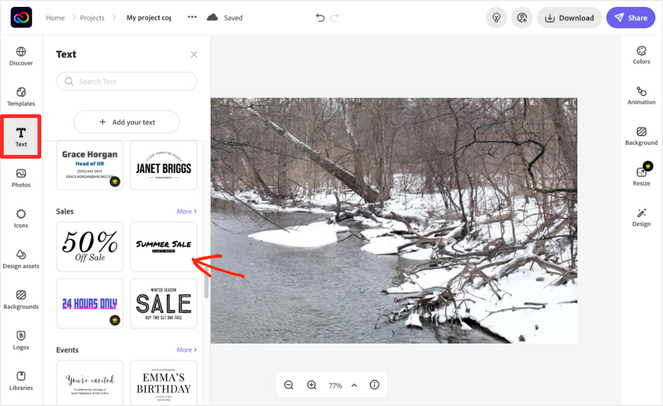
Faceți clic pe textul care vă place sau trageți-l și plasați-l pe pânza dvs. Pentru acest exemplu, vom schimba culorile și vom adăuga umbre la text pentru a-l face ușor de citit. La fel ca în Canva, există o mulțime de controale și opțiuni creative.
O caracteristică interesantă exclusivă pentru CCE (deocamdată?) este butonul ingenios Găsește un stil nou. Dacă faceți clic pe acesta, acesta schimbă stilul elementului dvs. de text curent la unul nou din bibliotecă, astfel încât să puteți experimenta cu idei noi și interesante. Păstrează chiar și setările de culoare și umbră! Uau!
Odată ce avem textul așa cum ne place, vom adăuga un chenar la fundal folosind fila Elemente de design. Tot ce am putut găsi a fost acest chenar de culoare „roșu cărămidă”. Puteți schimba setările de culoare și noi l-am schimbat în alb. Apoi l-am făcut parțial transparent.
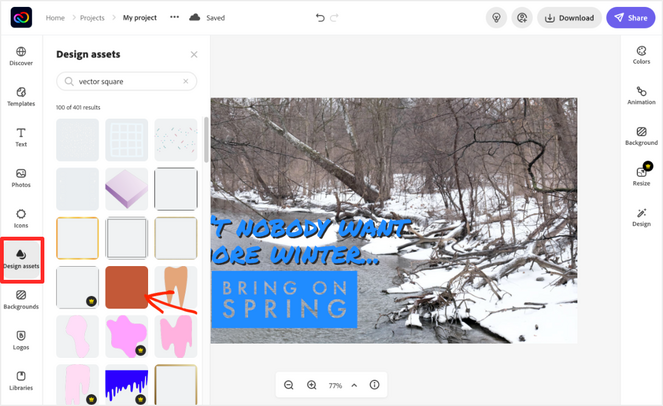
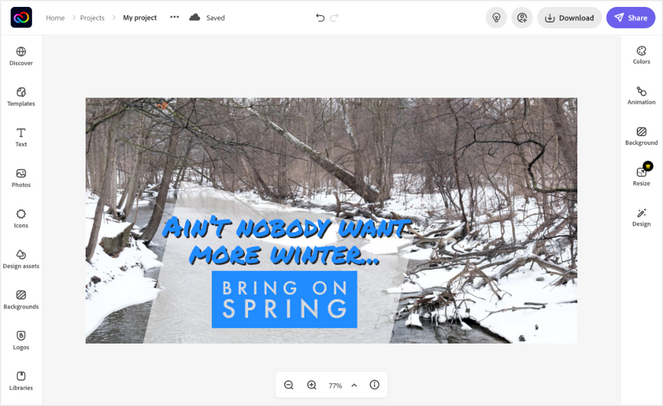
Și cam atât. Aici avem o mică grafică distractivă „Bun venit primăvară” pe care să o folosim ca imagine de antet pentru blog sau să o distribuim pe rețelele sociale. Este destul de similară cu cea din Canva, dar diferită. Nu am putut găsi exact același aspect și senzație pentru text. Ambele aplicații web au elemente gratuite și plătite diferite.
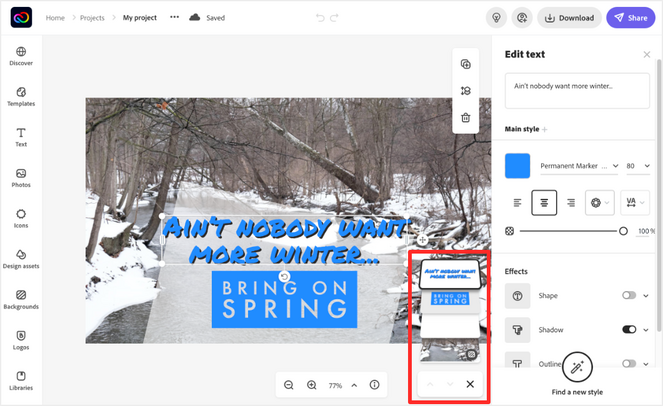
Un lucru care diferențiază Adobe CCE este controlul straturilor. Când lucrezi cu un document cu mai multe straturi în Canva, lucrurile devin destul de complicate rapid. Este greu să selectezi lucruri dacă sunt suprapuse. Te vei trezi mutând temporar elemente spre margine pentru a putea accesa stratul de dedesubt.
Nu la fel cu Adobe CCE! Au această interfață elegantă de control al straturilor. Este similară cu aplicațiile lor profesionale. Acest control al straturilor face din Adobe CCE un instrument de layout mai puternic. Foarte impresionant!
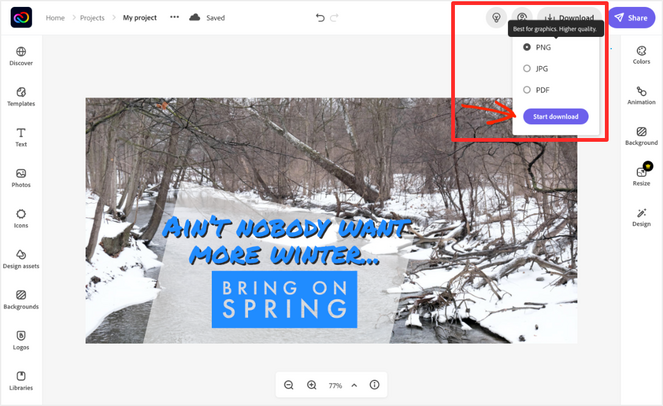
Similar cu Canva, faceți clic pe Descărcare. De acolo puteți salva designul ca PNG, JPG sau PDF. Trebuie să plătiți pentru planul Premium pentru mai multe opțiuni de format de export.
Adobe CCE vă oferă câteva opțiuni de partajare.
Butonul mov Partajare din dreapta sus vă permite să:
- Publicare – Acest buton vă permite să publicați un link public pe care îl puteți copia/lipi direct pe Facebook, Twitter, Google Classroom, Microsoft Teams, sau prin e-mail sau pe site-uri web.
- Invitați – Acest buton vă permite să invitați alți deținători de conturi Adobe CCE să colaboreze la același document. Orice modificare pe care o fac va afecta ceea ce vedeți, lucrați la același document.
- Creează un șablon – Această funcție este etichetată momentan ca nouă. Nu este la fel de puternică ca linkurile de șabloane ale Canva în acest moment. Poți să dai clic pe ea pentru a crea un șablon care se salvează în biblioteca ta. Iată problema, trebuie să ai un cont Premium pentru a vedea sau partaja șablonul pe care tocmai l-ai creat. Deci Canva are CCE depășit la această funcție, fără îndoială.
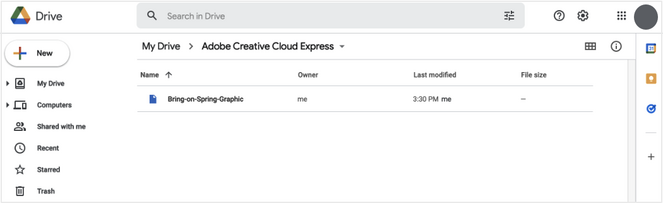
- Trimite către Google Drive – Dacă alegi să acorzi Adobe acces la contul tău Google Drive, îl poți configura astfel încât să poți vedea și accesa documentele CCE din interiorul Google Drive. Când sunt accesate, acestea deschid pur și simplu documentul în CCE (presupunând că ești conectat la ambele). Integrarea Google Drive în acest moment este, de fapt, doar o scurtătură.
Super! Acesta a fost un tur rapid al Adobe Creative Cloud Express. După cum poți vedea, atât Canva, cât și CCE sunt destul de similare și ușor de utilizat pentru începători. Ambele sunt distractive și permit multă experimentare. Canva este puțin mai ușor de utilizat, dar s-ar putea argumenta că acest lucru se datorează faptului că are un control mai puțin granular asupra unor opțiuni de aspect.
Avantajele Adobe CCE
- Planurile Premium încep de la un preț mai mic, de 100 USD/an sau 10 USD/lună
- Butonul „Găsește un stil nou” pentru a schimba magic stilul textului, păstrând setările de culoare
- Panou de control al straturilor uimitor, superior Canva
- Transparența imaginilor și eliminarea fundalului incluse în planul gratuit
Dezavantajele Adobe CCE
- Ai nevoie de un plan Premium pentru a accesa și partaja șabloane
- Puțin mai greu de învățat și de utilizat decât Canva
Canva vs. Adobe Creative Cloud Express: Pe care ar trebui să o folosești?
E greu de spus. Atât Canva, cât și CCE sunt foarte puternice. Acum un deceniu, un instrument gratuit, puternic și bazat pe browser ca acesta era aproape inimaginabil. Asta înseamnă că vei putea obține rapid rezultate profesionale cu oricare dintre aplicațiile web, cu care vei fi mulțumit.
Care dintre ele depinde mai mult de ceea ce vrei să faci. Vestea bună este că nu există un risc major. Ai putea folosi ambele sau să alternezi între ele. Nu este o decizie la fel de importantă ca, să zicem, alegerea unei platforme de blog.
Am făcut tot posibilul să o rezumăm la două liste cu puncte. Oricare dintre ele te descrie cel mai bine… alege-o! Nu-ți face griji, vei fi pe mâini bune oricum.
Folosește Canva dacă…
- Îți pasă mult de șabloanele pre-făcute, există mai multe disponibile; atât de la Canva, cât și de la terți, deoarece există de mai mult timp
- Vrei să faci parte dintr-o comunitate de design mai nouă, mai agitată, în curs de dezvoltare
- Vrei cea mai ușor de utilizat dintre cele două opțiuni
- Dacă nu-ți pasă de exportul imaginilor cu fundal transparent (cum ar fi un logo) sau nu te deranjează să plătești 120 USD/an pentru asta
- Dacă nu-ți pasă de eliminarea fundalurilor din fotografii din diverse motive, sau nu te deranjează să plătești 120 USD/an pentru asta
Folosește Adobe CCE dacă…
- Îți pasă mai puțin de șabloanele pre-făcute, deși există multe, CCE este în urma Canva în acest sens deocamdată, CCE probabil va recupera rapid
- Vrei să faci parte din ecosistemul Adobe, acest lucru îți poate îmbunătăți abilitățile de design, sună bine pe CV-ul tău
- Vrei opțiunea mai (puțin mai) puternică dintre cele două, chiar dacă necesită puțin mai mult timp pentru a învăța
- Dacă vrei cu adevărat să poți exporta imagini cu fundal transparent (chiar și gratuit!)
- Dacă îți pasă cu adevărat de eliminarea fundalurilor din fotografii (gratuit!?)
Spune-ne în comentarii ce părere ai despre Canva și Adobe Creative Cloud Express.
Salvează și exportă acel PNG. Am terminat!
Sperăm că ai găsit utilă această comparație între Canva și Adobe Creative Cloud Express în timp ce îți construiești blogul și creezi conținut uimitor.
Dacă ți-a plăcut acest articol, atunci s-ar putea să vrei să consulți ghidul nostru despre SEO pentru imagini. Acesta include sfaturi simple care te vor ajuta să generezi mai mult trafic pe blogul tău.
Și nu uita să te abonezi la newsletterul nostru prin email, astfel încât să primești conținut util ca acesta direct în inbox!

Mă gândesc să trec de la Canva la Adobe CCE. Articolul tău a fost exact ceea ce căutam. Mulțumesc pentru informațiile despre cum să vinzi șabloane Canva pe site-ul tău WordPress gratuit cu Easy Digital Downloads.
Mulțumesc David, mă bucur că ți-a fost de ajutor!
Postare uimitoare.
acesta este un articol bun, util, mulțumesc pentru distribuire.