
D o să înveți cum să-ți editezi bara laterală WordPress?
Știind cum să vă personalizați bara laterală WordPress poate schimba jocul pentru proprietarii de bloguri.
Puteți promova produse, plasa reclame sau atașa un formular de înscriere prin e-mail – posibilitățile sunt cu adevărat infinite (și extrem de profitabile!)
Însă, înțelegerea modului de personalizare a barei laterale poate fi o provocare. Există un număr uluitor de opțiuni și setări ascunse – făcând procesul puțin copleșitor fără un tutorial adecvat.
Și exact asta am pregătit pentru dumneavoastră astăzi.
În acest ghid:
- Ce este bara laterală WordPress?
- Ce sunt widgeturile WordPress?
- Beneficiile personalizării și editării barei laterale
- Cum să editați bara laterală WordPress: Bazele
- Cum să editați bara laterală folosind Beaver Builder
- 7 moduri de a personaliza bara laterală WordPress
- Concluzii cheie despre editarea barei laterale a blogului dvs. WordPress
Să începem!
Vă grăbiți?
Beaver Builder este unul dintre cei mai buni personalizatori drag-and-drop pentru site-urile WordPress. Puteți crea propriile aspecte de bară laterală și puteți adăuga widget-uri interactive cu doar câteva clicuri. Beaver Builder vine cu un plan gratuit cu funcții de bază. Prețurile pentru planurile pro încep de la 99 USD pe an.
Ce este o bară laterală WordPress?
O bară laterală este o parte a site-ului dvs. unde puteți afișa alte informații care nu fac parte din conținutul principal. Bara dvs. laterală poate apărea pe un singur articol de blog, pe câteva pagini sau pe fiecare pagină a site-ului dvs.
Majoritatea oamenilor consideră că barele laterale ocupă doar, ei bine, porțiunile laterale ale site-ului lor. Dar adevărul este că și alte zone se califică drept spațiu de bară laterală. Iată o grafică simplă pentru a vă arăta unde sunt amplasate barele laterale dacă tocmai ați instalat WordPress.
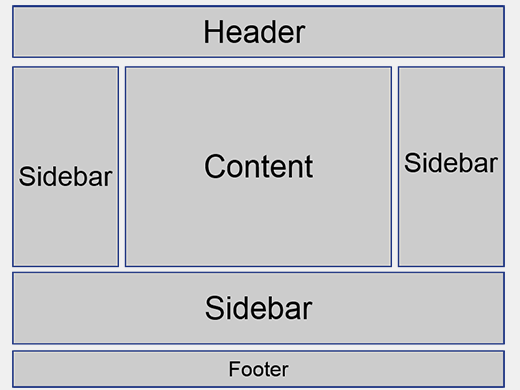
Puteți adăuga widget-uri în bara laterală pentru a crea un site web cu adevărat unic.
Pariez că te întrebi: „Ok, dar ce sunt widget-urile din bara laterală?”
Mă bucur că ai întrebat!
Ce sunt widgeturile WordPress?
Widget-urile sunt practic blocuri mici pe care le puteți adăuga la bara laterală. Fiecare widget are o funcție unică, cum ar fi afișarea postărilor de blog, formularelor de site, reclamelor sau conținutului de pe rețelele sociale. Când combinați widget-uri, puteți crea un design unic al aspectului pentru blogul dvs..
Este important să adăugați funcții în bara laterală care să completeze brandul dvs. De exemplu, presupuneți că utilizați frecvent rețelele sociale pentru a ajunge la publicul dvs. În acest caz, includerea fluxului dvs. social în bara laterală ar putea fi o idee bună.
Adăugarea unui widget ca acesta la bara laterală face ca blogul dvs. să arate bine și vă poate ajuta să vă creșteți numărul de urmăritori și să stimulați implicarea pe profilurile dvs. de social media.
Sunteți interesat de ce altceva vă pot ajuta widget-urile din bara laterală?
Să aruncăm o privire la alte beneficii pe care le puteți obține prin personalizarea barei laterale a site-ului dvs. web.
Beneficiile personalizării și editării barei laterale
Ca blogger, există o mulțime de modalități prin care puteți beneficia de personalizarea barei laterale. Unele dintre principalele beneficii includ:
- Navigare îmbunătățită
Mai multe widget-uri vă permit să adăugați o listă cu cele mai bune postări ale dvs. de blog, o bară de căutare și linkuri directe către pagina dvs. de contact. Toate aceste funcții fac mai ușor pentru cititorii noi să navigheze și să interacționeze cu blogul dvs.
- Obțineți mai mulți abonați la email
Interacțiunea cu abonații prin e-mail este o modalitate excelentă de a construi loialitatea față de marcă. Bara dvs. laterală este locul perfect pentru a cere cititorilor dvs. să se aboneze la newsletter-ul dvs. și să primească viitoarele postări de blog livrate direct în inbox-ul lor.
- Începeți să câștigați bani online
Doriți să folosiți Google Adsense pentru a câștiga bani online? Excelent! O bară laterală este locul perfect pentru a plasa reclame și una dintre cele mai ușoare modalități de a vă face blogul profitabil.
- Creați experiențe personalizate pentru utilizatorii dvs.
Modificarea barei laterale WordPress pentru pagini individuale vă permite să creați experiențe unice pentru vizitatorii dvs., în funcție de conținutul pe care îl citesc.
Acum, haideți să vă arătăm cum să începeți să editați bara laterală de pe blogul dvs.
Cum să vă editați bara laterală în WordPress: Bazele
Acum că înțelegeți definiția unei bare laterale WordPress și beneficiile utilizării acestui spațiu, este timpul să vă arătăm cum se face:
Adăugarea de widgeturi în bara laterală
Primul lucru pe care trebuie să îl faceți este să accesați tabloul de bord WordPress. Uitați-vă la meniul din partea stângă a ecranului.
Faceți clic pe Aspect » Widgeturi.
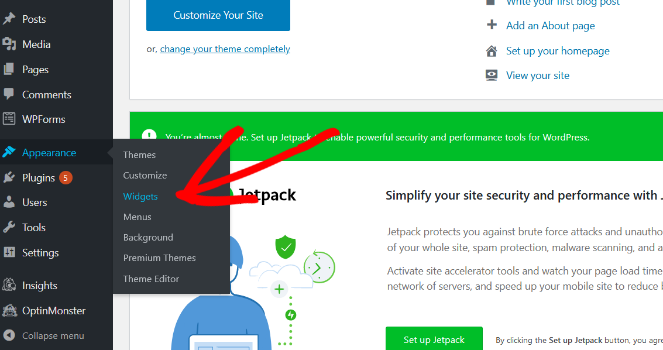
După ce faceți clic pe butonul Widgeturi, veți ajunge pe o pagină care arată cam așa:
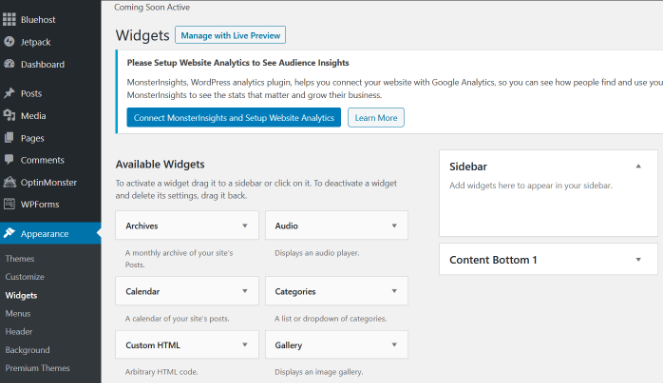
După ce faceți clic pe butonul Widgeturi, veți ajunge pe o pagină care arată cam așa:
În stânga, veți vedea o listă de widgeturi disponibile pe care le puteți insera în bara laterală WordPress. În partea dreaptă, veți vedea o coloană pentru bara laterală.
Pentru a adăuga widgeturile în bara laterală, pur și simplu trageți-le și plasați-le din coloana widgeturilor disponibile în coloana barei laterale.
În acest exemplu, am decis să adaug o bară de căutare pe blog. După cum puteți vedea, atunci când trageți și plasați un widget în coloana laterală, puteți ajusta setările după bunul plac.
Am decis să adaug un titlu. Faceți clic pe Salvare după ce ați ales opțiunile dorite pentru widget.
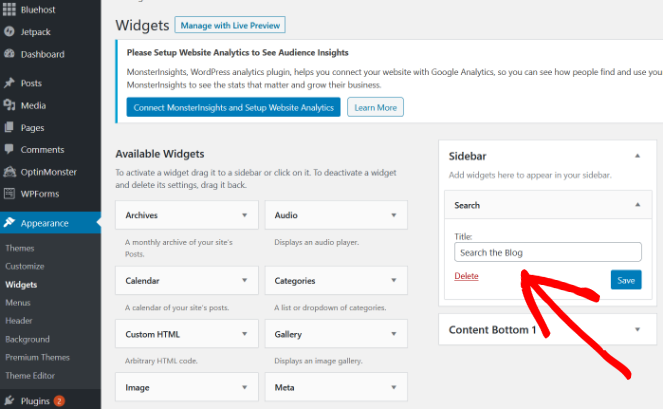
Există o mulțime de opțiuni diferite de widget-uri, în funcție de plugin-urile pe care le aveți instalate și de tema dvs. WordPress. Vreau să trec pe scurt prin câteva dintre cele mai importante opțiuni de widget-uri WordPress, astfel încât să puteți înțelege ce includeți în bara laterală.
- Arhive – Un rezumat al postărilor dvs. publicate în ultima lună.
- Audio – Adăugați clipuri audio la bara laterală. Excelent pentru bloggerii care au și un podcast relevant.
- Categorii – Utilizați cele mai populare subiecte de pe blogul dvs. pentru a crea o listă de categorii. Această funcție face mai ușor pentru vizitatori să găsească conținutul pe care doresc să îl citească.
- Galerie – Afișați câteva imagini legate de conținutul sau industria dvs. Puteți utiliza această funcție pentru a prezenta conținut mai captivant.
- Meniu de navigare – Mutați bara de navigare în bara laterală.
- Comentarii recente – Stârniți o conversație permițând utilizatorilor dvs. să vadă ce spun alte persoane despre postările dvs.
- Căutare – Adăugați o bară de căutare direct pe blogul dvs., astfel încât utilizatorii să poată găsi postări specifice.
Notă: Când adăugați plugin-uri WordPress în amestec, potențialul barei dvs. laterale devine practic nelimitat. Asigurați-vă că rămâneți prin preajmă, deoarece voi explora modalități inteligente de a utiliza plugin-uri și de a adăuga valoare barei dvs. laterale WordPress.
Acum că am adăugat primul nostru widget, să adăugăm încă câteva, trăgându-le și plasându-le în coloana laterală.
În captura de ecran de mai jos, puteți vedea că am adăugat o bară de căutare, un formular de contact și un videoclip în bara laterală:
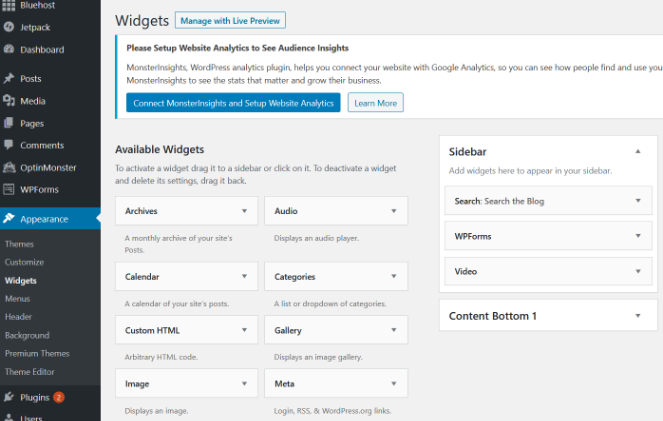
Desigur, puteți adăuga orice widget doriți în bara laterală.
După ce ați plasat mai mult de un widget, opțiunile se restrâng în meniuri derulante. Faceți clic pe fiecare widget pentru a vedea opțiunile corespunzătoare dedesubt. Când ați terminat de făcut modificări, asigurați-vă că faceți clic pe butonul albastru Salvare de sub meniul fiecărui widget.
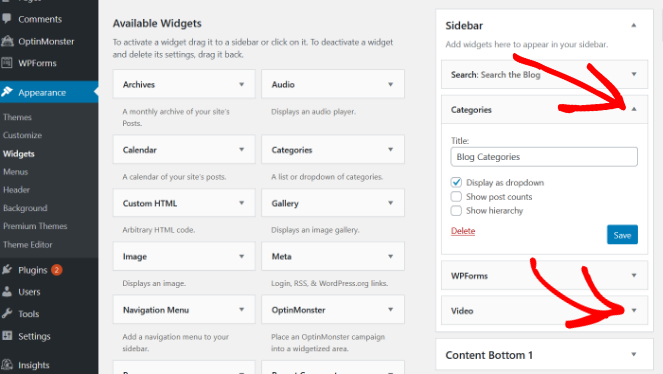
Schimbarea ordinii widgeturilor
Puteți schimba, de asemenea, ordinea în care apar widgeturile făcând clic, trăgând și repoziționând alegerile dvs. în meniul barei laterale.
Deci, dacă doriți să mutați formularul de contact în partea de sus a barei laterale, faceți clic pe acel widget și trageți-l în partea de sus a listei. Toate celelalte opțiuni se vor deplasa sub widgetul de contact.
Odată ce ați terminat de ajustat widgeturile, salvați-vă munca. Acum, puteți vizita blogul dvs. și puteți vedea dacă modificările apar conform planului.
Și nu vă descurajați dacă trebuie să faceți câteva ajustări minore. Este normal.
Eliminarea barei laterale WordPress
Acum că v-am arătat cum să adăugați o bară laterală și widgeturi pe blogul dvs. WordPress, să vedem cum le puteți elimina pe amândouă de pe site-ul dvs.
Începeți prin a accesa tabloul de bord WordPress și faceți clic pe Aspect » Widgeturi. Veți ajunge pe aceeași pagină ca înainte, cu excepția faptului că acum veți vedea widgeturile pe care le-ați adăugat sub coloana barei laterale.
Ștergeți widgeturile din bara laterală făcând clic pe meniul derulant de sub fiecare widget și apoi pe butonul Ștergere.
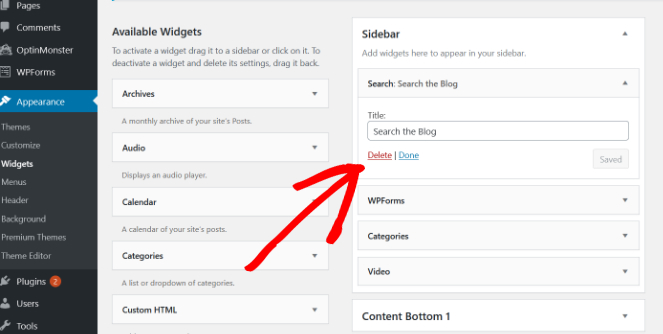
Repetați acest pas până când toate widgeturile sunt eliminate din bara laterală.
Este important de menționat că WordPress vă permite să salvați widgeturile care vă plac în cazul în care vă răzgândiți mai târziu. Această opțiune este excelentă pentru persoanele care petrec timp perfecționând setările widgeturilor, dar doresc să aștepte înainte de a le folosi.
Tot ce trebuie să faceți este să faceți clic și să trageți widgetul pe care doriți să îl salvați din coloana barei laterale în partea de jos a paginii, sub coloana Widgeturi inactive.
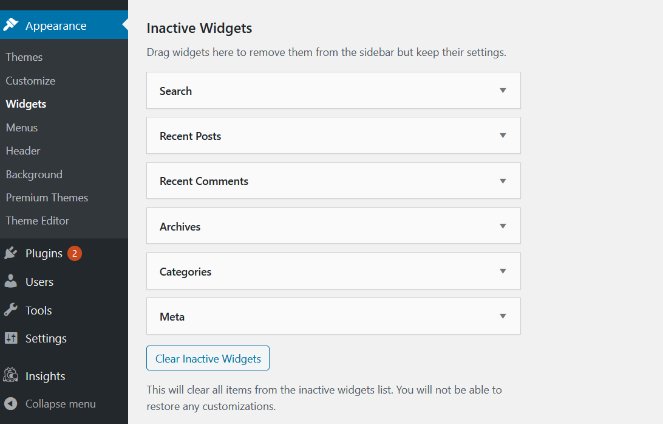
Folosind această metodă, am reușit să eliminăm bara laterală și să păstrăm setările widgeturilor de căutare, categorii și formulare pentru o dată ulterioară.
Cum să vă editați bara laterală folosind Beaver Builder
Dacă nu doriți să utilizați opțiunile implicite de personalizare WordPress pentru a edita bara laterală, puteți face aceleași modificări folosind Beaver Builder.
Beaver Builder este un plugin de creare pagini WordPress care vă permite să editați rapid și ușor site-ul dvs. de pe partea frontală.
Interfața sa intuitivă de tip drag-and-drop vă permite să vedeți modificările în timp real. În cele din urmă, acest lucru va face personalizarea mai eficientă și vă va permite să petreceți mai mult timp scriind conținut pentru blog!
După descărcarea și activarea plugin-ului Beaver Builder – accesați tabloul de bord WordPress. În colțul din dreapta sus, sub numele site-ului dvs., faceți clic pe Vizitați site-ul din meniul derulant.
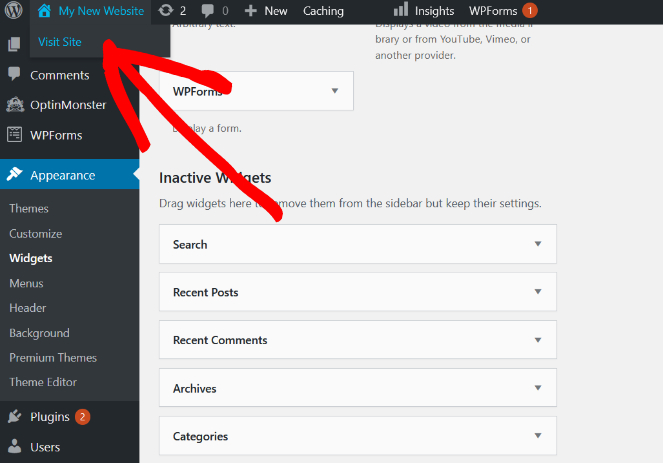
Pagina principală a site-ului dvs. se va încărca acum. În partea de sus a ecranului, veți vedea meniul obișnuit WordPress cu un nou buton Beaver Builder. Faceți clic pe butonul Beaver Builder.
Acum, veți vedea site-ul dvs. încărcat cu meniul Beaver Builder. Meniul arată astfel:
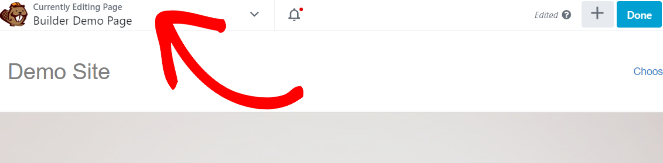
Pentru a adăuga o bară laterală, faceți clic pe butonul (+) din partea de sus a ecranului. Apoi, faceți clic pe butonul Rânduri din constructor și veți vedea o listă de opțiuni diferite pentru bare laterale.
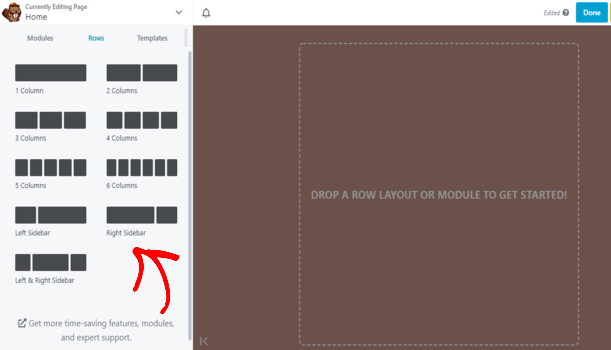
Puteți utiliza opțiunea de bară laterală care se potrivește blogului dvs., dar eu prefer bara laterală din dreapta. Majoritatea oamenilor tind să citească de la stânga la dreapta, așa că are sens ca orice elemente suplimentare să apară în dreapta conținutului principal.
Odată ce ați decis rândul pe care doriți să îl utilizați, faceți clic și trageți-l în partea dreaptă a ecranului, astfel încât să se fixeze în zona evidențiată.
Următorul lucru pe care ar trebui să îl faceți este să faceți clic pe butonul Module din constructor. Veți vedea un meniu derulant în partea de sus care spune Module Standard. Faceți clic pe meniu și selectați Widgeturi WordPress.
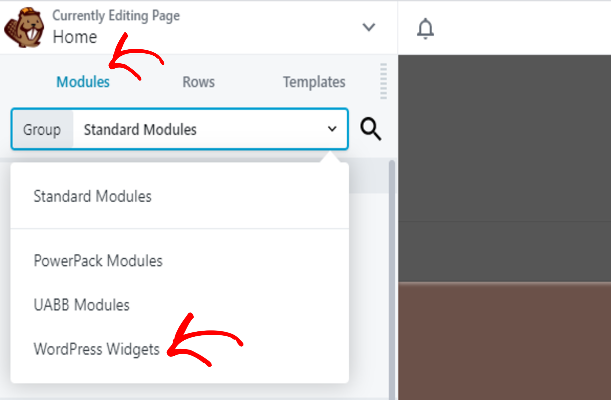
Aici, veți vedea toate widgeturile WordPress pe care le-am adăugat pe site atunci când am personalizat bara laterală din backend.
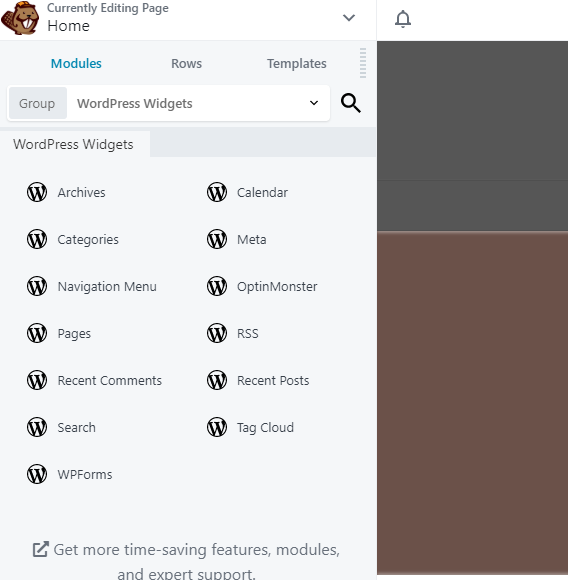
Puteți adăuga aceste widgeturi pe site-ul dvs. cu Beaver Builder, trăgându-le și plasându-le în partea dreaptă a rândului nou creat.
Voi adăuga widgetul de căutare și vă voi arăta cum arată odată ce îl plasați în coloana barei laterale:
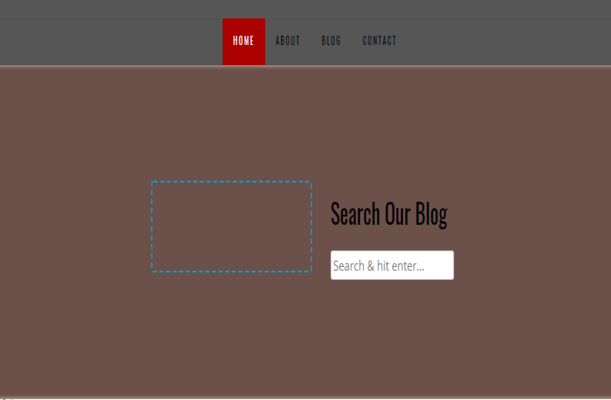
După cum puteți vedea, caseta de căutare a apărut imediat. Singura problemă este că bara laterală ocupă la fel de mult spațiu ca și conținutul principal. Puteți rezolva această problemă făcând clic pe separatorul dintre bara laterală și conținut și trăgând caseta de conținut spre dreapta.
Să vedem cum arată acum:
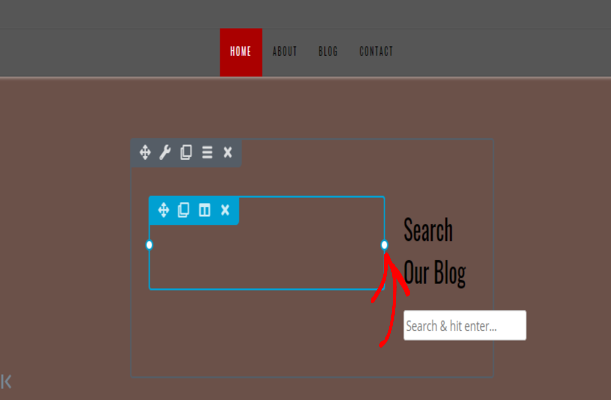
Puteți adăuga mai multe widgeturi în acest spațiu de sidebar, pur și simplu trăgând și plasând widgeturile dorite în coloana din dreapta. De exemplu, dacă trageți widgetul de arhive în coloana sidebar, acesta se va fixa deasupra sau dedesubtul barei de căutare, în funcție de locul unde eliberați clic.
Beaver Builder vă permite să personalizați întregul aspect al site-ului dvs. și este deosebit de util pentru crearea unui aspect unic al barei laterale.
De asemenea, Beaver Builder oferă o versiune gratuită a pluginului lor pentru cei care doresc să testeze instrumentul înainte de a cumpăra.
7 moduri de a personaliza bara laterală WordPress
Acum că înțelegeți cum să vă editați bara laterală, puteți începe să vă gândiți la utilizarea a ceea ce ați învățat pentru a vă dezvolta blogul. Așadar, m-am gândit să vă ajut și să vă arăt 7 moduri de a obține mai multă valoare din spațiul barei laterale.
1. Adăugați meniuri în bara laterală
Majoritatea bloggerilor aleg să adauge pagini importante în antetul site-ului lor web. Aceasta se numește adesea un meniu de navigare (sau meniu antet) și îi ajută pe utilizatori să se orienteze pe blogul dvs. Consultați acest tutorial despre cum să adăugați un meniu de navigare în WordPress.
În funcție de stilul pe care îl doriți pentru blogul dvs., puteți alege, de asemenea, să adăugați acest meniu de navigare în bara laterală.
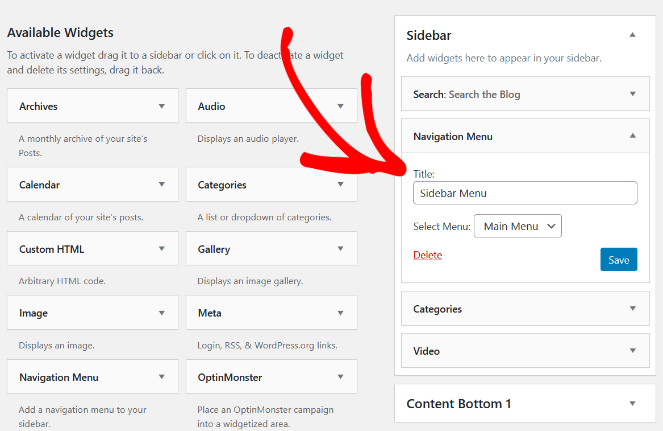
Pentru a crea o bară de navigare verticală în bara laterală, accesați tabloul de bord WordPress și faceți clic pe Aspect » Widgeturi. Apoi, trageți widgetul Meniu de navigare în coloana sidebar.
Creați un titlu pentru noul dvs. widget și selectați meniul pe care doriți să îl afișați din meniul derulant. Faceți clic pe Salvare pentru a confirma modificările.
2. Adăugați un formular de abonare prin e-mail
Creșterea listei dvs. de e-mailuri este o modalitate excelentă de a vă crește traficul și vizibilitatea blogului. Puteți crește șansele de a obține mai mulți abonați prin e-mail cu un formular de abonare prin e-mail în bara laterală.
Mai multe pluginuri diferite vă permit să convertiți cu ușurință vizitatorii în abonați. Dar cea mai rapidă și mai ușoară modalitate de a crea un formular de abonare prin e-mail este cu OptinMonster.
OptinMonster vă permite să creați formulare de abonare prin e-mail atrăgătoare vizual și funcționale, pe care le puteți adăuga în mai multe spații din blogul dvs., inclusiv în bara laterală.
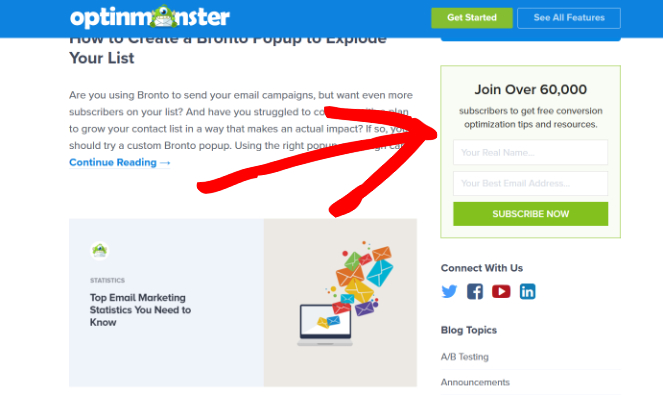
Iată un exemplu de formular de abonare prin email în bara laterală de pe site-ul lor:
Înainte de a putea adăuga OptinMonster în bara laterală WordPress, trebuie să instalezi pluginul și să creezi prima ta campanie.
Consultați această postare pentru a afla cum să creați o campanie de abonare prin e-mail folosind OptinMonster.
Odată ce ai descărcat OptinMonster și ai creat formularul pe care vrei să-l afișezi, dă clic pe Aspect » Widgeturi din tabloul de bord WordPress.
Apoi, trage și plasează widgetul OptinMonster în bara laterală, așa cum am făcut cu alte widgeturi. Dă un nume widgetului OptinMonster nou creat.
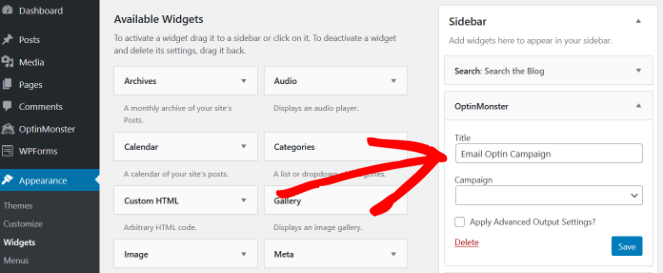
Apoi, vei selecta campania pe care vrei să o afișezi în bara laterală, dând clic pe formularul nou creat din meniul derulant Campanie. Dă clic pe Salvare și totul este gata.
3. Afișează un formular de contact
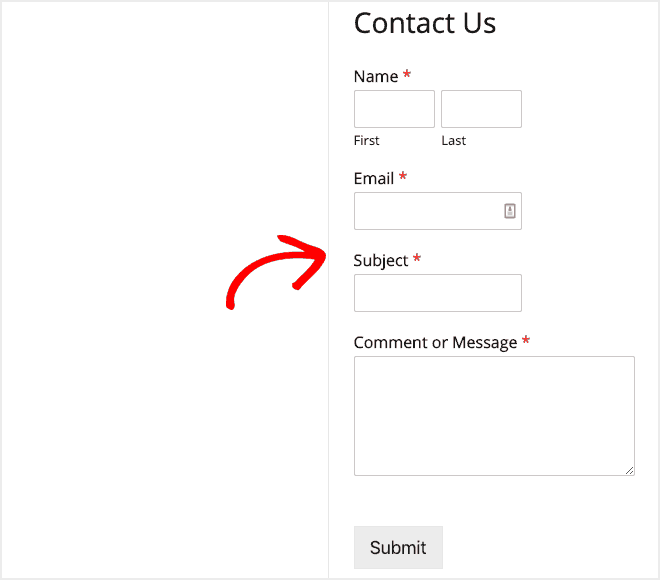
Ai o modalitate rapidă și ușoară pentru cititori de a te contacta prin intermediul site-ului tău? Poți eficientiza modul în care vizitatorii interacționează cu brandul tău adăugând un formular de contact în bara laterală.
Recomand cu tărie utilizarea pluginului WordPress WPForms ca soluție principală pentru formulare. Poți crea cu ușurință formulare de contact complet personalizate folosind constructorul simplu de tip drag-and-drop.
Acum, dacă cineva are o idee grozavă pentru un post viitor, dorește să-și împărtășească gândurile despre ceva ce ați publicat sau pur și simplu dorește să vă mulțumească pentru munca dvs., vă poate contacta în doar câteva clicuri.
Pentru a adăuga un formular de contact WPForms pe site-ul dvs. web, trebuie să descărcați pluginul și să vă înregistrați pentru un cont WPForms. Odată finalizat, puteți crea primul formular de contact în constructor.
După acest pas, puteți accesa tabloul de bord WordPress și reveni la fila Widgets. Căutați widgetul WPForms în lista dvs. disponibilă și trageți-l în coloana barei laterale.
Denumiți widgetul și selectați un formular pe care ați dori să-l adăugați pe blogul dvs. din contul dvs.
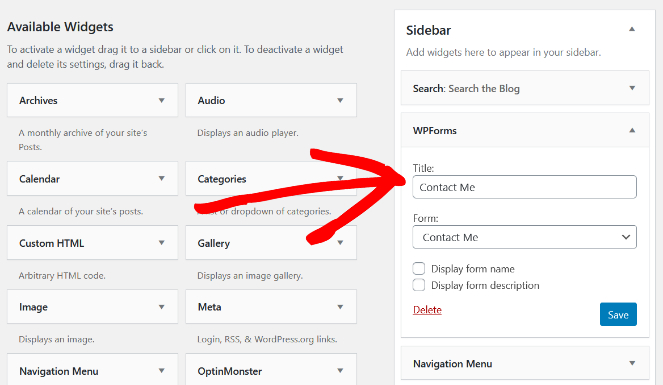
Faceți clic pe Save pentru a finaliza noul formular de contact și vizualizați site-ul dvs. pentru a vedea cum arată formularul de contact în bara laterală.
4. Afișați fluxul dvs. de social media
Marketingul pe rețelele sociale este una dintre cele mai ușoare modalități de a vă promova blogul. Cu cât mai mulți ochi pot vedea conținutul dvs., cu atât mai mari sunt șansele dvs. de a primi mai multe distribuiri, comentarii, abonați și trafic.
Dacă dorești să-ți crești numărul de urmăritori pe rețelele sociale ai blogului, poți afișa fluxul tău de pe rețelele sociale în bara laterală.
Un instrument precum Custom Facebook Feed de la Smash Balloon vă permite să adăugați rapid fluxul dvs. de Facebook în bara laterală WordPress.
Iată cum va arăta fluxul tău de Facebook în bara laterală:
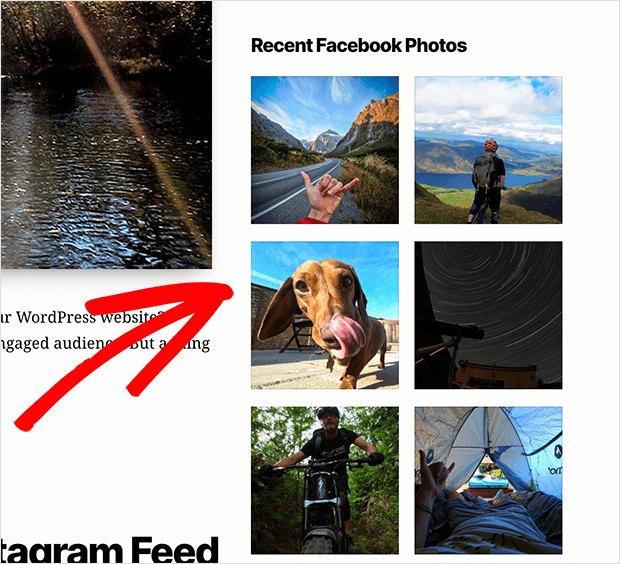
Acum, când un vizitator ajunge pe blogul tău, va vedea cele mai recente postări ale tale. Acest lucru menține utilizatorii implicați cu site-ul tău și îi încurajează să interacționeze cu tine pe rețelele sociale.
Merită menționat faptul că Smash Balloon creează și pluginuri pentru rețelele sociale pentru persoanele care folosesc YouTube, Twitter și Instagram. Prin urmare, puteți conecta mai multe platforme de rețele sociale în funcție de utilizarea dvs.
Înainte de a adăuga pagina sau grupul dvs. de Facebook în bara laterală, trebuie să vă înregistrați pentru un cont pe Smash Balloon și să descărcați pluginul Facebook Feed Pro pentru site-ul dvs. web.
Vei observa un nou meniu pe tabloul de bord WordPress care scrie Facebook Feed. Dă clic pe el pentru a vedea o listă de opțiuni cu un buton pe care scrie Connect a Facebook Account. Urmează instrucțiunile pentru a conecta contul tău de Facebook la blogul tău.
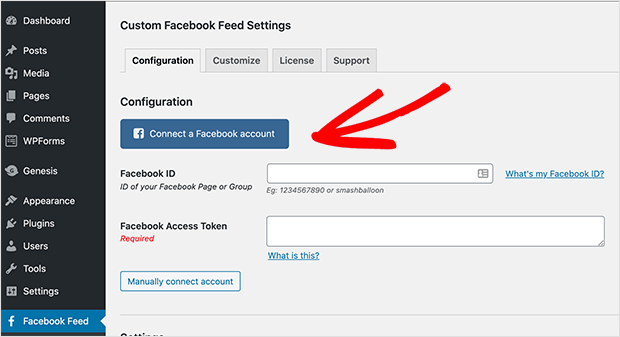
Acum că ești conectat, poți adăuga codul [custom-facebook-feed] pe paginile tale pentru a afișa fluxul tău social. Dacă dorești să adaugi fluxul în bara laterală, mergi la Appearance » Widgets din tabloul de bord.
Trageți și plasați un bloc de text de bază în coloana din bara laterală. În caseta de text, inserați noul scurtcod [custom-facebook-feed] și faceți clic pe Salvare.
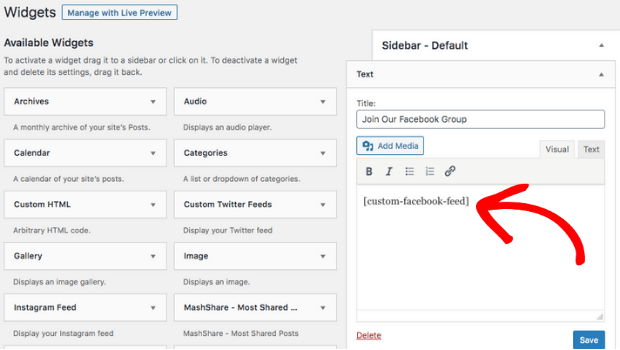
Pentru instrucțiuni pas cu pas, consultați postarea noastră despre cum să afișați fluxul de Facebook pe bara laterală a site-ului dvs. web.
5. Câștigați bani cu Google AdSense
Presupun că probabil doriți să vă monetizați blogul, corect?
Google AdSense este un program care vă permite să plasați reclame pe site-ul dvs. Când cineva deschide site-ul dvs. web, va vedea reclame bazate pe obiceiurile sale de cumpărături sau dintr-un grup de reclame preselectate. Dacă vizitatorii fac clic pe una dintre reclamele din bara laterală, câștigați un comision.
Vestea bună este că, dacă folosiți WordPress, puteți adăuga cu ușurință Google AdSense pe site-ul dvs. web. Poate dura ceva timp până când veți începe să câștigați un venit constant cu AdSense. Cu toate acestea, este absolut posibil dacă vă promovați constant marca și creați conținut nou.
Pentru a afișa reclame în bara laterală, faceți clic pe Aspect >> Widgeturi. Acum faceți clic pe widgetul HTML personalizat și trageți-l în bara laterală.
Puteți denumi widgetul dvs. HTML personalizat — eu l-am numit Google Adsense. Apoi, veți dori să adăugați codul Google Adsense în caseta de conținut.
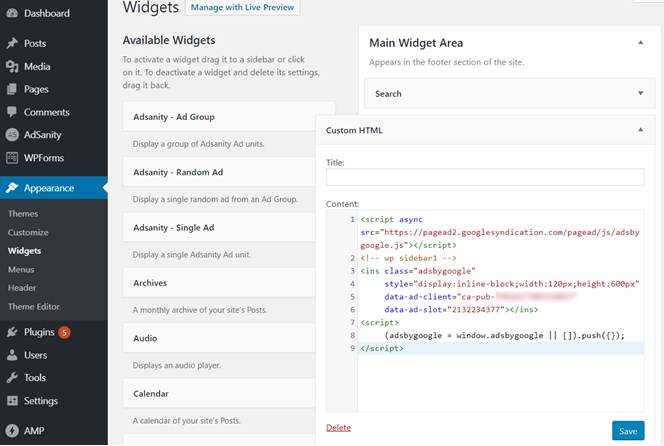
Faceți clic pe Salvare pentru a finaliza modificările.
6. Afișați articole similare populare
Căutați în continuare modalități de a obține mai multă valoare din bara laterală?
Credeți sau nu, puteți adăuga și mai multă valoare site-ului dvs. web evidențiind cele mai populare postări de pe blog pentru ca vizitatorii să le citească.
Acum, dacă cineva găsește una dintre postările dvs. de pe blog pe Google și dă clic, va vedea o listă cu cele mai populare postări pe bara laterală. Rezultatul? Mai mulți cititori vor petrece mai mult timp interacționând cu site-ul dvs. web, deoarece se pot muta rapid la o altă postare de pe blog odată ce au terminat-o pe cea pe care au accesat-o.
Iată un exemplu excelent al aspectului unui widget de bare laterale pentru postări populare:
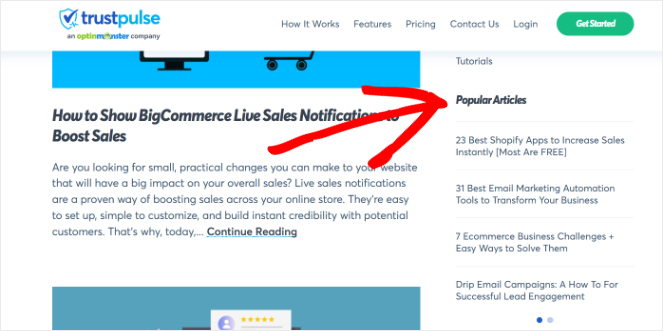
Dacă doriți să adăugați postările dvs. populare, puteți descărca un plugin precum WordPress Popular Posts.
Odată ce instalarea este completă, trebuie să reveniți la pagina Widgets din tabloul de bord WordPress.
Apoi, trageți și plasați widgetul Popular Posts pe bara laterală. Acum, puteți denumi widgetul ca înainte și puteți alege câte postări populare doriți să afișați în spațiul widgetului din meniul derulant. Faceți clic pe Save și sunteți gata!
Sau, puteți folosi MonsterInsights pentru a afișa postările populare în bara laterală. Funcționalitatea de postări populare a MonsterInsights vă permite să afișați până la 10 postări într-un container widget!
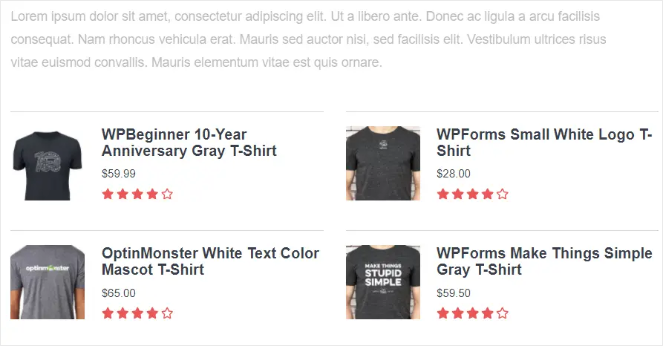
Puteți afișa, de asemenea, postări populare chiar în corpul unui articol/pagină, puteți afișa imagini teaser și puteți prezenta produse populare.
7. Creați bare laterale WordPress diferite pentru o pagină/categorie specifică
În cele din urmă, puteți afișa bare laterale WordPress unice, în funcție de pagina sau categoria specifică pe care o navighează vizitatorii dvs. Acest sfat este excelent dacă doriți să schimbați formularul de abonare prin e-mail, postările populare sau formularele de contact pentru pagini individuale.
Să presupunem că aveți un blog despre grădinărit. Puteți crea variații ușoare în formularul dvs. de abonare prin e-mail pentru a-i convinge pe vizitatori să se aboneze, în funcție de conținutul pe care îl citesc. Imaginați-vă dacă cineva ar găsi postarea dvs. despre îngrijirea și cultivarea trandafirilor și ar fi întâmpinat cu un formular de abonare care spune: „Abonează-te pentru mai multe sfaturi despre cultivarea trandafirilor frumoși.”
Puteți lua acel formular de abonare și crea variații ușoare pentru toate subiectele pe care le acoperiți în blogul dvs. Acest lucru va menține conținutul barei laterale relevant pentru postarea principală, ceea ce este important pentru a menține rata de respingere scăzută și rata de implicare ridicată.
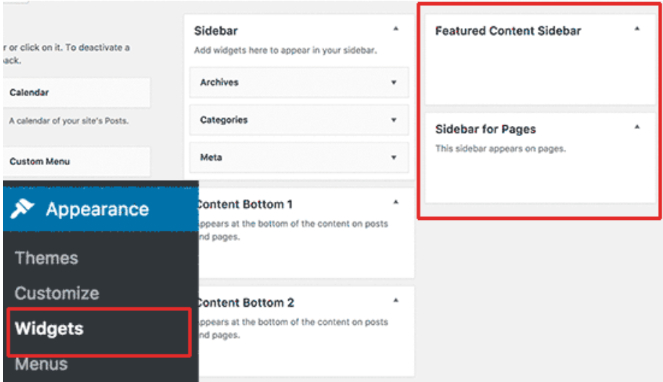
Adăugați o bară laterală personalizată pe pagini specifice descărcând un plugin precum Easy Custom Sidebar și configurați paginile pe care doriți să afișați o bară laterală personalizată urmând acest ghid pas cu pas.
Odată ce ați selectat paginile și ați configurat totul, este timpul să reveniți la pagina Widgeturi de pe site-ul dvs. Veți observa că există o nouă coloană cu barele laterale personalizate pe care le-ați creat în timpul configurării.
Trageți și plasați widgeturile pe care doriți să le utilizați în noua coloană personalizată.
Concluzii cheie despre editarea barei laterale a blogului dvs. WordPress
- Înțelegeți bara laterală WordPress: Este o zonă personalizabilă a site-ului dvs. web unde puteți afișa diverse tipuri de conținut care nu fac parte din articolul principal, cum ar fi widgeturi pentru fluxuri de social media, reclame sau postări populare.
- Widgeturile sunt cei mai buni prieteni ai tăi: Folosește widgeturi pentru a adăuga funcționalitate și conținut barei tale laterale. Widgeturile pot include arhive de postări de blog, clipuri audio, fluxuri de social media și multe altele, permițându-ți să creezi un aspect unic pentru blogul tău.
- Beneficiile personalizării barei laterale: Personalizarea barei laterale poate îmbunătăți navigarea pe site, te poate ajuta să obții mai mulți abonați prin e-mail, să-ți monetizezi site-ul prin reclame și să oferi experiențe personalizate utilizatorilor.
- Pași de bază pentru editarea barei laterale: Accesează tabloul de bord WordPress, navighează la Aspect » Widgeturi și trage și plasează widgeturile alese în zona barei laterale. Ajustează setările fiecărui widget după cum este necesar.
- Luați în considerare utilizarea Beaver Builder pentru personalizare avansată: Dacă preferați o interfață mai intuitivă de tip drag-and-drop pentru editarea barei laterale, Beaver Builder oferă o alternativă puternică cu capabilități de previzualizare în timp real.
- Strategii pentru personalizarea barei laterale: Adăugați meniuri de navigare sau un formular de abonare prin e-mail pentru a crește implicarea utilizatorilor și a vă extinde lista de abonați. Includeți un formular de contact sau afișați fluxul dvs. de social media pentru a îmbunătăți comunicarea și interacțiunea cu publicul dvs. Utilizați Google AdSense sau prezentați cele mai populare articole de pe blogul dvs. pentru a optimiza monetizarea blogului și a evidenția cel mai bun conținut.
- Creează experiențe unice cu bare laterale personalizate: Adaptează barele laterale WordPress pentru pagini sau categorii specifice pentru a oferi conținut relevant și apeluri la acțiune, îmbunătățind experiența generală a utilizatorului.
Editarea barei laterale în WordPress în concluzie
Și iată-l! Acum că știi cum să-ți editezi bara laterală în WordPress, este ușor de înțeles de ce mulți bloggeri consideră că o bară laterală personalizată este esențială pentru site-ul lor. Diferitele utilizări fac din barele laterale unul dintre cele mai valoroase instrumente pentru bloggerii noi și veterani.
Pe măsură ce site-ul tău evoluează, vei schimba bara laterală și te vei obișnui cu diferitele opțiuni de personalizare. Mergi încet și urmează acest ghid, și în curând vei avea o bară laterală grozavă care te va ajuta să-ți dezvolți blogul.
Dacă v-a plăcut acest articol și doriți să aflați mai multe despre WordPress, consultați lista mea cu cele mai bune pluginuri WordPress pentru bloguri!
Și nu uitați să vă abonați la newsletterul meu prin e-mail pentru mai multe sfaturi utile despre blogging!

Ca analist de marketing care necesită în mod regulat aceste instrumente, am considerat că este foarte informativ, mulțumesc
Ca analist de marketing care se familiarizează cu instrumentele meseriei, am găsit această piesă foarte perspicace.