

¿Estás preguntándote cómo vender plantillas de Canva para ganar dinero vendiéndolas en línea?
¡Estás en buenas manos! No solo aprenderás a vender plantillas de Canva, sino que aprenderás a vender plantillas a través de tu propio sitio web. Tendrás control total y evitarás tarifas prohibitivas y competencia al vender en plataformas de terceros como Etsy o Creative Market.
Canva es una herramienta de diseño gráfico en línea que es súper fácil de usar para cualquiera. Puedes usar Canva para crear gráficos para publicaciones en redes sociales, logotipos, infografías y más. Y MUCHOS bloggers lo usan para crear su contenido.
¡Vamos directo al grano!
En esta guía:
Puntos clave sobre cómo vender plantillas de Canva
- Regístrate en Canva: Crea una cuenta gratuita.
- Decide una plantilla: Elige un tipo de plantilla relevante para el nicho de tu blog.
- Diseña la plantilla: Usa el editor de arrastrar y soltar de Canva para crear diseños únicos.
- Obtén el enlace de la plantilla: Genera un enlace compartible para tu plantilla.
- Instala Easy Digital Downloads (EDD): Obtén el mejor plugin para vender productos digitales en WordPress.
- Configura EDD: Configura la 'ubicación' de tu tienda y las pasarelas de pago como Stripe.
- Agrega tu Plantilla: Crea una nueva descarga en EDD, agrega los detalles del producto, establece un precio y pega el enlace de la plantilla de Canva.
¿Por qué vender plantillas de Canva (o cualquier producto digital)?
Descubrir cómo monetizar tu blog puede ser complicado. En Blog Tyrant, recomendamos empezar con estrategias comunes como mostrar anuncios y promocionar productos de afiliados.
Pero si quieres aumentar tus ingresos de blogging, deberías vender tus propios productos. Sin embargo, crear y vender tus propios productos puede parecer complicado y costoso. Por lo tanto, una de las formas más fáciles de empezar es con un negocio de plantillas de Canva.
Una plantilla de Canva es uno de los productos digitales más sencillos que puedes crear y vender. Aquí te explicamos por qué:
- Es Gratis – No tienes que invertir dinero para vender plantillas de Canva en línea. Cualquiera puede empezar registrándose para obtener una cuenta gratuita de Canva.
- Es Fácil de Usar – Canva es fácil de usar y permite a cualquiera diseñar gráficos hermosos, incluso si no tienes experiencia previa en diseño. Consulta nuestra comparación de Canva vs. Adobe CCE para saber más.
- Es Sencillo – Debido a que es un producto digital, no tienes que lidiar con el costo o la complicación de enviar físicamente nada.
- Puedes Generar Ingresos Pasivos – Solo tienes que crear una plantilla de Canva una vez. Luego, puedes vender esa plantilla a un número ilimitado de personas. Esto te ahorrará tiempo y te ayudará a generar ingresos pasivos.
Quizás te preguntes si crear y vender plantillas de Canva es rentable. Es decir, si Canva es gratis y tan fácil de usar para cualquier usuario de Canva, ¿por qué alguien las compraría?
Bueno, no a todo el mundo le gusta crear diseños de Canva desde cero. Algunas personas no son buenas diseñando, y otras pueden no tener tiempo para hacerlo ellas mismas. Debido a estas razones, muchas personas prefieren pagar un poco de dinero para obtener una plantilla prediseñada.
¿Necesitas más pruebas de que las plantillas de Canva pueden ser una excelente manera de monetizar tu blog? Aquí tienes un par de historias notables:
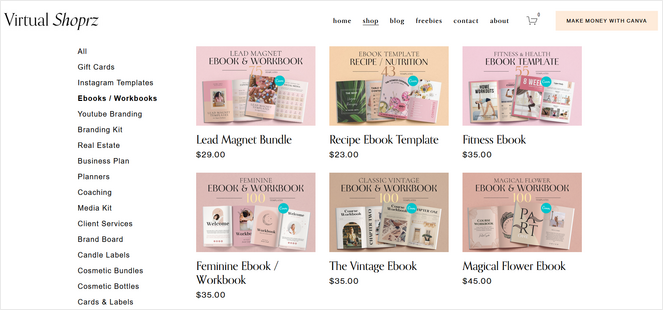
Raya Ohklah ganó $5,000 en 30 días vendiendo plantillas de Canva en su sitio web, Virtual Shoprz. Gana un ingreso de tiempo completo vendiendo plantillas para todo, desde libros electrónicos hasta etiquetas de botellas de cosméticos.
Otra creadora de Canva, Maliha de The Side Blogger, gana $2000 al mes vendiendo diseños de Canva en su sitio web.
Y ahora que sabes lo rentable que puede ser vender plantillas de Canva, te mostraré una forma genial y fácil de crear plantillas de Canva para vender en tu blog.
Cómo crear plantillas de Canva
Primero, haremos un mini tutorial de Canva para que aprendas a crear plantillas usando la popular herramienta de diseño en línea.
Paso 1: Regístrate para obtener una cuenta de Canva
Para empezar, necesitas crear una cuenta gratuita de Canva. No necesitas una cuenta de Canva Pro para vender plantillas de Canva.
Ve al sitio web de Canva y haz clic en el botón Regístrate gratis.
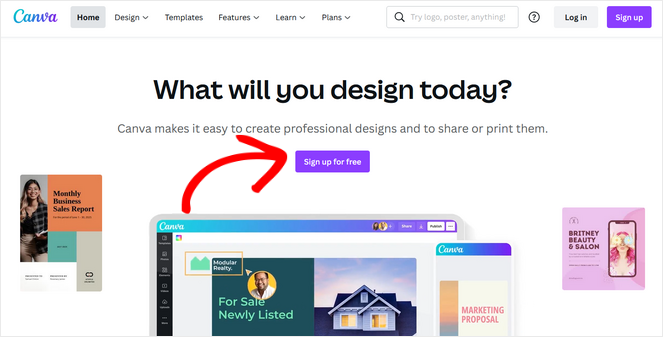
Puedes registrarte usando tu dirección de correo electrónico o tu cuenta de Facebook.
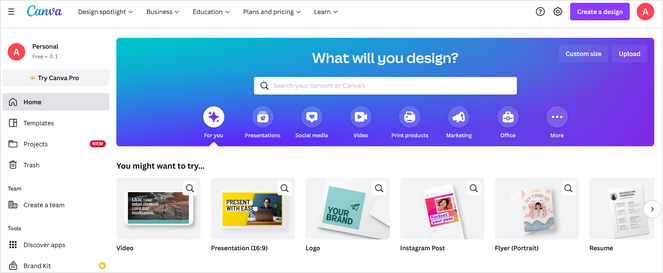
Una vez que tu cuenta haya sido creada, serás dirigido a la página principal de creador de Canva. Así es como se ve:
Paso 2: Decide qué plantilla vender
A continuación, necesitas elegir qué tipo de plantilla quieres crear y vender.
Para elegir una plantilla que tu audiencia quiera comprar, piensa en el nicho de tu blog y las necesidades de tus lectores.
Por ejemplo, si tienes un blog de comida que enseña a la gente a cocinar comidas saludables, podrías crear una plantilla de lista de compras semanal, tarjetas de recetas o una plantilla de planificador de comidas.
O, si diriges un blog de finanzas personales, puedes vender una plantilla de seguimiento de presupuesto mensual o un plan de ahorros.
Al elegir una plantilla que sabes que interesará a tu audiencia existente, puedes garantizar prácticamente que harás algunas ventas.
Si aún no estás seguro de qué vender, echa un vistazo a estas ideas de plantillas de Canva para inspirarte:
- Currículums
- Listas de verificación
- Planificadores Diarios
- Todo tipo de plantillas para redes sociales
- Publicaciones de Instagram
- Pines de Pinterest
- Miniaturas de YouTube
- Boletines informativos
- Hojas de trabajo
- Tarjetas de memoria
- Calendarios de contenido
- Kits de marca
- Facturas
- Diseños de página de eBook
- Presentaciones o diapositivas
Una vez que hayas decidido qué vas a vender, ¡es hora de empezar a diseñar!
Paso 3: Empieza a crear tu plantilla
Antes de empezar a diseñar tu plantilla, es importante asegurarte de que no estás plagiando el trabajo de otras personas.
No debes tomar una plantilla prehecha nativa de Canva existente o la plantilla de Canva de otra persona, hacerle unas pocas ediciones pequeñas y venderla como tuya.
En su lugar, debes crear tu diseño desde cero y asegurarte de que sea un producto completamente único.
Para crear una plantilla de Canva, inicia sesión en tu cuenta de Canva y haz clic en el botón Crear un diseño en la esquina superior derecha de la pantalla.
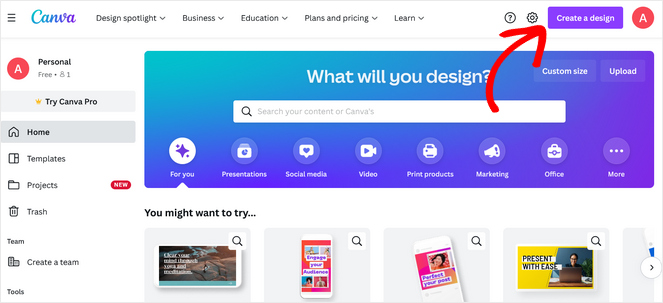
Esto abrirá una ventana donde puedes seleccionar un tamaño para tu diseño. Puedes elegir entre el tipo de plantillas de Canva, tamaños sugeridos o crear un tamaño personalizado.
Para este tutorial, seleccionaremos el tamaño de Publicación de Instagram para crear una plantilla de publicación de Instagram.
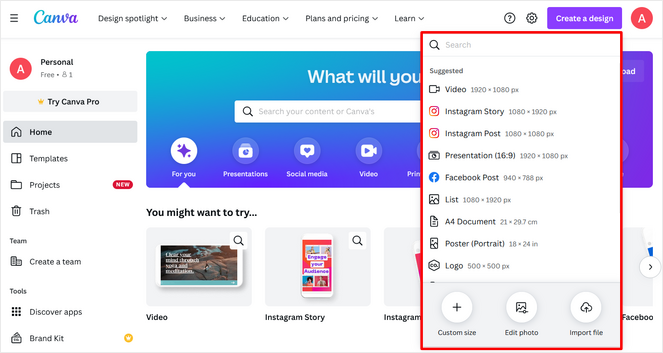
Ahora serás llevado al editor de arrastrar y soltar de Canva, donde puedes diseñar tu plantilla.
En el lado izquierdo de la pantalla, verás opciones para:
- Usa una plantilla
- Agrega elementos como líneas, formas y otros gráficos
- Sube tus propias imágenes desde tu computadora
- Agrega texto o combinaciones de fuentes listas para usar
- Y más
Simplemente arrastra cualquier elemento y suéltalo sobre tu plantilla. También puedes hacer clic en cualquier elemento para cambiar el tamaño, color, alineación y otros detalles.
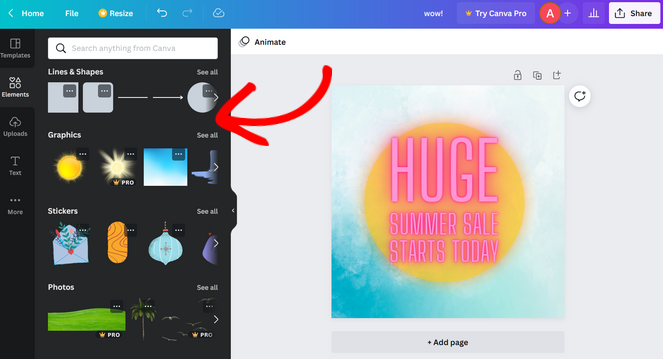
Te recomendamos usar las imágenes, fuentes y otros elementos gratuitos de Canva para crear tu plantilla.
Si usas un elemento Pro y tu comprador no tiene la versión Pro de Canva, la plantilla carecerá de fuentes y gráficos importantes.
Paso 4: Obtén el enlace de tu plantilla
Cuando termines de diseñar tu plantilla, necesitarás obtener el enlace de la plantilla.
Haz clic en el botón Compartir en la esquina superior derecha de la pantalla.
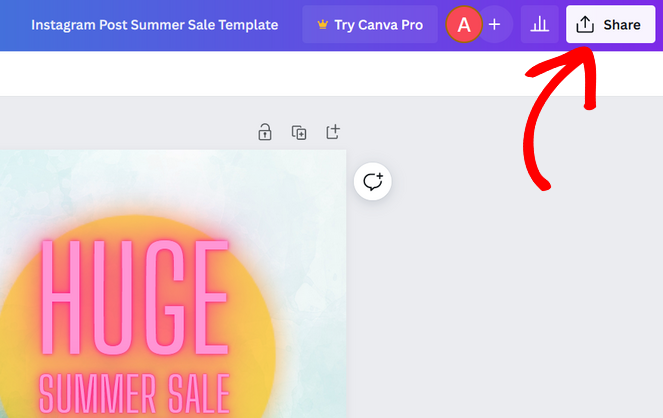
Desplázate hasta la parte inferior del menú desplegable que aparece, haz clic en el botón Más y luego elige la opción Enlace de plantilla.
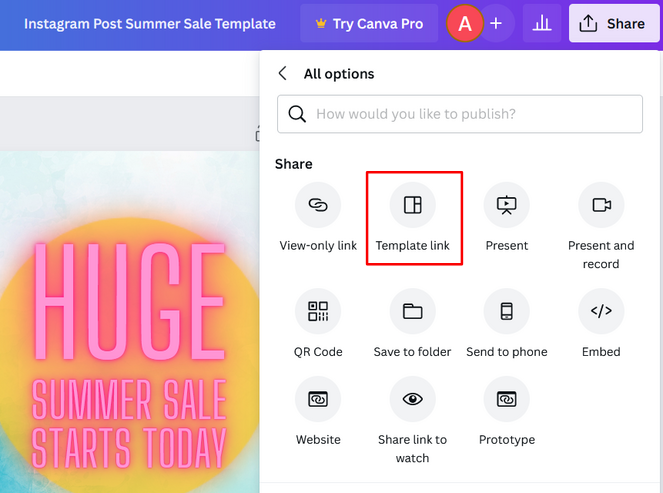
Ahora puedes hacer clic en el botón Copiar para copiar el enlace. Guarda el enlace donde puedas acceder a él fácilmente porque lo necesitarás de nuevo más tarde.
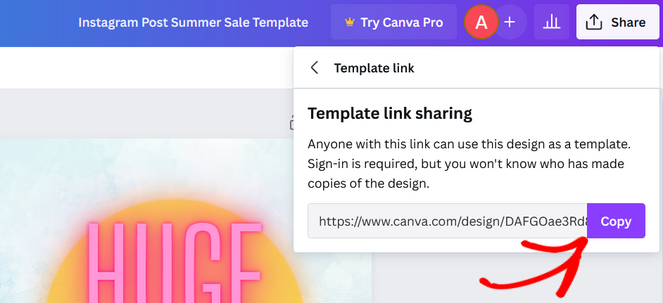
Notarás que este es un enlace muy largo y poco atractivo. Por lo tanto, es posible que desees consultar nuestro tutorial sobre cómo crear un enlace corto en WordPress. Te mostrará cómo convertir un enlace largo en uno corto que se vea mejor visualmente y sea fácil de recordar.
A continuación, te enseñaremos cómo vender el enlace de tu plantilla de Canva en tu blog de WordPress.
Cómo vender plantillas de Canva con WordPress
Si bien muchos vendedores de plantillas de Canva parecen optar por vender en plataformas como Etsy, esto tiene desventajas.
- Puede ser difícil destacar y vender plantillas de Canva y ganar dinero en Etsy porque hay mucha competencia.
- También se te cobrará una tarifa de transacción del 6.5% del precio que muestres por cada venta.
- Además, tu cuenta de Etsy puede ser terminada en cualquier momento si consideran que no estás siguiendo los términos de servicio.
Por eso recomendamos vender plantillas de Canva en tu sitio web de WordPress.
Esto te dará control total sobre cómo administras tus plantillas de Canva tienda en línea, y te quedarás con todas tus ganancias.
Puedes usar el plugin Easy Digital Downloads para configurar fácilmente una tienda de plantillas de Canva en tu blog.
Easy Digital Downloads (EDD) es el mejor plugin de WordPress para vender archivos digitales. Su carrito de compras completo permite a los clientes comprar múltiples descargas y plantillas que vendes simultáneamente. También puedes crear códigos de descuento para fomentar más ventas, rastrear el historial de compras de tus clientes y más.
La mejor parte es que puedes empezar gratis con la versión Lite de EDD. Luego, puedes actualizar a la versión Pro para obtener funciones más avanzadas.
Puedes obtener más información sobre el plugin en nuestra reseña de Easy Digital Downloads.
Ahora, te mostraremos lo fácil que es usarlo…
Paso 1: Instalar Easy Digital Downloads
Primero, necesitas instalar y activar el plugin Easy Digital Downloads en tu sitio web de WordPress.
Si necesitas ayuda, puedes seguir nuestro tutorial sobre cómo instalar un plugin de WordPress para obtener instrucciones paso a paso.
Paso 2: Configura Easy Digital Downloads
Una vez que Easy Digital Downloads esté activado, ve a Descargas » Ajustes desde tu panel de WordPress.
Aquí, necesitas configurar la ubicación de tu tienda en línea.
Quizás te preguntes, ¿por qué es necesaria agregar tu ubicación si no vendes y envías productos físicos? Es porque EDD usará el país y el estado/provincia para autocompletar algunos campos cuando un cliente realice una compra. Tu ubicación también puede usarse para calcular el impuesto sobre las ventas.
Desplázate a la sección Ubicación de la tienda para seleccionar tu 'País base' del menú desplegable.
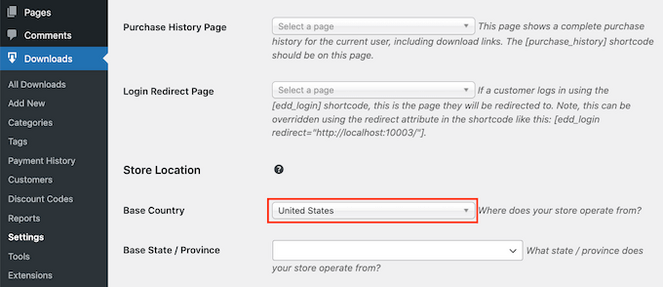
Debajo de eso, configura tu 'Estado/Provincia base' eligiéndolo también del menú desplegable.
Después de configurar la ubicación de tu tienda, haz clic en el botón Guardar cambios en la parte inferior de la página.
Paso 3: Configura las pasarelas de pago
A continuación, necesitas configurar las pasarelas de pago para poder aceptar pagos de tus clientes.
Easy Digital Downloads soporta Stripe, PayPal y Amazon Payments.
Dado que Stripe es una pasarela de pago popular para aceptar tarjetas de crédito, Google Pay y Apple Pay, te mostraremos cómo configurarla en este tutorial.
Ve a Descargas » Ajustes desde el panel de WordPress. En la página de Ajustes, haz clic en la pestaña Pagos y luego selecciona la pestaña Pasarelas.
En la sección Pasarelas de Pago, selecciona la opción Stripe.
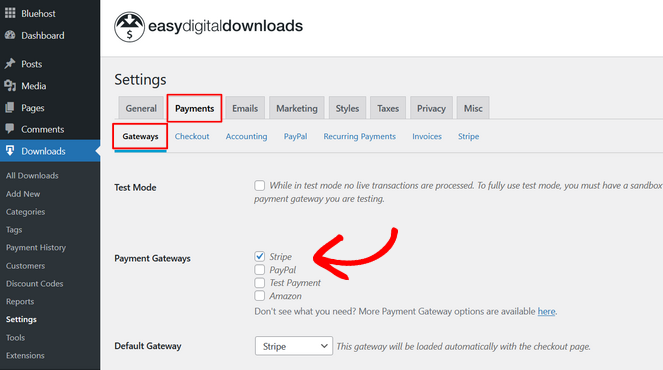
Ahora desplázate hasta la parte inferior de la página y haz clic en el botón Guardar Cambios. Cuando la página se recargue, aparecerá una nueva pestaña.
Selecciona la pestaña Stripe y haz clic en el botón Conectar con Stripe.
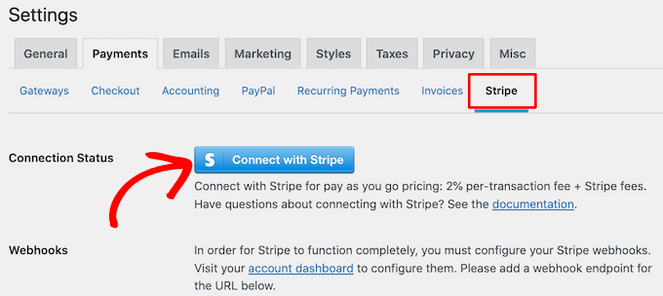
Luego, simplemente sigue los pasos del asistente de configuración para conectar tu sitio web con Stripe.
Paso 4: Agrega tu plantilla como una descarga
Para agregar tu plantilla de Canva como producto digital, haz clic en el elemento del menú Descargas en tu panel de WordPress. Luego, haz clic en Agregar nuevo.
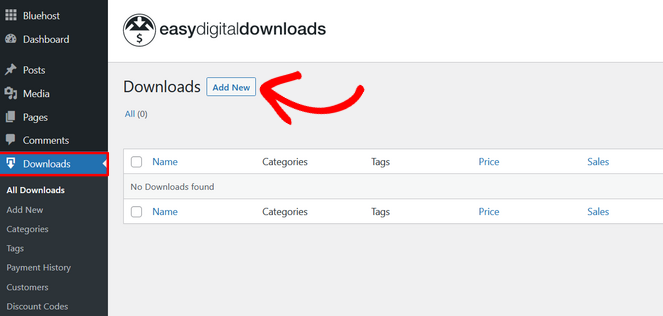
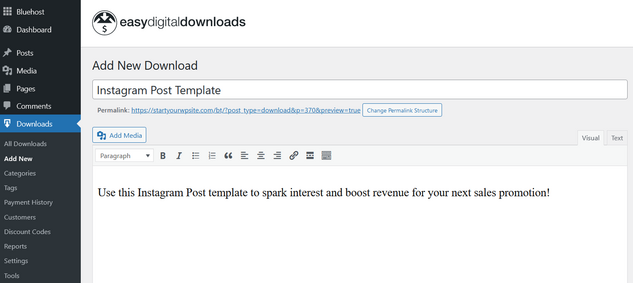
Primero, agrega un nombre para tu descarga y escribe una descripción detallada para animar a la gente a comprarla.
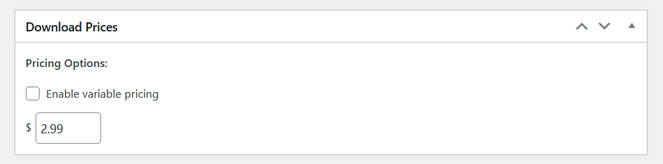
A continuación, desplázate hacia abajo en la página y establece un precio para tu plantilla de Canva.
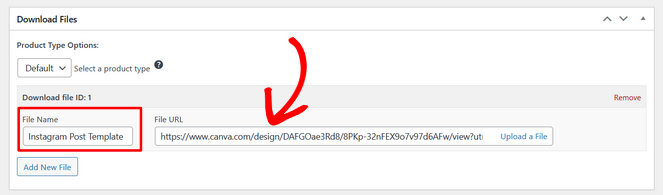
Después de eso, ve a la sección Archivos de descarga. Aquí, necesitas agregar una frase que describa tu producto bajo el encabezado Nombre del archivo. Por ejemplo, elegimos una plantilla de Instagram. Debajo de URL del archivo, debes pegar el enlace de la plantilla de Canva que copiaste anteriormente.
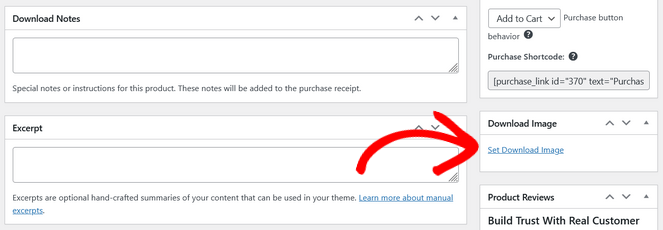
Por último, necesitas agregar una imagen atractiva del producto para que la gente pueda ver una vista previa de lo que está comprando. Simplemente haz clic en el enlace Establecer imagen de descarga y sube tu foto.
Cuando hayas terminado, haz clic en el botón Publicar en la esquina superior derecha de la pantalla. Ahora puedes ver cómo se ve tu producto digital en el lado público de tu sitio web.
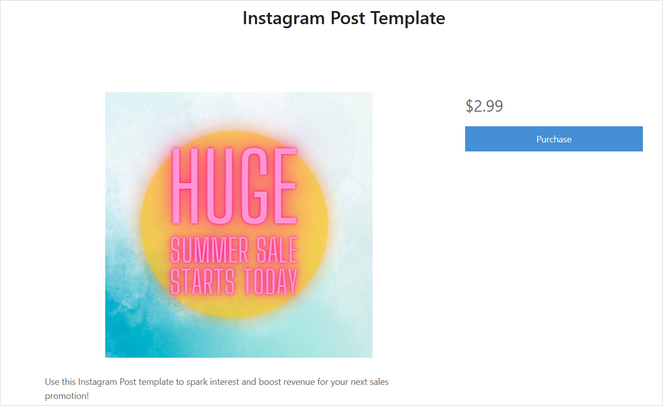
Nota: Tu página se verá diferente dependiendo del tema de WordPress que estés usando.
Ahora, cuando tus clientes compren plantillas de Canva, se les enviará un correo electrónico de recibo que incluirá un enlace a tu plantilla de Canva.
Si deseas vender varias plantillas de Canva, simplemente repite este proceso para agregarlas a tu tienda.
¡Y ahí lo tienes! Ahora puedes ganar dinero vendiendo plantillas de Canva en piloto automático.
Si te gustaría un tutorial en video sobre este proceso, no dudes en consultarlo aquí:
¿Cuánto dinero puedes ganar vendiendo plantillas de Canva?
¡Gran pregunta! Me encanta cómo piensas, así que me aseguré de agregar esta sección.
Obviamente, cuánto dinero puedes ganar depende. Hay muchísimos factores importantes que pueden impactar tus resultados:
- Nicho y Demanda: Las plantillas para nichos de alta demanda como redes sociales, negocios y educación se venden mejor.
- Marketing y Promoción: Usar SEO para bloggers efectivo puede darte una ventaja. Además, el marketing en redes sociales y los boletines por correo electrónico pueden ser una excelente manera de promocionar tus plantillas para ayudar a generar tráfico y ventas.
- Calidad y Unicidad: Las plantillas únicas y de alta calidad que ahorran tiempo o dinero a los compradores son más atractivas.
- Estrategia de Precios: Precios competitivos que aseguren valor atraen a más compradores.
- Canales de Venta: Nuevamente, vender directamente en tu blog te da más control y márgenes de ganancia más altos que las plataformas de terceros (es decir, vender plantillas de Canva en Etsy), que cobran tarifas.
Debes mantener expectativas realistas para realmente cosechar las recompensas de seguir la estrategia.
Por ejemplo, los principiantes con marketing limitado podrían ganar desde cero hasta unos pocos cientos de dólares al mes mientras construyen su audiencia y mejoran sus productos.
Los vendedores experimentados o aquellos con blogs establecidos y, digamos, una lista de correo electrónico existente, embudos de ventas optimizados, una marca sólida y productos de alta calidad pueden ganar entre $1,000 y $5,000 consistentemente por mes (como vimos con los ejemplos anteriores), y potencialmente más.
¡Vende tus plantillas de Canva hoy mismo!
¡Eso es todo! Ahora que tienes todo lo que necesitas saber sobre cómo vender plantillas de Canva en tu blog, puedes convertir tus habilidades de diseño en una nueva fuente de ingresos para ti.
Si te gustó este tutorial, quizás quieras consultar esta guía sobre formas inteligentes de ganar más dinero en línea. Tiene muchas otras ideas que te ayudarán a ganar dinero extra desde la comodidad de tu hogar.
¡Y no olvides suscribirte a nuestro boletín por correo electrónico para recibir más consejos útiles para bloggers!

0 comentarios
Participa. Los comentarios se cierran después de 30 días.