
S o, ¿finalmente tomaste la decisión de mover tu blog de WordPress.com a WordPress.org, pero no tienes idea de cómo hacerlo? No te preocupes. Te tenemos cubierto.
Al crear un blog, siempre es una buena idea pensar en el futuro. Si quieres que tu blog tenga éxito, necesitas empezar ahora con la plataforma de blogs adecuada, que es WordPress.org.
Con WordPress.org, puedes tener control total sobre tu blog. Puedes personalizarlo como quieras, monetizarlo como quieras y más. Y ese no es el caso con WordPress.com.
Pero, si ya has empezado un blog en WordPress.com, no te preocupes. No tendrás que perder todo tu arduo trabajo.
En este tutorial, te mostraremos paso a paso cómo mover tu blog de WordPress.com a WordPress.org.
Sin más preámbulos, empecemos.
En esta guía:
- Antes de empezar: Obtén un nombre de dominio y un servicio de hosting para tu blog
- Paso 1: Exporta tu contenido existente de WordPress.com
- Paso 2: Importa tu contenido a WordPress.org
- Paso 3: Importa los enlaces del blogroll
- Paso 4: Revisa tu blog en busca de errores
- Paso 5: Configura WordPress.com como privado o redirige a los visitantes
- Qué hacer después de migrar a WordPress.org
- Preguntas frecuentes sobre la migración
¿Por qué mover tu blog de WordPress.com a WordPress.org?
Con WordPress.com, cualquiera puede empezar un blog simplemente creando una cuenta gratuita. Muchos bloggers nuevos piensan que esta es la mejor manera de empezar un blog y ahorrar dinero al mismo tiempo.
Pero cuanto más uses WordPress.com, más te darás cuenta de que tiene muchas limitaciones. No puedes monetizar tu blog, instalar plugins importantes de WordPress, personalizar tu blog y más.
Es por eso que los blogueros experimentados prefieren WordPress.org, porque es una plataforma autoalojada que te da la propiedad completa de tu blog.
Esto significa que no tienes restricciones; puedes construir y hacer crecer tu blog como quieras.
Y no tienes que seguir los Términos de Servicio establecidos por otra empresa ni preocuparte de que tu blog sea eliminado (siempre y cuando no estés haciendo algo ilegal).
Algunas de las muchas ventajas de WordPress.org son:
- Es gratis y fácil de usar
- Tienes infinitas opciones de personalización con los plugins y temas de WordPress
- Puedes monetizar tu blog abriendo una tienda en línea o mostrando anuncios.
- Te da la capacidad de crear cualquier tipo de blog que desees
Para entender mejor cómo WordPress.org es diferente de WordPress.com, lee nuestra comparación detallada.
Antes de comenzar con el tutorial sobre cómo migrar de WordPress.com a WordPress.org, aquí hay algunas cosas que necesitas...
Antes de empezar: Obtén un nombre de dominio y un servicio de hosting para tu blog
Antes de migrar tu blog a WordPress.org, necesitas contratar hosting para blogs y registrar un nombre de dominio personalizado.
Para eso, recomendamos Bluehost, que es uno de los mejores servicios de hosting para blogs del mercado y ofrece una configuración paso a paso súper sencilla.
Y si eso no es suficiente para convencerte, debes saber que Bluehost es recomendado oficialmente por el propio WordPress.org. Alojamos más de 2 millones de sitios web en todo el mundo y recibimos altas calificaciones de nuestros usuarios por su facilidad de uso y confiabilidad.
Además, los lectores de Blog Tyrant pueden obtener una oferta increíble que ¡incluye un nombre de dominio gratis! Échale un vistazo a continuación:
Oferta exclusiva para lectores de BlogTyrant
¡Nos hemos asociado con Bluehost para obtener un 60% de descuento para nuestros lectores! También puedes registrar un dominio GRATIS por un año, lo que normalmente cuesta alrededor de $14.99 por año.
Reclama esta oferta exclusiva de BluehostAsí es como configuras tu nueva cuenta de Bluehost...
Una vez que hagas clic en el enlace de arriba, serás dirigido al sitio web de Bluehost. Haz clic en Empezar para comenzar.
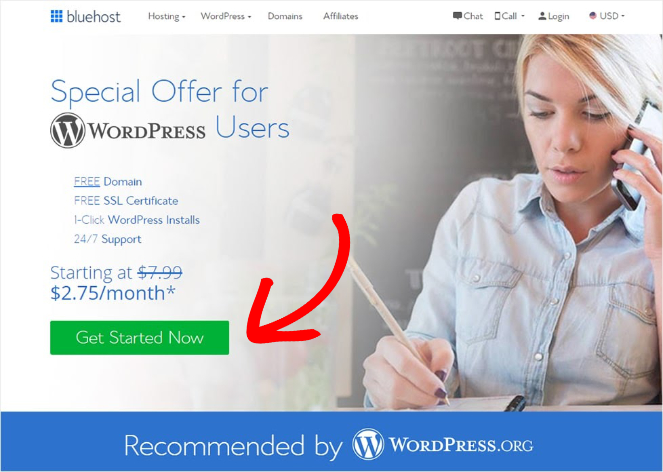
Luego, se te pedirá que elijas un plan de precios. Selecciona el que mejor se adapte a ti.
A continuación, se te pedirá que crees un nuevo dominio o que uses un dominio que ya posees.
Si ya posees un dominio, escríbelo en el campo debajo del encabezado Usar un dominio que posees y haz clic en Siguiente. Si deseas crear un nuevo dominio, sigue los mismos pasos en la sección Crear un nuevo dominio.
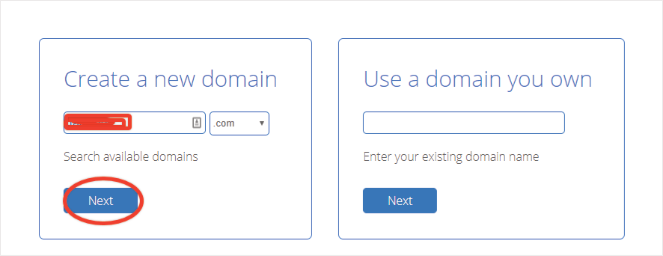
Y si quieres esperar y pensarlo, también puedes hacer clic en "Elegir dominio gratis más tarde".
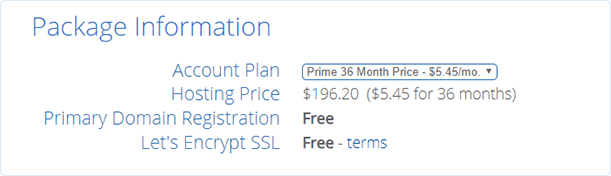
Ahora, tendrás que ingresar la información de tu cuenta y seleccionar el plan de cuenta. Si deseas el mejor valor, selecciona el precio de 36 meses.
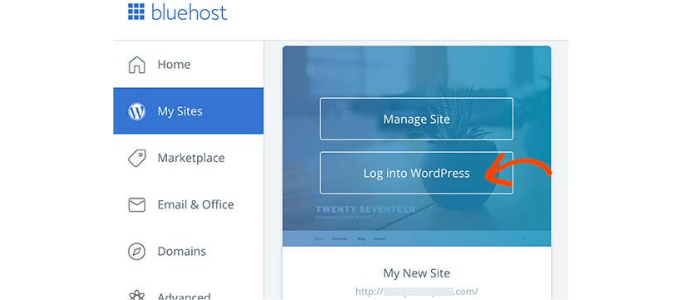
Después de proporcionar tu información de pago y completar la compra, recibirás un correo electrónico con las credenciales de inicio de sesión para tu panel de control de alojamiento web. Una vez que hayas iniciado sesión en tu cuenta de Bluehost, ve a la pestaña Mis Sitios y haz clic en Iniciar sesión en WordPress.
Ingresa tus credenciales para iniciar sesión y luego haz clic en el botón Crear sitio.
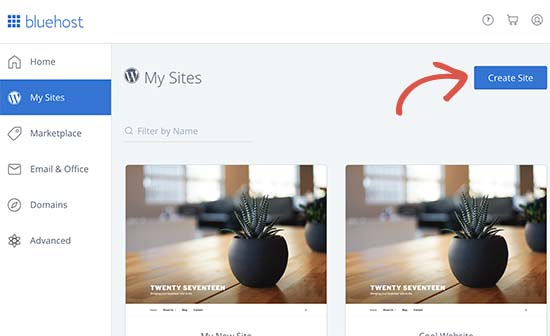
Esto iniciará el asistente de instalación de Bluehost para WordPress. ¡Todo lo que necesitas hacer es seguir los sencillos pasos para instalar WordPress!
Si aún necesitas ayuda con la instalación, consulta nuestra guía sobre cómo instalar WordPress para obtener más información.
Ahora que hemos resuelto eso, veamos cómo transferir tu blog de WordPress.com a WordPress.org.
Paso 1: Exporta tu contenido existente de WordPress.com
Primero, inicia sesión en tu blog de WordPress.com y, en el menú de la izquierda, haz clic en Herramientas » Exportar. Luego, haz clic en Exportar todo como se muestra en la imagen a continuación.
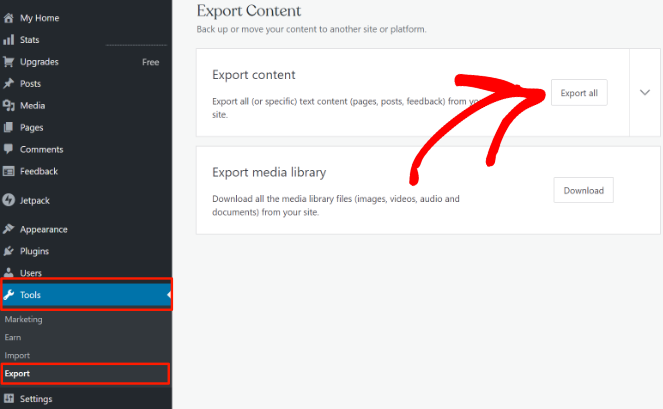
Esto te permitirá exportar el contenido de tu blog a tu computadora. Recibirás una notificación una vez que el archivo zip esté listo para descargar, y luego todo lo que tienes que hacer es hacer clic en el botón Descargar.
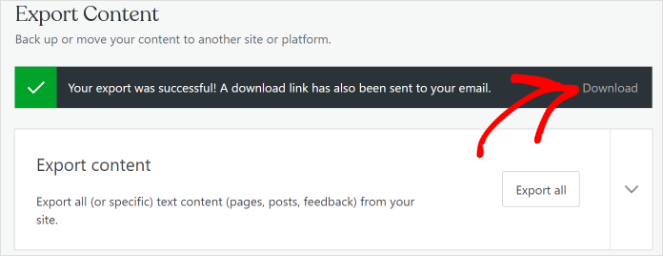
Una vez que hayas descargado el archivo a tu computadora, guárdalo en un lugar seguro, ya que lo necesitarás más tarde.
Paso 2: Importa tu contenido a WordPress.org
Solo como recordatorio, antes de comenzar con este paso, tendrás que instalar WordPress en Bluehost. Así que, asegúrate de haber seguido los pasos para instalar WordPress.
Una vez que tengas WordPress instalado en Bluehost, inicia sesión en tu blog de WordPress.org y luego haz clic en Herramientas » Importar en el menú de la izquierda.
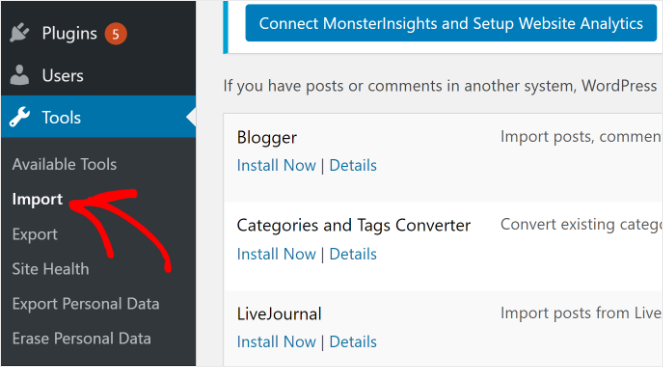
A continuación, necesitas instalar el importador oficial de WordPress. Haz clic en Instalar ahora para comenzar la instalación.
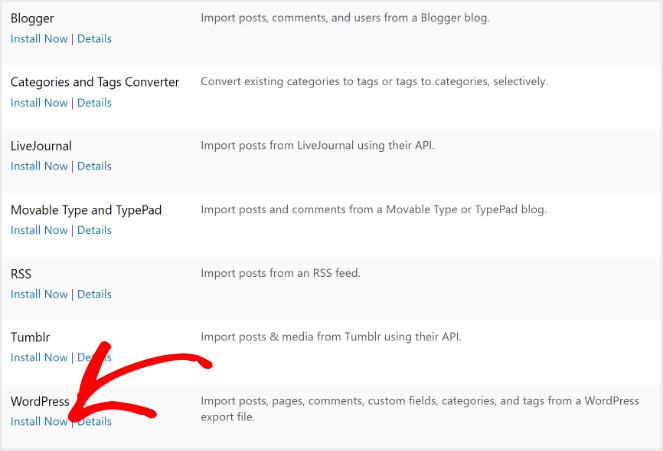
WordPress instalará el plugin sin que tengas que salir de la página. Una vez que la instalación se complete, el mismo texto cambiará a Ejecutar importador. Haz clic en ese enlace para continuar.
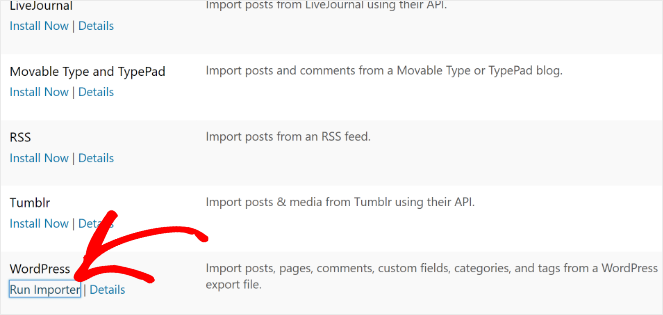
Luego se te pedirá que elijas un archivo que deseas importar. Haz clic en Elegir archivo y selecciona el archivo que descargaste en el primer paso.
Después de seleccionar el archivo, haz clic en el botón Subir archivo e importar. WordPress importará tus archivos antiguos a tu nuevo blog de WordPress.

Cuando comiences a importar, tendrás la opción de asignar las publicaciones importadas a un autor existente o a uno nuevo. También tendrás la opción de importar archivos adjuntos, así que asegúrate de marcar la casilla si deseas cargar tus imágenes correctamente.
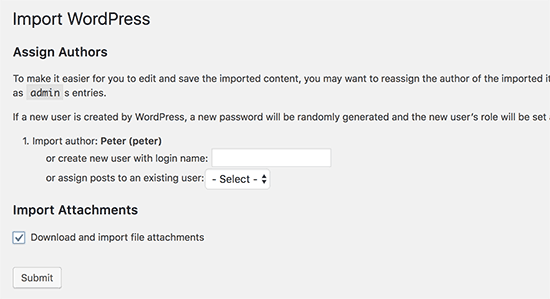
Una vez que estés satisfecho con la configuración, haz clic en Enviar para completar el proceso.
Paso 3: Importa los enlaces del blogroll
Si has estado usando la función de enlaces de Blogroll en tu blog anterior, entonces es una buena idea importarlos a tu nuevo blog. Y si no estabas usando esta función, siéntete libre de omitir este paso.
Para exportar tu enlace de Blogroll, necesitas descargar el archivo OPML. Es similar a un archivo XML y almacena todos tus enlaces y categorías de enlaces.
Para descargar el archivo OPML de tu blog, simplemente agrega este parámetro “wp-links-opml.php” al final de la dirección de tu sitio web.
Debería verse algo así: example.wordpress.com/wp-links-opml.php.
O, si tienes un dominio personalizado, debería verse así: example.com/wp-links-opml.php.
Una vez que hayas abierto tu archivo OPML en tu navegador, puedes guardarlo presionando CTRL+S (Command+S en Mac) en tu teclado.
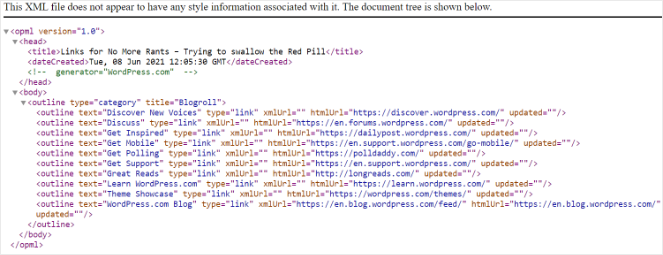
Ahora que has descargado el archivo OPML, necesitas importarlo a tu nuevo blog de WordPress.org.
Para hacer eso, ahora necesitarás instalar y activar el plugin Link Manager. Si necesitas ayuda para instalar un plugin, consulta nuestra guía sobre cómo instalar un plugin de WordPress para obtener más información.
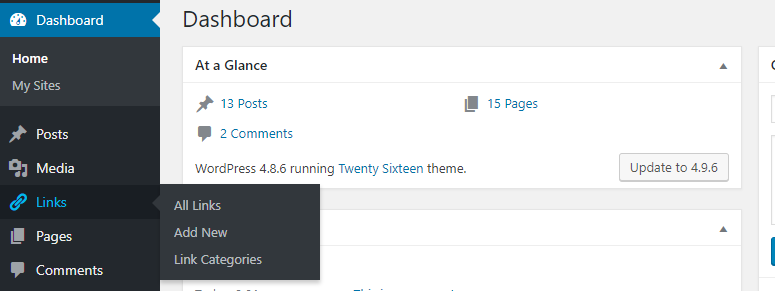
Una vez que el plugin esté instalado y activado, verás un nuevo menú Enlaces en tu panel de WordPress.
A continuación, necesitas instalar el plugin OPML Importer en tu blog.
Después de que ese plugin esté instalado y activado, ve a tu panel de WordPress y haz clic en Herramientas » Importar.
En la sección Blogroll, haz clic en Ejecutar importador.
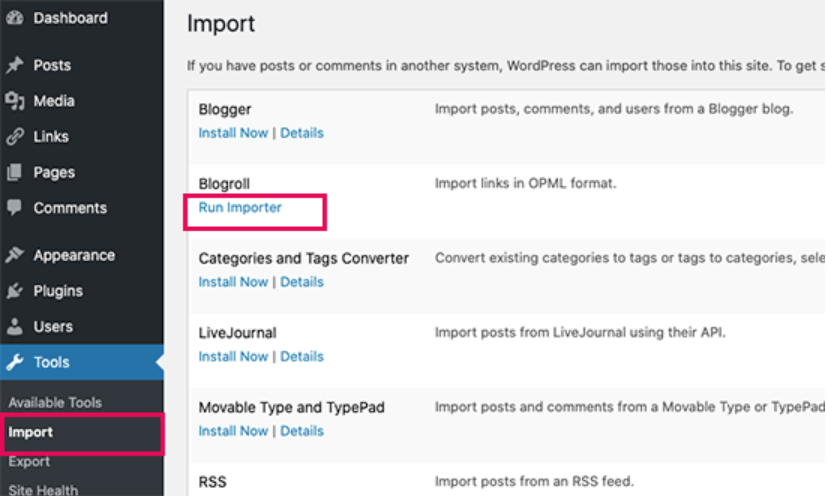
Cuando hagas clic en el botón Ejecutar importador, serás llevado a la página del importador de blogroll, donde tendrás que subir el archivo OPML que habías guardado anteriormente.
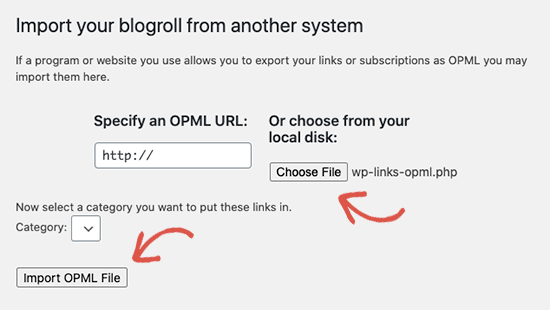
Una vez que hagas clic en Importar archivo OPML, WordPress importará los enlaces y las categorías de enlaces.
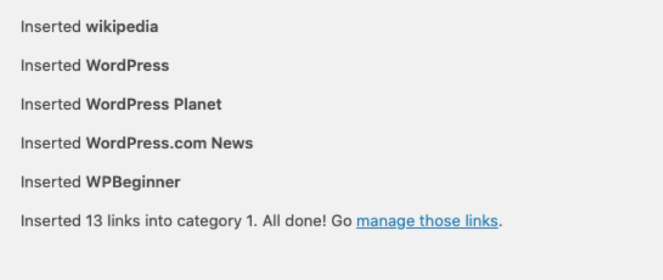
Cuando se complete, aparecerá un mensaje de éxito en la pantalla.
Paso 4: Revisa tu blog en busca de errores
Si has seguido las instrucciones correctamente, tu blog debería verse exactamente igual que en WordPress.com. Pero aún así es una buena idea verificar la migración y asegurarte de que todo el contenido se importó correctamente.
Así que, comprueba si todas tus publicaciones de blog e imágenes se están cargando correctamente.
Un problema común de imágenes que puede surgir es si la URL de tu imagen comienza con files.wordpress.com, entonces no se puede convertir. Para solucionar este problema, puedes descargar el plugin Auto Upload Images para transferir tus imágenes correctamente.
Aquí tienes un tutorial sobre cómo importar imágenes externas en WordPress.
Una vez que te hayas asegurado de que todo se ve bien, es hora de encargarse del paso final.
Paso 5: Configura WordPress.com como privado o redirige a los visitantes
Si quieres, puedes redirigir tu antiguo blog al nuevo para conservar el SEO de tu blog. Si no lo haces, entonces puedes simplemente configurar tu blog de WordPress.com como privado.
En esta sección, te mostraremos cómo hacer ambas cosas.
Opción 1: Configura tu blog de WordPress.com como privado
Para configurar tu antiguo blog como privado, simplemente inicia sesión en tu blog de WordPress.com y luego ve a Ajustes » General desde el menú de la izquierda y luego desplázate hasta la sección Privacidad.
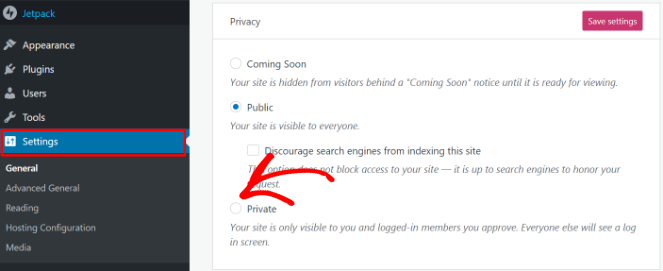
Una vez que lo configures como privado, tu blog solo será visible para ti o para aquellos con credenciales de inicio de sesión.
Opción #2: Redirige a los visitantes para conservar el SEO
Si has estado escribiendo durante mucho tiempo y has construido una audiencia leal, entonces sería mejor redirigir tu antiguo blog al nuevo.
Redirigir tu blog al nuevo también conserva tus rankings de búsqueda. Por ejemplo, si estabas posicionado para múltiples palabras clave con tu blog anterior, una vez que redirijas al nuevo, mantendrás tus rankings en los motores de búsqueda.
Para redirigir a los visitantes a tu nuevo blog de WordPress.org, ve a tu cuenta de WordPress.com, luego ve a Configuración » General. En la sección Dirección del sitio, haz clic en el enlace redirigir.
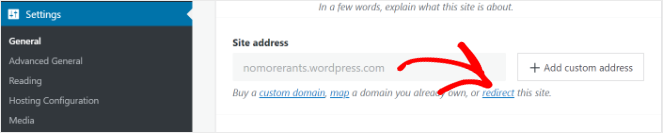
Una vez que hagas clic en redirigir, serás llevado a una nueva página. Luego, todo lo que tienes que hacer es ingresar el nuevo dominio del blog y hacer clic en el botón Ir.

Ten en cuenta que esta es una mejora de pago. Tendrás que pagar $13 al año para seguir usando la función de redirección.
Una vez que veas que tus lectores se han acostumbrado a la nueva dirección de tu blog, podrás dejar de usar esta función.
Sin embargo, aún tendrás que mantener tu blog antiguo configurado como privado para evitar contenido duplicado. Tener contenido duplicado en tu blog puede hacer que te penalicen y no clasificarás en los motores de búsqueda.
¡Eso es todo, has terminado! Ahora sabes cómo mover tu blog de WordPress.com a WordPress.org.
Qué hacer después de migrar a WordPress.org
Por último, hablemos de cómo usar tu nuevo blog de WordPress al máximo de su potencial.
Primero, necesitas instalar plugins esenciales para blogs de WordPress que puedan ayudarte a mejorar la apariencia general y el rendimiento de tu blog.
Como no pudiste aprovechar los plugins de WordPress en tu blog gratuito de WordPress.com, ¡esta parte debería ser divertida!
De entrada, aquí están los mejores plugins que recomendamos:
- MonsterInsights: Conoce más sobre tu audiencia y de dónde proviene tu tráfico. Consulta este tutorial sobre cómo instalar Google Analytics en tu blog.
- AIOSEO: Optimiza tu sitio para SEO para mejorar los rankings en los motores de búsqueda y aumentar el tráfico a tu blog.
- WPForms: Crea fácilmente un formulario de contacto para que tus lectores puedan ponerse en contacto contigo. Aquí tienes un tutorial sobre cómo crear un formulario de contacto simple.
- WP Super Cache: Acelera tu sitio web y mejora la experiencia del usuario.
- Sucuri: Protege tu sitio de hackers y otras amenazas de seguridad.
- PushEngage: Envía notificaciones push a tus suscriptores para promocionar tus últimas publicaciones de blog y dirigir tráfico a tu sitio.
- OptinMonster: Crea campañas de optin para convertir a los visitantes del sitio en suscriptores de correo electrónico. Echa un vistazo a nuestra reseña de OptinMonster para ver por qué es la mejor herramienta para hacer crecer tu lista de correo electrónico.
Puedes obtener la lista completa de plugins de WordPress y por qué son esenciales en nuestra lista de los mejores plugins de WordPress.
Y no olvides elegir el tema perfecto para tu blog. Echa un vistazo a nuestras selecciones de los mejores temas de WordPress para bloggers para encontrar uno que se adapte a tus necesidades.
Preguntas frecuentes sobre la migración
¿Tienes algún problema que no hayamos cubierto en el tutorial anterior? Aquí tienes algunas preguntas comunes que los usuarios tienen al migrar de WordPress.com a WordPress.org.
Ya tengo un dominio personalizado en WordPress.com. ¿Aún puedo mudarme a WordPress.org?
Sí, si tienes un dominio registrado antes de mudarte a WordPress.org, entonces todo lo que necesitas es un servicio de hosting. Luego puedes apuntar tu dominio existente a WordPress.org con la ayuda de tu proveedor de hosting.
¿Cómo transfiero a mis suscriptores de WordPress.com?
Puedes transferir rápidamente tus suscriptores de WordPress.com usando el plugin JetPack. Todo lo que necesitas hacer es instalar y activar el plugin. Luego, sigue este tutorial.
¿Cuánto cuesta mudarse a WordPress.org?
Como mencionamos anteriormente, WordPress.org es gratuito, solo tendrás que pagar por el hosting y el nombre de dominio. Y si decides usar la función de redirección en WordPress.com, tendrás que pagar $13 adicionales al año.
En general, tu costo anual total por mudarte a WordPress.org sería de alrededor de $122.
¿Mi blog se caerá mientras hago el cambio?
No, si sigues este tutorial correctamente, no tendrás que preocuparte por ningún tiempo de inactividad.
Bueno, ahí lo tienes. Esperamos que esta guía te haya ayudado a aprender cómo pasar de WordPress.com a WordPress.org.
Si tienes alguna pregunta o estás confundido sobre algún paso del tutorial, por favor, háznoslo saber en los comentarios de abajo. Te responderemos con una solución.
Si te gustó este tutorial y quieres personalizar tu nuevo sitio de WordPress.org, consulta nuestra publicación sobre los mejores constructores de páginas de arrastrar y soltar.
¡Y no olvides suscribirte a nuestro boletín por correo electrónico para recibir más consejos útiles para blogs!

0 comentarios
Participa. Los comentarios se cierran después de 30 días.