

A ¿Te preguntas cómo crear un calendario en WordPress? Si la respuesta es sí, estás en el lugar correcto. Te mostraremos cómo crear un calendario para tu blog para que puedas promocionar tus eventos a los lectores.
Cuando inicies tu propio blog, escribir contenido es solo el primer paso. A medida que tu blog crezca, puedes organizar eventos virtuales o presenciales para aumentar tu audiencia, generar clientes potenciales y ganar dinero.
Por ejemplo, puedes organizar encuentros de bloggers, seminarios web, clases en línea y más.
Para promocionar tus próximos eventos y aumentar la asistencia, puedes mostrar un calendario de eventos en tu blog.
En este tutorial, te mostraremos cómo crear un calendario en WordPress, paso a paso, utilizando el mejor plugin de calendario de eventos.
¡Empecemos!
En esta guía:
El Mejor Plugin de Calendario de Eventos para WordPress
Sugar Calendar es el mejor plugin de calendario de eventos y reservas para WordPress. Es simple, ligero y fácil de usar.
La interfaz fácil de usar te permite crear, editar, administrar y mostrar rápidamente múltiples calendarios, sin ningún problema.
Puedes crear calendarios mensuales, semanales o diarios para una amplia variedad de eventos, incluyendo seminarios web, cursos en línea, eventos de transmisión en vivo, exposiciones de arte, proyecciones de películas, sermones de iglesia y mucho más.
Con Sugar Calendar, puedes:
- Filtrar eventos por categoría
- Crear calendarios codificados por colores
- Agregar detalles del evento como nombre, ubicación, hora de inicio y fin, etc.
- Crear eventos de uno o varios días
- Programar eventos recurrentes
- Agrega imágenes y videos a tu calendario
- Asignar zonas horarias específicas a los eventos
- Y mucho más
Sugar Calendar se integra con servicios de terceros como Google Calendar e iCal para sincronizar eventos con tu calendario de WordPress.
También se integra con constructores de formularios populares como WPForms, Gravity Forms y Ninja Forms, para que puedas agregar formularios de registro de eventos.
Además, con el complemento Event Ticketing, puedes vender entradas para tus eventos a través de Stripe, directamente desde tu blog.
Echa un vistazo a esta lista de los mejores plugins de calendario de WordPress para obtener más información sobre Sugar Calendar y cómo se compara con otras opciones.
Ahora que estás más familiarizado con Sugar Calendar, vamos a sumergirnos en el tutorial...
Cómo Crear un Calendario en WordPress con Sugar Calendar
Simplemente sigue los pasos a continuación para crear fácilmente un calendario de eventos para tu blog de WordPress.
Paso 1: Instala el Plugin Sugar Calendar
Primero, necesitas descargar el plugin Sugar Calendar.
Para hacer eso, ve al sitio web de Sugar Calendar. Luego, haz clic en el botón Comenzar, elige tu plan de precios y sigue el proceso de pago para comprar el plugin.
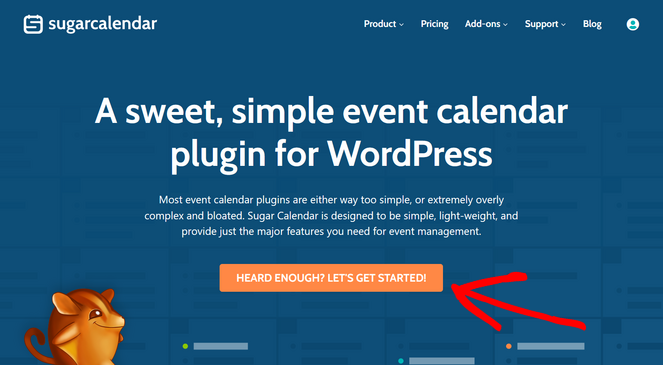
Sugar Calendar también ofrece un plugin de calendario gratuito. Pero para este tutorial, usaremos la versión premium que viene con funciones avanzadas.
A continuación, necesitas instalar y activar el plugin Sugar Calendar en tu sitio de WordPress.
Si necesitas ayuda, sigue nuestra guía sobre cómo instalar un plugin de WordPress para obtener instrucciones paso a paso.
Una vez que el plugin esté activado, ve a la página Calendar » Settings en el menú de administración de tu WordPress. Aquí, necesitas ingresar la clave de licencia si estás usando la versión pro de Sugar Calendar. Puedes encontrarla en el área de cuenta del sitio web de Sugar Calendar.
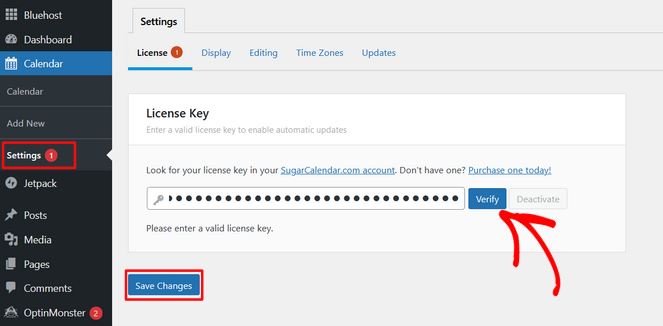
Después de ingresar tu clave de licencia, haz clic en el botón Verify.
Luego, haz clic en el botón Save Changes para asegurarte de que tu clave de licencia se guarde.
¡Ahora estás listo para crear tu calendario de eventos!
Paso 2: Crea un Nuevo Calendario
Para empezar, haz clic en Calendar en el menú Calendar de la barra lateral de administración de tu WordPress. Esto abrirá una página que tiene dos secciones principales: Calendars y Events.
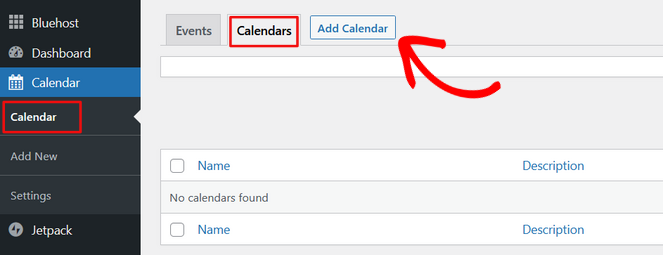
Haz clic en la pestaña Calendar y luego presiona el botón Add Calendar para crear un nuevo calendario.
Ahora, aparecerá un cuadro emergente donde puedes comenzar a personalizar tu calendario. Puedes ingresar un nombre, un slug (la versión amigable para URL del nombre) y una descripción.
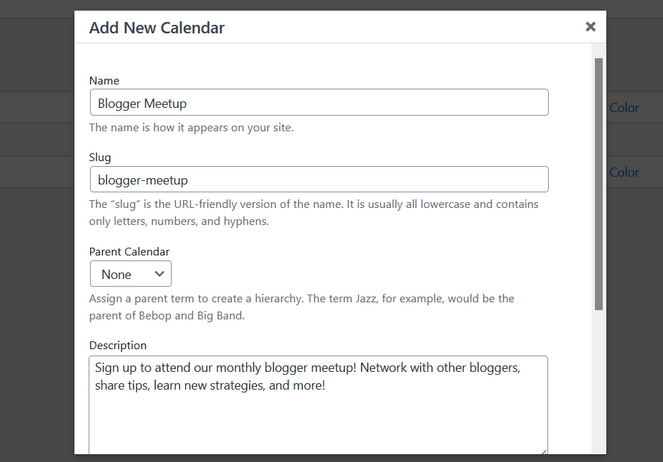
Al desplazarte más hacia abajo, también hay una opción para seleccionar un color personalizado para tu calendario.
Esto es útil si planeas crear varios calendarios y quieres poder identificarlos rápidamente. Si solo vas a crear un calendario, no necesitas seleccionar un color.
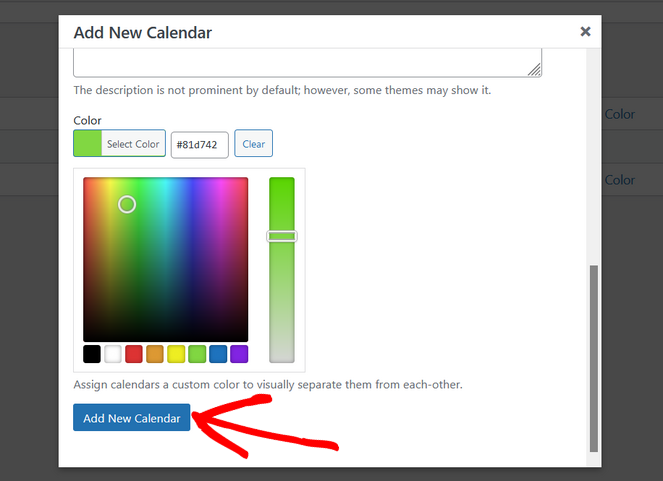
Cuando termines, haz clic en el botón Agregar nuevo calendario para guardar tus cambios.
Ahora que tu calendario está creado, es hora de agregarle eventos...
Paso 3: Agrega tus Eventos al Calendario
Para agregar un nuevo evento a tu calendario, haz clic en la pestaña Eventos y luego en el botón Agregar evento.
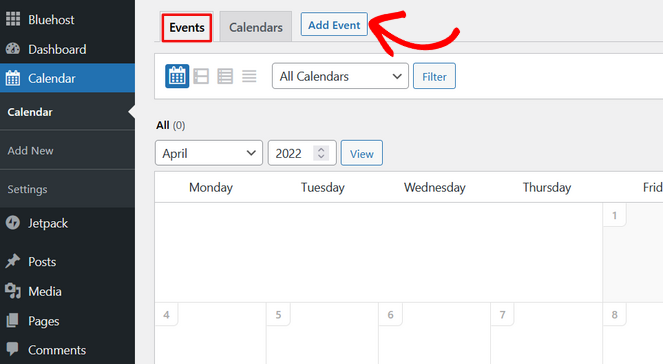
Esto abrirá el editor de eventos donde puedes agregar todos los detalles sobre tu evento.
Puedes comenzar agregando un nombre para tu evento en la parte superior de la pantalla.
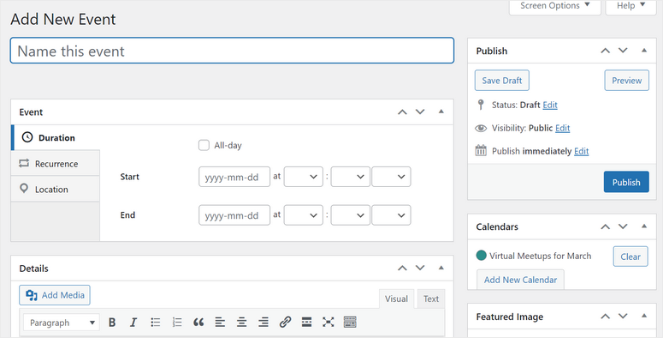
Debajo del nombre del evento, puedes seleccionar la fecha de tu evento, ya sea un solo día o varios días, y establecer las horas de inicio y fin.
También puedes marcar la opción Todo el día para eventos de día completo como días festivos o cumpleaños.
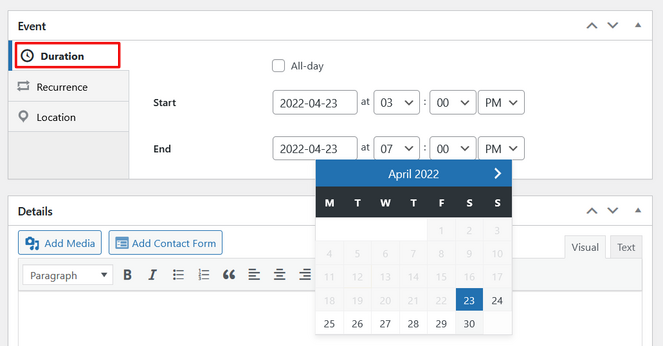
Si quieres que tu evento se repita cada semana o mes, haz clic en la pestaña Recurrencia. Simplemente selecciona con qué frecuencia quieres que se repita el evento (Diario, Semanal, Mensual o Anual) y luego elige una fecha de finalización o deja la opción predeterminada 'Nunca'.
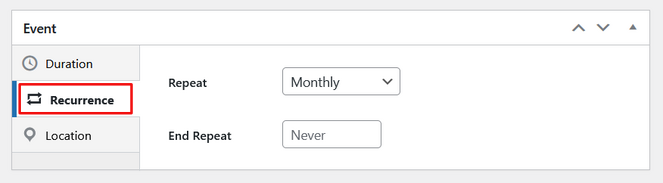
También hay una pestaña de Ubicación donde puedes ingresar información sobre la ubicación del evento si lo deseas. Para eventos presenciales, puedes escribir la dirección del lugar y para eventos en línea, puedes agregar un enlace de seminario web o una invitación de Zoom.
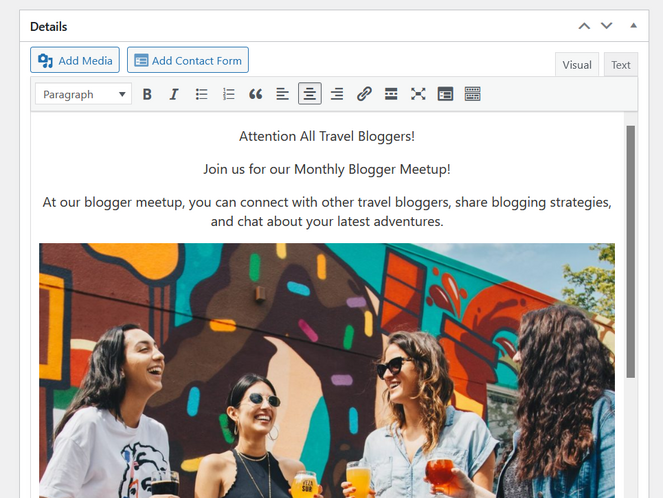
A continuación, completa la sección de Detalles con información adicional sobre tu evento. Esta es tu oportunidad para entusiasmar a la gente sobre el evento y animarlos a asistir.
Para hacer tu evento aún más atractivo, también puedes hacer clic en el botón Agregar medios para incluir imágenes y videos.
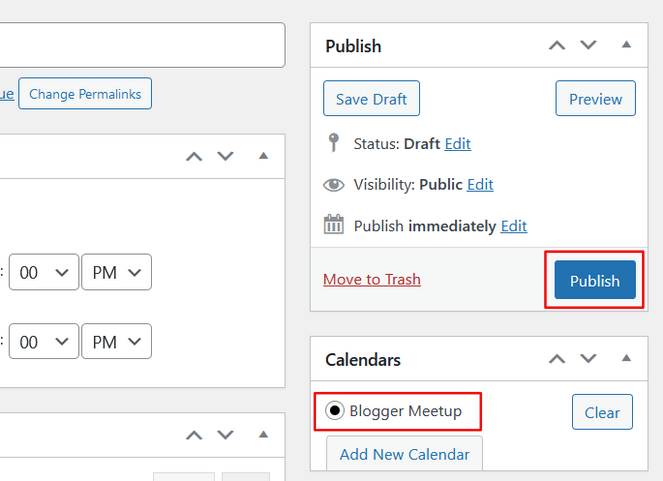
Cuando hayas terminado de agregar los detalles de tu evento, mira el lado derecho de la pantalla y selecciona en qué calendario quieres agregar este evento.
Luego, haz clic en el botón Publicar para agregar el evento a tu calendario.
¡Así de simple!
Puedes repetir este proceso para agregar tantos eventos a tu calendario como desees.
Paso 4: Muestra el Calendario en tu Sitio Web
¡Ahora es el momento de agregar el calendario a su blog!
Sugar Calendar te permite agregar tu calendario a cualquier publicación o página de tu sitio web usando códigos cortos. También viene con un widget para que puedas mostrar tu calendario en la barra lateral.
Para este tutorial, te mostraremos cómo agregar tu calendario a una nueva página.
Ve a Páginas » Agregar nueva. Ingresa un título para tu página y agrega el bloque de Código corto a la página también.
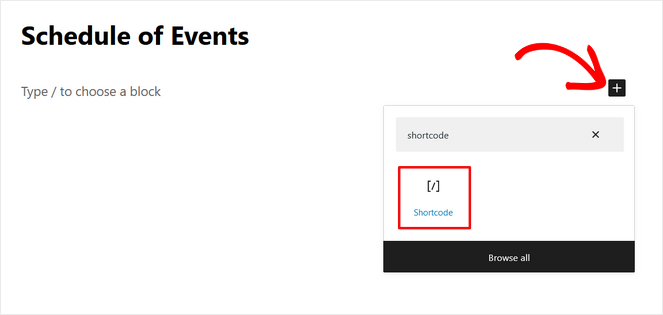
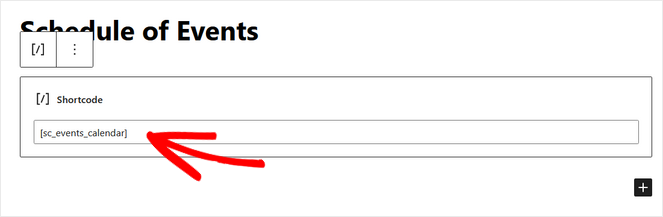
A continuación, copia el código corto [[ sc_events_calendar ]] en el bloque de código corto. Copia el código corto con corchetes singulares en lugar de dobles.
Ahora, puedes publicar la página. Luego podrás ver tu calendario de eventos en tu sitio.
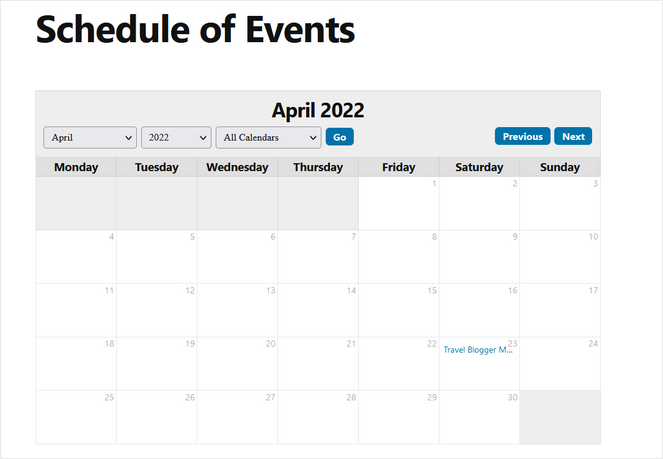
Sugar Calendar ajusta automáticamente el estilo, la fuente y los colores del calendario para que coincidan con tu tema de WordPress existente. Así que puedes estar seguro de que tu calendario se verá genial con el resto del diseño de tu blog.
Los visitantes de tu sitio web pueden seleccionar qué calendario quieren ver, junto con el mes y el año, desde el menú desplegable en la parte superior. También pueden hacer clic en cualquier evento de tu calendario para ver más información sobre el evento.
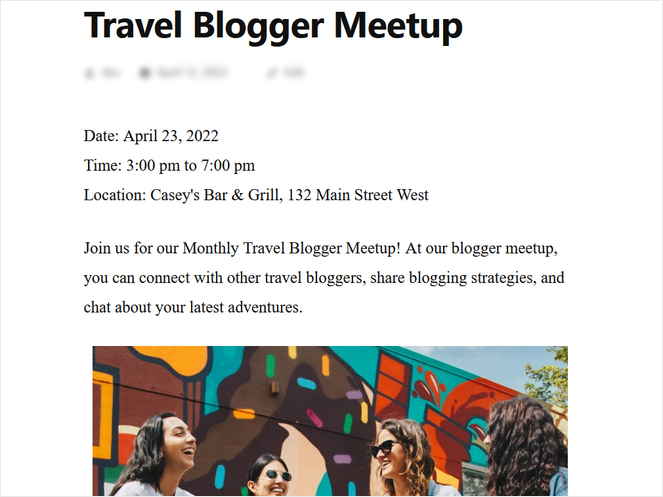
¡Felicitaciones, su calendario de eventos está en vivo en su blog!
Esperamos que hayas disfrutado de esta publicación sobre cómo crear un calendario en WordPress.
Sugar Calendar es, con diferencia, el plugin más fácil para agregar un calendario de eventos simple a tu blog. Pero también tiene potentes funciones y complementos para llevar tus calendarios al siguiente nivel, como venta de entradas para eventos, eventos enviados por usuarios y más.
¡Ahora puedes promocionar eventos próximos a los visitantes de tu sitio web y conseguir más asistentes a eventos!
Si te gustó esta publicación, también puedes consultar esta lista de métodos de monetización. Comparte una serie de tácticas que puedes usar para obtener ganancias de tu blog, incluyendo la organización de seminarios web de pago.
¡Y no olvides suscribirte a nuestro boletín por correo electrónico para recibir más consejos útiles para blogs!

0 comentarios
Participa. Los comentarios se cierran después de 30 días.