

¿ Quieres aprender a incrustar tweets en WordPress? En este tutorial, te guiaremos paso a paso y te mostraremos cómo agregar tweets a tu blog.
Tan pronto como inicies un blog, necesitarás idear formas de promocionar tu contenido y aumentar la interacción con los lectores. Y las redes sociales son una herramienta excelente para usar.
Para hacerlo aún más potente, puedes combinar tu contenido de redes sociales con tu blog. Por ejemplo, agregar feeds de Twitter a tu sitio te ayudará a mantener tu sitio actualizado con contenido fresco, aumentar el tráfico y hacer crecer tu número de seguidores en redes sociales.
Si necesitas ayuda para agregar tuits reales en WordPress, estás en el lugar correcto.
En este tutorial, te mostraremos lo fácil que puede ser incrustar tuits en tu blog de WordPress con un plugin de tuits para WordPress y sin un plugin.
¡Empecemos!
En esta guía:
Antes de sumergirte en el tutorial oficial, es importante entender por qué incrustar tuits en tu blog es una buena idea. Sin entender los beneficios, podrías perderte algunas de las diferentes formas en que puedes usar contenido social en tu sitio web para aumentar el tráfico y la interacción.
¿Por qué incrustar tuits en tu blog de WordPress?
Hay varias razones por las que es útil agregar tuits a tu sitio web y publicaciones de blog de WordPress.
- Aumentar la participación
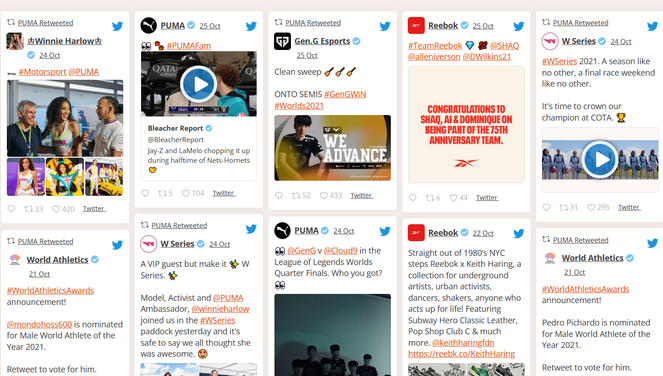
Ofrecer varias formas de medios en el contenido de tu blog puede ayudarte a aumentar la interacción del usuario en tu sitio, así como en tus plataformas sociales. Cuanto más interactúen los usuarios con tu contenido, más probable será que regresen.
- Impulsar seguidores en redes sociales
Es importante hacer crecer tu número de seguidores en redes sociales, ya que es una forma fácil y relevante de mantenerte en contacto con tu audiencia. Compartir contenido social en tu sitio puede dirigir a los lectores a tus perfiles sociales y animarlos a seguirte, comentar y dar me gusta.
- Construir credibilidad de marca
Para los blogueros principiantes, es crucial construir rápidamente la credibilidad de la marca para poder aumentar tu audiencia y mejorar las conversiones. Cuando los visitantes ven que tienes una cuenta activa de Twitter con interacción propia, demuestra que pueden confiar en tu marca.
- Mostrar prueba social
Si tus lectores elogian tu blog en Twitter, puedes retuitear esos testimonios y luego crear un feed para mostrarlos en tu blog. Esto ayuda a construir prueba social. Cuando otros visitantes del sitio vean que la gente está disfrutando de tu blog, será más probable que se queden y también se conviertan en fans.

Ahora que conocemos algunos de los beneficios de incrustar contenido social en WordPress, comencemos con el tutorial.
Te mostraremos dos formas diferentes de agregar tuits en WordPress…
Cómo incrustar tuits en WordPress con Smash Balloon (La forma más fácil)
La forma más fácil de incrustar feeds de Twitter en tu blog es usar un plugin como Smash Balloon.

With Smash Balloon’s Custom Twitter Feeds Pro, in minutes, anyone can create a stunning, visual Twitter feed and add it to their website. And best of all, you don’t have to touch a line of code.
No solo es fácil de usar, sino que obtienes muchas opciones de personalización que no puedes aprovechar cuando incrustas tuits sin un plugin.
Hay 6 diseños de feed diferentes para elegir, automáticamente creará una "tarjeta de Twitter" para que tus tuits destaquen, puedes combinar varios tipos de feed y más.
Además, cuando muestras un feed de Twitter en tu blog usando Smash Balloon, los visitantes pueden dar me gusta, retuitear y responder a los tuits sin salir de tu sitio.
Custom Twitter Feeds Pro de Smash Balloon viene con otras funciones potentes que incluyen:
- Carga infinita de tuits
- Múltiples opciones de diseño
- Adaptable y optimizado para móviles
- Cumplimiento de GDPR
- Caché de publicaciones para tiempos de carga rápidos
- Moderación automática de tuits
- Y más…
Custom Twitter Feeds Pro de Smash Balloon es la solución perfecta para principiantes que buscan agregar tuits a su sitio web.
Smash Balloon también ofrece plugins para incrustar feeds de Instagram, Facebook y YouTube.
Ahora, te mostraremos cómo incrustar tuits en WordPress con Smash Balloon…
1. Instala Custom Twitter Feeds Pro de Smash Balloon
Primero, necesitas comprar y descargar Custom Twitter Feeds Pro de Smash Balloon.
Para hacerlo, simplemente haz clic en el botón Comenzar en el sitio web de Smash Balloon y elige tu plan de precios:

Una vez que hayas comprado el plugin, puedes instalarlo y activarlo en tu sitio.
Si necesitas ayuda, consulta nuestra guía sobre cómo instalar un plugin de WordPress.
Smash Balloon también ofrece una versión gratuita del plugin con la que puedes empezar. Pero, la versión gratuita no viene con tantas funciones como la versión de pago.
Así que, para este tutorial, usaremos Custom Twitter Feeds Pro.
2. Conecta tu cuenta de Twitter
Después de instalar y activar el plugin, a continuación, necesitas conectar tu cuenta de Twitter para que el plugin pueda recuperar tu información.
Desde el menú de tu panel de WordPress, haz clic en Twitter Feeds. Luego verás la página Configure.
Haz clic en el botón azul que dice Log in to Twitter and get my Access Token and Secret:
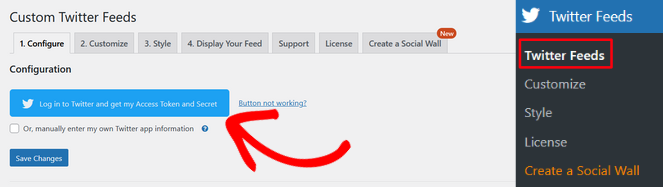
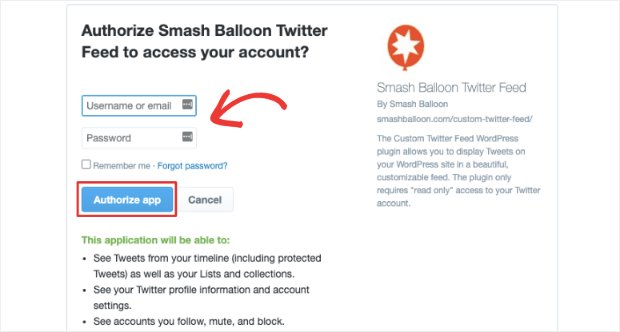
Esto abrirá una ventana que te pedirá que inicies sesión en Twitter con tu nombre de usuario y contraseña. Luego, haz clic en Authorize app para permitir que Smash Balloon vea los tweets y la información de perfil de tu cuenta.
A continuación, Smash Balloon te devolverá a tu panel de WordPress. Verás que el plugin ha añadido automáticamente tu token de acceso y tu secreto de token de acceso en los campos correspondientes.
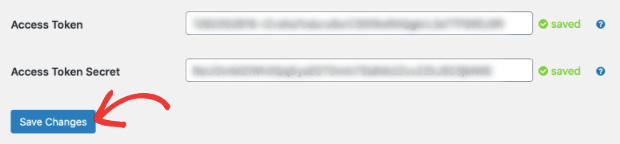
Simplemente haz clic en Save Changes y ¡tu cuenta de Twitter se conectará exitosamente a tu blog de WordPress!
3. Configura tu feed de Twitter
A continuación, en la misma página Configure en la que ya te encuentras, desplázate hacia abajo hasta la sección Feed Settings, donde puedes elegir el tipo de feed que te gustaría mostrar en tu blog:
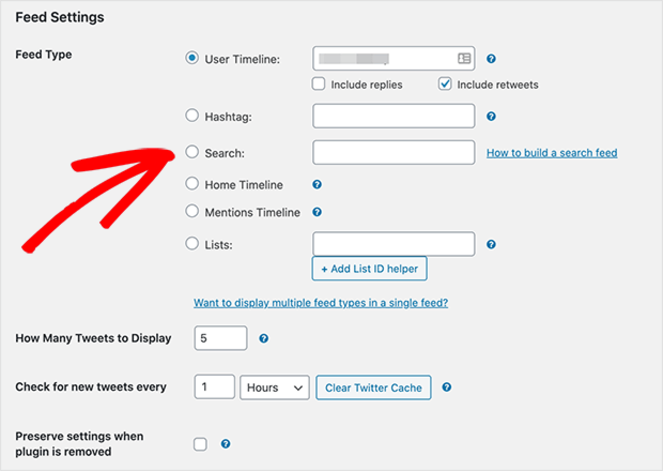
Los tipos de feeds de Twitter entre los que puedes elegir incluyen:
- Línea de tiempo del usuario: Muestra los tuits y/o retuits más recientes de una cuenta de Twitter.
- Hashtag: Muestra hashtags específicos en un feed de Twitter.
- Búsqueda: Muestra los resultados de una búsqueda avanzada de Twitter mostrados en un feed.
- Línea de tiempo principal: Muestra los tuits más recientes de tu cuenta y de las cuentas que sigues.
- Línea de tiempo de menciones: Muestra los tuits en los que se menciona tu cuenta por parte de otros.
- Listas: Muestra un feed basado en tus listas de Twitter.
Al decidir el tipo de feed de Twitter que te gustaría mostrar en tu blog, considera los objetivos que quieres alcanzar. Por ejemplo, si quieres que los usuarios tengan una mejor idea de quién es tu marca y de qué se trata, podrías elegir las opciones de User Timeline. Si quieres que tu audiencia vea cómo interactúan otras personas contigo, podrías elegir la Mentions Timeline.
Una vez que elijas, podrás establecer la cantidad de tuits que deseas mostrar en tu sitio web. También puedes elegir con qué frecuencia se actualiza tu feed, lo cual es una buena opción para los usuarios que publican con frecuencia y desean mostrar sus publicaciones más recientes.
Una vez que hagas clic en Guardar cambios, es hora de pasar al siguiente paso.
4. Personaliza tu feed de Twitter
Ahora es el momento de personalizar tu feed de Twitter para que se muestre exactamente como quieres en tu sitio web.
Debido a que Smash Balloon’s Customer Twitter Feeds Pro ofrece varias opciones de visualización, te ayuda a crear un feed social que es verdaderamente tuyo. Esto facilita captar la atención de tu audiencia y animarlos a actuar en tu blog.
Desde tu panel de WordPress, haz clic en Feeds de Twitter » Personalizar y verás esta página:
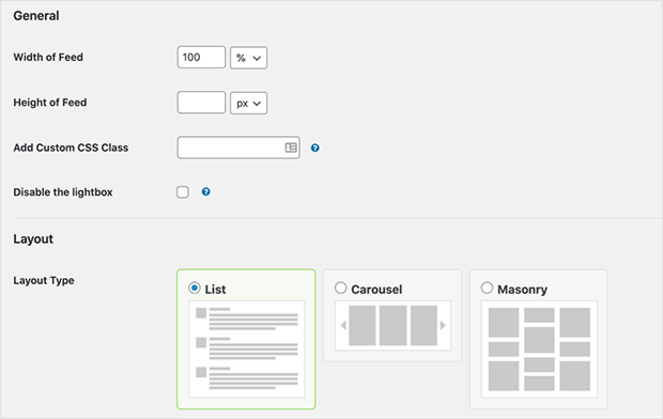
Puedes ajustar el ancho y la altura de tu feed, agregar CSS personalizado o deshabilitar la lightbox.
Luego, elige entre 3 diseños:
- Lista: Una lista de tuits que abarca todo el ancho del área de contenido de tu sitio web.
- Carrusel: Una presentación de diapositivas de tuits de tu feed. Puedes personalizar el número de columnas que se muestran en dispositivos móviles y de escritorio, tipos de bucle, tipos de flechas y la altura del carrusel.
- Mampostería: Los tuits se muestran en columnas sin espacio entre las publicaciones. También puedes personalizar para escritorio y dispositivos móviles.
Al desplazarte hacia abajo, verás más opciones de personalización:
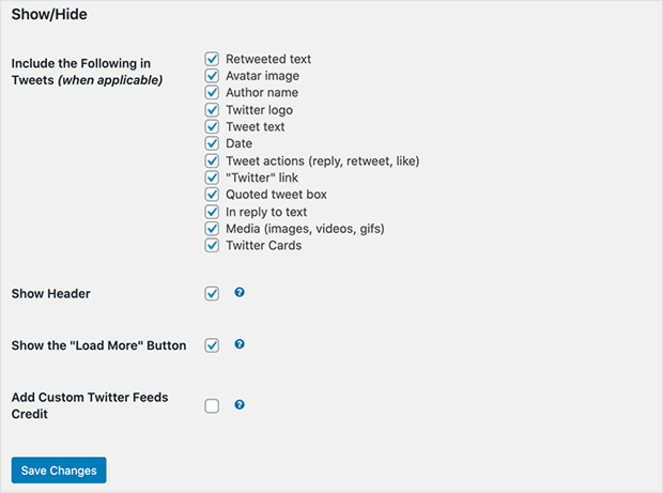
Puedes elegir mostrar u ocultar ciertos elementos de tu feed de Twitter, incluyendo:
- Imagen del avatar
- Logotipo de Twitter
- Texto del tuit
- Texto de retuit
- Medios (imágenes, videos y GIFs)
También puedes mostrar una cabecera, mostrar un botón de “Cargar más” y agregar créditos personalizados para tu feed de Twitter.
En la siguiente área, puedes mostrar u ocultar tuits que contengan palabras, frases o hashtags específicos. También puedes ocultar tuits específicos ingresando el ID de la publicación.
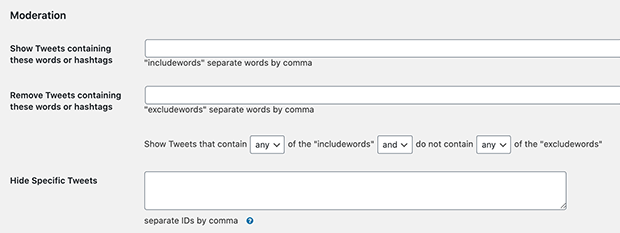
Incluir y excluir ciertas palabras clave y hashtags te permite dirigirte a una audiencia específica y controlar el contenido de tu feed de Twitter.
Una vez que guardes tus cambios, es hora de pasar al siguiente paso.
5. Diseña tu feed de Twitter
A continuación, vamos a estilizar tu feed de Twitter yendo a Feeds de Twitter » Estilo desde tu administrador de WordPress. Luego verás estas opciones:
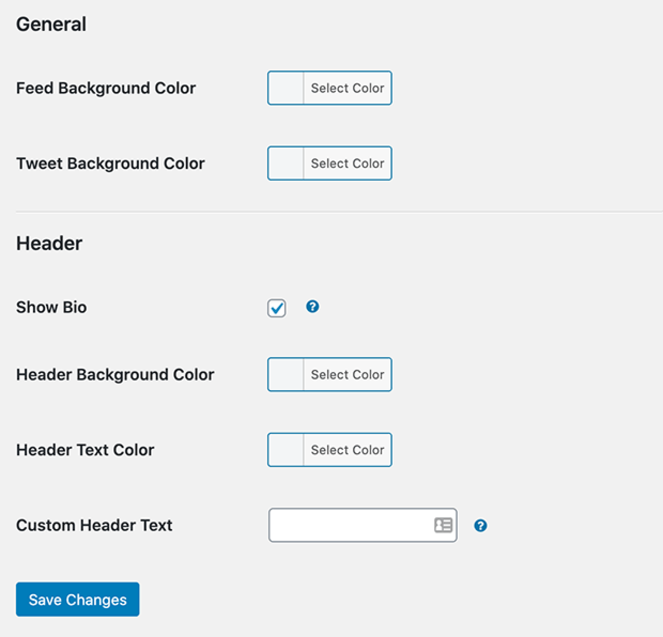
Aquí, puedes configurar opciones de estilo básicas como el color de fondo de tu feed, el color de fondo de los tuits, el color de fondo de la cabecera y el color del texto de la cabecera. También puedes elegir mostrar tu biografía de Twitter e insertar texto personalizado en la cabecera.
Siéntete libre de experimentar con diferentes estilos hasta que encuentres el que funcione para tu blog y tu tema de WordPress. Es importante mantener una apariencia cohesiva para tu feed que se alinee con tu marca y resuene con tus lectores.
Una vez que estés satisfecho, haz clic en Guardar Cambios.
6. Incrusta tu feed de Twitter en WordPress
Por último, pero no menos importante, finalmente es hora de incrustar tu feed de Twitter en WordPress y mostrar a los visitantes tu contenido social personalizado.
Con Custom Twitter Feeds Pro, puedes incrustar tu feed mediante:
- Mostrándolo en una publicación de WordPress
- Incrustándolo en una página de WordPress
- Agregándolo a la barra lateral o pie de página de tu WordPress como un widget de Twitter
Te mostraremos todos estos métodos para que sea pan comido, sin importar lo que elijas.
Incrusta tu feed de Twitter en una publicación o página
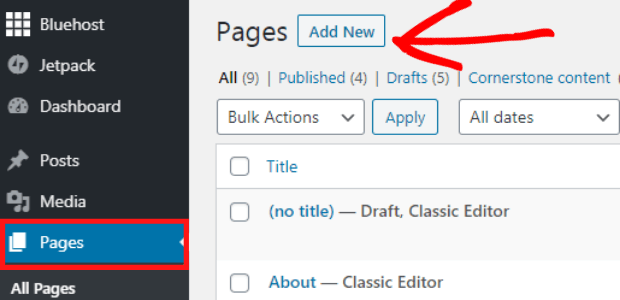
Para incrustar tu feed de Twitter en una publicación o página de WordPress, ve a ya sea Páginas » Agregar Nueva o Publicaciones » Agregar Nueva desde tu panel de WordPress.
En la esquina superior izquierda, haz clic en el ícono de Más (+) que agregará un nuevo bloque de contenido a la página. En la pestaña Widgets, haz clic en Twitter Feed y se incrustará en tu página de WordPress.
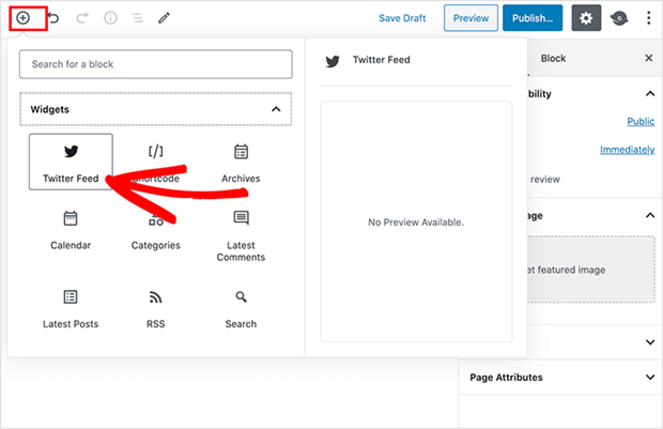
Antes de publicar, puedes ver una vista previa en vivo de tu feed de Twitter para saber cómo se verá:

Agrega un widget de feed de Twitter a tu barra lateral
Para insertar un feed de Twitter en tu barra lateral o pie de página, ve a tu administrador de WordPress y haz clic en Apariencia » Widgets.
Haz clic en el ícono de Más (+) y busca el widget Custom Twitter Feed. Luego, haz clic en el widget para agregarlo al área de tu sitio lista para widgets.
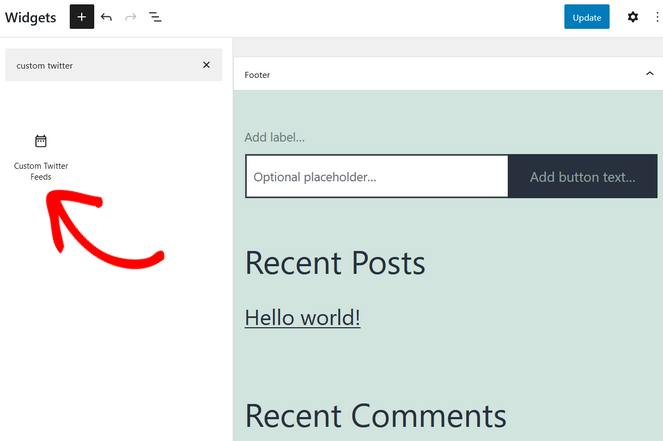
Puedes mover el widget exactamente donde quieras arrastrándolo y soltándolo en su lugar.
Haz clic en Actualizar para fijar tus cambios. Cuando previsualices tu feed, debería verse algo así:
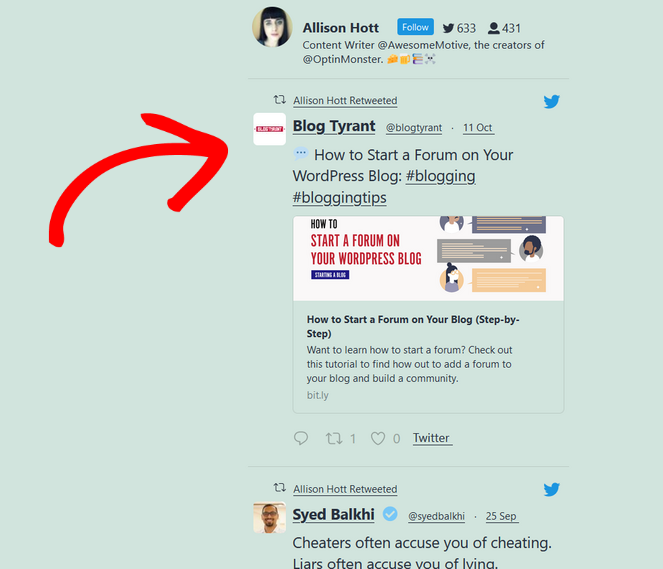
¡Eso es todo! Ahora tienes un hermoso feed de Twitter en tu blog.
Si no quieres usar un plugin como Smash Balloon para agregar un feed de Twitter a tu sitio, también te mostraremos un método alternativo…
Cómo incrustar un feed de Twitter en WordPress sin un plugin
Puedes usar HTML para incrustar manualmente tus tuits en WordPress. Twitter te permite copiar y pegar fragmentos de código en tu sitio, pero es posible que no quieras hacer eso.
Hay algunas desventajas al incrustar manualmente un feed de Twitter en WordPress, como:
- Mayor dificultad: Agregar manualmente tweets a tu blog requiere más pasos y la necesidad de alternar entre publicaciones y páginas. Un plugin como Custom Twitter Feeds Pro elimina la presión de la codificación y facilita la incrustación de tweets en unos sencillos pasos.
- Sin personalización: Usar HTML no te permite personalizar tus feeds de Twitter para que coincidan con tu tema de WordPress y vayan con tu sitio web. Smash Balloon’s Custom Twitter Feeds Pro viene con diferentes opciones de diseño para hacer que tu feed sea único.
- Sujeto a errores: Es más probable que te encuentres con errores al agregar manualmente tweets a WordPress, ya que no hay forma de rastrear lo que estás haciendo. Podrías estropear accidentalmente el código o ponerlo en la página incorrecta, por ejemplo. Con Custom Twitter Feeds Pro, no tienes que preocuparte por cometer errores simples, ya que te alertará sobre cualquier problema potencial.
- Sin filtros: No puedes filtrar tu feed para ocultar y mostrar cierto contenido, lo que te da menos control sobre su visualización. Custom Twitter Feeds Pro te ofrece varias formas de personalizar tu feed y mostrar exactamente lo que quieres que tu audiencia vea.
Usar un plugin viene con muchas ventajas y simplifica el proceso de personalizar e incrustar tuits en WordPress.
Pero, si aún quieres incrustar tus tuits manualmente, te mostraremos cómo.
1. Ve a Twitter Publish
Primero deberás visitar Twitter Publish, un sitio web oficial de Twitter. Te permite generar código de inserción HTML para diferentes tipos de feeds para que puedas insertarlos manualmente en cualquier lugar.

2. Elige un tipo de incrustación
A continuación, deberás elegir entre 3 tipos de incrustación: Tweet Incrustado, Línea de Tiempo Incrustada o Botones de Twitter.
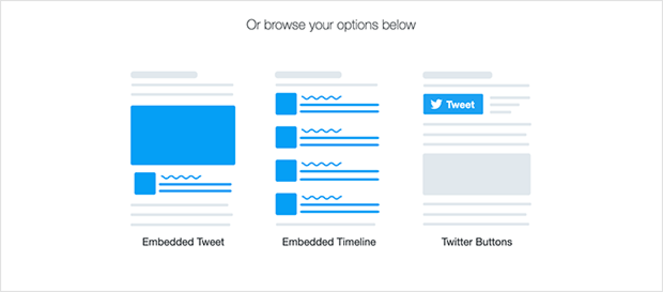
Elige el que desees y pasa al siguiente paso.
3. Pega tu URL de Twitter
Ahora necesitas agregar la URL de la línea de tiempo de Twitter que deseas incrustar y hacer clic en Vista previa:
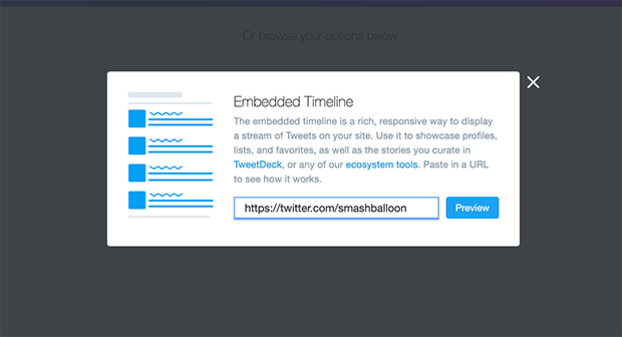
4. Copia tu código HTML
Al hacer clic en Vista previa, podrás ver cómo se ve tu línea de tiempo. Habrá un cuadro con código HTML.
Haz clic en Copiar código para guardar el código en tu portapapeles.
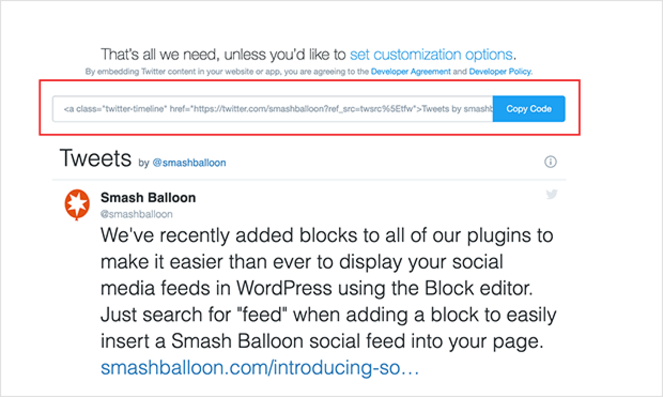
5. Pega el HTML en WordPress
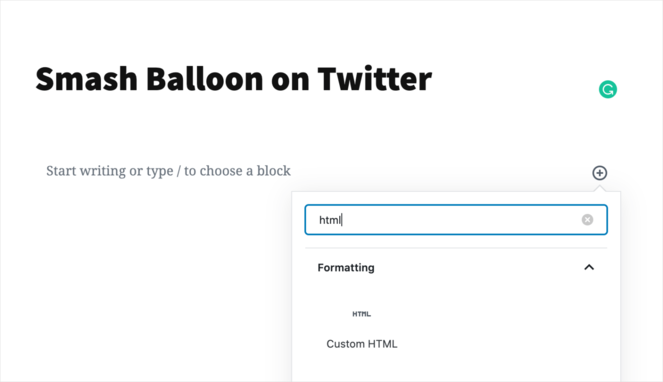
El último paso es pegar el código HTML copiado en WordPress. Para incrustar el código en una publicación de WordPress, dirígete a Publicaciones » Agregar Nueva y haz clic en el ícono de Más (+) para agregar un nuevo bloque de contenido.
Haz clic en el bloque HTML personalizado:
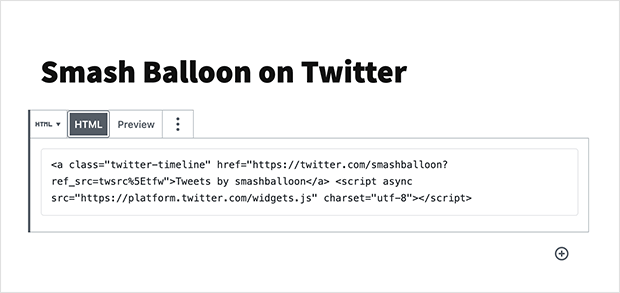
Pega el código HTML copiado en el bloque de contenido y haz clic en Publicar:
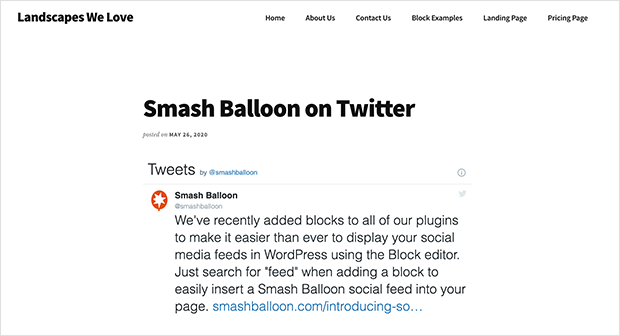
Cuando veas la publicación en vivo, verás tu feed de Twitter junto con ella:
¡Y eso es todo!
Ahora conoces un par de métodos diferentes que te permitirán incrustar feeds de Twitter en tu blog. Hacerlo te ayudará a aumentar la participación, hacer crecer una audiencia y mucho más.
¿Quieres mostrar un feed de Facebook en tu blog en su lugar? Consulta nuestra guía sobre cómo insertar un grupo de Facebook en WordPress.
Antes de irte, ¡no olvides suscribirte a nuestro boletín por correo electrónico para recibir más consejos útiles para blogs directamente en tu bandeja de entrada!

gracias por este blog