

¿Quieres aprender cómo incrustar listas de reproducción de YouTube en tu blog de WordPress pero no sabes por dónde empezar? No te preocupes, has llegado al lugar correcto.
Al incrustar videos de YouTube puedes aumentar la participación de tu blog y también aumentar tus suscriptores de YouTube, siempre que lo hagas de la manera correcta.
Se podría argumentar que es bastante fácil incrustar videos de YouTube en tu blog de WordPress, así que, ¿por qué necesitas esta guía?
Si bien es posible que puedas incrustar videos, no podrás personalizarlos a menos que sepas programar. Dado que nos esforzamos por la simplicidad, te mostraremos cómo incrustar feeds de listas de reproducción de YouTube personalizables sin tener que preocuparte por la programación.
¡Empecemos!
En esta guía:
Por qué es inteligente agregar videos de YouTube a tu blog
Agregar videos de YouTube a tu blog de WordPress tiene muchas ventajas. Como mencionamos anteriormente, puede ayudar a aumentar la interacción de tu blog y conseguirte más suscriptores para tu canal de YouTube.
Entonces, veamos más de cerca los beneficios de agregar una lista de reproducción de YouTube en tu blog:
Aumenta la participación en el blog
Los videos probablemente captarán más atención de tus visitantes; los lectores pasarán más tiempo en tu página e interactuarán con tu contenido. Dado que el contenido de video es muy efectivo para captar la atención de las personas, fomenta las comparticiones sociales e impulsa las conversiones.
Mejora el SEO
Agregar videos de YouTube también ayuda con tu SEO. Los motores de búsqueda prefieren las páginas que tienen una mayor participación; cuando incrustas un video de YouTube en tu blog, tus visitantes tienden a quedarse más tiempo. Esto aumenta la duración de la visita a tu página y disminuye tu tasa de rebote; ambas métricas son fuertes señales de clasificación para los motores de búsqueda.
Para obtener más información sobre la optimización de motores de búsqueda, lee nuestra guía sobre cómo mejorar el SEO de tu blog.
Educa a los usuarios sobre tu producto
Si tienes una tienda en línea, incrustar videos de YouTube puede ayudar a educar a tus usuarios a través de tutoriales y demostraciones. Esto ayuda a los usuarios a comprender mejor tus productos.
Si has hecho un buen trabajo explicando tu producto a través de tus videos, podrías incluso aumentar tus conversiones.
Haz Crecer tu Canal de YouTube
Incrustar videos de YouTube en tu blog es una excelente manera de conseguir más suscriptores de YouTube. Si tienes un blog establecido y estás pensando en iniciar tu canal de YouTube, puedes realmente darle un gran impulso a tu carrera en YouTube incrustando videos en tu blog. Esto atraerá más miradas a tu canal y, si tus videos son visualmente atractivos, definitivamente aumentarás tu número de suscriptores.
Los videos son, sin duda, una excelente herramienta para interactuar con tu audiencia, y deberías aprovechar su poder.
Pero el primer paso para aprovechar los beneficios es saber cómo agregar videos de YouTube a WordPress.
Cómo encontrar tu lista de reproducción de YouTube
Antes de comenzar con el tutorial, hablemos primero sobre cómo encontrar la URL de tu lista de reproducción de YouTube. La necesitarás para incrustar fuentes de listas de reproducción de YouTube en tu blog de WordPress.
Para encontrar la URL de tu lista de reproducción de YouTube, ve a YouTube.com y luego haz clic en el ícono del Menú a la izquierda.
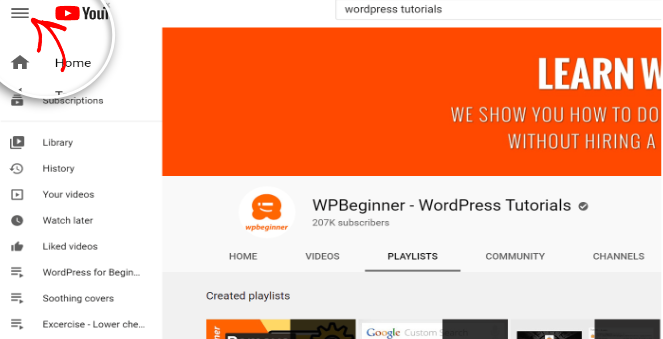
Debajo de la sección Biblioteca, notarás una lista de tus listas de reproducción de YouTube.
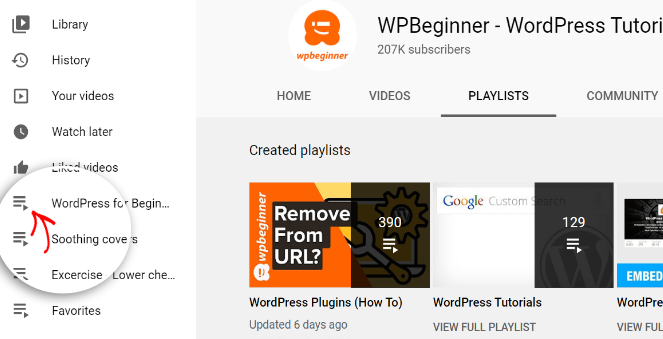
Haz clic en la lista de reproducción que deseas incrustar y luego copia la URL en la barra de direcciones, como se muestra en la imagen a continuación.
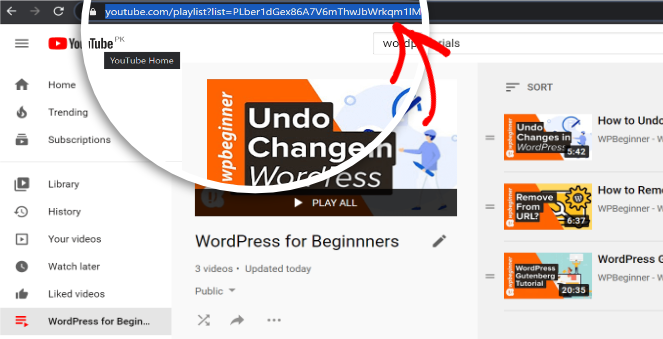
También puedes obtener la URL de tu lista de reproducción de YouTube si estás viendo un video que forma parte de esa lista de reproducción.
Haz clic en el título del video que estás viendo, y te llevará a la página principal de la lista de reproducción donde puedes copiar la URL.
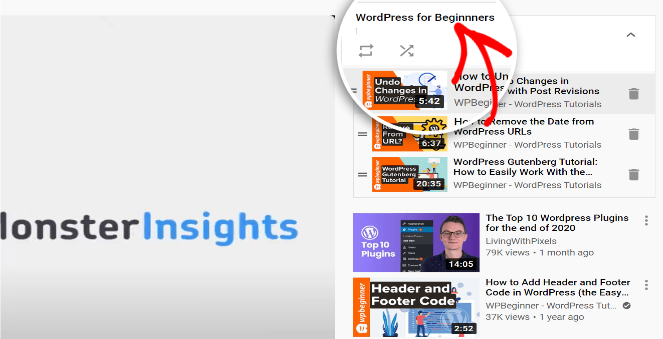
Ahora que sabes dónde obtener la URL de la lista de reproducción de YouTube, pasemos a la parte donde te mostramos cómo incrustarla en tu blog de WordPress.
Cómo incrustar una lista de reproducción de YouTube con un plugin (la forma fácil)
Nuestro método preferido para incrustar una lista de reproducción de YouTube es usar un plugin llamado Feeds for YouTube de Smash Balloon. Es fácil de instalar y ofrece muchas opciones de personalización para tu feed, y no tienes que tocar una sola línea de código.
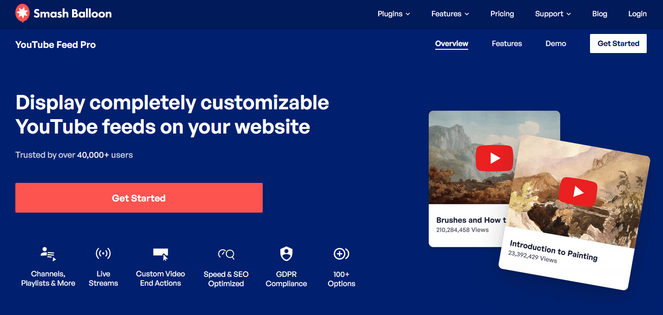
Con Smash Balloon, también podrás:
- Incrustar otras fuentes de video de YouTube y no solo listas de reproducción
- Personaliza tu feed de YouTube como quieras
- Ahorra tiempo, ya que incrustar el feed solo toma unos segundos
- Incrustar transmisiones en vivo de YouTube
- Y más
Ahora veamos cómo puedes incrustar una lista de reproducción personalizada de YouTube en WordPress con Smash Balloon, paso a paso.
Paso 1: Descarga e instala el plugin
Primero, necesitarás instalar el plugin Feeds for YouTube en tu blog de WordPress. Ten en cuenta que el plugin tiene una versión pro y una gratuita.
Aunque la versión gratuita ofrece muchas funciones, si deseas aprovechar todas sus características, necesitarás la versión pro.
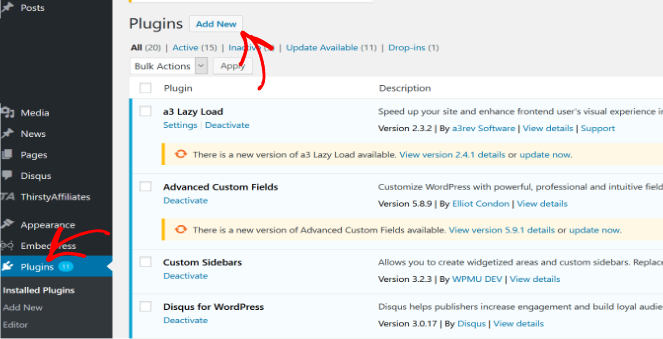
Ve a tu panel de WordPress y haz clic en Plugins » Añadir nuevo.
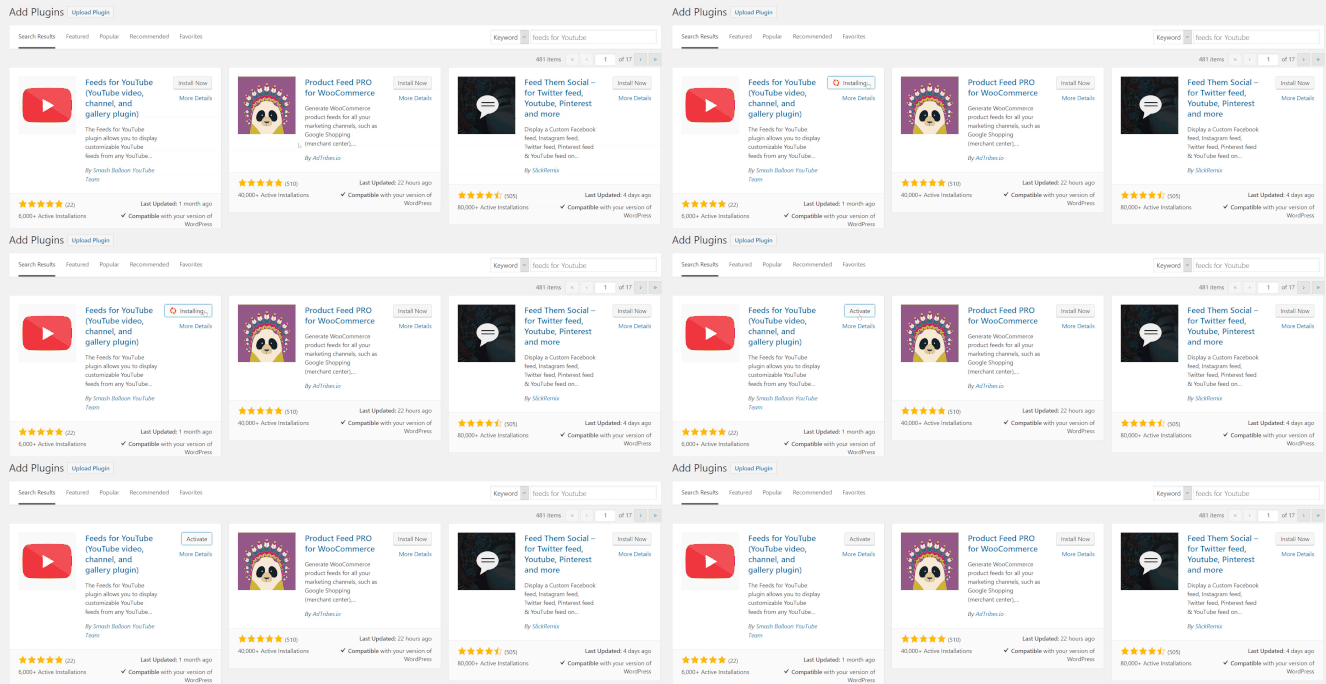
Busca el “Plugin Feeds for YouTube” y luego haz clic en Instalar ahora. Una vez instalado el plugin, haz clic en el botón Activar para completar la configuración.
También necesitarás navegar a Feeds for YouTube » Licencia desde tu panel de WordPress e ingresar tu clave de licencia si deseas usar la versión pro del plugin. La versión pro ofrece funciones adicionales como mostrar videos de transmisiones en vivo, la capacidad de combinar múltiples feeds en uno, y más.
Consulta nuestra guía si necesitas más ayuda con la instalación de plugins de WordPress.
Paso 2: Conecta el plugin con tu cuenta de YouTube
Ahora necesitas dirigirte a la pestaña Configurar haciendo clic en Feeds for YouTube en tu panel de administración de WordPress. Una vez que estés en la pestaña Configurar, haz clic en Conectar a YouTube para Crear un Feed.
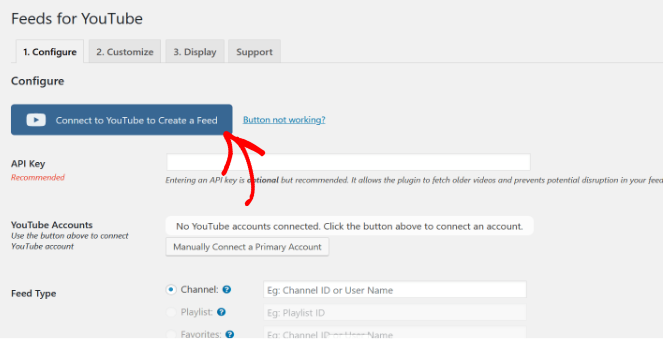
Conecta el plugin con tu cuenta de Google siguiendo las instrucciones en pantalla. Necesitarás permitir que el plugin acceda a tu cuenta de YouTube para completar el proceso con éxito.
Una vez que hayas terminado, serás llevado de regreso a la pestaña Configurar con tu cuenta de YouTube conectada.
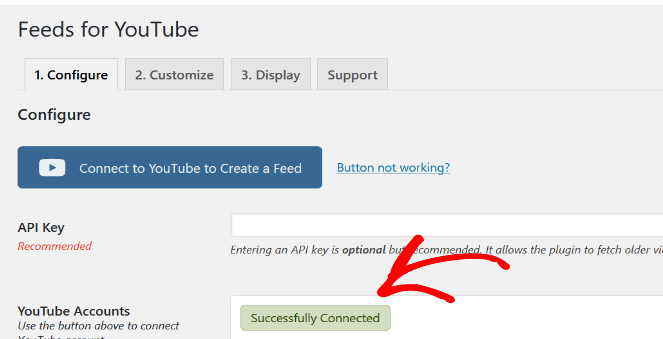
Para que todas las funciones funcionen, también deberás ingresar la clave API en la pestaña Configurar. Puedes obtener rápidamente tu clave API siguiendo esta guía sobre cómo obtener la clave API de YouTube.
Una vez que tengas la clave de API, pégala en la barra Clave de API como se muestra a continuación.
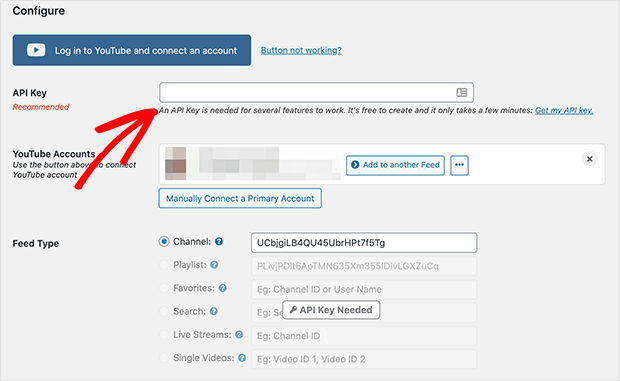
A continuación, es hora de seleccionar qué tipo de feed de YouTube deseas mostrar.
Paso 3: Selecciona el tipo de feed de lista de reproducción
Puedes elegir entre 6 tipos de feeds diferentes para mostrar en tu blog:
- Canal
- Lista de reproducción
- Favoritos
- Buscar
- Transmisiones en vivo
- Videos individuales
Selecciona Lista de reproducción en la sección Tipo de feed e ingresa el ID de tu lista de reproducción.
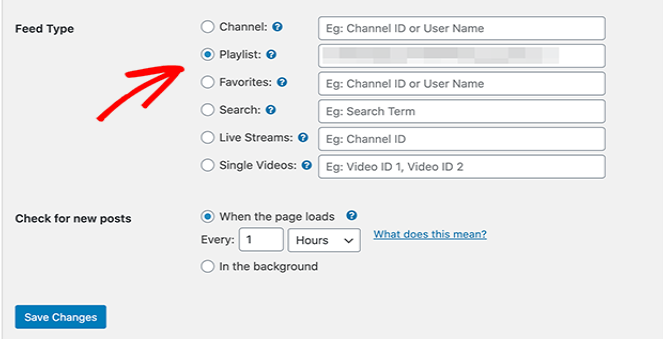
Puedes obtener el ID de tu lista de reproducción de la URL de tu lista de reproducción que copiaste anteriormente; simplemente copia la cadena de números y letras después del símbolo de Igual (=).
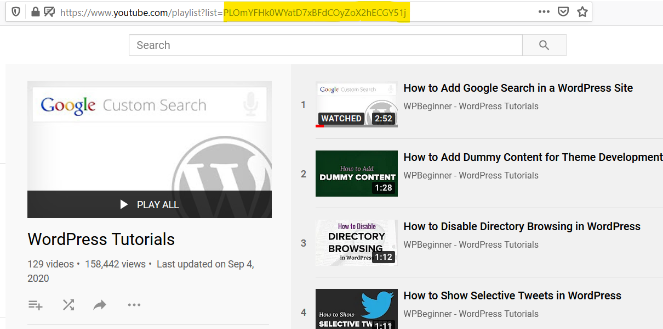
Una vez que hayas pegado el ID de tu lista de reproducción en el campo correspondiente, haz clic en Guardar cambios.
Paso 4: Selecciona el diseño del feed de tu lista de reproducción de YouTube
Puedes seleccionar el diseño de tu lista de reproducción en la pestaña Personalizar. Puedes elegir entre 4 estilos de feed diferentes:
- Cuadrícula
- Galería
- Lista
- Carrusel
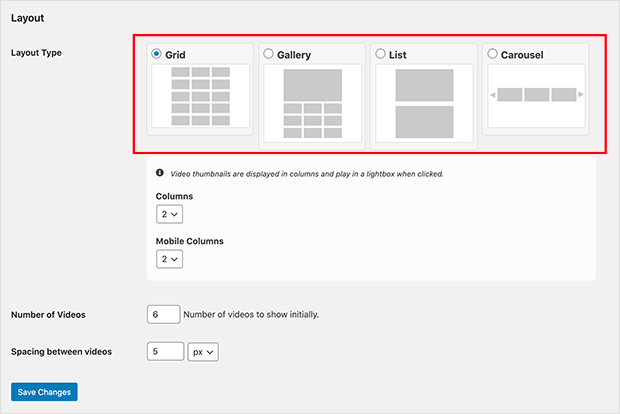
Puedes elegir el que mejor se adapte al diseño de tu sitio.
La pestaña Personalizar también te permite elegir el número de columnas y videos que deseas mostrar en tu feed.
También puedes mostrar u ocultar detalles como descripciones de video, el ícono de reproducción, el título, el nombre de usuario y otra información del video. El plugin tiene muchas opciones de personalización que no encontrarás en ningún otro plugin.
Una vez que hayas personalizado el feed a tu gusto, haz clic en Guardar Cambios.
Ahora es el momento de incrustar tu lista de reproducción de YouTube en tu blog.
Paso 5: Incrusta tu lista de reproducción de YouTube en tu blog de WordPress
Para incrustar tu lista de reproducción de YouTube, todo lo que necesitas hacer es hacer clic en el símbolo Signo de más (+) en tu publicación o página de WordPress para agregar un nuevo bloque de WordPress.
Luego, selecciona el bloque Feeds for YouTube de la sección Widget.
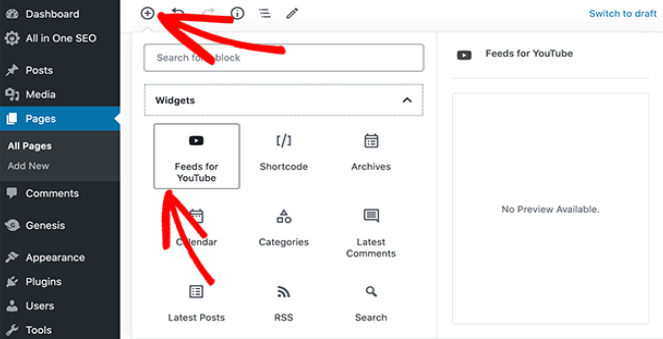
Esto mostrará instantáneamente el feed de la lista de reproducción de YouTube en tu publicación o página.
Así es como se ve:
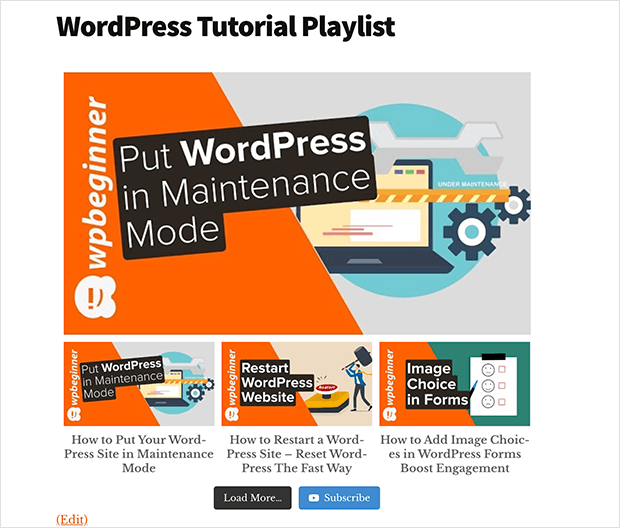
Esto variará según el diseño y las personalizaciones que hayas elegido anteriormente.
Si estás utilizando el editor clásico de WordPress, entonces todo lo que necesitas hacer es agregar el shortcode en el cuerpo de tu publicación para mostrar el feed. Puedes encontrar varios shortcodes haciendo clic en la pestaña Display del plugin.
Elige uno que quieras usar, cópialo, pégalo y listo.
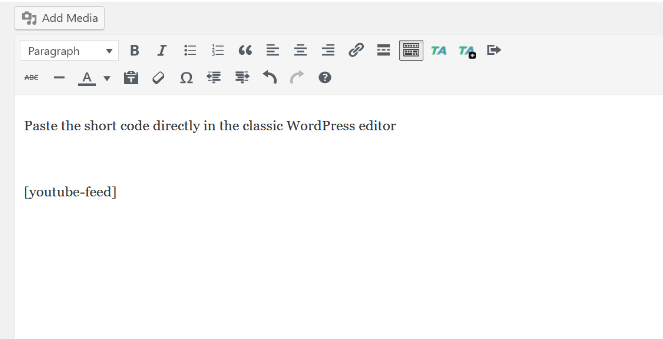
¡Y listo!
5 pasos son todo lo que se necesita para mostrar tu feed de lista de reproducción de YouTube en tu WordPress.
Si deseas agregar tu feed de YouTube a tu barra lateral, consulta la siguiente sección.
Cómo incrustar el feed de lista de reproducción de YouTube en la barra lateral
Primero, ve a Apariencia » Widgets en tu panel de administración de WordPress. En la sección Widgets disponibles, busca el widget YouTube Feed y arrástralo al área de la barra lateral derecha.
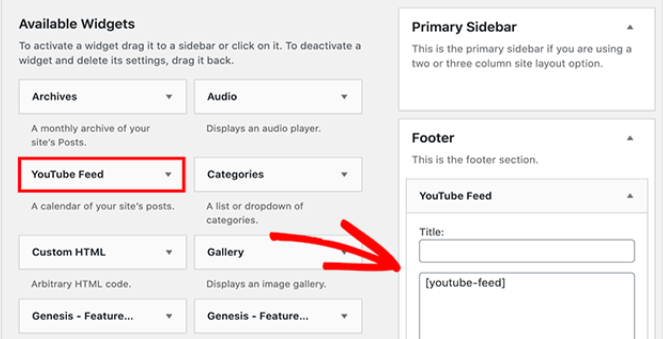
Una vez que lo hayas movido, haz clic en el botón Guardar para conservar tu configuración.
Luego podrás ver cómo se ve el feed de la lista de reproducción en el front-end de tu sitio web.
Aquí tienes un ejemplo de cómo se ve en la sección del pie de página:
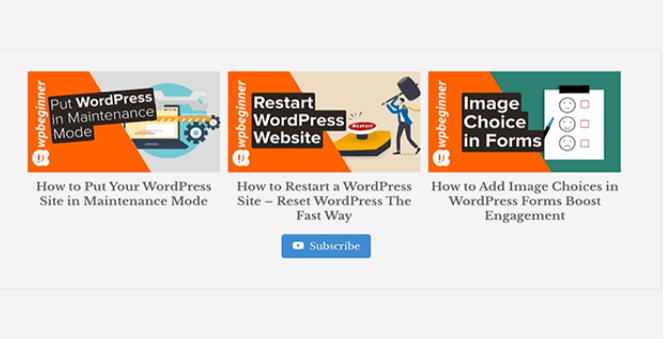
Si deseas incrustar una lista de reproducción simple de YouTube en tu blog, sin necesidad de las opciones de personalización que ofrece Smash Balloon, consulta nuestras instrucciones a continuación.
Cómo incrustar una lista de reproducción de YouTube sin un plugin
Si no quieres aprovechar el plugin de Smash Balloon, también puedes agregar listas de reproducción de YouTube a WordPress manualmente sin un plugin.
Pero, no será tan fácil como con el plugin Feeds for YouTube de Smash Balloon y tampoco podrás personalizar la apariencia de tu feed.
Aquí te mostramos cómo incrustar una lista de reproducción básica de YouTube en WordPress.
Incrustar lista de reproducción de YouTube usando oEmbeds
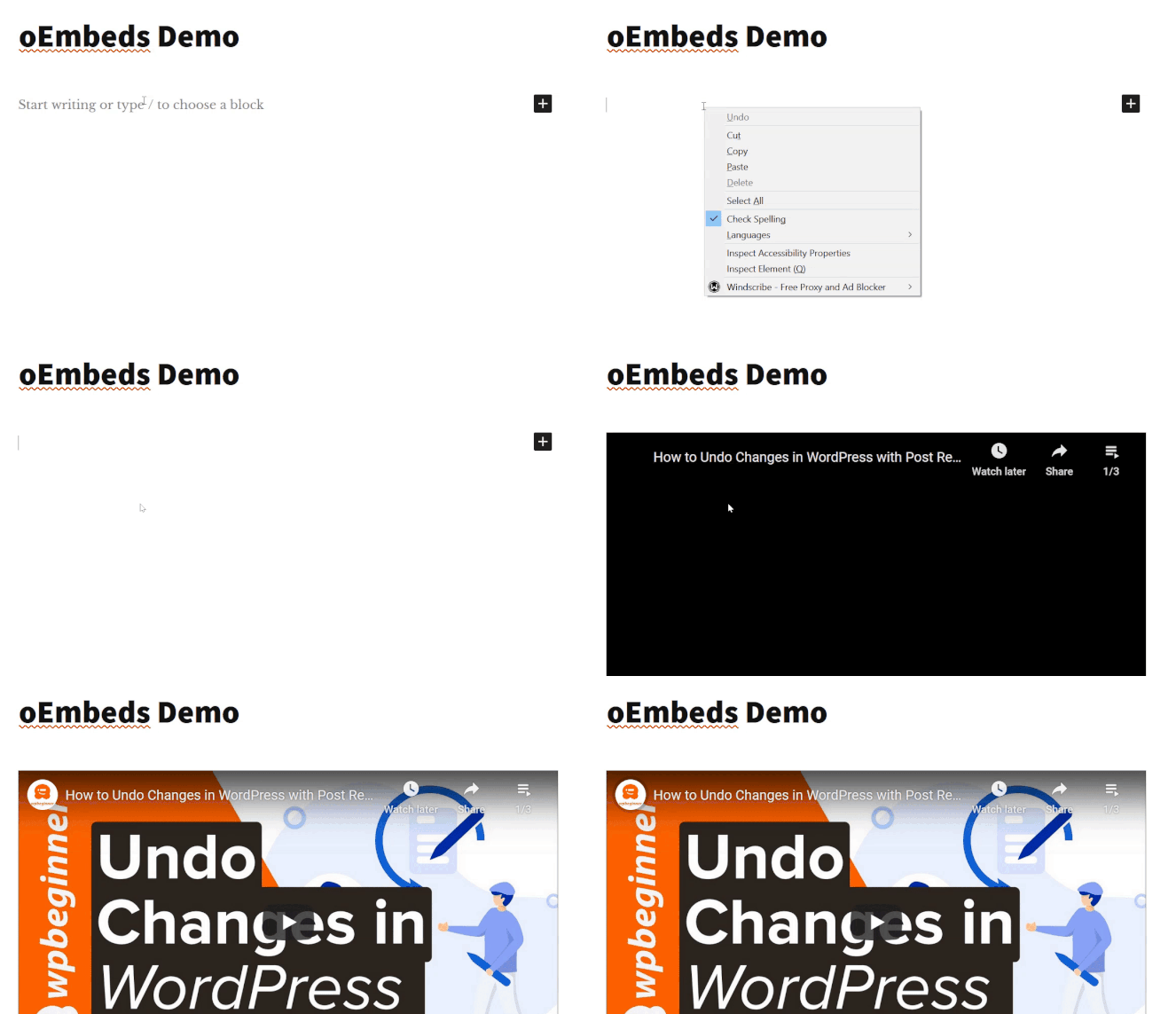
Para empezar, todo lo que necesitas es copiar la URL de tu lista de reproducción de YouTube y pegarla en tu publicación de WordPress. WordPress obtendrá automáticamente el feed y el resultado será un solo video con un menú para revelar otros videos de la lista de reproducción.
Mira el siguiente ejemplo:
Incrustar lista de reproducción de YouTube usando un iframe
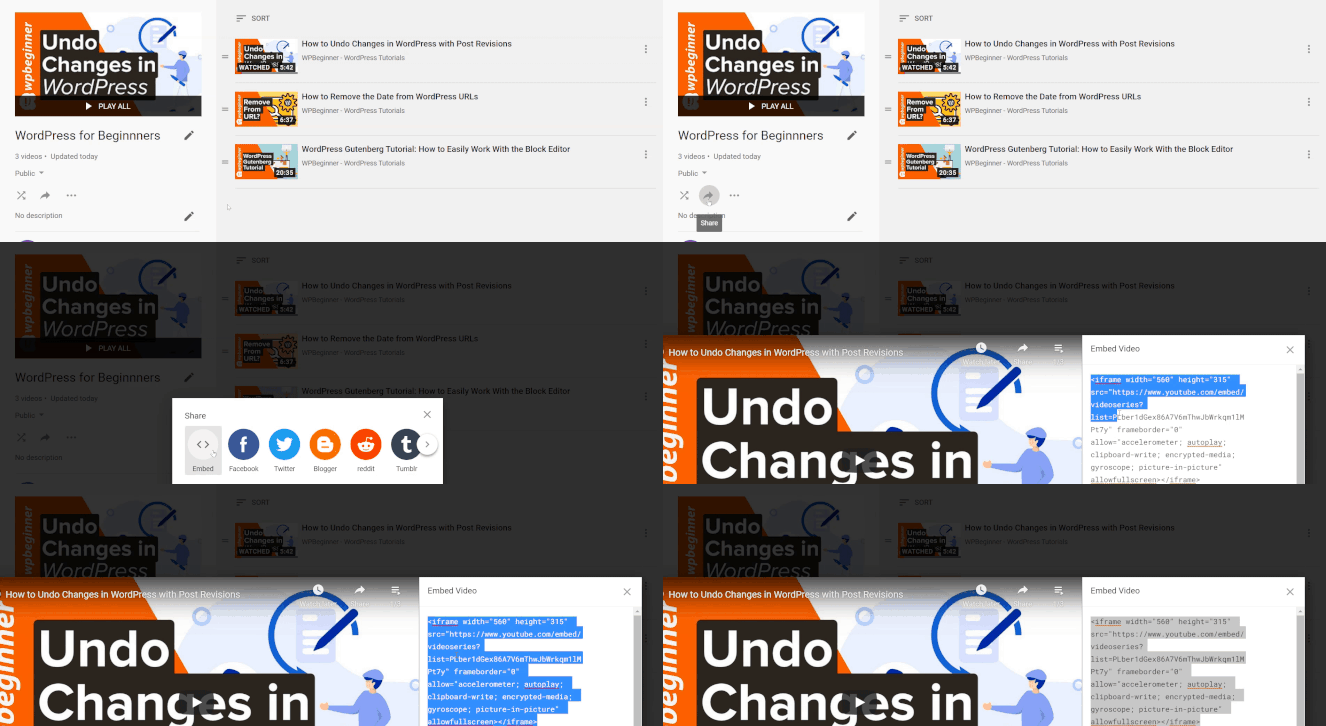
Para incrustar una lista de reproducción de YouTube usando un iframe, necesitas ir a la página de tu lista de reproducción de YouTube y hacer clic en el ícono de Compartir, como se muestra a continuación.
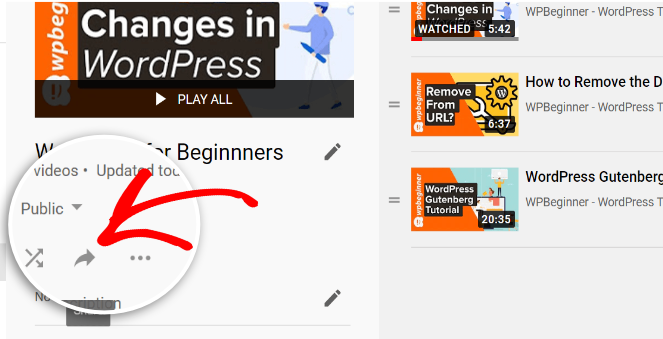
Tan pronto como hagas clic en el ícono para compartir, aparecerá una ventana emergente. Haz clic en Incrustar y luego resalta y copia el código que aparece en la pantalla.
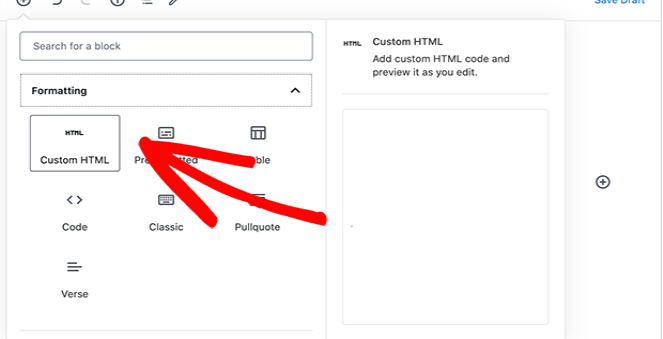
Luego, dirígete a tu publicación de WordPress y haz clic en el símbolo de Signo más (+) para agregar un nuevo bloque de contenido. En la sección Formato, haz clic en el bloque HTML personalizado.
Pega el código que copiaste anteriormente en el bloque HTML personalizado.
Haz clic en Vista previa y verás que el feed se muestra en el mismo formato que en el método oEmbeds. Haz clic en Publicar para guardar los cambios y actualizar tu sitio.
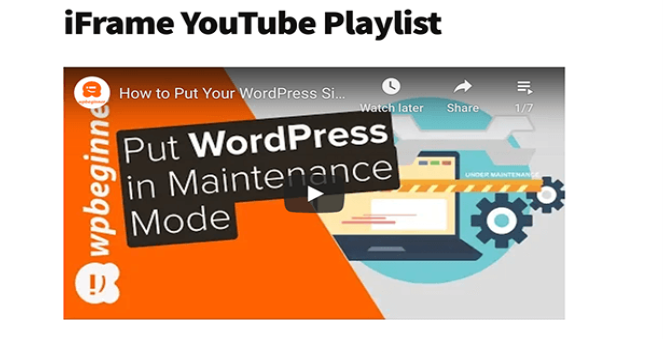
¡Y listo!
En esta guía, hemos discutido algunos métodos para ayudarte a incrustar una lista de reproducción de YouTube en tu blog de WordPress.
Nuestro método preferido es usar Feeds for YouTube de Smash Balloon. Es fácil de configurar y ofrece muchas personalizaciones que no obtendrás si incrustas tu feed sin un plugin.
Si encontraste útil esta guía, háznoslo saber en los comentarios y consulta también nuestra guía sobre cómo agregar un widget de Instagram a WordPress.
Y no olvides suscribirte a nuestro boletín por correo electrónico para recibir más consejos útiles para blogs.

Gracias por compartir un blog tan informativo y detallado, disfruté leerlo, sigue así.