
¿Quieres crear tu propia página de destino de 'enlace en biografía' para redes sociales con WordPress?
Muchos bloggers e influencers famosos usan páginas de enlace en la biografía para enviar tráfico de redes sociales a sus sitios web. Y puedes usar la misma estrategia para aumentar el tráfico a tu nuevo blog. ¡Pero podrías sorprenderte al saber que puedes crear tu propia página especial en WordPress!
Y en esta guía paso a paso, te mostraré exactamente cómo... ¡Siéntete libre de saltar adelante!
En esta guía:
O si tienes curiosidad, primero puedes aprender más sobre las páginas de enlace en biografía 😉
¿Qué es una página de enlace en biografía? (Y por qué la necesitas)
Una página de enlace en la biografía es una página a la que puedes enlazar desde tus perfiles de redes sociales. Incluye varios enlaces en una sola página en la que los usuarios de redes sociales pueden hacer clic y visitar.
Las plataformas de redes sociales como Instagram, Facebook y Twitter solo te permiten colocar un solo enlace en tu biografía. Eso significa que solo puedes enviar tráfico a una página web.
Pero con una página de enlace en la biografía, puedes dirigir tráfico valioso de redes sociales a múltiples páginas web diferentes, publicaciones de blog, publicaciones en redes sociales, etc.
Por ejemplo, la bloguera de moda Kellie Brown usa una página de enlace en la biografía en su perfil de Instagram:
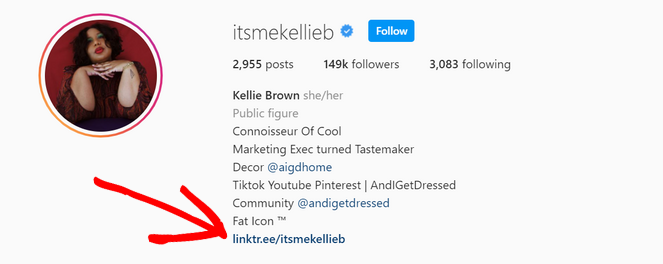
Esta página de enlace en biografía incluye enlaces a su:
- Publicaciones del blog
- Publicaciones de invitados
- Página de registro de boletín por correo electrónico
- Canal de YouTube
- Perfil de Pinterest
- Y más
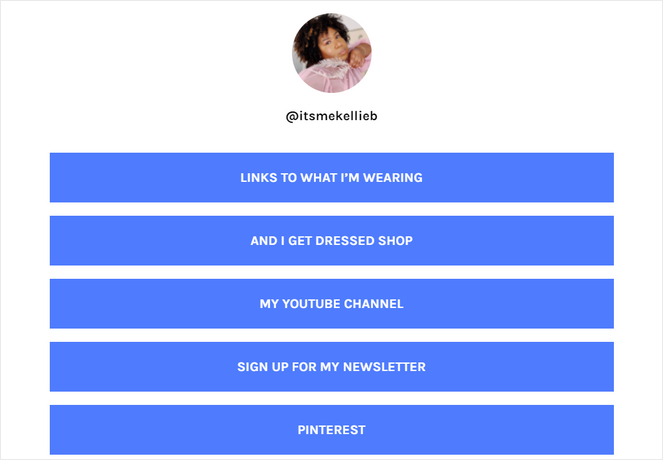
Una página de enlace en la biografía es la forma perfecta de promocionar todo tu contenido y canales más importantes a tus seguidores en redes sociales.
Puedes usarla para aumentar tus suscriptores de correo electrónico, dirigir tráfico a publicaciones populares del blog, conseguir más suscriptores de YouTube, vender más suscripciones a tus cursos en línea y mucho más.
Sin una página de enlace en la biografía, solo puedes promocionar una cosa a la vez en tu biografía de Instagram.
Ahora que sabes por qué necesitas una página de enlace en la biografía, veamos cómo crear una en WordPress…
Cómo crear una página de destino de enlace en biografía en WordPress
Existen algunas herramientas conocidas de enlace en la biografía como Linktree, ContactInBio y Bio.FM que puedes usar para crear una página de enlace en la biografía.
Pero estas herramientas no se integran bien con WordPress, y tampoco son muy personalizables.
Afortunadamente, puedes usar un plugin de WordPress para crear una página de enlace en la biografía en su lugar. Con este método, puedes administrar fácilmente tu página de enlace en la biografía directamente desde tu panel de WordPress.
Además, puedes crear un diseño personalizado para tu página de enlace en la biografía que coincida con el resto de tu sitio web y marca.
También podrás monitorear el tráfico a tu página de enlace en la biografía y descubrir información como el tiempo que los usuarios pasan en la página si estás usando un plugin como MonsterInsights.
Entonces, ¿cómo creas una página de enlace en la biografía personalizada en WordPress?
Recomendamos usar SeedProd, el mejor constructor de sitios web de arrastrar y soltar para WordPress.
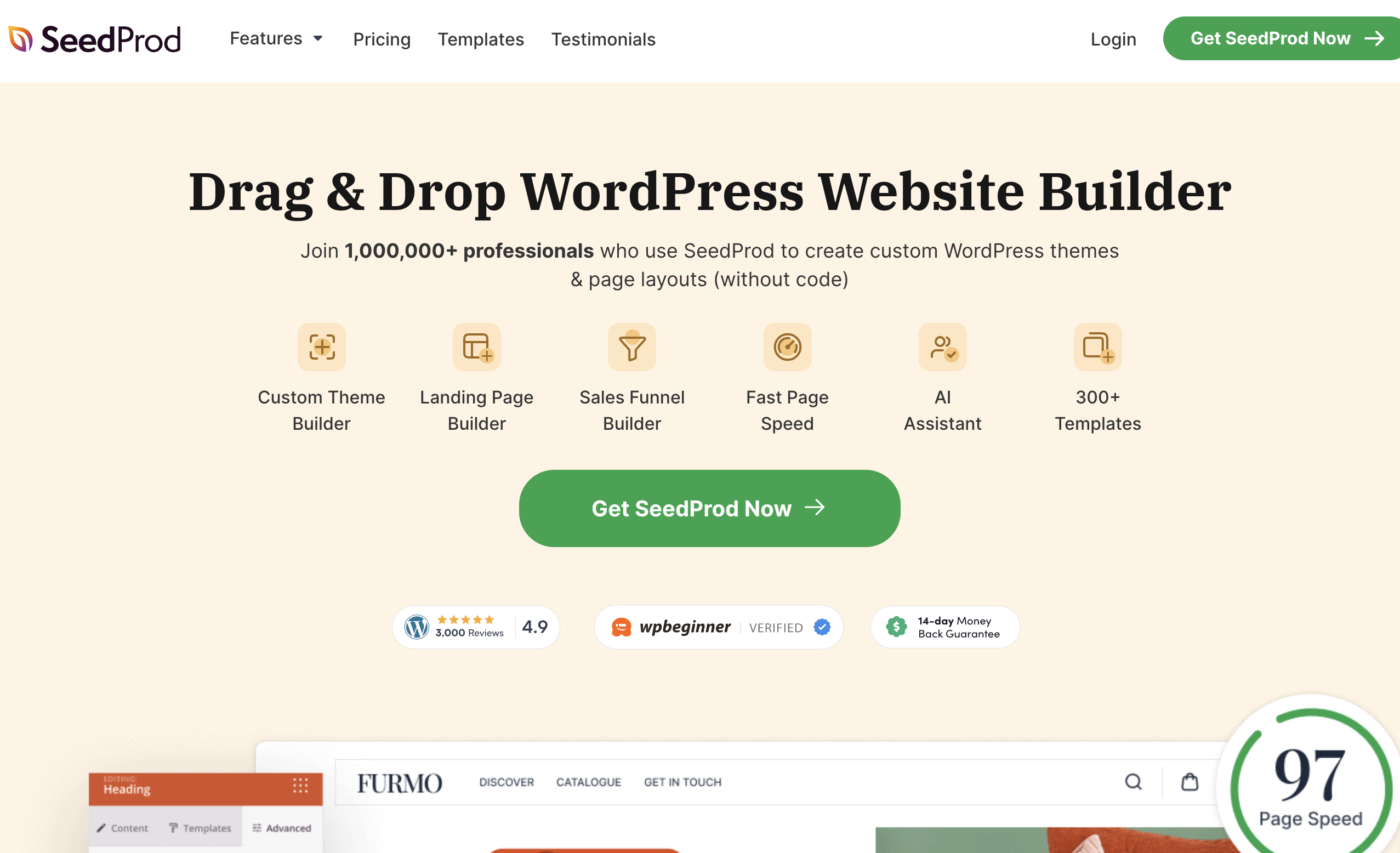
SeedProd facilita la creación de páginas y diseños personalizados para tu sitio de WordPress sin escribir código.
Viene con más de 300 plantillas diseñadas profesionalmente para que comiences rápidamente. Usando el constructor visual, puedes arrastrar texto, imágenes y otros elementos y soltarlos en su lugar para crear páginas únicas para tu blog.
Puedes crear cualquier tipo de página que desees, incluida una página de enlace en la biografía, en minutos.
Esto hace de SeedProd la mejor alternativa a Linktree para bloggers de WordPress.
Puedes obtener más información sobre este increíble plugin en nuestra reseña detallada de SeedProd.
Ahora, vamos a sumergirnos en el tutorial…
(Si también deseas una guía en video, el equipo de SeedProd produjo un excelente video para acompañar esta guía escrita)
1. Descarga e instala el plugin SeedProd
Para empezar, necesitas descargar el plugin SeedProd.
Primero, ve al sitio web oficial de SeedProd y haz clic en el botón Obtener SeedProd Ahora.
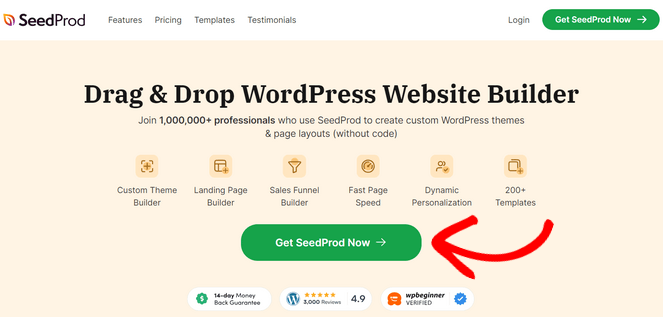
Después de eso, elige un plan de precios y sigue el proceso de pago para comprar el plugin.
Existe una versión gratuita de SeedProd, pero para este tutorial, usaremos la versión premium que viene con funciones avanzadas y plantillas adicionales.
A continuación, necesitas instalar y activar el plugin SeedProd en tu sitio de WordPress.
Si no has instalado un plugin antes, consulta nuestra guía sobre cómo instalar un plugin de WordPress para obtener instrucciones paso a paso.
Una vez que el plugin esté instalado y activado, ve a SeedProd » Configuración para ingresar tu clave de licencia de SeedProd. Puedes encontrar tu clave de licencia en tu área de cuenta en el sitio web de SeedProd.
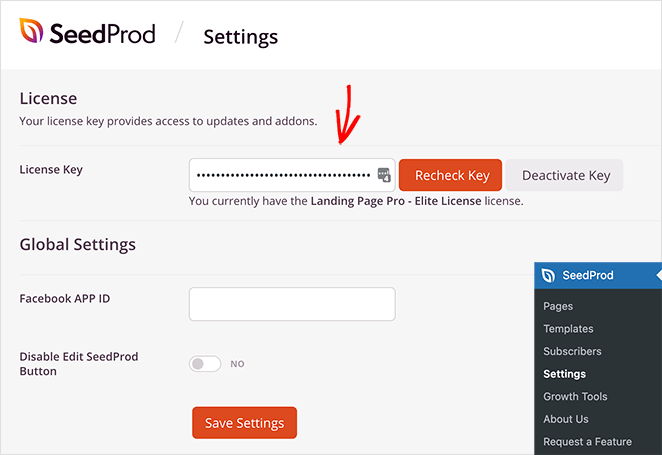
Después de que tu clave de licencia sea activada, estarás listo para crear una página de enlace en biografía de WordPress.
2. Agrega una nueva página de destino
Desde tu panel de WordPress, ve a SeedProd » Páginas de Destino. Esto te llevará a una página donde puedes crear varios tipos de páginas.
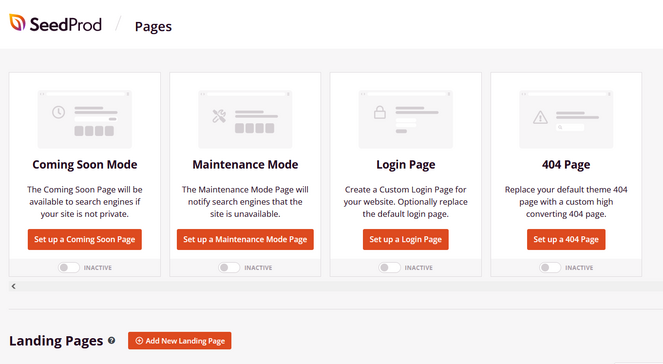
Puedes elegir entre opciones como:
- Página de destino
- Página Próximamente
- Página en modo de mantenimiento
- Página de inicio de sesión
- Página 404
Para crear una página de destino de enlace en biografía, haz clic en el botón Agregar Nueva Página de Destino.
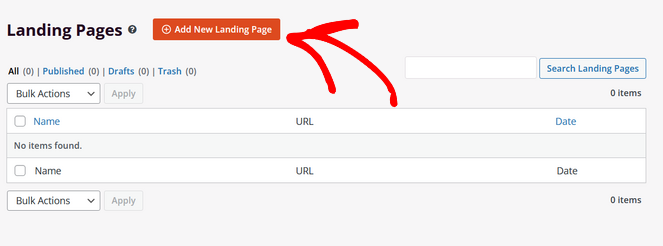
Debajo de ese botón está la sección donde podrás ver todas las páginas de destino que has creado. Puedes crear tantas como quieras con SeedProd.
Después de hacer clic en Agregar Nueva Página de Destino, se te pedirá que elijas una plantilla de página de destino.
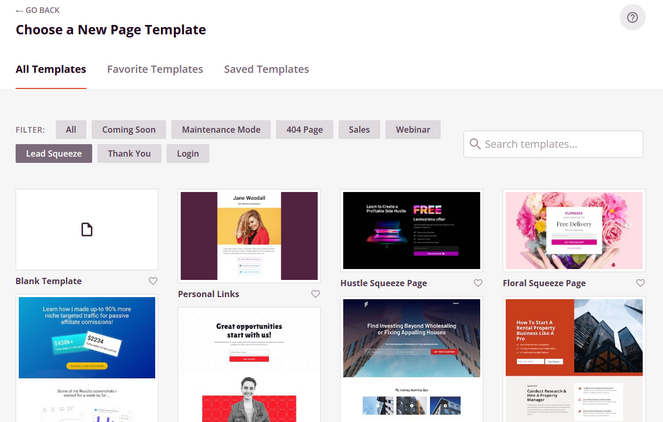
Puedes elegir cualquier plantilla que desees como punto de partida para tu página de enlace en biografía. O, puedes usar la plantilla en blanco para empezar desde cero.
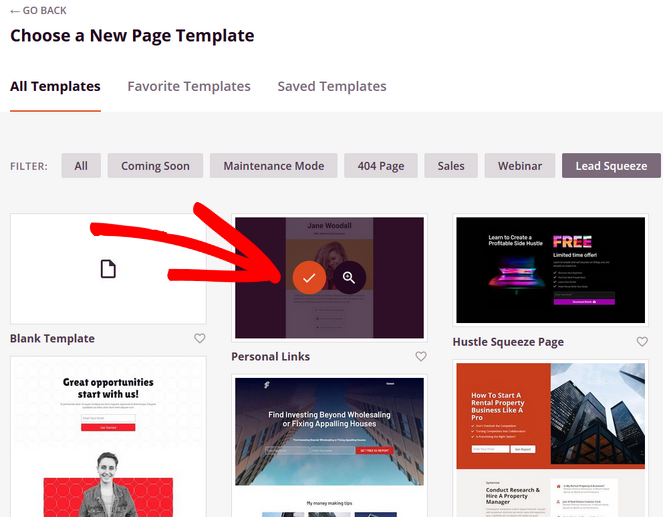
Pero, para este tutorial, elegiremos la plantilla Enlaces Personales, que está bajo la pestaña Captura de Clientes Potenciales.
Para seleccionar la plantilla, simplemente pasa el cursor sobre ella y haz clic en el botón de marca de verificación naranja.
Después de seleccionar la plantilla, aparecerá una ventana donde podrás nombrar tu nueva página de destino.
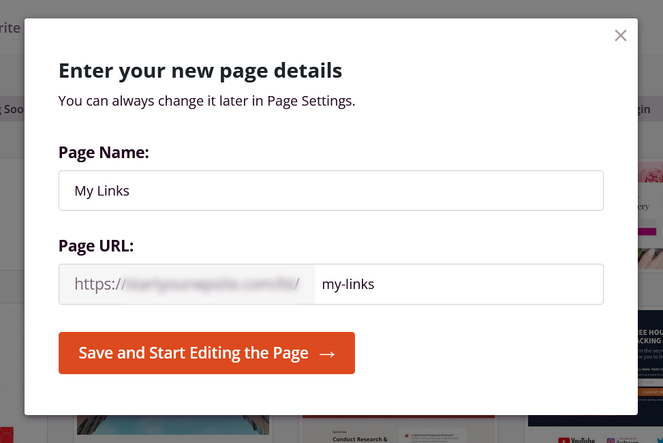
El nombre no aparecerá en la página, pero se convertirá en la URL de tu página. Así que elige un nombre que ayude a las personas a entender el enlace cuando se agregue a tu biografía de Instagram.
Haz clic en el botón Guardar y empezar a editar la página para pasar al siguiente paso…
3. Personaliza tu página de destino
Ahora puedes empezar a personalizar tu plantilla de página de destino en el constructor visual de SeedProd.
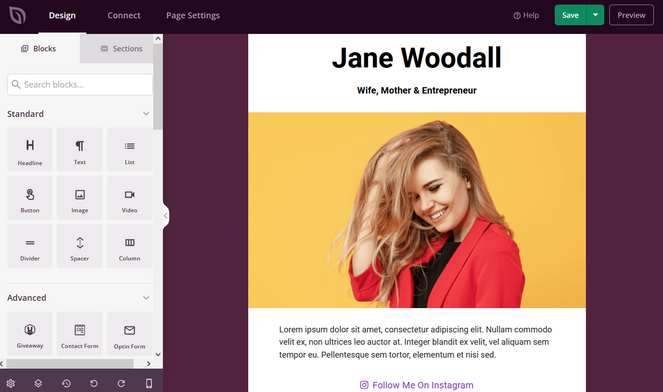
En el lado izquierdo de la pantalla, puedes ver una variedad de bloques listos para usar que puedes agregar arrastrando y soltando. Puedes ver una vista previa en vivo de cómo se ve tu página en el lado derecho.
Puedes editar cualquier parte existente de la plantilla señalando y haciendo clic en ella.
Por ejemplo, puedes cambiar el encabezado haciendo clic en él. Luego, aparecerá un panel en el lado izquierdo de la pantalla donde puedes reemplazar el texto con el tuyo.
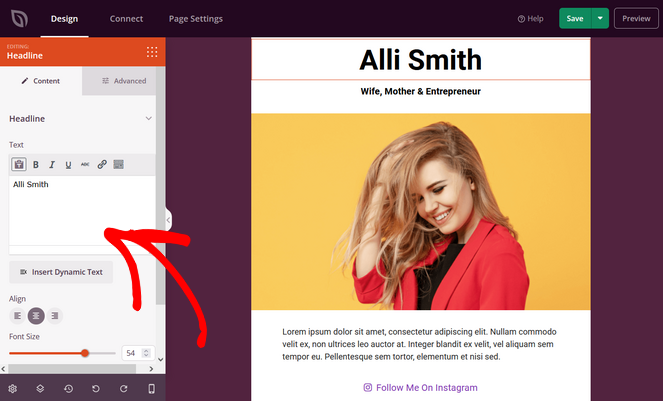
También puedes cambiar el tamaño de fuente, la alineación y más.
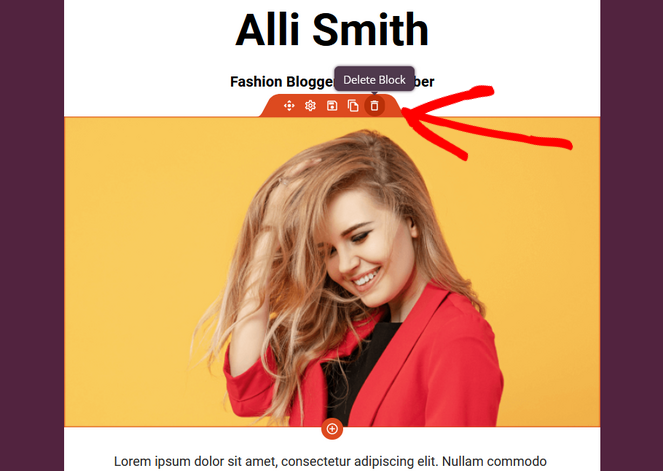
A continuación, querrás reemplazar la imagen de la plantilla con la tuya. Para hacerlo, coloca el cursor sobre la imagen y haz clic en el icono de la papelera. Luego, haz clic en la opción Sí, elimínala que aparece después.
Luego, en el panel izquierdo, busca el bloque de Imagen y arrástralo al lado derecho del constructor. Simplemente suéltalo en el lugar donde quieras que aparezca.
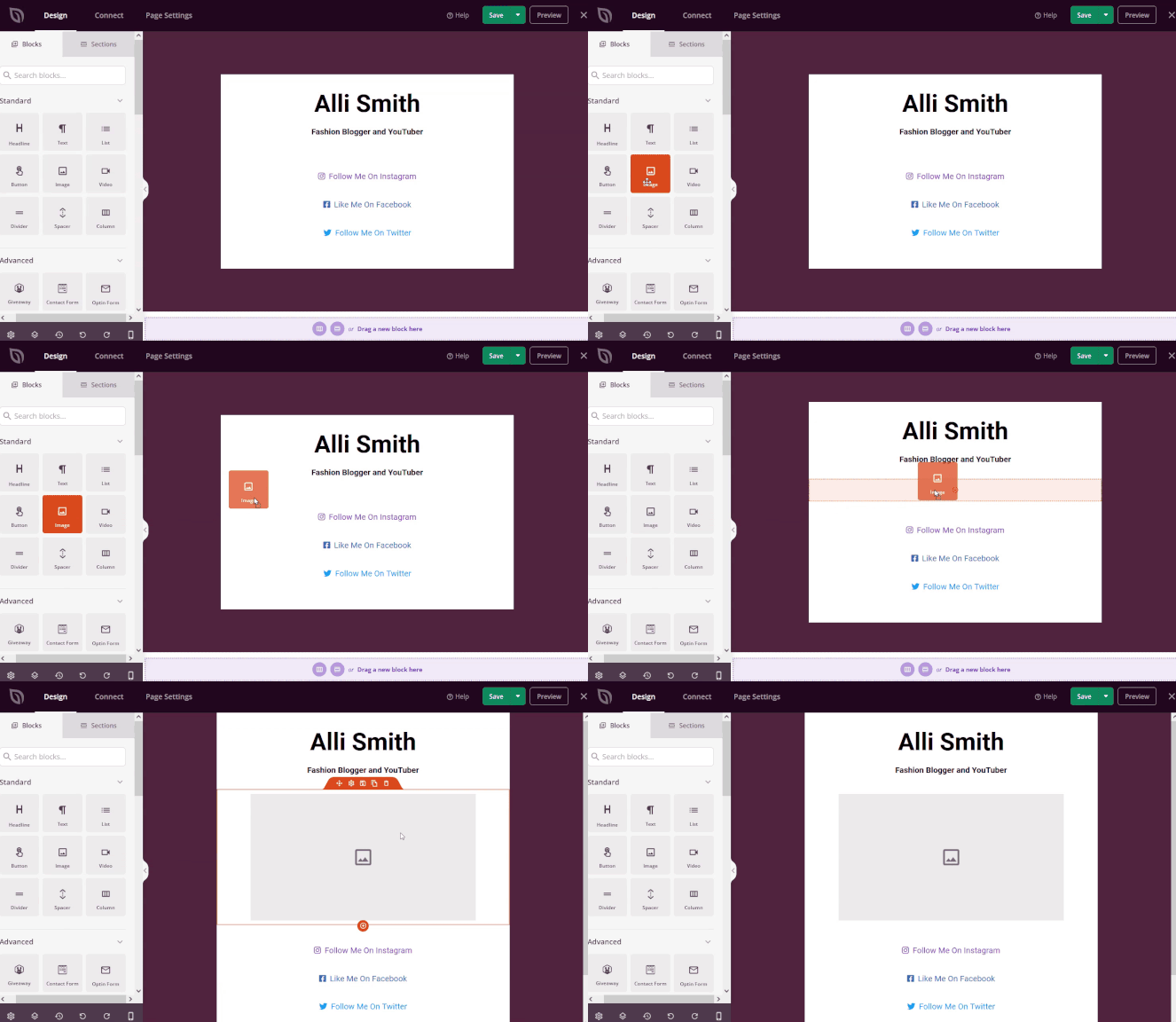
Después de agregar el bloque, puedes ver la configuración en el lado izquierdo del constructor. Aquí puedes hacer clic en Usar tu propia imagen para subir una foto de tu biblioteca de medios o computadora.
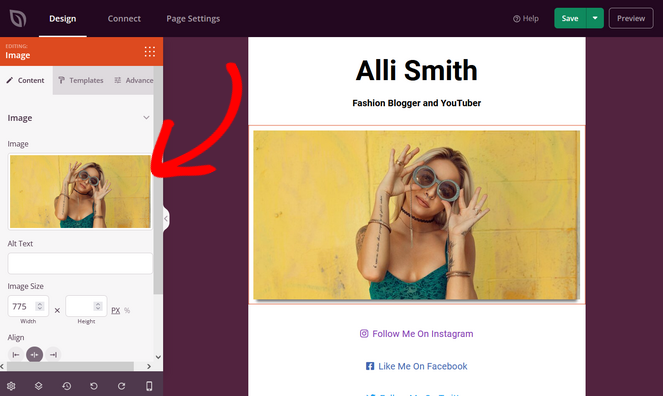
También puedes agregar texto alternativo, cambiar la alineación de la imagen, elegir un estilo de plantilla y más.
Si deseas cambiar el fondo de tu página, haz clic en el icono Configuración global en la esquina inferior izquierda de la pantalla.
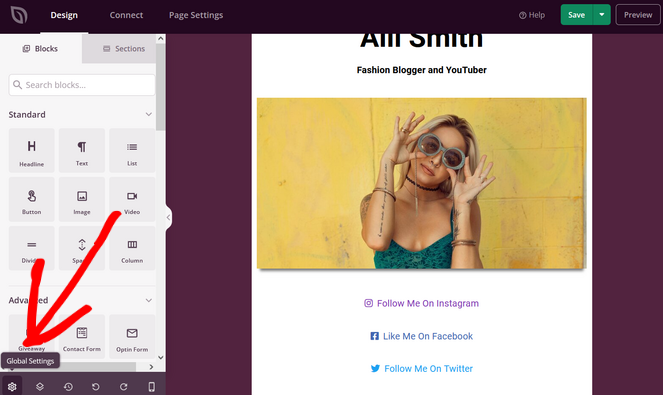
Ahora haz clic en la pestaña Fondo para abrir las diferentes opciones de fondo para tu página. Puedes elegir un fondo sólido, un fondo degradado, o incluso subir una imagen, video o presentación de diapositivas de fondo.
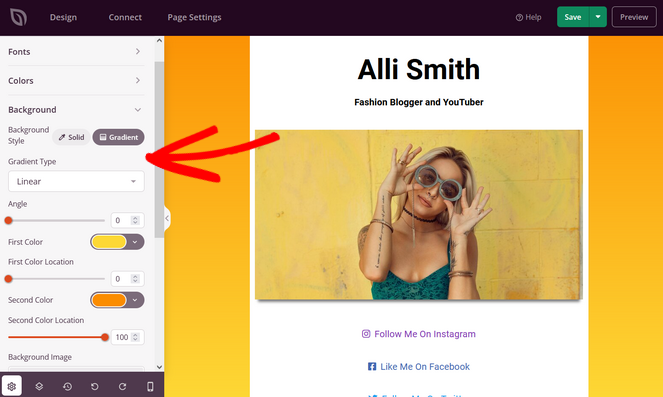
No olvides presionar el botón Guardar para guardar tus cambios.
4. Agrega tus enlaces
Una vez que tu página de enlaces en la biografía se vea genial, es hora de agregar tus enlaces.
Puedes empezar editando los enlaces existentes en la plantilla. Haz clic en cualquier enlace para editarlo.
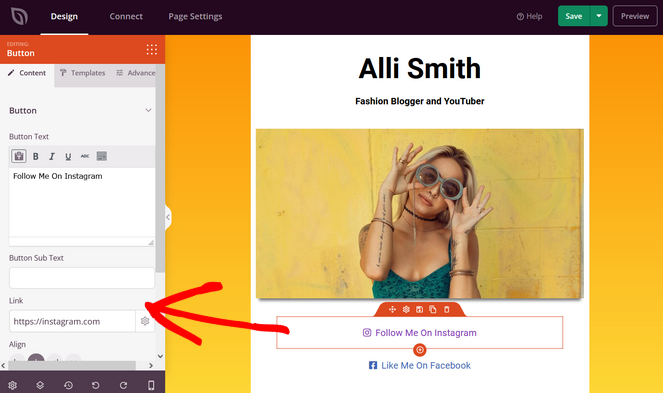
En el panel de Contenido de la izquierda, puedes cambiar el texto del botón y agregar tu propio enlace. También puedes cambiar el subtítulo del botón, la alineación, el tamaño y el ícono.
También puedes cambiar el estilo completo del botón en la pestaña de Plantillas. Simplemente haz clic en uno de los estilos predeterminados para aplicarlo a tu enlace de botón.
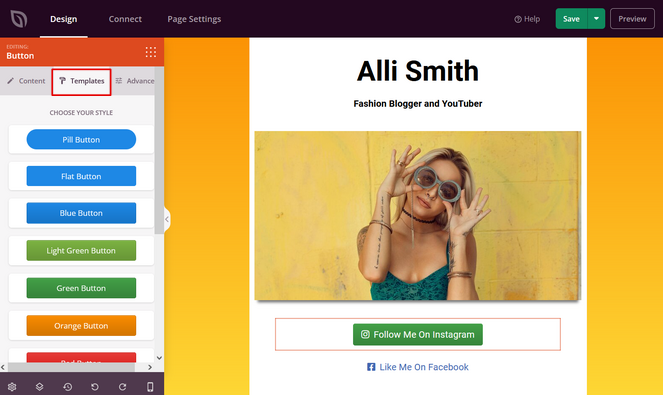
Si ninguno de los estilos coincide con tu marca o tema de WordPress, puedes ir a la pestaña Avanzado. Desde allí, puedes elegir un color personalizado, estilo de botón, tipografía y más.
Para agregar enlaces de botón adicionales a tu página, coloca el cursor sobre un enlace existente y haz clic en el botón Duplicar bloque.
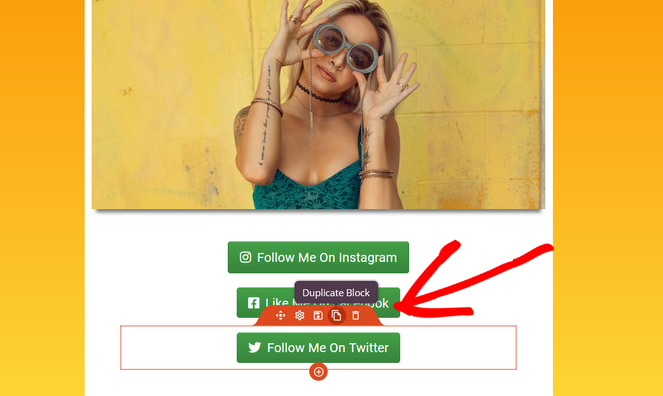
Esto agregará una copia de ese bloque debajo del bloque original. Ahora, puedes editar el contenido del nuevo bloque como lo hiciste antes.
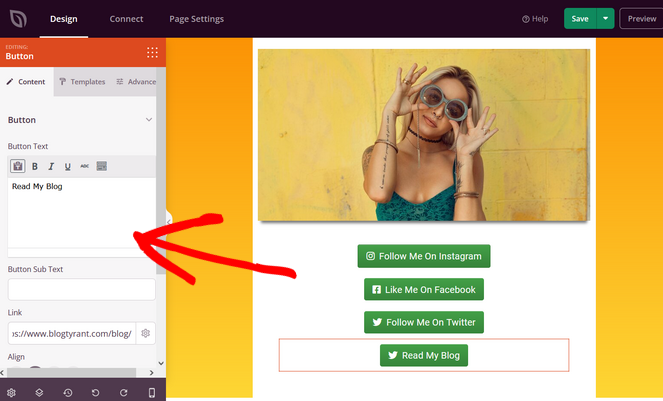
Por ejemplo, convirtamos ese bloque duplicado en un enlace de botón de ‘Leer mi blog’. Haz clic en el bloque para editarlo y en el panel de Contenido, reemplaza el texto y agrega un enlace a tu página de blog.
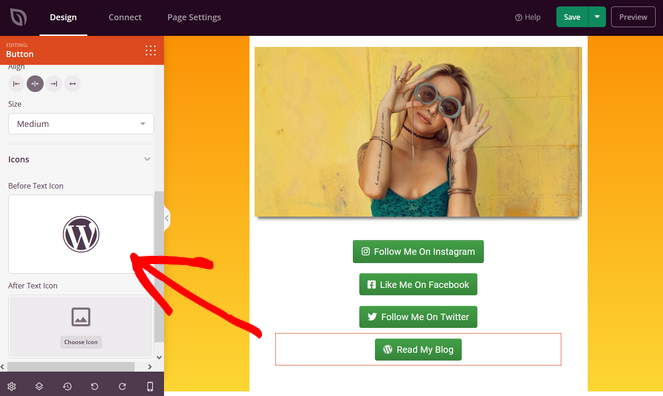
También puedes agregar diferentes íconos a tus enlaces de botón desplazándote hacia abajo hasta la sección de Íconos del panel de configuración de contenido. Haz clic en la imagen del ícono y elige uno nuevo de la biblioteca de íconos incorporada.
Una vez que estés satisfecho con el aspecto de tu página y hayas agregado todos los enlaces que deseas, haz clic en el botón Guardar en la esquina superior derecha.
5. Publica tu página de enlace en biografía
Antes de publicar tu página de destino de enlace en la biografía, es importante asegurarte de que se vea excelente para los usuarios que navegan desde sus dispositivos móviles.
Para hacer esto, haz clic en el ícono de Vista previa móvil en la parte inferior de la pantalla.
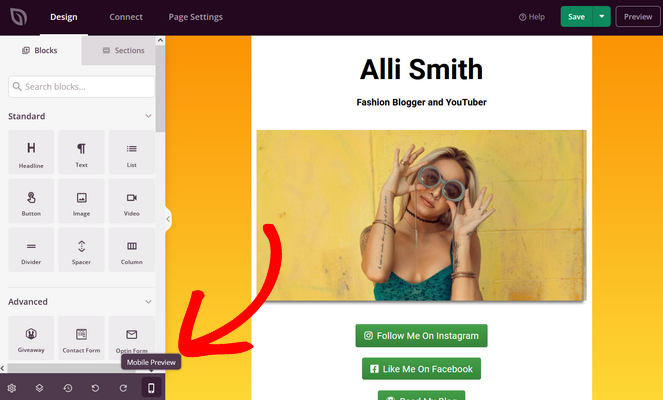
Ahora puedes ver cómo se ve tu página en dispositivos móviles:
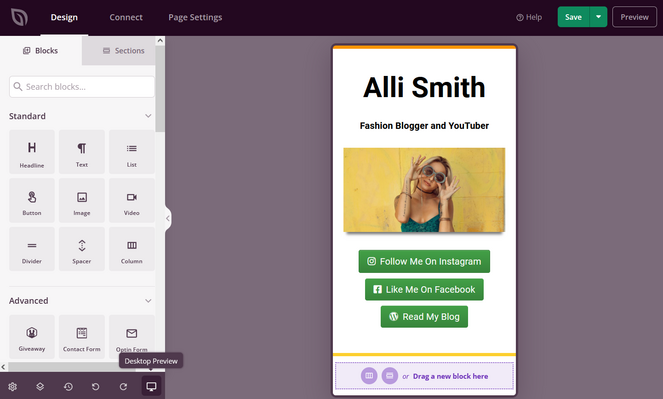
Si necesitas hacer algún cambio, puedes hacer clic en cualquier bloque para editarlo, tal como lo hiciste con la versión de escritorio.
¡Por último, es hora de publicar tu página de enlace en la biografía!
Para hacer eso, haz clic en la flecha desplegable junto al botón Guardar en la esquina superior derecha de la pantalla. Luego, haz clic en el botón Publicar.
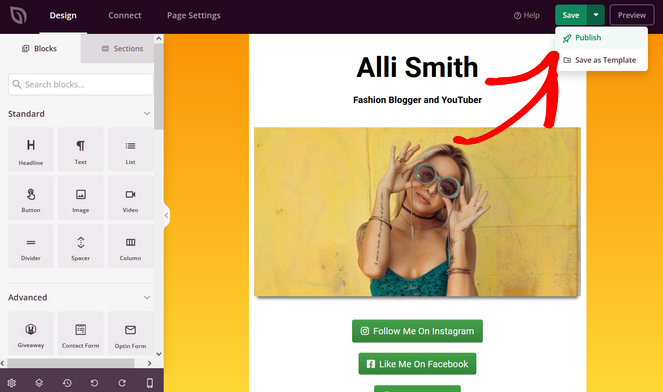
Luego verás un mensaje de éxito, y podrás hacer clic en el botón Ver página en vivo para ver tu página de enlace en biografía publicada.
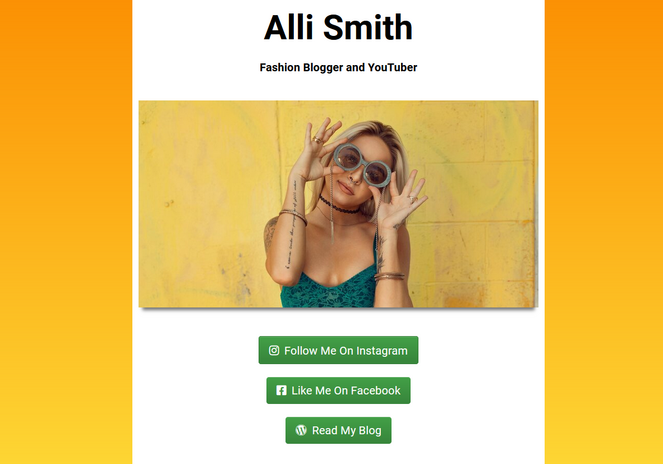
Ahora que tu página está en vivo, puedes agregar el enlace a tu biografía de Instagram o a cualquier otro lugar que desees.
¡Eso es todo!
Aprendiste cómo crear una página de destino de enlace personalizado en tu biografía en WordPress. Esto te ayudará a dirigir tráfico desde las redes sociales a tu blog o a cualquier otro contenido que quieras promocionar.
Si disfrutaste este tutorial, quizás quieras consultar nuestra guía sobre cómo agregar un widget de Instagram en WordPress. Esto puede ayudarte a introducir tu contenido de Instagram a los lectores de tu blog, aumentar la participación y conseguir más seguidores de Instagram.
¡Y no olvides suscribirte a nuestro boletín por correo electrónico para recibir más consejos útiles para blogs!

0 comentarios
Participa. Los comentarios se cierran después de 30 días.