

A ¿Te preguntas cómo agregar un botón de donación de PayPal a tu blog? No busques más, te tenemos cubierto.
Hay muchas razones para agregar un botón de donación a tu blog. Podrías estar buscando apoyo financiero temprano para un blog que acabas de iniciar para poder cubrir los costos operativos.
O, ¿quizás diriges una organización sin fines de lucro o tal vez buscas donaciones en línea para tu iglesia?
Sea cual sea el caso, en esta guía te mostraremos cómo agregar un botón de donación de PayPal a tu blog en unos sencillos pasos.
En esta guía:
Puntos clave para agregar y usar el botón de donación de PayPal en tu blog
- Un botón de donación de PayPal ayuda a recaudar fondos para los costos operativos del blog, caridad o recaudación de fondos de organizaciones sin fines de lucro.
- Hay 3 formas populares de agregar botones de donación como WPForms, directamente a través del sitio de PayPal o usando otro plugin.
- Los donantes pueden usar PayPal o tarjetas de crédito, lo que hace que las contribuciones sean fáciles y accesibles.
- El plugin WPForms simplifica la creación e integración de formularios de donación en tus sitios de WordPress.
- Este método captura la información del donante para ayudarte a construir tus listas de correo electrónico y mejorar las relaciones con los visitantes.
- Si te sientes aventurero, también puedes usar el sitio de PayPal para crear manualmente tu botón.
- También existe un plugin gratuito de PayPal Donations para integrar botones de donación; sin embargo, ten en cuenta que las reseñas recientes del plugin no son geniales, y muchos se quejan de errores.
¿Qué es un botón de donación de PayPal y por qué las organizaciones sin fines de lucro y los bloggers lo necesitan para recaudar fondos?
Un botón de donación de PayPal te permite recaudar donaciones en línea a través de tu blog. Puedes crear un botón desde el sitio web de PayPal o puedes usar un plugin de WordPress para crear uno muy rápido.
Con la ayuda de un plugin de WordPress como WPForms, puedes agregar fácilmente el botón de donación a tu sitio web donde quieras.
Puedes agregarlo a tu pie de página, barras laterales o en publicaciones de blog seleccionadas.
En cuanto a por qué necesitas usar el botón de donación de PayPal, te resultará útil si buscas recaudar donaciones para los costos operativos de tu sitio web o para la organización sin fines de lucro de tu organización.
Una vez que el visitante haga clic en el botón de donación, podrá realizar un pago a través del sistema de PayPal. Serán redirigidos a una página de PayPal donde podrán elegir pagar a través de PayPal o con tarjeta de crédito.
Aunque la implementación del botón de donación de PayPal es completamente gratuita, aún debes considerar la tarifa de transacción y procesamiento del 2.9% + $0.03, aunque PayPal ofrece tarifas de transacción con descuento para organizaciones sin fines de lucro.
Y no te preocupes, las personas que hagan la donación no tendrán que pagar un centavo extra.
Ahora que hemos aclarado eso, hablemos de la implementación.
Cómo agregar un formulario de donación inteligente de PayPal con un plugin [WPForms]
WPForms te permite crear impresionantes formularios de WordPress que te permiten aceptar diferentes métodos de pago utilizando tarjetas de crédito, tarjetas de débito, Stripe o PayPal (asegúrate de consultar nuestras opiniones sobre los mejores plugins de pago de Stripe para WordPress).
- Constructor de formularios fácil de arrastrar y soltar
- Campos de formulario personalizables
- Plantillas de formulario listas para usar
- Se integra con servicios populares de marketing por correo electrónico
- Previene el spam a través de su función anti-spam
- Se ve genial en el frontend
La mejor parte de WPForms es que puedes recopilar información de los donantes con su consentimiento y agregarlos a tu lista de correo electrónico. Y no necesitamos decirte la importancia de hacer crecer tu lista de correo electrónico.
Ya hemos hablado de ello en gran detalle en nuestra guía de marketing por correo electrónico.
Antes de empezar, debes saber que necesitarás obtener una versión Pro de WPForms o superior para aceptar donaciones.
Y si quieres, aquí tienes un video tutorial rápido que puedes seguir junto con los pasos a continuación.
Primero, necesitas instalar y activar WPForms en tu blog. Una vez que hayas iniciado WPForms, ve a WPForms » Addons.
Busca el PayPal Standard Addon a la izquierda y haz clic en Install Addon.

Ahora procederemos a crear el formulario de donación. Ve a WPForms » Agregar Nuevo en tu área de administración de WordPress para comenzar a construir tu formulario.
Ingresa el nombre y luego selecciona Donation Form.

WPForms ahora cargará una plantilla preconstruida que puedes usar. Si deseas hacer algún cambio en la plantilla, puedes arrastrar y mover los campos como quieras.
También puedes agregar nuevos campos desde el panel izquierdo simplemente arrastrando y soltando.
Echa un vistazo al ejemplo a continuación. Agregamos un campo de Opciones Múltiples y editamos las entradas usando las Opciones del Campo.
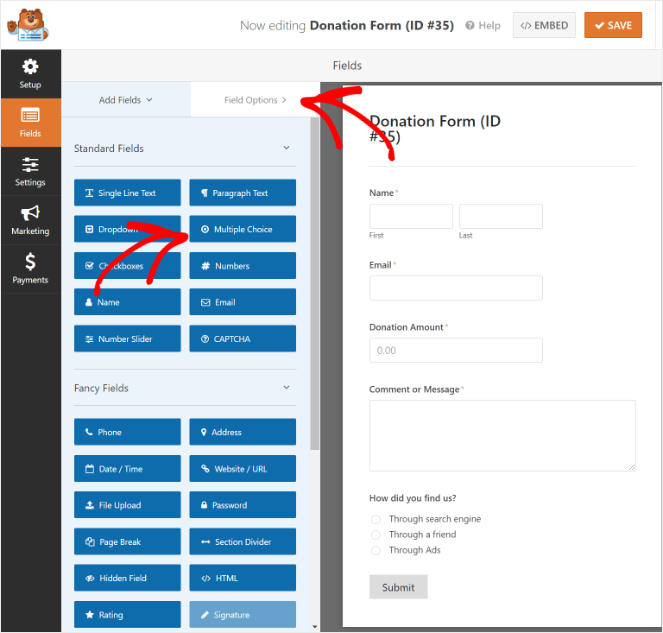
Una vez que hayas hecho los cambios, haz clic en el botón Guardar en la parte superior derecha para continuar.
Ahora necesitas agregar los pagos para tu formulario de donación. Ve a Pagos » PayPal Standard.
Haz clic en Habilitar Pagos Estándar de PayPal e ingresa tu dirección de correo electrónico. En el menú desplegable Tipo de procesador de pago, selecciona donación. Una vez que lo hayas hecho, haz clic en el botón Guardar para guardar tus cambios.
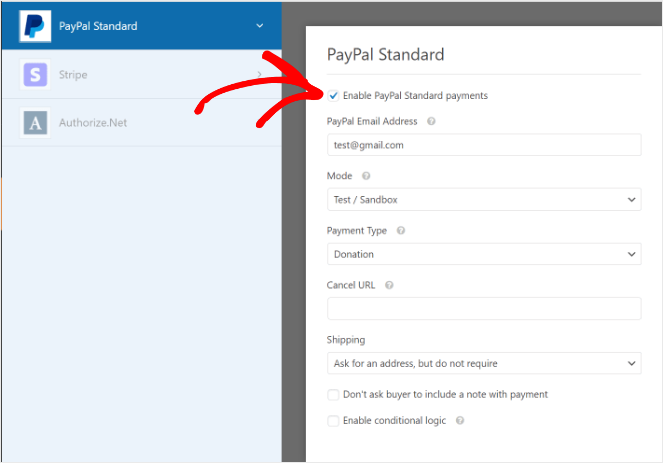
Ahora has creado exitosamente un formulario de donación con WPForms para tu blog. Pero aún no ha terminado. Todavía necesitas saber cómo agregar el formulario de donación a tus publicaciones de blog.
Para agregar el formulario de donación a tu publicación de blog, simplemente edita, personaliza o crea una publicación y luego agrega un bloque de WPForms a tu editor de contenido de WordPress.
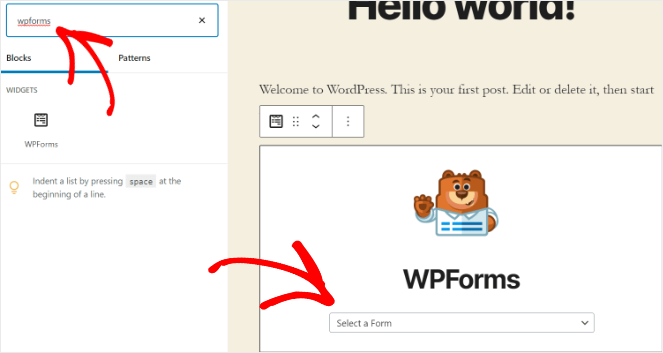
Selecciona el formulario de donación que acabas de crear del menú desplegable y guarda los cambios para mostrar el formulario de donación de tu blog.
Así es como se ve en nuestro sitio de demostración:
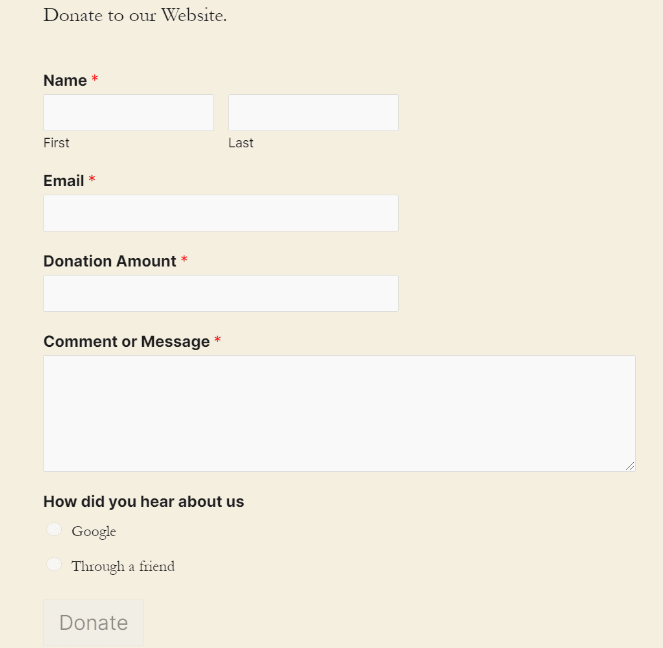
¡Felicidades, ahora has agregado un formulario de donación de PayPal a tu blog!
Y solo para que lo sepas, ¡esto te ayudará a recaudar donaciones y generar clientes potenciales al mismo tiempo!
(Después de todo, los recolectores de donaciones pueden estar legalmente obligados a obtener información sobre sus donantes).
Cómo agregar un botón de donante de PayPal en WordPress manualmente
PayPal ofrece la capacidad de aceptar donaciones, etc. usando un código de tu propia cuenta en su sitio.
Agregar el botón de donación de PayPal manualmente a través del sitio web de PayPal puede ser un poco complicado, por eso recomendamos usar un plugin de WordPress en su lugar.
Pero tal vez te gusta la forma más técnica y a la antigua, ¡y eso está bien! (Solo asegúrate de sopesar los pros y los contras de cada opción.)
Pero de cualquier manera, te tengo cubierto a continuación.
Cómo agregar un botón de donación de PayPal a través del sitio web de PayPal (método manual)
El método manual es ideal para bloggers que no temen ensuciarse las manos con la codificación. Pero, como mencioné anteriormente, este método puede ser un poco complicado.
En esta sección, te guiaré para agregar el botón de donación de PayPal a través del sitio de PayPal.
Primero, necesitas ir a la Página de Recaudación de Fondos de PayPal.

A continuación, desplázate por la página y haz clic en Recaudación de fondos en línea.
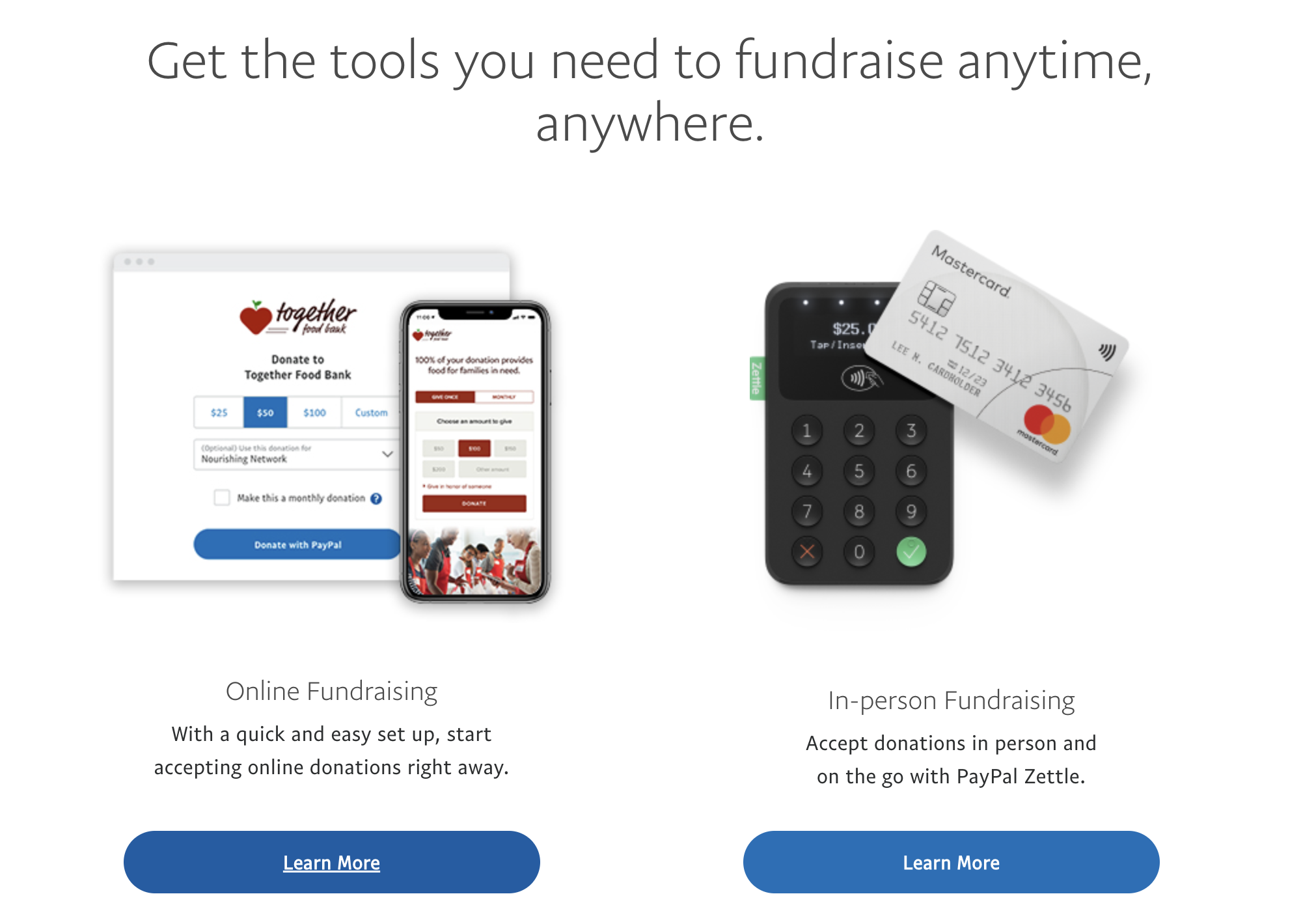
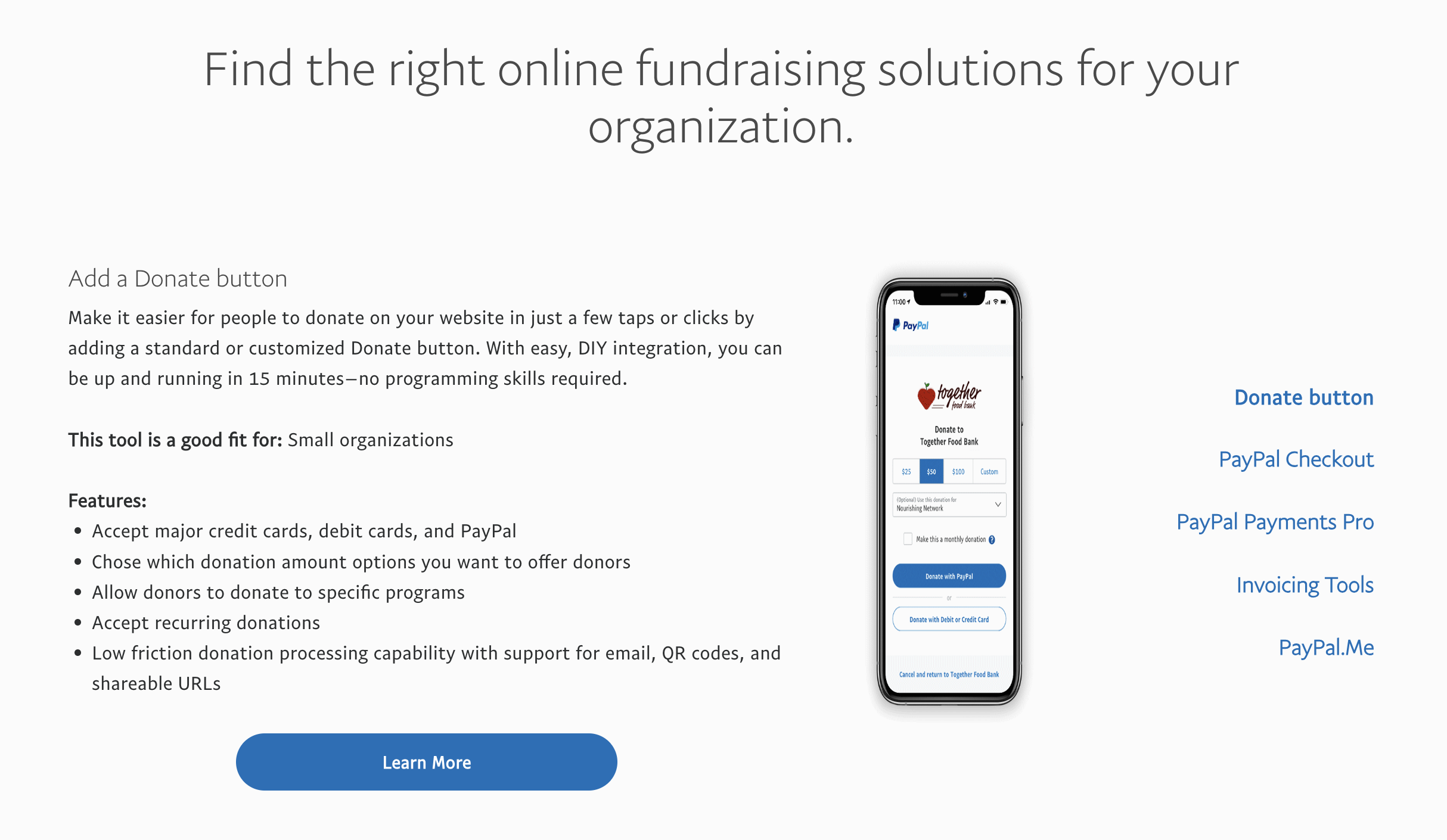
Una vez que hagas clic en el enlace, aparecerá una nueva página donde finalmente podrás hacer clic en Más información e iniciar sesión para crear un botón.
Esto te llevará a la página de creación de un botón de PayPal. Una vez allí, selecciona Donaciones en el menú desplegable, como se muestra en la captura de pantalla a continuación.
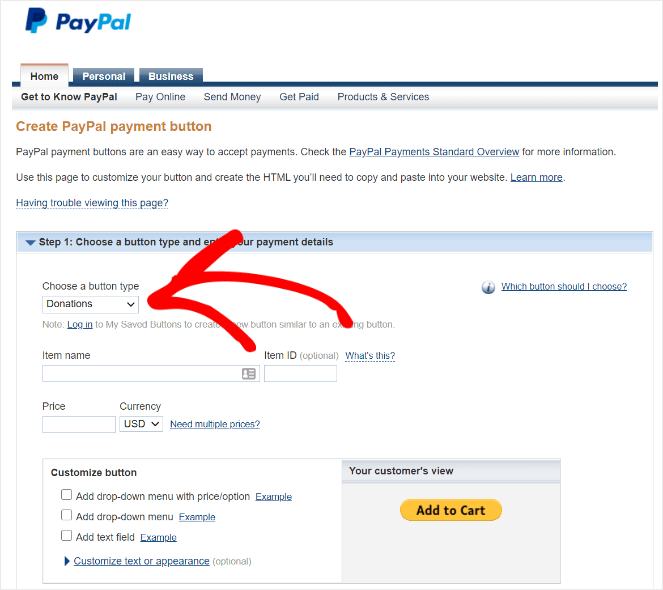
Tan pronto como selecciones la opción Donaciones en el menú desplegable, serás redirigido a otra página donde podrás crear tu propio botón.
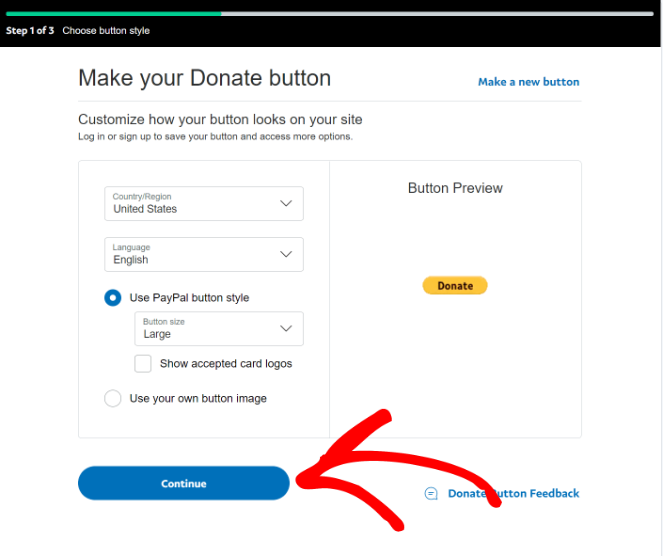
Selecciona el país, el idioma y el estilo del botón. PayPal también te da la opción de subir tu propio botón.
Una vez que hayas hecho los ajustes, haz clic en Continuar.
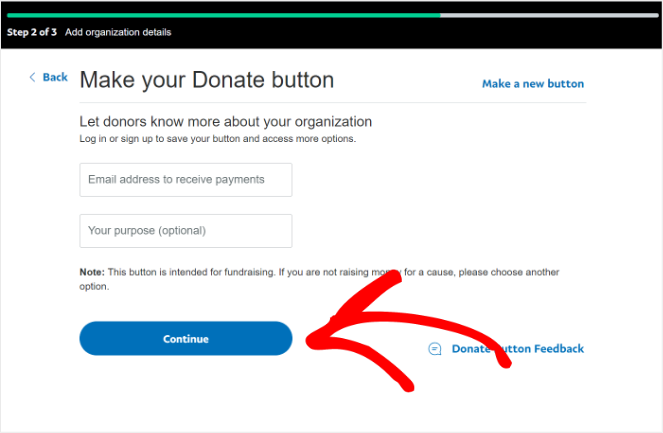
Ahora necesitas agregar tu dirección de correo electrónico conectada con tu PayPal y también el propósito de tu pago.
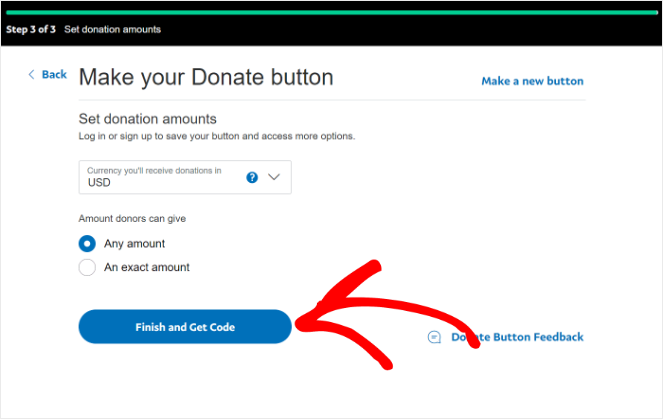
El siguiente paso es elegir tu moneda y establecer el monto de la donación. Puedes dejar que los donantes donen la cantidad que quieran, o puedes establecer una cantidad exacta dependiendo de tus necesidades.
Una vez que hayas hecho eso, haz clic en Finalizar y obtener código.
Al hacer clic en el botón mencionado anteriormente, se te proporcionará un código para agregar a tu blog de WordPress. Luego, dirígete al panel de WordPress e intenta copiar y pegar tu código para incrustarlo en tu sitio.
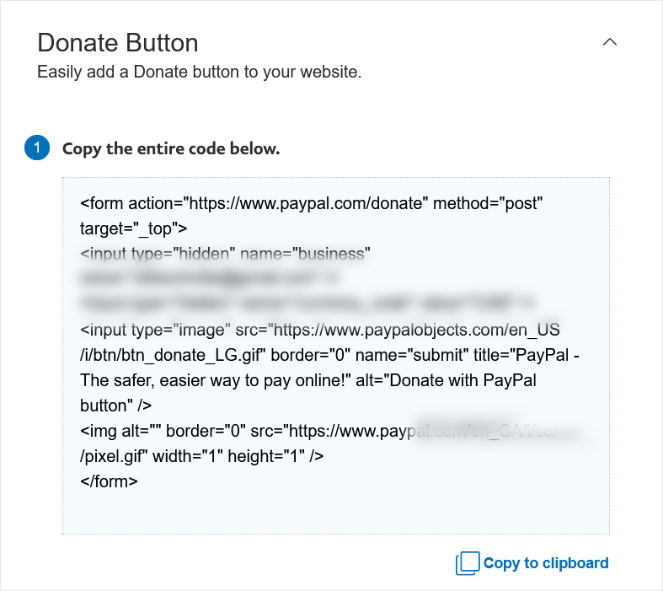
Ahora que tienes el código, puedes mostrar tu botón de donación en cualquier publicación, página o widget de tu blog de WordPress.
Por ejemplo, para crear una nueva página de donación, inicia sesión en tu panel de administración de WordPress. Luego, ve a **Páginas** y haz clic en **Añadir nueva**.
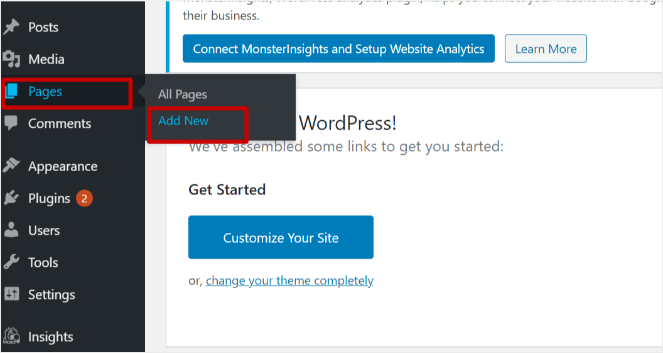
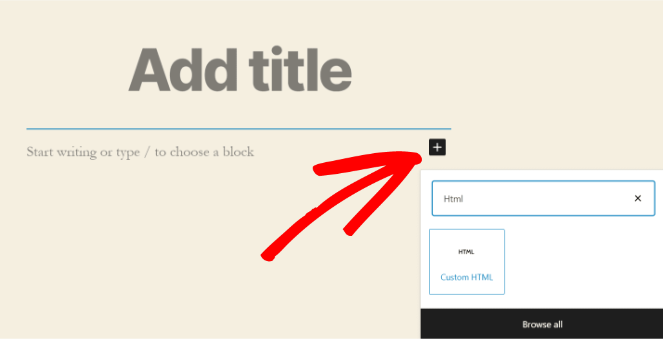
Si estás utilizando el editor de bloques, tendrás que seleccionar el bloque HTML y luego pegar el código del botón de donación.
Haz clic en el **Icono de más** y escribe HTML en la barra de búsqueda, como se muestra en la captura de pantalla a continuación.
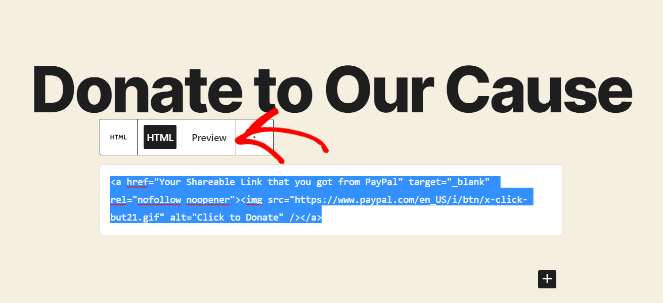
Pega el código HTML en el bloque HTML y haz clic en **Vista previa** para ver los cambios.
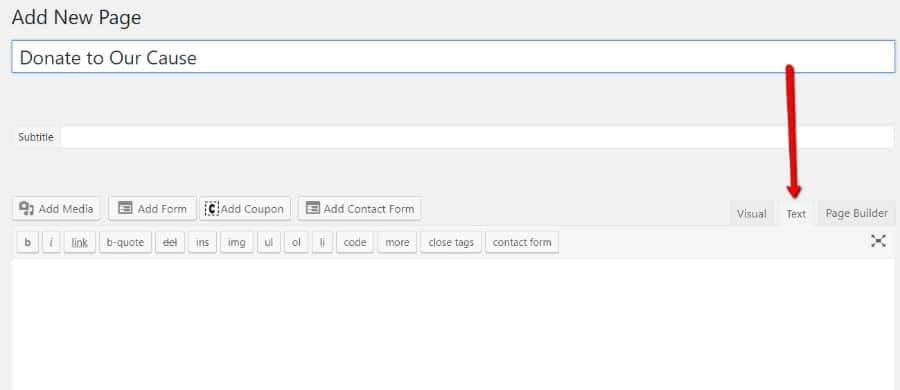
Si estás usando el editor clásico, entonces tendrás que pegar el código en el modo de Texto. Como se muestra a continuación:
Y solo ten en cuenta que quizás quieras añadir tu logo, logos adicionales de tarjetas de crédito y cualquier otra cosa que quieras incluir en la página.
Y eso es todo. Ahora sabes cómo añadir el botón de PayPal manualmente en tu blog de WordPress.
Ahora hablemos de nuestro método favorito para añadir el botón de PayPal a través de un plugin de WordPress. No requiere complicaciones y ahorra mucho tiempo. ¡Te encantará!
Cómo crear tu botón para una página de donaciones con un plugin gratuito de WordPress
Esta sección te mostrará cómo agregar un botón de donación de PayPal a tu blog usando un plugin de WordPress llamado PayPal Donations.
(Nota editorial: Solo una pequeña advertencia de que las reseñas recientes no han sido muy buenas para esta opción, así que procede con precaución. De hecho, dudé en incluirla en esta guía, pero quiero que tengas la guía más completa posible, así que aquí estamos.)
Primero, necesitas instalar y activar el plugin. Puedes consultar nuestra guía sobre cómo instalar un plugin de WordPress para más detalles.
Una vez que hayas activado el plugin, ve a Configuración » Donaciones de PayPal. Ingresa la dirección de correo electrónico que usaste para crear tu cuenta de PayPal.
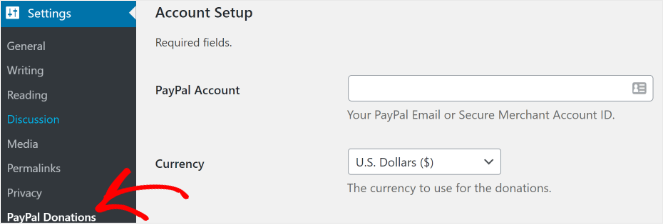
En la sección Configuración Opcional, también puedes crear una página de agradecimiento usando un plugin como SeedProd y agregar la URL en el cuadro Página de Retorno.

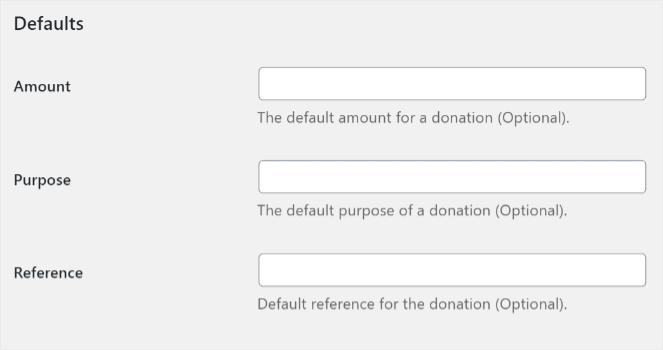
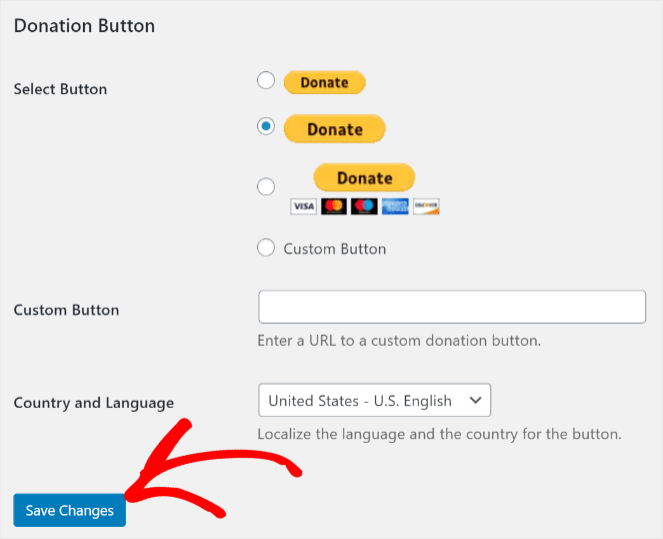
En la sección Defaults, puedes agregar el monto, propósito y referencia de la donación. Una vez que lo hayas hecho, puedes seleccionar el estilo del botón de PayPal o ingresar una URL a tu propia imagen de botón de donación personalizada.
Una vez que hayas realizado los cambios, haz clic en el botón Guardar cambios.
Ahora has creado con éxito tu botón de donación de PayPal. Ahora es el momento de agregarlo a las páginas de tu blog.
El plugin hace que sea muy fácil agregar el botón donde quieras en tu blog usando un shortcode.
Todo lo que tienes que hacer es editar cualquier página o publicación existente y luego agregar el código corto en el editor de WordPress.
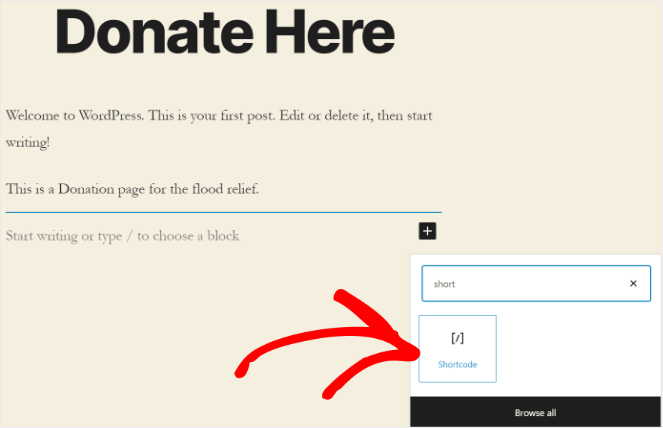
En el bloque del editor de shortcodes, agrega el siguiente shortcode [paypal-donation] y guarda los cambios que realizaste.
Aquí tienes un ejemplo de cómo se ve:
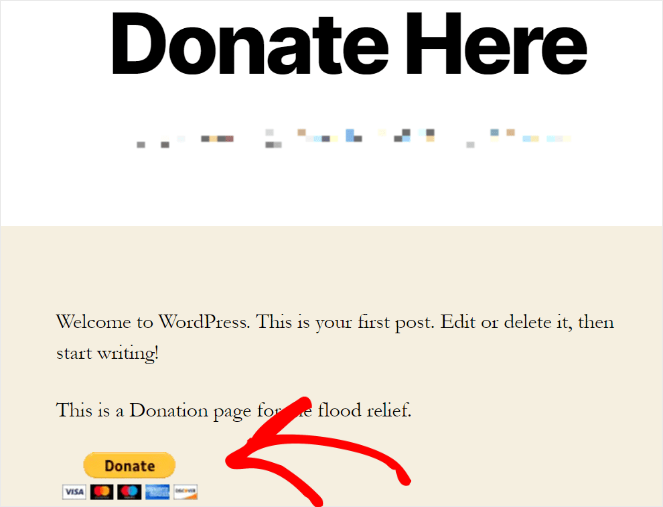
También puedes agregar fácilmente el botón de donación en la sección de widgets o en el área del pie de página de tu blog. Agregar el botón de donación en la sección de widgets o en el área del pie de página le dará más visibilidad y aumentará las posibilidades de recibir una donación.
Ve a Apariencia » Widgets y luego arrastra el widget de Donaciones de PayPal a tu derecha.
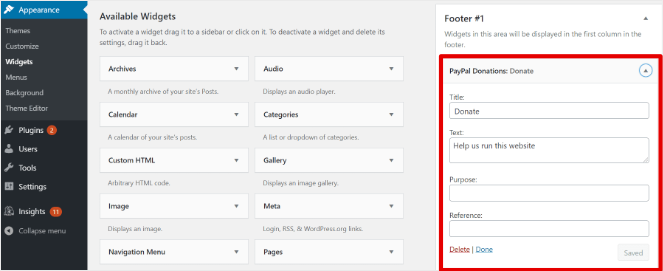
¿No fue fácil? Ahora sabes cómo agregar un botón de PayPal a través de un plugin de WordPress a tu blog.
Pero aún no hemos terminado, hicimos una promesa de compartir un consejo extra con ustedes antes de finalizar este blog, y tenemos la intención de cumplir esa promesa.
Conclusión sobre cómo agregar un botón de donación de PayPal a tu blog de WordPress
Esperamos que este artículo te haya ayudado a aprender cómo agregar un botón de Donación de PayPal a tu blog.
Recomendamos encarecidamente usar el plugin PayPal Donations cuando se trata de agregar un botón de donación de PayPal a tu blog. Es, de lejos, la forma más fácil de agregar botones de donación, y la mejor parte es que es completamente gratuito.
Y si quieres llevarlo al siguiente nivel, también puedes usar WPForms para recopilar más información sobre tus donantes. Puedes usar esta información para construir una relación más sólida con tus visitantes/donantes.
Por ejemplo, podrías enviarles una nota de agradecimiento o un cupón en el futuro para construir una relación más sólida.
Si te gustó esta guía, consulta también nuestra guía sobre cómo monetizar tu blog.
Además, no olvides suscribirte a nuestro boletín para recibir más consejos sobre blogging.

¡Buena guía! Las instrucciones son fáciles de seguir, gracias por agregar flechas en la imagen, nos ayuda a ahorrar tiempo al buscar a qué apuntan los pasos en el texto. Realmente lo aprecio.
Saludos,
Chris