

¿Te estás preguntando cómo crear cuadros de 'click to tweet' en WordPress? En este tutorial, te mostraremos cómo agregar cuadros de 'click to tweet' en tus publicaciones de blog, paso a paso.
Hay muchas maneras de aumentar la participación en tu blog de WordPress. Una forma sencilla es añadiendo botones de ‘click para tuitear’ en tus publicaciones de blog.
Esto permite que tus lectores compartan citas de tus artículos en Twitter con un solo clic.
Entonces, ¿cómo agregas un cuadro de 'click para tuitear' en WordPress?
Simplemente sigue este tutorial para configurar rápidamente botones de 'click para tuitear' en tu blog.
En esta guía:
¿Por qué 'Agregar Click to Tweet' en WordPress?
Antes de sumergirnos en el tutorial, echemos un vistazo a los beneficios de agregar cuadros de 'click para tuitear' a tus publicaciones y páginas de WordPress.
- Dirige Tráfico a tu Blog – Al hacer que los lectores compartan tus citas en Twitter, puedes presentar tu contenido a nuevas personas y dirigir más tráfico a tu blog.
- Aumenta las Comparticiones Sociales – Con más gente tuiteando sobre ti y tu blog, puedes aumentar tu presencia en redes sociales y hacer crecer tu número de seguidores.
- Mejora la Participación en el Blog – Añadir botones de click para tuitear puede aumentar el tiempo que los usuarios pasan en tus páginas, lo que puede ayudar a mejorar el SEO del blog. Además, cuanto más tiempo pasen los visitantes en tu blog, más probable será que se suscriban a tu lista de correo o compren un producto.
Ahora que sabes cómo los cuadros de tweet pueden ayudarte a hacer crecer tu blog, te mostraremos cómo configurarlos…
Cómo agregar cuadros de 'Click to Tweet' en WordPress (Paso a paso)
La forma más sencilla de añadir una función de WordPress para hacer click y tuitear a tu blog es con Better Click to Tweet.
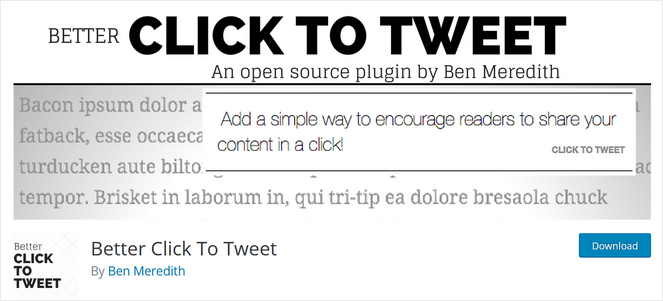
Better Click to Tweet es un plugin gratuito de WordPress que te permite crear contenido tuiteable para tus lectores utilizando un simple shortcode o bloque de Gutenberg. Es el plugin de click para tuitear más popular con más de 10.000 instalaciones activas.
Paso 1: Instalar y activar el plugin Better Click to Tweet
Para empezar, lo primero que necesitas es instalar y activar el plugin Better Click to Tweet.
Para obtener instrucciones paso a paso, sigue nuestro tutorial sobre cómo instalar un plugin de WordPress.
Una vez que el plugin esté instalado y activado, te llevará automáticamente al asistente de configuración simple.

En el primer paso, desplázate hacia abajo en la página e ingresa tu nombre de usuario de Twitter en el campo proporcionado.
Esto se usará dentro de los tuits que tus lectores compartan, como 'vía blogtyrant'.
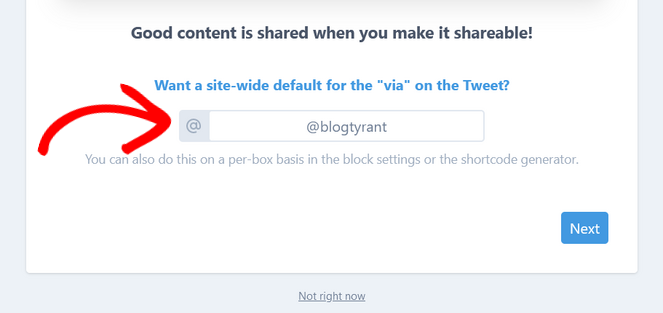
Esto no solo le dirá a los usuarios de Twitter de dónde proviene el contenido original, sino que también te ayudará a encontrar más fácilmente los tuits sobre tu blog.
Después de ingresar tu nombre de usuario de Twitter, haz clic en el botón Siguiente para continuar.
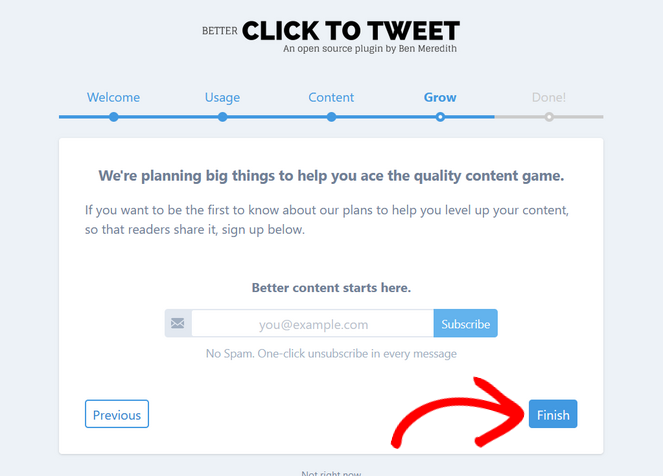
En los siguientes pasos, verás información sobre el plugin que puedes leer y tendrás la opción de suscribirte al boletín. Después de eso, haz clic en el botón Finalizar.
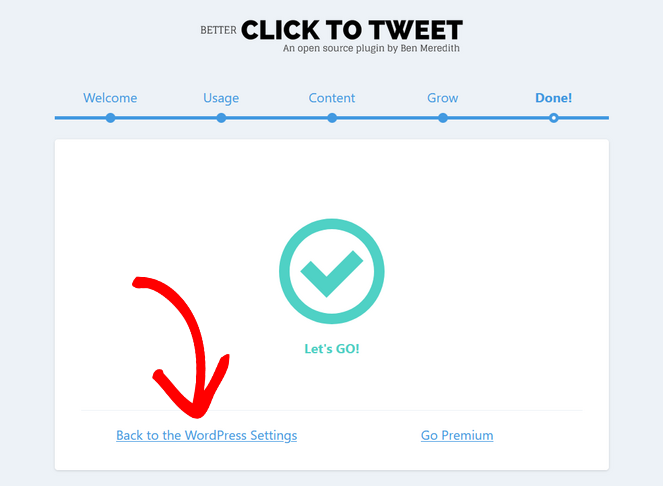
Ahora, verás un mensaje de éxito y podrás hacer clic en el enlace Volver a la configuración de WordPress para terminar de configurar el plugin.
Paso 2: Configurar los ajustes del plugin
En la página de 'Configuración', tienes opciones adicionales para configurar el plugin.
Si quieres usar tu propia URL corta personalizada, puedes marcar la casilla junto a la opción ‘¿Usar URL corta?’. Puedes leer esta guía para aprender cómo crear una URL corta personalizada para tu blog.
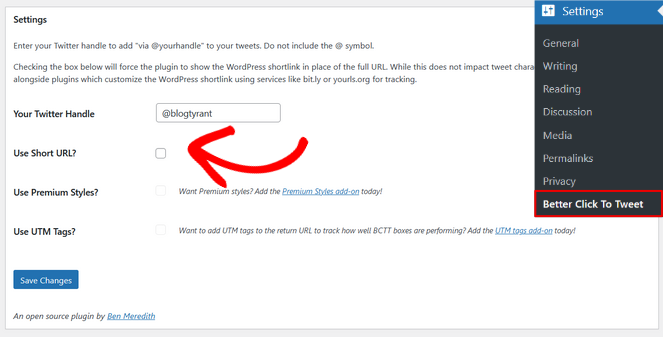
You can also enable Better Click to Tweet’s premium styles. This is a paid add-on that allows you to restyle your click to tweet boxes, no coding required.
Lastly, you can enable the UTM tags premium add-on to track how well your click to tweet boxes are performing.
Don’t forget to click the Save Changes button when you’re finished.
Paso 3: Agregar el cuadro 'Click to Tweet' en las publicaciones de WordPress
Now that the plugin is all set up, you can start adding click to tweet boxes in your blog posts.
From your WordPress dashboard, create a new post or edit an existing one.
In the WordPress block editor (Gutenberg), click on the + block inserter button in the top left corner of the screen and search for the Better Click to Tweet block.
Then, simply click on the block to automatically insert it into your WordPress post.
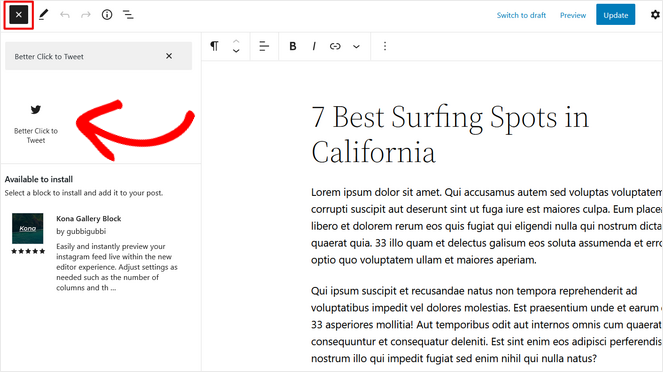
When the tweet box is added, the plugin will automatically pull the title of your blog post as the text for the tweetable quote.
Pero puedes editar la cita "tweetable" haciendo clic en el cuadro y escribiendo la frase o cita que desees.
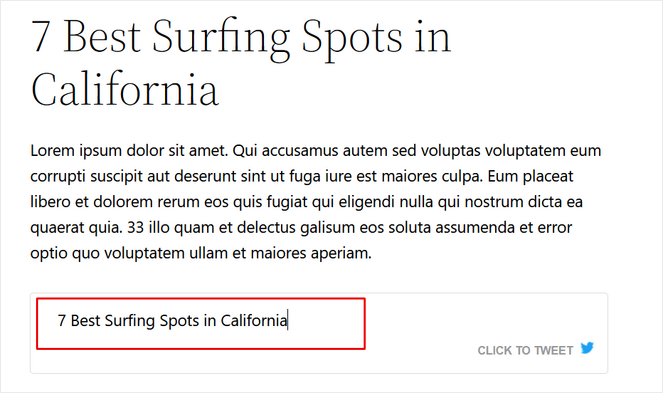
Once you’re ready, go ahead and publish or update your post.
Así es como se verá el cuadro de "click to tweet" en tu sitio web:
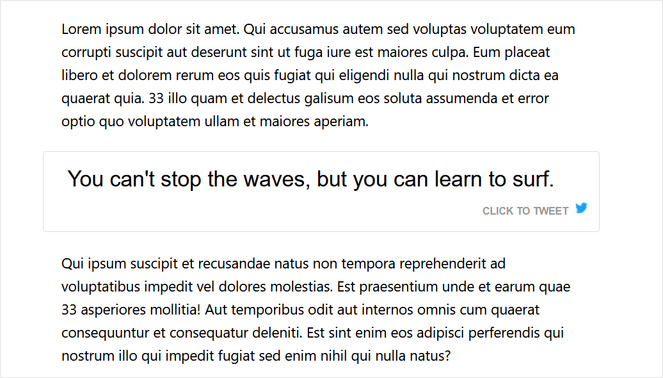
Cuando un lector haga clic para compartir tu cita, el plugin agregará automáticamente tu manejador de Twitter y un enlace a tu publicación en el tuit.
Si deseas insertar el cuadro de "click to tweet" usando un shortcode, puedes formatear tu shortcode de esta manera:
[bctt tweet="Meaningful, tweetable quote."]
¡Eso es todo!
Ahora puedes repetir este proceso para agregar cuadros adicionales de "clic para tuitear" en tus publicaciones y páginas de WordPress.
Extra: Agregar un feed de Twitter en WordPress
Si buscas otra forma de integrar tu blog con Twitter, te recomendamos incrustar un feed de Twitter con el plugin Smash Balloon.

Con el plugin Twitter Feed Pro de Smash Balloon, puedes añadir fácilmente un feed de Twitter interactivo y atractivo a tu blog.
Los visitantes pueden retuitear, dar "me gusta" y responder a tus tuits sin salir de tu sitio web, lo que te ayudará a aumentar la interacción y hacer crecer tu presencia en redes sociales.
Puedes mostrar tantos feeds como desees, elegir entre varios tipos de feeds y diseños, y personalizar los feeds para que coincidan con tu marca.
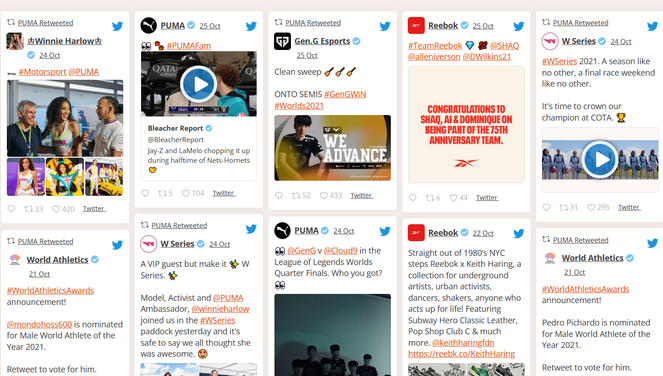
Además, este plugin publica contenido nuevo de Twitter en tu blog automáticamente. Así, tu sitio web siempre estará actualizado con los últimos tuits.
Para obtener instrucciones paso a paso, sigue nuestro tutorial sobre cómo incrustar tuits en WordPress.
¡Eso es todo!
Esperamos que este artículo te haya ayudado a aprender todo sobre los cuadros de "clic para tuitear" de WordPress y cómo pueden ayudarte a hacer crecer tu blog.
Si te gustó esta publicación, también deberías consultar nuestra lista de los mejores plugins de Instagram para WordPress. Encontrarás las mejores herramientas que puedes usar para conectar tu blog con Instagram.
¡Y no olvides suscribirte a nuestro boletín por correo electrónico para que puedas recibir contenido útil como este directamente en tu bandeja de entrada!

me gustan este tipo de sitios
bueno
muchas gracias por compartir.
¡Buen blog! Gracias por compartir un blog increíble.