

D o you want to know how to install Google Analytics on your WordPress blog?
Google Analytics este cel mai popular serviciu de analiză web. Este gratuit și îți permite să urmărești și să colectezi informații despre vizitatorii tăi. Vei putea descoperi cum îți găsesc site-ul, cât timp petrec acolo, ce pagini vizitează și ce pagini le plac cel mai mult. Cu toate acestea, mulți bloggeri consideră dificilă instalarea Google Analytics pe site-urile lor WordPress.
Așadar, în acest articol, îți voi arăta cum să instalezi Google Analytics pe blogul tău WordPress folosind trei metode diferite.
În acest ghid:
Să începem!
Ce este Google Analytics?
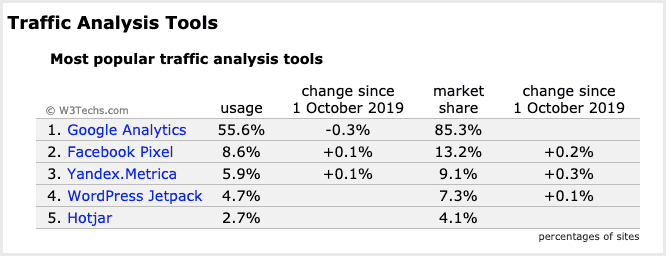
Google Analytics este un serviciu gratuit de analiză web care urmărește și raportează traficul pe site-uri web și comportamentul utilizatorilor. Este cel mai popular instrument de analiză a traficului utilizat pe site-uri web:
Orice tip de site web poate folosi Google Analytics, inclusiv:
- Bloguri
- Site-uri eCommerce
- Afaceri Mici
- Și mult mai mult
De ce ai nevoie de Google Analytics
Odată ce începeți un blog, veți dori să obțineți mai mult trafic și abonați prin e-mail. Și pentru a vă ajuta să realizați acest lucru, trebuie să știți ce funcționează și ce nu.
Google Analytics vă permite să obțineți informații detaliate despre vizitatorii dvs., cum ar fi câți au vizitat site-ul dvs., cât timp au stat și ce pagini au vizualizat, astfel încât să puteți lua decizii mai inteligente.
Iată o mostră din ceea ce puteți învăța din date:
- Cine vă vizitează site-ul web? – Puteți verifica unde se află vizitatorii dvs. și dacă folosesc un computer sau un dispozitiv mobil pentru a accesa site-ul dvs.
De exemplu, dacă descoperiți că majoritatea vizitatorilor dvs. se află în India și folosesc un telefon mobil pentru a vă citi blogul, atunci site-ul dvs. trebuie optimizat pentru ecrane mobile, iar conținutul dvs. trebuie direcționat către acel public.
- Ce fac vizitatorii dvs.? – Puteți descoperi ce postări de blog și pagini citesc cel mai mult, câte pagini citesc la fiecare vizită și cât timp petrec pe site-ul dvs.
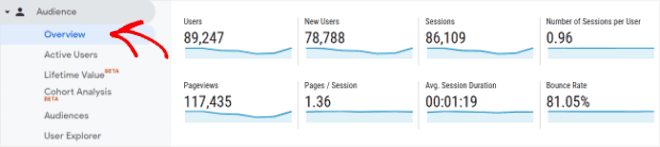
De exemplu, dacă o pagină are o rată de respingere ridicată (adică oamenii pleacă după o singură pagină), atunci puteți îmbunătăți conținutul pentru a încuraja oamenii să rămână mai mult timp și să viziteze pagini conexe.
- Când vă vizitează? – Verificați exact când vizitează oamenii site-ul dvs. pe oră, zi, săptămână sau lună. De exemplu, dacă sunteți în Marea Britanie, dar majoritatea vizitatorilor dvs. vin la ora 16:00 EST, atunci puteți ajusta programul pentru a publica conținut nou la acea oră din zi.
- Cum vă găsesc site-ul web? – Google Analytics urmărește, de asemenea, de unde provin vizitatorii dvs. De exemplu, v-au găsit într-un rezultat al motorului de căutare, au venit printr-o postare pe rețelele sociale sau au făcut clic pe un link dintr-un newsletter prin e-mail?
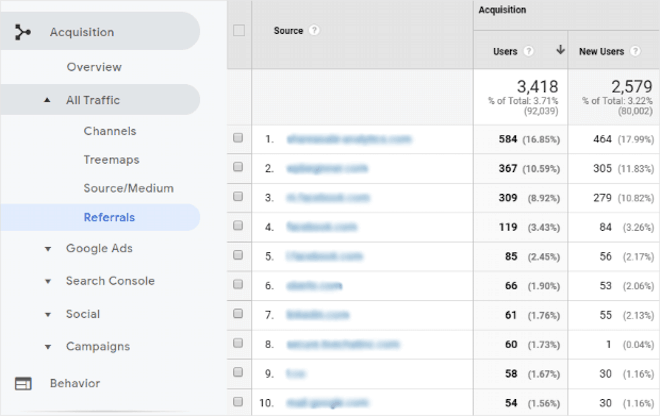
Puteți obține o imagine de ansamblu a acestor surse și puteți verifica, de asemenea, la nivel de pagină individuală. Înarmat cu aceste date, ați putea decide să vă creșteți prezența pe rețelele sociale pentru a începe să vă promovați mai mult conținutul. Sau ați putea decide că trebuie să optimizați paginile pentru rezultatele căutării pentru a crește traficul organic.
- Cum interacționează cu conținutul tău? – Poți urmări, de asemenea, cum interacționează vizitatorii cu conținutul tău. De exemplu, poți vedea calea pe care au urmat-o de la o pagină la alta. Poate au ajuns pe pagina ta de pornire și au făcut clic pe link pentru a citi cea mai recentă postare de pe blogul tău. Și dacă definești obiective și evenimente, cum ar fi vizitatorii care se înscriu la newsletterul tău prin e-mail sau persoane care te contactează în legătură cu un serviciu, le poți urmări și pe acestea.
După cum poți vedea, Google Analytics oferă datele de care ai nevoie pentru a lua decizii informate și a elimina presupunerile.
Cum să te înregistrezi la Google Analytics
Înainte de a instala Google Analytics pe site-ul tău WordPress, trebuie să te înregistrezi pentru un cont Google Analytics.
Dacă aveți deja un cont, puteți trece la secțiunea următoare.
Dacă nu ai un cont, urmează acești pași:
Pasul 1: Conectează-te la Google
Primul lucru pe care va trebui să-l faceți este să vizitați site-ul Google Analytics și să vă conectați făcând clic pe Sign in to Analytics sau să vă înregistrați pentru un cont făcând clic pe Start for free. Puteți fie să utilizați un cont existent, fie să creați unul nou.

Pasul 2: Înregistrați-vă pentru Google Analytics
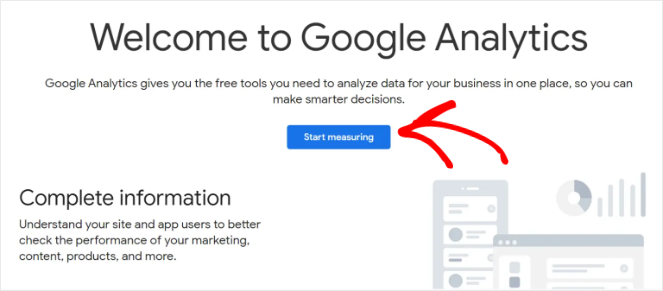
După ce v-ați conectat la contul Google, faceți clic pe butonul Start measuring pentru a configura Google Analytics.
Apoi, va trebui să introduceți setările pentru site-ul dvs. web, inclusiv:
- Numele contului (nu trebuie să fie numele site-ului dvs. web)
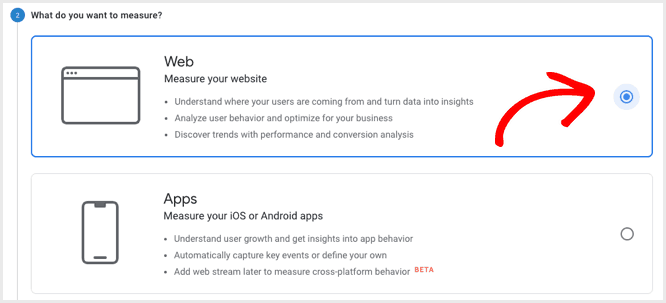
- Ce doriți să măsurați: faceți clic pe web
- Detalii proprietate: introduceți numele site-ului dvs. web, fusul orar și moneda:
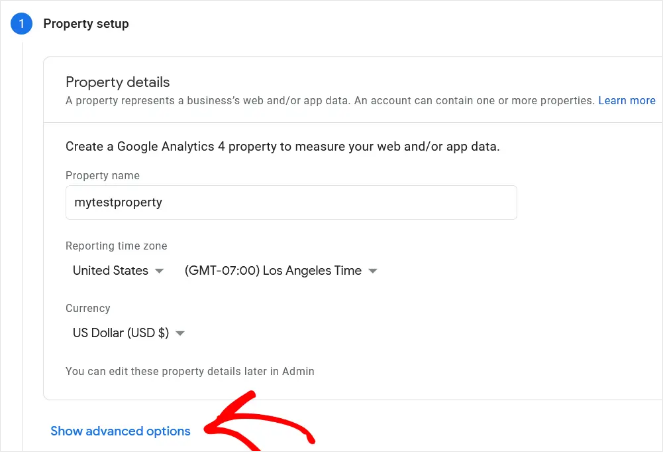
După ce ați introdus detaliile proprietății, faceți clic pe Show advanced options.
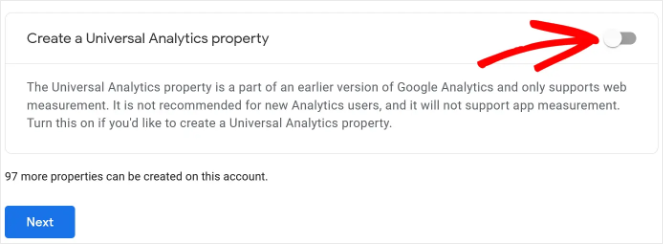
Apoi, activați opțiunea Create a Universal Analytics property:
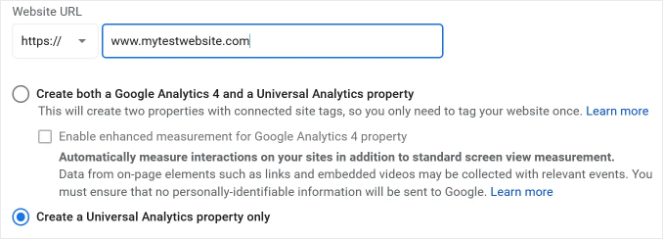
Apoi, introduceți URL-ul site-ului dvs. web și asigurați-vă că selectați opțiunea Create a Universal Analytics property only. Altfel, s-ar putea să întâmpinați probleme la conectarea cu alte platforme de urmărire precum MonsterInsights, pe care vă vom arăta cum să o faceți mai târziu în acest tutorial.
Faceți clic pe Next când ați terminat și continuați să completați informațiile despre afacerea dvs., cum ar fi industria și dimensiunea afacerii.
Notă: Va trebui, de asemenea, să acceptați Acordul privind Termenii și Condițiile de Serviciu.
În cele din urmă, veți obține Tracking ID și Website Tracking Script:
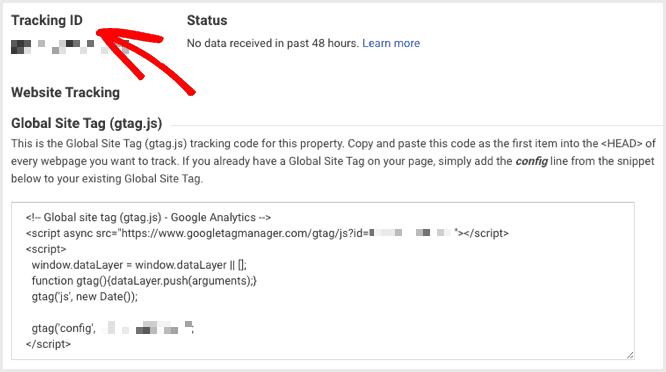
Notă: Veți avea nevoie de acestea în secțiunea următoare, așa că faceți o copie pentru mai târziu.
Acum, sunteți gata să adăugați Google Analytics la WordPress.
3 moduri de a adăuga Google Analytics în WordPress
Există mai multe moduri de a configura Google Analytics în WordPress. În acest ghid, vă vom arăta 3 metode, începând cu cea mai ușoară și terminând cu cea mai dificilă.
1. Cum să instalezi Google Analytics folosind MonsterInsights (Recomandat)
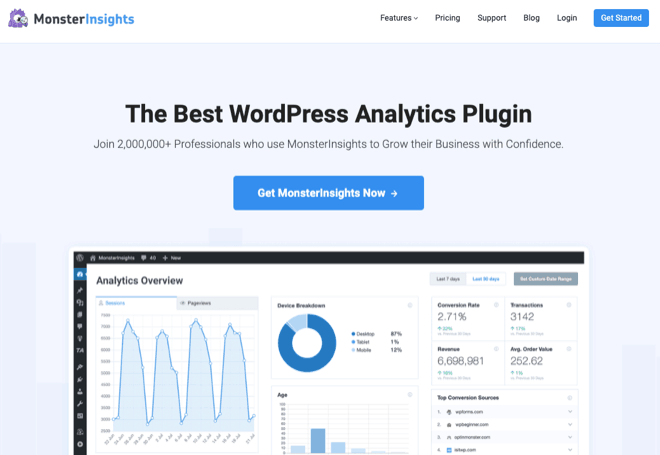
MonsterInsights este cel mai bun plugin Google Analytics pentru WordPress utilizat pe mai mult de 2 milioane de site-uri web.
Pluginul MonsterInsights face ușoară conectarea Google Analytics la blogul tău WordPress. Dar cel mai bun lucru la utilizarea MonsterInsights este că poți vizualiza rapoartele Google Analytics direct în tabloul de bord WordPress și poți vedea rapid toate informațiile de care ai nevoie.
Pentru a începe, va trebui să descarci, să instalezi și să activezi MonsterInsights.
Notă: Dacă aveți nevoie de ajutor, urmați ghidul nostru pas cu pas despre cum să instalați un plugin în WordPress.
Odată ce acest lucru este făcut, vei vedea un ecran de bun venit:

Apasă pe butonul „Lansează expertul!” și urmează pașii.
Mai întâi, selectează categoria care descrie cel mai bine site-ul tău, apoi apasă pe butonul Salvează și continuă.
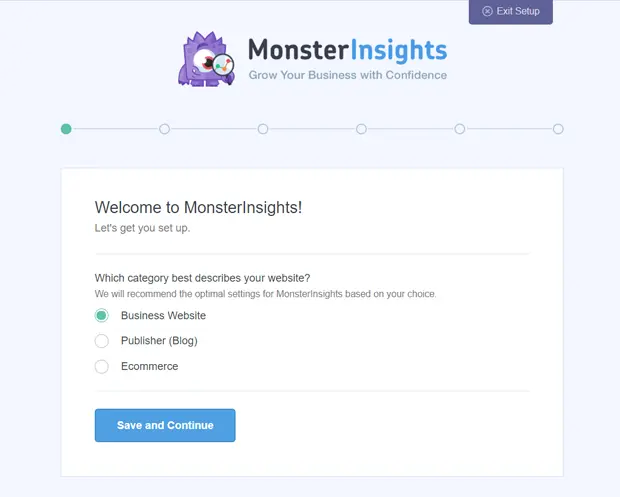
Apoi, va trebui să introduci cheia de licență MonsterInsights:
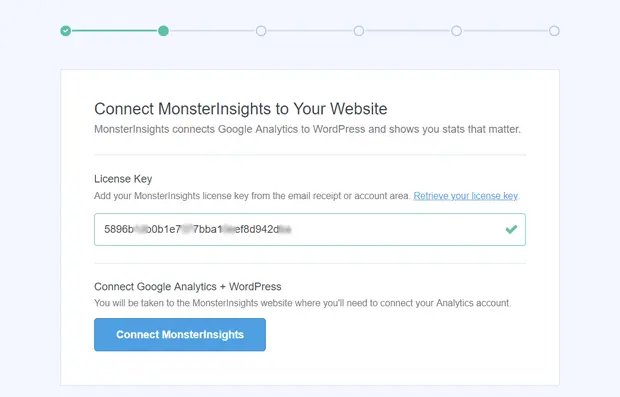
Notă: Poți găsi cheia de licență MonsterInsights în chitanța prin e-mail sau în zona contului tău.
După ce ai introdus cheia de licență, MonsterInsights verifică rapid detaliile. Apoi poți apăsa pe butonul Conectează MonsterInsights pentru a conecta Google Analytics.
Mai întâi, vei vedea o opțiune de a conecta contul tău Google cu contul tău MonsterInsights. Selectează contul pe care îl folosești pentru Google Analytics pentru a continua autentificarea:
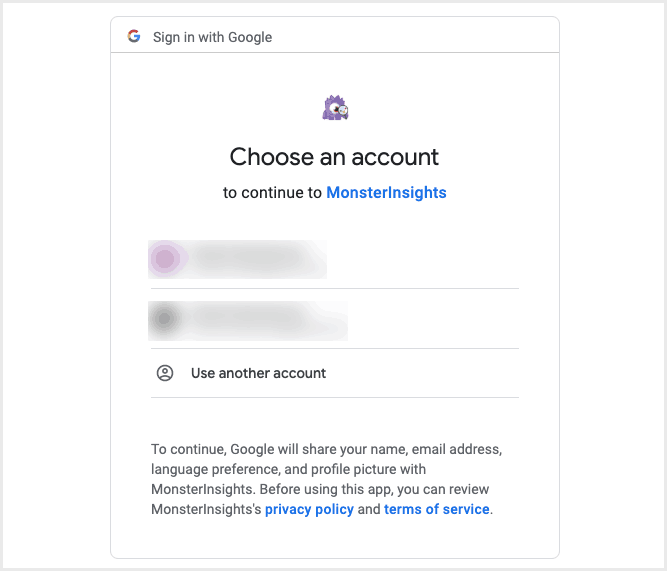
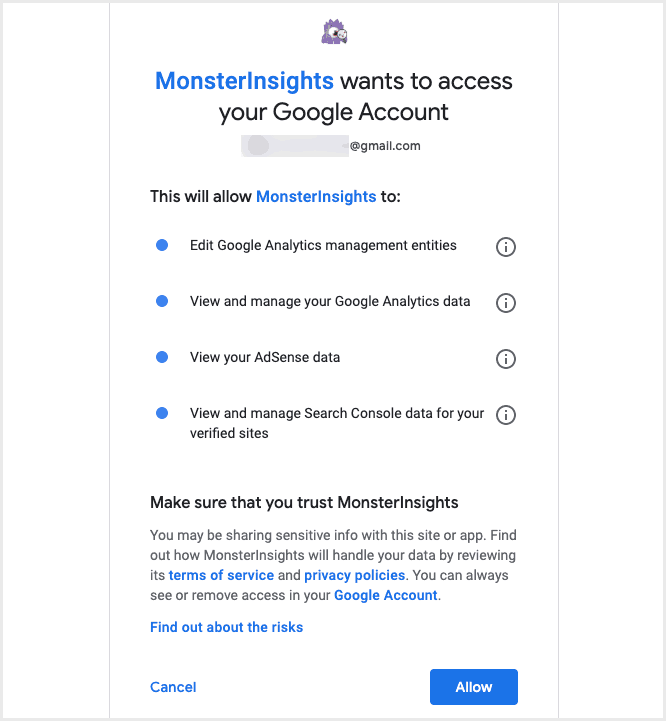
Apoi, va trebui să apeși pe butonul Permite pentru ca MonsterInsights să poată accesa contul tău Google:
Următorul pas este să conectați Google Analytics la site-ul dvs.:
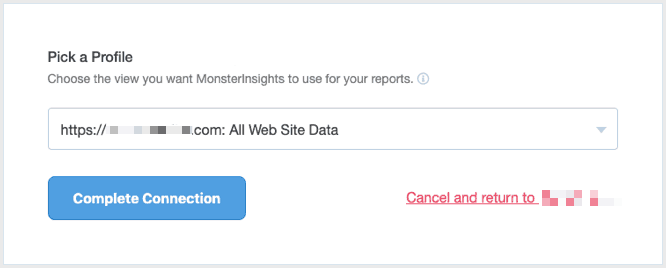
Notă: Dacă aveți mai multe site-uri web conectate la contul dvs. Google Analytics, va trebui să alegeți proprietatea web corectă din meniul derulant.
Alegeți profilul dvs. și apoi faceți clic pe butonul Finalizați conexiunea.
Odată autentificat, veți vedea o listă de setări recomandate bazate pe selecția dvs. anterioară:
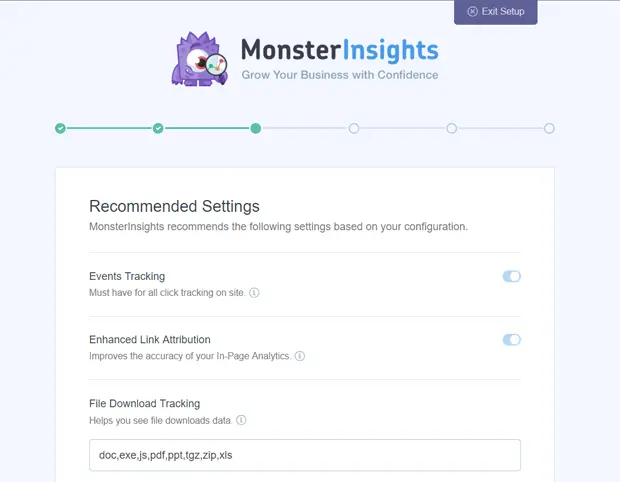
- Urmărire evenimente – oferă urmărirea clicurilor pe site-ul dvs.
- Atribuire îmbunătățită a legăturilor – îmbunătățește acuratețea analizei dvs. pe pagină.
- Urmărire descărcări fișiere – vă ajută să urmăriți descărcările de fișiere în formate populare (doc, exe, js, pdf, ppt, tgz, zip, xls).
Pe măsură ce derulați în jos, veți vedea mai multe setări:
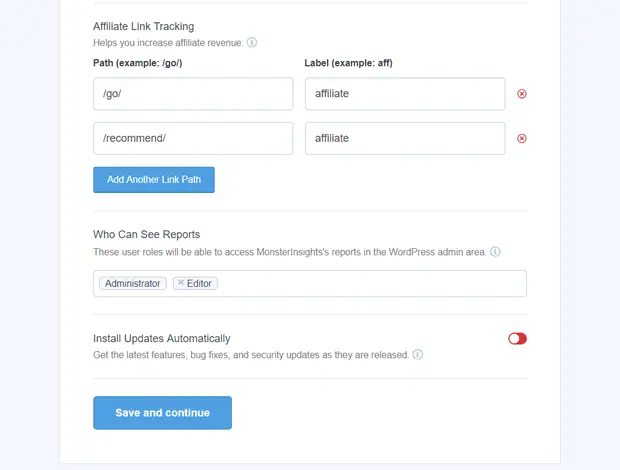
- Urmărire legături afiliate – vă permite să adăugați mai multe căi de legături afiliate.
- Cine poate vedea rapoartele – vă permite să alegeți cine poate vedea rapoartele MonsterInsights în tabloul de bord WordPress.
- Instalați actualizări automat – vă oferă opțiunea de a instala automat actualizările plugin-ului.
Revizuiți setările și apoi faceți clic pe butonul Salvați și continuați.
Pe ecranul următor, puteți vedea Addons deja activate pe baza selecției dvs. inițiale, plus câteva recomandări suplimentare:
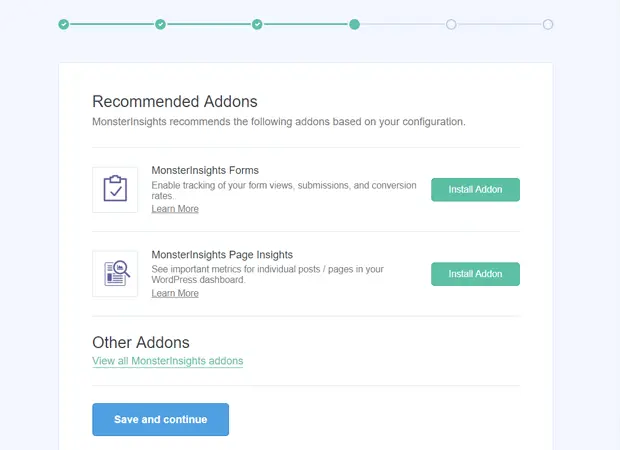
Selectați Addons de care aveți nevoie, apoi faceți clic pe butonul Salvați și continuați.
Asta e tot. Sunteți gata:
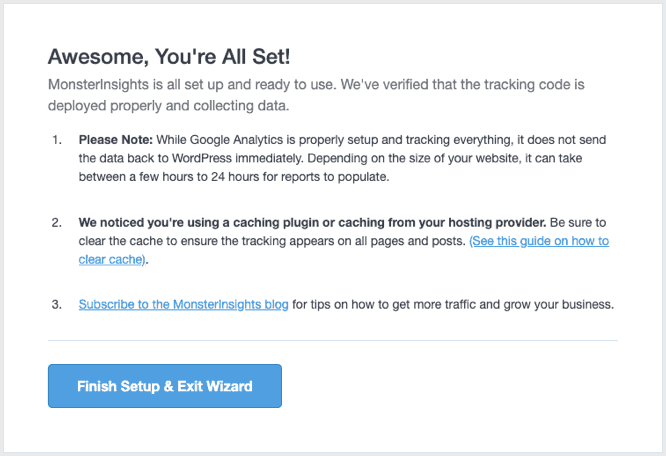
Faceți clic pe butonul Finalizați configurarea și ieșiți din expert.
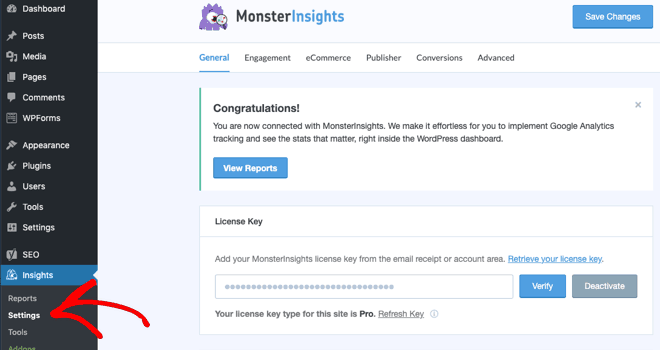
Notă: Puteți revizui și actualiza setările în orice moment.
De asemenea, puteți configura urmărirea duală dacă aveți atât o proprietate Universal Analytics, cât și o proprietate Google Analytics 4 (GA4). Configurarea urmăririi duale cu MonsterInsights vă va permite să utilizați toate datele dvs. istorice din Universal Analytics, colectând în același timp date suplimentare cu GA4.
Pentru a configura urmărirea duală, accesați pagina principală Setări. Apoi, derulați în jos la Autentificare Google și găsiți caseta Profil Urmărire Duală.
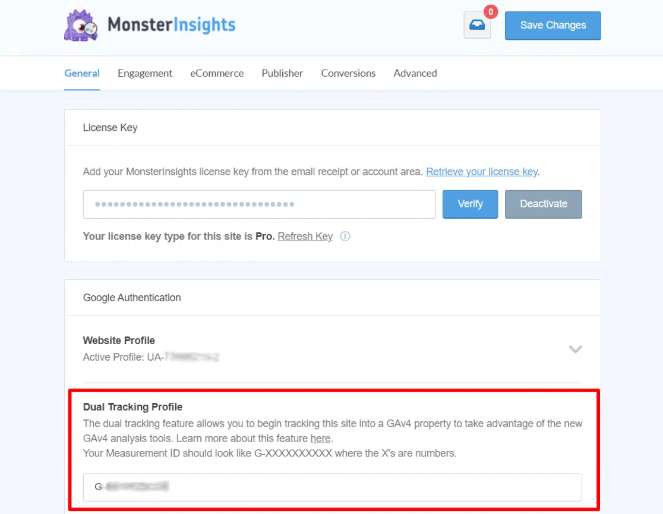
Aici, puteți adăuga fie ID-ul dvs. de urmărire Universal Analytics, fie ID-ul dvs. de măsurare GA4, oricare dintre acestea nu ați autentificat în expertul de configurare.
Va dura câteva ore pentru ca Google Analytics să înceapă să colecteze date. Dar după aceea, veți putea vizualiza Statistici chiar în tabloul de bord WordPress:
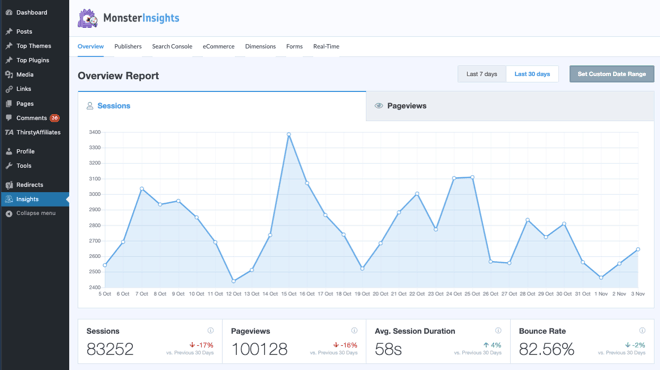
De exemplu, MonsterInsights vă permite să vedeți:
- Cele mai populare pagini de destinație: Ce pagini de destinație sunt cele mai populare pe site-ul dvs.
- Urmărirea clicurilor pe linkuri și butoane: Ce linkuri și butoane primesc cele mai multe clicuri.
- Raport Consola de Căutare: Ce cuvinte cheie folosesc oamenii pentru a ajunge pe site-ul dvs.
- Urmărirea formularelor: Ce formulare primesc cele mai multe afișări și conversii.
Puteți vizualiza toate celelalte rapoarte făcând clic pe filele din partea de sus a ecranului.
2. Cum să instalați Google Analytics folosind pluginul Insert Headers and Footers

Pluginul Insert Headers and Footers vă permite să inserați scripturi suplimentare precum Google Analytics, CSS personalizat, Facebook Pixel și multe altele în antetul și subsolul site-ului dvs. WordPress, fără a fi nevoie să editați fișierele temei.
Insert Headers and Footers face, de asemenea, ușoară conectarea Google Analytics la WordPress. Dar această metodă nu este la fel de bună ca MonsterInsights, deoarece nu puteți vizualiza datele Google Analytics în tabloul de bord WordPress. Va trebui să verificați datele în interiorul Google Analytics, iar acest lucru poate fi puțin copleșitor până când vă obișnuiți.
Mai întâi, trebuie să instalați și să activați pluginul Insert Headers and Footers.
Notă: Pentru mai multe detalii, consultați ghidul nostru pas cu pas despre cum să instalați un plugin WordPress.
Acum trebuie să găsiți și să copiați Codul de urmărire Google Analytics. Dacă nu ați făcut o copie mai devreme, când ați creat contul Google Analytics, puteți găsi scriptul în Google Analytics navigând la Admin > Proprietate > Cod de urmărire:
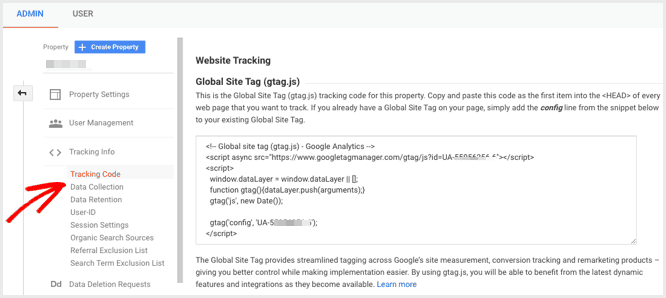
Odată ce ați copiat Codul de urmărire al site-ului web Google Analytics, lipiți-l în secțiunea Antet a setărilor pluginului:
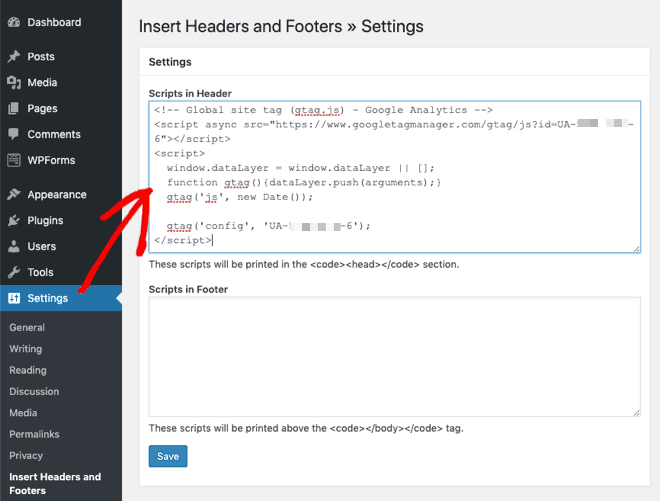
Salvați setările făcând clic pe butonul Salvare.
Și gata. Ați finalizat a doua metodă și ați conectat Google Analytics la blogul dvs. WordPress!
3. Cum să instalați Google Analytics în tema dvs. WordPress (Avansat)
A treia metodă este cea mai avansată și cea mai complicată dintre cele trei opțiuni din acest ghid.
Instalarea codului de urmărire Google Analytics direct în antetul temei WordPress implică cel mai mare risc. În plus, va trebui să vă simțiți confortabil editând codul.
Veți face modificări directe la tema dvs. în tabloul de bord WordPress, deci există riscul să vă puteți defecta site-ul în acest proces. Prin urmare, va trebui să luați câteva măsuri de precauție înainte de a începe editarea.
Pasul 1: Utilizați un manager de fișiere pentru a crea o copie a temei dvs. cu un nume nou, în cazul în care trebuie să reveniți la original (s-ar putea să vă intereseze și să aflați cum să creați o temă WordPress personalizată aici).
Pentru mai multe detalii, consultați ghidul nostru despre structura fișierelor și directoarelor WordPress.
Pasul 2: Creați o temă copil pentru a putea schimba aspecte mici ale aspectului site-ului dvs., păstrând în același timp aspectul și funcționalitatea temei dvs. De fiecare dată când există o actualizare a temei dvs. WordPress, veți pierde orice modificări pe care le-ați făcut în Editorul de teme. Dar dacă faceți modificări la tema copil, acestea vor fi în siguranță de actualizările temei principale.
Pentru mai multe detalii, consultați ghidul nostru despre cum să creați o temă copil în WordPress.
Cu acești pași implementați, puteți merge mai departe și face modificările.
Din tabloul de bord WordPress, accesați Aspect > Editor temă:
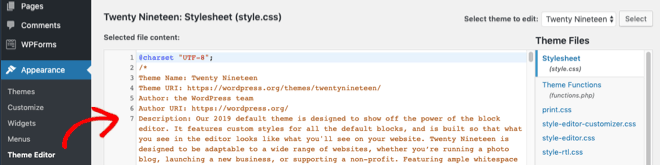
Asigurați-vă că ați selectat tema sau tema copil corectă, apoi, în partea dreaptă, derulați în jos meniul și faceți clic pe Antetul temei:
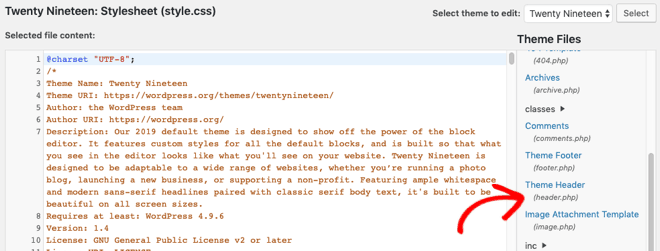
Acum, în panoul principal, copiați și lipiți Codul de urmărire de la Google Analytics înainte de paranteza de închidere </head>:
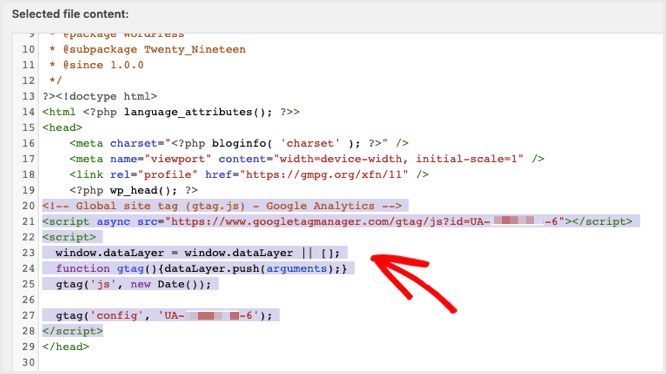
Acum, faceți clic pe butonul Actualizați fișierul din partea de jos a paginii pentru a salva modificările.
Și gata! Ați finalizat a treia metodă de instalare a Google Analytics în WordPress.
Gânduri finale
Acesta este sfârșitul tutorialului nostru despre cum să adăugați Google Analytics la WordPress.
Recomandăm utilizarea MonsterInsights, deoarece instalează corect Google Analytics și aduce toate informațiile în tabloul de bord WordPress.
Dacă sunteți mulțumit să vă analizați datele în platforma Google Analytics, atunci pluginul Insert Headers and Footers face ca instalarea Google Analytics să fie ușoară și sigură.
Ambele metode de plugin înseamnă că nu va trebui să editați niciun cod și nici să riscați să pierdeți funcționalități.
Dar dacă preferați să nu folosiți un plugin și sunteți foarte încrezători cu codarea, atunci puteți adăuga manual codul de urmărire Google Analytics la tema copilului dumneavoastră.
Cel mai important lucru este să instalați Google Analytics și să beneficiați de informațiile pe care le oferă, astfel încât să vă puteți dezvolta blogul. Și acum aveți trei moduri dovedite de a face acest lucru.
Spuneți-ne părerile sau întrebările dumneavoastră în comentariile de mai jos.
Dacă v-a plăcut acest tutorial și doriți să aflați mai multe despre cum să utilizați Google Analytics, consultați ghidul nostru despre cum să vedeți analizele în WordPress.

grozav! este util pentru mine pentru că sunt dezvoltator de software și, de asemenea, marketer digital, așa că aceste informații sunt foarte importante pentru mine, mulțumesc
Mulțumesc, Shraddha, mă bucur că ai găsit acest lucru util!
Salut David,
Pentru succesul bloggingului, este esențial să ne cunoaștem publicul. Este, de asemenea, esențial să cunoaștem randamentul eforturilor noastre de blogging. Și Google Analytics ajută mult cu acestea.
Fiecare blog ar trebui să aibă instalat Google Analytics. Acest post va ajuta cu siguranță la acest lucru.
Mulțumesc pentru distribuirea acestui post drăguț.
Mulțumesc, Liton!
Cu plăcere.
Mulțumesc pentru asta. În cele din urmă am instalat corect Google Analytics.
Yay! Bine făcut, Lisa! Ce metodă de instalare ai folosit?
post frumos continuă să postezi mulțumesc pentru că ai împărtășit cu noi.
Mulțumesc, cu plăcere!
ghid minunat pas cu pas pentru instalarea Google Analytics pe WordPress, foarte informativ