

W ant să trimiți abonaților tăi notificări de fiecare dată când publici o nouă postare în WordPress?
Acest lucru te va ajuta să rămâi în contact cu cititorii și să îi faci să revină pentru mai mult. Și partea cea mai bună este că, datorită unor pluginuri WordPress pe care le voi împărtăși mai jos, poți trimite cu ușurință notificări automate despre postări noi, ceea ce înseamnă mai puțină muncă administrativă pentru tine.
Așadar, să începem!
În acest ghid:
- Pasul 1: Înregistrează-te la PushEngage
- Pasul 2: Instalează PushEngage pe site-ul tău WordPress
- Pasul 3: Configurează fereastra de dialog pentru abonare
- Pasul 4: Personalizează notificarea de bun venit
- Pasul 5: Activează/Dezactivează notificările pentru tipuri de postări personalizate și postări individuale
- Pasul 5: Activează/Dezactivează notificările pentru tipuri de postări personalizate și postări individuale
3 moduri de a trimite notificări push pentru a informa abonații despre postări noi de WordPress
Poți folosi diferite canale pentru a-ți informa utilizatorii atunci când o nouă postare de blog a fost publicată pe site-ul tău. Top 3 ale mele includ:
- Notificări push: Cititorii se pot abona la aceste notificări fără a introduce informațiile lor personale. Apoi le poți trimite notificări care vor apărea în browserul lor, chiar dacă nu sunt pe site-ul tău.
- Emailuri de notificare push: Puteți folosi un instrument de automatizare a marketingului prin email email marketing automation tool pentru a trimite un email abonaților dvs. pentru a-i anunța că o nouă postare este disponibilă pe blogul dvs. Puteți adăuga subiecte personalizate pentru email și conținut de email pentru a vă implica mai bine lista de emailuri.
- Flux RSS: Acest lucru permite utilizatorilor să adauge site-ul dvs. WordPress la fluxul lor RSS și să fie la curent cu cele mai recente postări, știri și multe altele. Aflați cum să adăugați un flux RSS pe site-ul dvs.: Cum să folosiți RSS în WordPress?
În acest ghid, mă voi concentra pe modul #1 de a trimite alerte pentru postări noi, și anume notificările push pe site-ul tău. Este cel mai ușor de configurat și face foarte simplu pentru cititori să se aboneze.
Cum să trimiți automat notificări despre postări noi în WordPress
Notificările push sunt ușor de configurat, automatizat și gestionat folosind un instrument numit Push Engage. S-a dovedit că generează rezultate cu rate de deschidere și de clic mai mari.
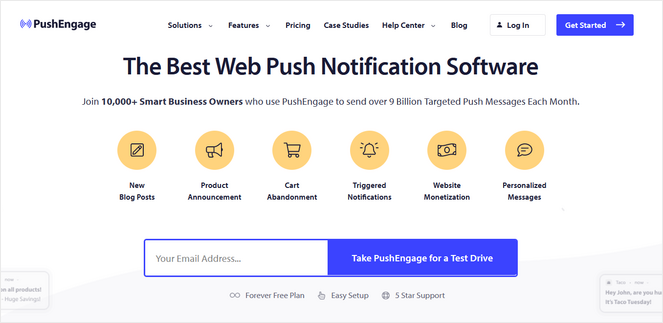
PushEngage este, fără îndoială, cel mai bun plugin WordPress pentru notificări push. Este puternic, dar simplu. Cititorii tăi îl vor iubi, deoarece se pot abona fără a-și partaja adresele de e-mail.
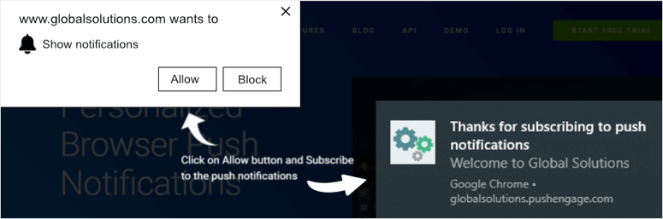
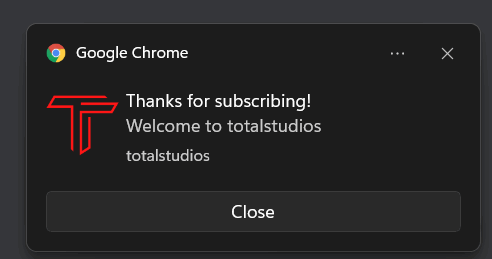
Tot ce trebuie să facă este să dea clic pe „Permite” în fereastra pop-up care apare în browserul lor. Apoi vor primi un mesaj automat de bun venit, astfel:
Veți iubi PushEngage din următoarele motive:
- Trimite notificări la cel mai bun moment al zilei, conform fusurilor orare locale
- Notifică utilizatorii despre postări noi, produse, oferte, scăderi de prețuri și multe altele
- Integrează-te perfect cu WordPress
- Configurează mesaje automate de înscriere și de bun venit
- Creează campanii automate de tip drip și trigger
- Segmentează și vizează publicul tău
- Accesează analize pentru a vedea vizualizări și interacțiuni
În plus, PushEngage are un plan gratuit, astfel încât te poți înscrie fără să cheltuiești niciun ban.
Există atât de multe motive pentru care notificările push sunt cel mai bun mod de a notifica utilizatorii despre noile postări de pe blog. Doriți să aflați mai multe despre acest instrument? Consultați recenzia noastră completă: Recenzie PushEngage.
Ghidul de mai jos vă va ajuta să configurați notificări push folosind PushEngage pentru orice site web, inclusiv bloguri, magazine de comerț electronic și site-uri web de afaceri.
Și dacă preferați un ghid vizual, consultați acest tutorial video complet!
Pasul 1: Înregistrează-te la PushEngage
Pentru a începe, trebuie să creați un cont PushEngage. Puteți să vă înscrieți pentru planul gratuit dacă abia începeți. Acesta vă permite să creați 30 de campanii și să trimiteți notificări către până la 200 de abonați. Pentru campanii nelimitate și funcții mai avansate, vă puteți înscrie pentru un plan plătit care începe de la doar 9 USD pe lună.
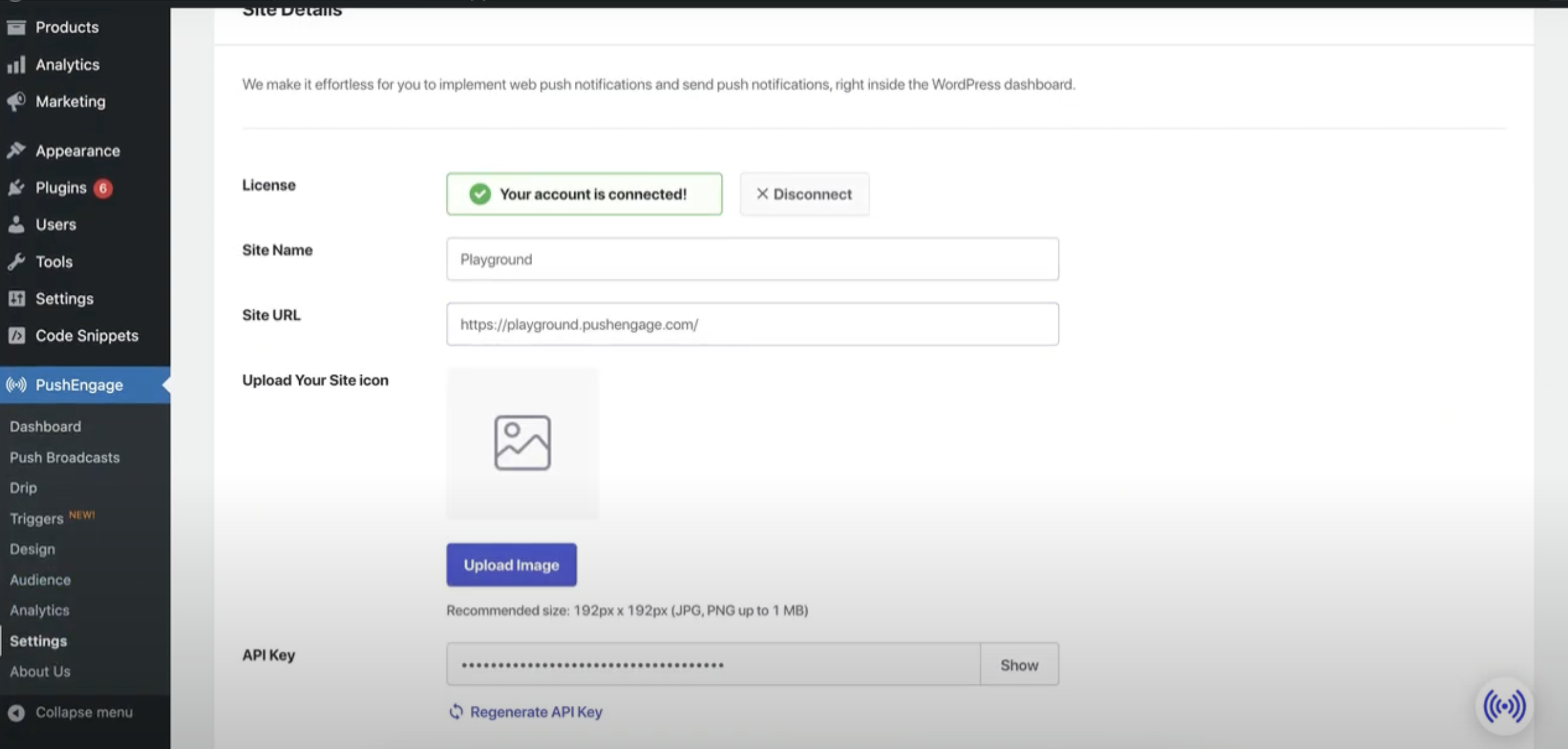
Când vă conectați la contul PushEngage, mai întâi trebuie să vă configurați site-ul web. Puteți face acest lucru în secțiunea Setări site » Detalii site din meniul din stânga. Pe această pagină, puteți adăuga numele site-ului dvs., URL-ul și o pictogramă pentru site.
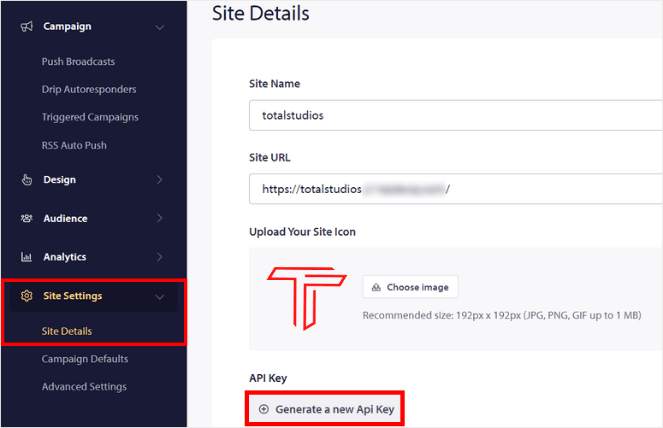
Apoi, aveți nevoie de o cheie API pentru a conecta PushEngage la site-ul dvs. web. Acest lucru este foarte ușor. Tot ce trebuie să faceți este să faceți clic pe butonul Generați o nouă cheie API de pe aceeași pagină.
Acum, o nouă cheie va apărea pe ecran. Copiați-o și păstrați-o pregătită pentru următorul pas.
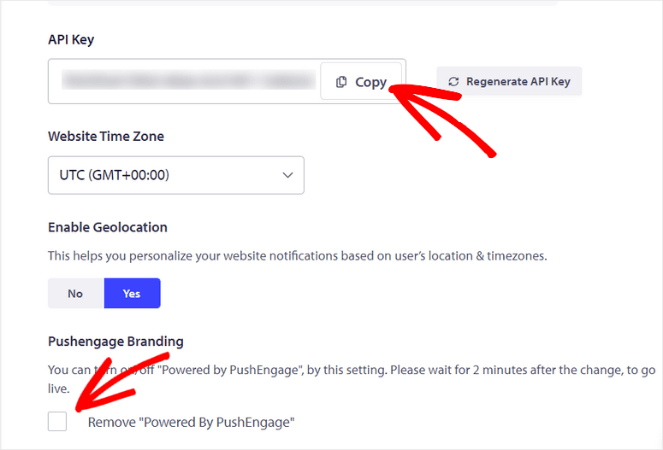
Sub cheia API, veți vedea o opțiune pentru a selecta fusul orar al site-ului dvs. web.
Puteți, de asemenea, să activați funcția de Geolocation. Aceasta vă permite să trimiteți notificări push despre postări către abonați în funcție de locația lor geografică. Astfel, aceștia vor fi notificați în funcție de fusul orar și când cel mai probabil vor fi online.
Dacă aveți un plan premium, puteți elimina branding-ul PushEngage din notificările dvs.
Acum trebuie să instalați PushEngage pe WordPress pentru a vă sincroniza contul cu site-ul dvs. web.
Pasul 2: Instalează PushEngage pe site-ul tău WordPress
PushEngage are un plugin gratuit de conectare pentru WordPress pe care îl puteți instala pe site-ul dvs.
Conectați-vă la administratorul WordPress și navigați la pagina Pluginuri » Adăugare nou. Aici, căutați PushEngage și faceți clic pe butonul Instalare acum.
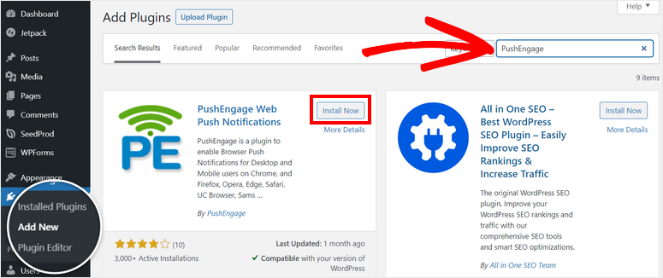
Când activați pluginul, PushEngage va apărea în meniul de administrare din stânga. În interior, accesați fila Configurare și lipiți cheia API aici.
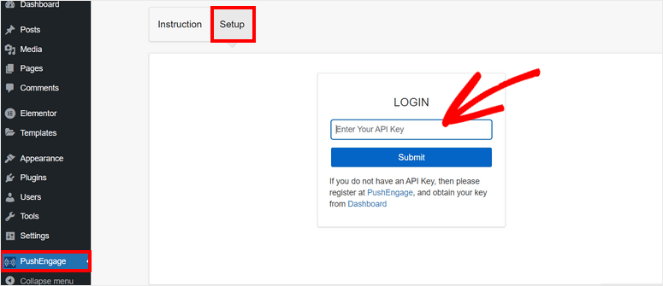
Odată ce trimiteți cheia, veți putea vedea toate setările pluginului:
- Setări generale
- Fereastră de dialog abonament
- Notificări de bun venit
- Segmentare automată
Sub Detalii site, puteți edita și actualiza detaliile site-ului dvs.
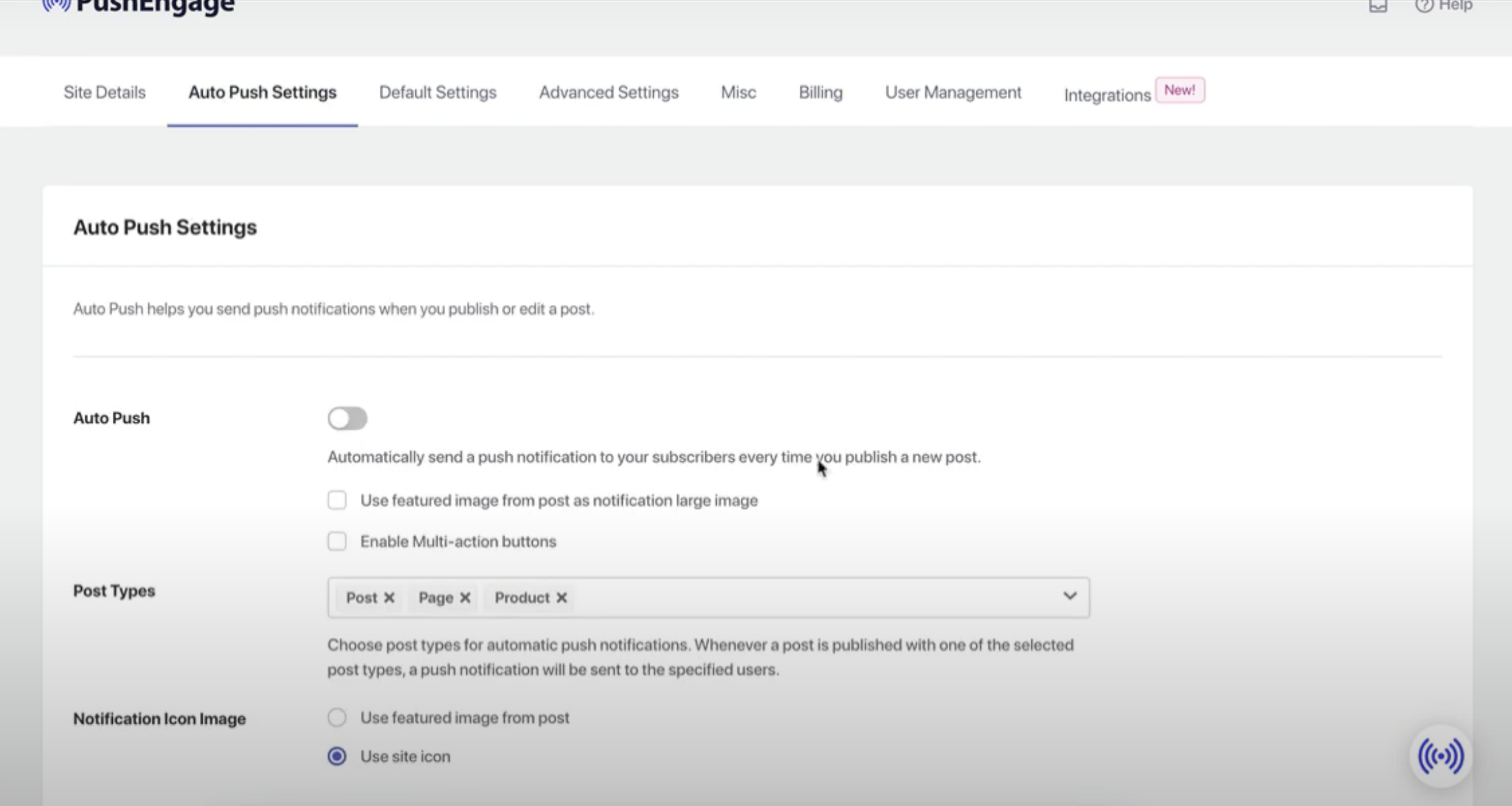
Sub fila Setări de trimitere automată, puteți configura notificări push automate pentru postările WordPress. Aceasta include:
- Declanșare notificări pentru toate tipurile de postări
- Adăugare imagine prezentată a postării
- Dezactivare popup abonament la încărcarea paginii
După ce ați configurat setările, asigurați-vă că salvați modificările.
Step 3: Set Up Subscription Dialogbox
Fereastra de dialog de abonament este un popup care apare pe site-ul dvs. și îi întreabă pe oameni dacă permit notificări de browser.
În tabloul de bord PushEngage, accesați fila Fereastră de dialog abonament și alegeți aspectul pentru popup.
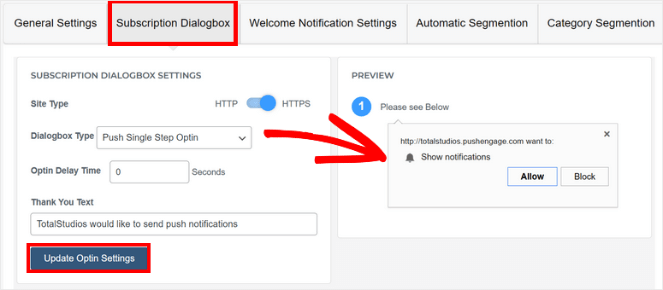
Puteți alege dintr-o listă de stiluri, inclusiv o casetă în stil Safari, o bară plasată jos și un opt-in într-un singur pas. PushEngage vă permite să vedeți previzualizarea în partea dreaptă pentru a vă asigura că alegeți-o pe cea potrivită.
Când ați terminat de personalizat aspectul, salvați modificările folosind butonul Actualizare setări opt-in. Acum popup-ul dvs. de înscriere este gata.
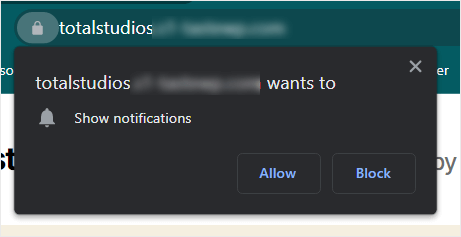
Când vizitatorii vin pe site-ul dvs., vor vedea un popup care îi va invita să se aboneze la notificările dvs. Ar arăta cam așa:
În continuare, vă voi arăta cum să configurați un mesaj de bun venit pentru cititorii care se abonează.
Pasul 4: Personalizează notificarea de bun venit
Când cineva se abonează, îi poți trimite un mesaj de bun venit ca prima notificare push. Există deja un mesaj de bun venit implicit configurat în PushEngage.
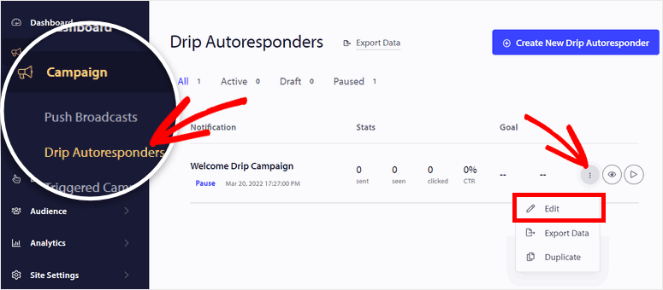
Poți personaliza acest lucru sub pagina Campanie » Autoresponders Drip din meniul din stânga. Vei vedea Campania Drip de Bun Venit. Pentru a edita această notificare, selectează cele trei puncte și dă clic pe butonul Editare din meniul derulant.
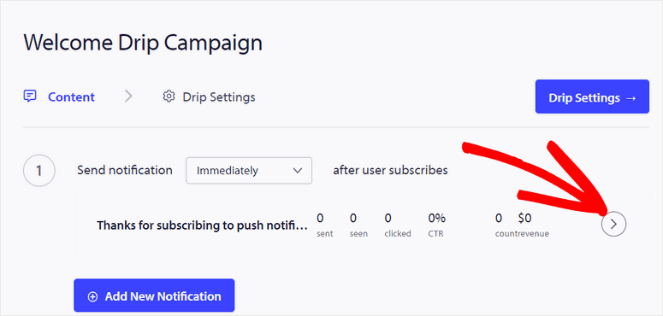
Aici, poți alege când este trimisă notificarea. Pentru a schimba textul, dă clic pe săgeata din partea dreaptă a paginii.
Acum, poți personaliza titlul notificării, mesajul, URL-ul și imaginea pictogramei. O previzualizare în dreapta arată cum va apărea notificarea utilizatorilor.
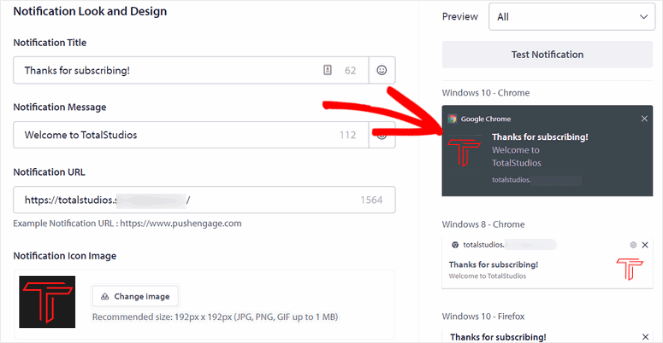
Odată ce ai terminat, poți trimite o notificare de test pentru a te asigura că funcționează corect. Apoi, tot ce trebuie să faci este să activezi acest autoresponder de bun venit pentru toți abonații tăi. Iată un exemplu despre cum ar putea arăta un mesaj de bun venit:
Acum totul este configurat și ești gata de plecare. Mai există o singură setare pe care trebuie să ți-o arătăm.
Pasul 5: Activează/Dezactivează notificările pentru tipuri de postări personalizate și postări individuale
PushEngage îți oferă control complet asupra postărilor despre care vrei să notifici abonații. Când creezi o postare nouă în WordPress, în ecranul de editare a postării, există o bară de sarcini în dreapta.
Aici, vei vedea o casetă de selectare pentru a activa notificările push pentru această postare.
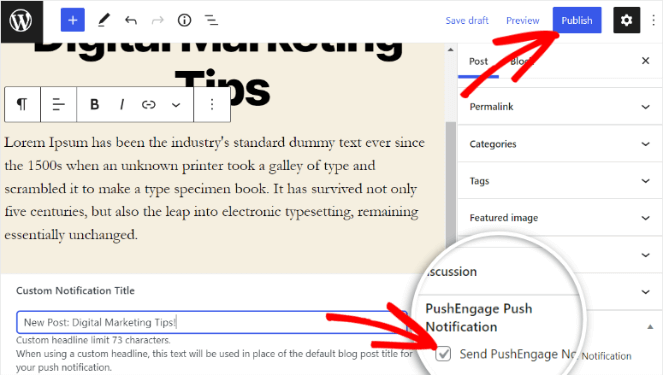
Implicit, titlul postării de pe blog va fi titlul notificării. Dar poți schimba asta dacă dorești, introducând un titlu și un text personalizat.
Dacă nu vrei să notifici cititorii despre această postare anume, atunci poți debifa caseta de aici.
Configurează-ți notificările pentru postări noi pentru noile postări de pe blog în WordPress astăzi!
Asta e tot! Site-ul tău va trimite acum o notificare abonaților de fiecare dată când publici o nouă postare pe blog.
Dacă doriți să configurați și emailuri de notificare a postărilor, am acoperit toate detaliile în acest ghid: Cum să creați un newsletter prin email. De asemenea, veți dori să citiți Cum să folosiți ferestre pop-up de email „Da sau Nu” pentru a determina oamenii să se aboneze la newsletter-ul dvs.
And don’t forget to sign up for our email newsletter so you can get helpful new content like this sent right to your inbox!

Excelent! Este un blog informativ util. Notificările push WordPress sunt atât de importante pentru reangajarea cu abonații și, în general, sunt un tip de instrument care ajută la creșterea afacerii tale.