
Sunteți în căutarea unei modalități de a vinde șabloane Canva pentru a câștiga bani online?
Sunteți pe mâini bune! Nu numai că veți învăța cum să vindeți șabloane Canva – dar veți învăța cum să vindeți șabloane prin propriul dvs. website. Veți avea control total și veți evita taxele prohibitive și concurența atunci când vindeți pe platforme terțe precum Etsy sau Creative Market.
Canva este un instrument de design grafic online, extrem de ușor de utilizat pentru oricine. Puteți folosi Canva pentru a crea grafice pentru postări pe rețelele sociale, logo-uri, infografice și multe altele. Și O MULȚIME de bloggeri îl folosesc pentru a-și crea conținutul.
Să trecem direct la subiect!
În acest ghid:
Concluzii cheie despre cum să vinzi șabloane Canva
- Înregistrați-vă la Canva: Creați un cont gratuit.
- Alegeți un șablon: Selectați un tip de șablon relevant pentru nișa blogului dvs.
- Proiectați șablonul: Utilizați editorul drag-and-drop al Canva pentru a crea designuri unice.
- Obțineți linkul șablonului: Generați un link partajabil pentru șablonul dvs.
- Instalați Easy Digital Downloads (EDD): Obțineți cel mai bun plugin pentru vânzarea de produse digitale pe WordPress.
- Configurați EDD: Configurați „locația” magazinului dvs. și gateway-urile de plată precum Stripe.
- Adăugați șablonul dvs.: Creați o nouă descărcare în EDD, adăugați detalii despre produs, stabiliți un preț și lipiți linkul șablonului Canva.
De ce să vinzi șabloane Canva (sau orice produs digital)?
Aflarea modului de monetizare a blogului poate fi dificilă. La Blog Tyrant, recomandăm să începeți cu strategii comune, cum ar fi afișarea de reclame și promovarea produselor afiliate.
Dar dacă vrei să-ți crești veniturile din blogging, ar trebui să-ți vinzi propriile produse. Cu toate acestea, crearea și vânzarea propriilor produse poate părea complicată și costisitoare. Deci, una dintre cele mai ușoare modalități de a începe este cu o afacere bazată pe șabloane Canva.
Un șablon Canva este unul dintre cele mai simple produse digitale pe care le poți crea și vinde. Iată de ce:
- Este Gratuit – Nu trebuie să investești niciun ban pentru a vinde șabloane Canva online. Oricine poate începe prin a se înregistra pentru un cont gratuit Canva.
- Este Ușor de Utilizat – Canva este ușor de utilizat și permite oricui să creeze grafice frumoase, chiar dacă nu aveți experiență anterioară în design. Consultați comparația noastră între Canva și Adobe CCE pentru a afla mai multe.
- Este Fără Bătăi de Cap – Deoarece este un produs digital, nu trebuie să te ocupi de costul sau de bătaia de cap a expedierii fizice a oricărui lucru.
- Poți Obține Venituri Pasive – Trebuie să creezi un șablon Canva o singură dată. Apoi, poți vinde acel șablon unui număr nelimitat de persoane. Acest lucru îți va economisi timp și te va ajuta să generezi venituri pasive.
Te-ai putea întreba dacă crearea și vânzarea de șabloane Canva este profitabilă. Adică – dacă Canva este gratuit și atât de ușor de utilizat pentru orice utilizator Canva, de ce ar cumpăra cineva?
Ei bine, nu tuturor le place să creeze designuri Canva de la zero. Unii oameni nu sunt buni la design, iar alții s-ar putea să nu aibă timp să o facă singuri. Din aceste motive, mulți oameni ar prefera să plătească o sumă mică de bani pentru a obține un șablon pre-proiectat.
Ai nevoie de o dovadă suplimentară că șabloanele Canva pot fi o modalitate excelentă de a-ți monetiza blogul? Iată câteva povești notabile:
Raya Ohklah a câștigat 5.000 USD în 30 de zile vânzând șabloane Canva pe site-ul ei, Virtual Shoprz. Ea câștigă un venit integral vânzând șabloane pentru tot, de la eBook-uri la etichete pentru sticle de cosmetice.
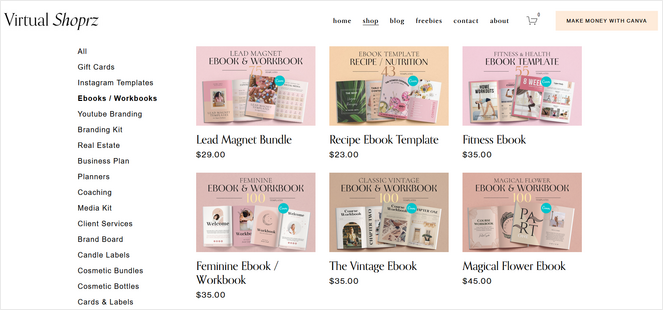
O altă creatoare Canva, Maliha de la The Side Blogger, câștigă 2.000 USD pe lună vânzând designuri Canva pe site-ul ei.
Și acum că știți cât de profitabilă poate fi vânzarea de șabloane Canva, vă voi arăta o modalitate excelentă și ușoară de a crea șabloane Canva pentru a le vinde pe blogul dvs.
Cum să creezi șabloane Canva
Mai întâi, vom face un mini-tutorial Canva, astfel încât să puteți învăța cum să creați șabloane folosind popularul instrument de design online.
Pasul 1: Înregistrați-vă pentru un cont Canva
Pentru a începe, trebuie să creați un cont gratuit Canva. Nu aveți nevoie de un cont Canva Pro pentru a vinde șabloane Canva.
Accesați site-ul web Canva și faceți clic pe butonul Înregistrați-vă gratuit.
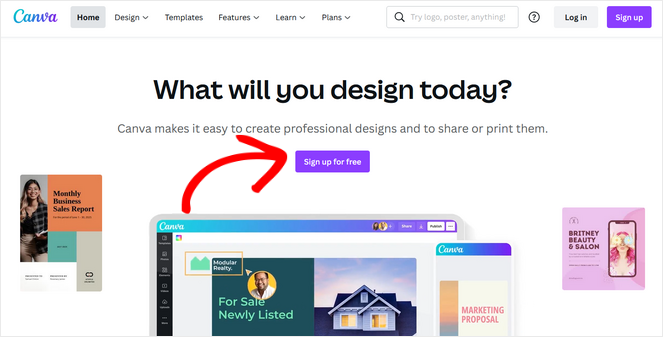
Vă puteți înregistra folosind adresa dvs. de e-mail sau contul dvs. de Facebook.
Odată ce contul dvs. a fost creat, veți fi direcționat către pagina principală a creatorului Canva. Iată cum arată:
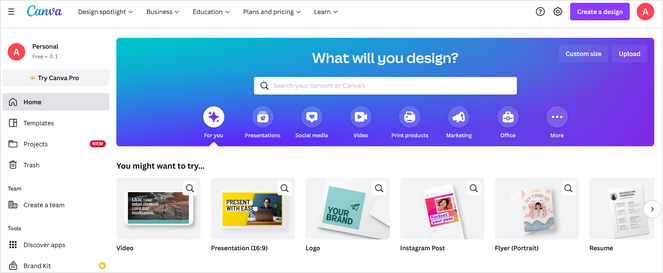
Pasul 2: Decideți ce șablon să vindeți
Apoi, trebuie să alegeți ce fel de șablon doriți să creați și să vindeți.
Pentru a alege un șablon pe care publicul dvs. va dori să-l cumpere, gândiți-vă la nișa blogului dvs. și la nevoile cititorilor dvs.
De exemplu, dacă aveți un blog culinar care învață oamenii cum să gătească mese sănătoase, ați putea crea un șablon de listă de cumpărături săptămânală, carduri de rețete sau un șablon de planificator de mese.
Sau, dacă aveți un blog de finanțe personale, puteți vinde un șablon de urmărire a bugetului lunar sau un șablon de plan de economii.
Alegând un șablon despre care știți că publicul dvs. existent va fi interesat, puteți garanta practic că veți face vânzări.
Dacă încă nu sunteți sigur ce să vindeți, aruncați o privire la aceste idei de șabloane Canva pentru inspirație:
- CV-uri
- Liste de verificare
- Planificatoare zilnice
- Tot felul de șabloane pentru rețele sociale
- Postări pe Instagram
- Pinuri pe Pinterest
- Miniaturi YouTube
- Newslettere
- Fișe de lucru
- Flashcarduri
- Calendare de conținut
- Kituri de branding
- Facturi
- Layouturi de pagini pentru eBook-uri
- Prezentări sau Diapozitive
Odată ce ați decis ce veți vinde, este timpul să începeți designul!
Pasul 3: Începeți crearea șablonului dvs.
Înainte de a începe să vă proiectați șablonul, este important să vă asigurați că nu plagiați munca altor persoane.
Nu ar trebui să luați un șablon pre-făcut nativ Canva existent sau șablonul Canva al altcuiva, să faceți câteva modificări minore și să-l vindeți ca al dvs.
În schimb, ar trebui să vă creați designul de la zero și să vă asigurați că este un produs complet unic.
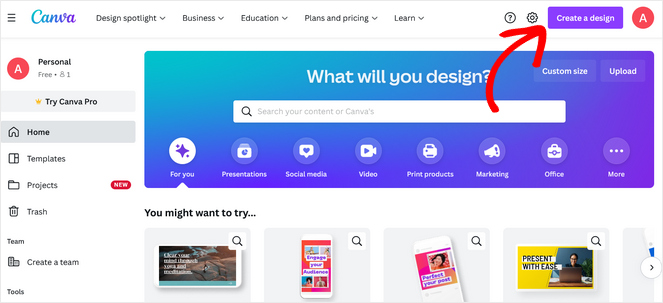
Pentru a crea un șablon Canva, conectați-vă la contul dvs. Canva și faceți clic pe butonul Creează un design din colțul din dreapta sus al ecranului.
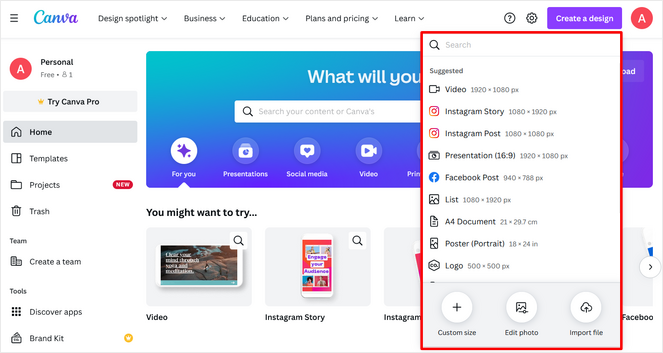
Aceasta va deschide o fereastră unde puteți selecta o dimensiune pentru designul dvs. Puteți alege din tipul de șabloane Canva la dimensiuni sugerate sau puteți crea o dimensiune personalizată.
Pentru acest tutorial, vom selecta dimensiunea Postare Instagram pentru a crea un șablon de postare Instagram.
Acum veți fi direcționat către editorul drag and drop al Canva, unde puteți proiecta șablonul dvs.
Pe partea stângă a ecranului, veți vedea opțiuni pentru:
- Utilizați un șablon
- Adăugați elemente precum linii, forme și alte grafice
- Încărcați propriile imagini de pe computer
- Adăugați text sau combinații de fonturi gata făcute
- Și multe altele
Pur și simplu trageți orice element și plasați-l pe șablonul dvs. Puteți, de asemenea, să faceți clic pe orice element pentru a schimba dimensiunea, culoarea, alinierea și alte detalii.
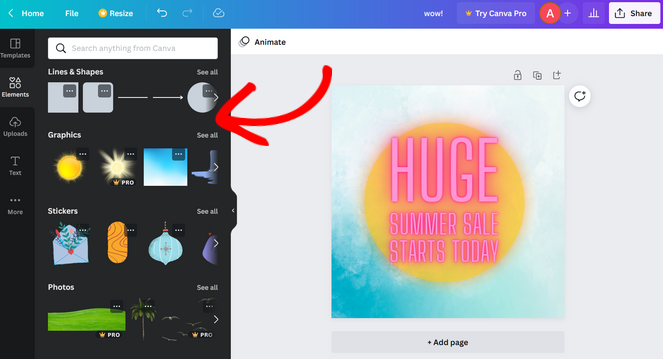
Recomandăm utilizarea imaginilor, fonturilor și altor elemente gratuite Canva pentru a crea șablonul dvs.
Dacă utilizați un element Pro și cumpărătorul dvs. nu are versiunea Pro a Canva, șablonul va lipsi de fonturi și grafice importante.
Pasul 4: Obțineți linkul șablonului dvs.
Când ați terminat de proiectat șablonul dvs., trebuie să obțineți linkul șablonului.
Faceți clic pe butonul Partajați din colțul din dreapta sus al ecranului.
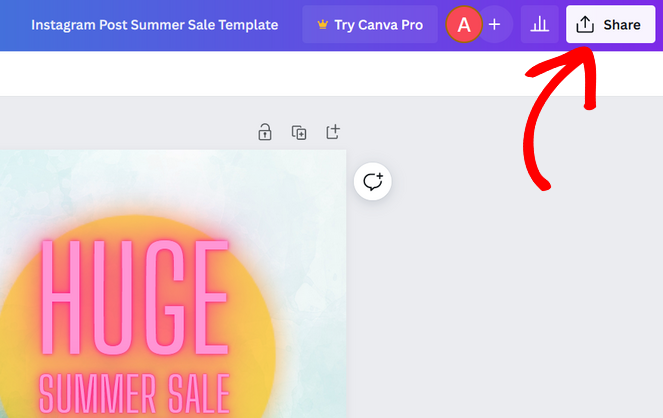
Derulați până la sfârșitul meniului derulant care apare, faceți clic pe butonul Mai multe și apoi alegeți opțiunea Link șablon.
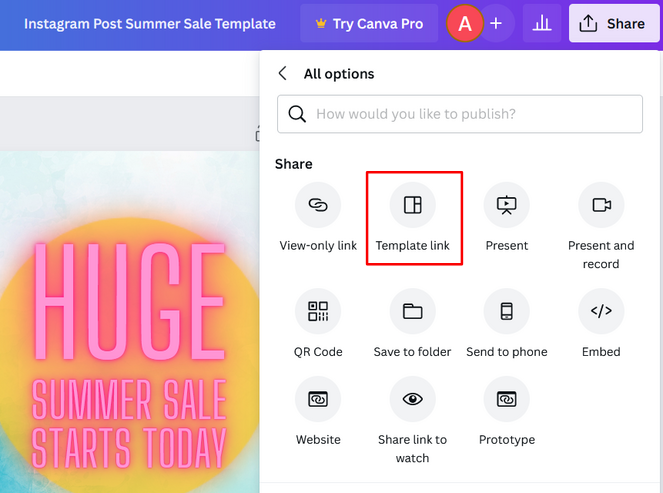
Acum puteți face clic pe butonul Copiere pentru a copia linkul. Salvați linkul unde îl puteți accesa cu ușurință, deoarece veți avea nevoie de el din nou mai târziu.
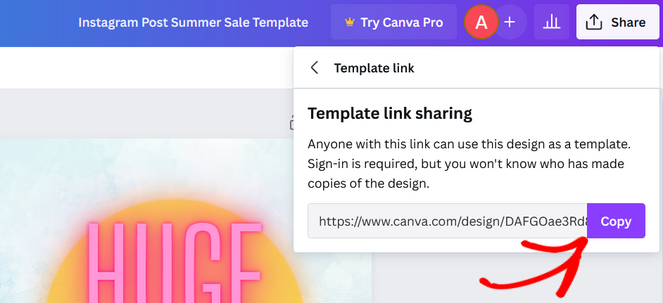
Veți observa că acesta este un link foarte lung și neatractiv. Prin urmare, ați putea dori să consultați tutorialul nostru despre cum să creați un link scurt în WordPress. Acesta vă va arăta cum să transformați un link lung într-un link scurt care arată mai bine vizual și este ușor de reținut.
În continuare, vă vom învăța cum să vindeți linkul către șablonul dvs. Canva pe blogul dvs. WordPress.
Cum să vinzi șabloane Canva cu WordPress
Deși mulți vânzători de șabloane Canva par să aleagă să vândă pe platforme precum Etsy, acest lucru are dezavantaje.
- Poate fi greu să ieșiți în evidență și să vindeți efectiv șabloane Canva și să câștigați bani pe Etsy, deoarece există atât de multă concurență.
- De asemenea, vi se va percepe o taxă de tranzacție de 6,5% din prețul afișat pentru fiecare vânzare.
- În plus, contul dvs. Etsy poate fi reziliat în orice moment dacă consideră că nu respectați termenii și condițiile de utilizare.
De aceea recomandăm vânzarea șabloanelor Canva pe site-ul dvs. WordPress.
Acest lucru vă va oferi control complet asupra modului în care gestionați șabloanele dvs. Canva magazin online și veți păstra toate profiturile dvs.
Puteți utiliza pluginul Easy Digital Downloads pentru a configura cu ușurință un magazin de șabloane Canva pe blogul dvs.
Easy Digital Downloads (EDD) este cel mai bun plugin WordPress pentru vânzarea de fișiere digitale. Coșul său complet de cumpărături permite clienților să achiziționeze simultan mai multe descărcări și șabloane pe care le vindeți. De asemenea, puteți crea coduri de reducere pentru a încuraja mai multe vânzări, puteți urmări istoricul achizițiilor clienților dvs. și multe altele.
Partea cea mai bună este că puteți începe gratuit cu versiunea Lite a EDD. Apoi, puteți face upgrade la versiunea Pro pentru funcționalități mai avansate.
Puteți afla mai multe despre plugin în recenzia noastră Easy Digital Downloads.
Acum, vă vom arăta cât de ușor este de utilizat…
Pasul 1: Instalați Easy Digital Downloads
Mai întâi, trebuie să instalați și să activați pluginul Easy Digital Downloads pe site-ul dvs. WordPress.
Dacă aveți nevoie de ajutor, puteți urma tutorialul nostru despre cum să instalați un plugin WordPress pentru instrucțiuni pas cu pas.
Pasul 2: Configurați Easy Digital Downloads
Odată ce Easy Digital Downloads este activat, accesați Downloads » Settings din tabloul de bord WordPress.
Aici, trebuie să setați locația magazinului dvs. online.
V-ați putea întreba, de ce este necesară adăugarea locației dvs. dacă nu vindeți și nu expediați produse fizice? Este pentru că EDD va folosi țara și statul/provincia pentru a completa automat anumite câmpuri atunci când un client face o achiziție. Locația dvs. poate fi, de asemenea, utilizată pentru a calcula impozitul pe vânzări.
Derulați în jos la secțiunea Locația magazinului pentru a selecta „Țara de bază” din meniul derulant.
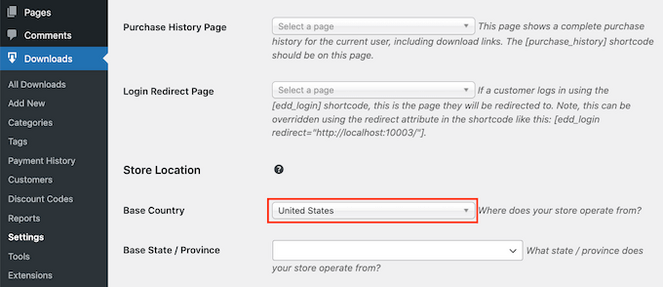
Mai jos, setați „Statul/Provincia de bază” alegându-l tot din meniul derulant.
După ce ați setat locația magazinului, faceți clic pe butonul Salvare modificări din partea de jos a paginii.
Pasul 3: Configurați gateway-urile de plată
Apoi, trebuie să configurați gateway-urile de plată pentru a accepta plăți de la clienții dumneavoastră.
Easy Digital Downloads suportă Stripe, PayPal și Amazon Payments.
Deoarece Stripe este un gateway de plată popular pentru acceptarea cardurilor de credit, Google Pay și Apple Pay, vă vom arăta cum să îl configurați în acest tutorial.
Accesați Descărcări » Setări din tabloul de bord WordPress. Pe pagina Setări, faceți clic pe fila Plăți și apoi selectați fila Gateway-uri.
În secțiunea Gateway-uri de plată, selectați opțiunea Stripe.
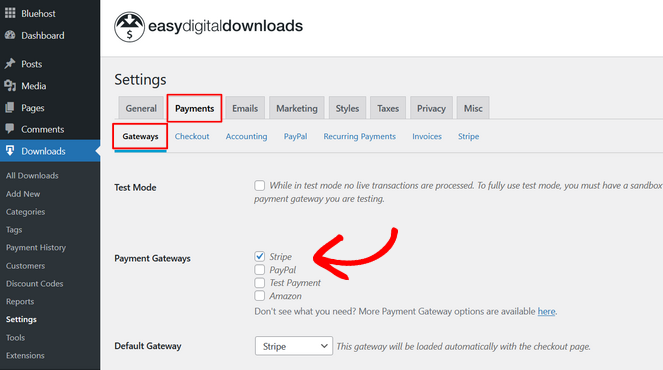
Acum derulați în jos până la sfârșitul paginii și faceți clic pe butonul Salvare modificări. Când pagina se reîncarcă, va apărea o nouă filă.
Selectați fila Stripe și faceți clic pe butonul Conectare cu Stripe.
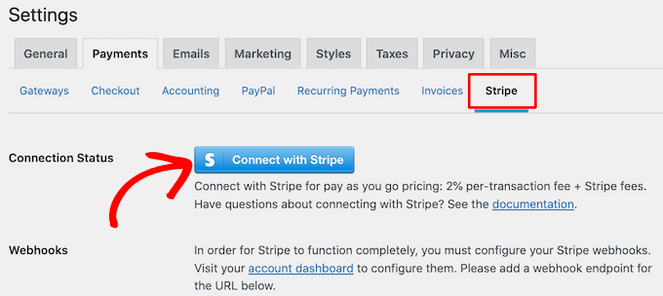
Apoi, pur și simplu urmați pașii din expertul de configurare pentru a conecta site-ul dumneavoastră cu Stripe.
Pasul 4: Adăugați șablonul dumneavoastră ca descărcare
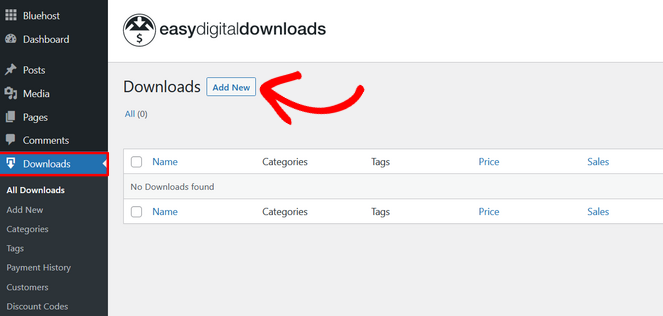
Pentru a adăuga șablonul dumneavoastră Canva ca produs digital, faceți clic pe elementul de meniu Descărcări din tabloul de bord WordPress. Apoi, faceți clic pe Adăugare nou.
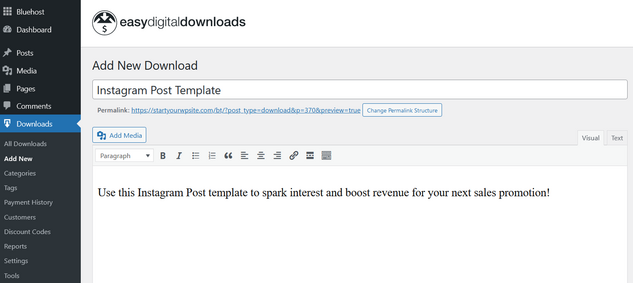
Mai întâi, adăugați un nume pentru descărcarea dumneavoastră și scrieți o descriere detaliată pentru a încuraja oamenii să o cumpere.
Apoi, derulați în jos pe pagină și setați un preț pentru șablonul dumneavoastră Canva.
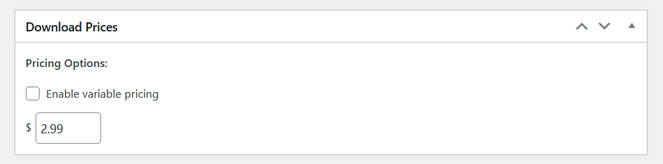
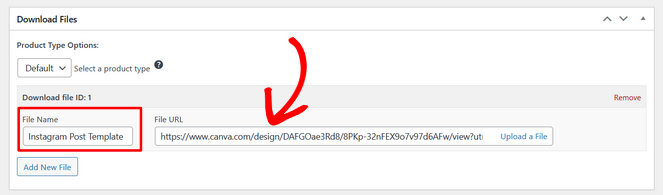
După aceea, accesați secțiunea Download Files. Aici, trebuie să adăugați o frază care descrie produsul dvs. sub File Name. De exemplu, am ales un șablon Instagram. Sub File URL, trebuie să lipiți linkul șablonului de pe Canva pe care l-ați copiat anterior.
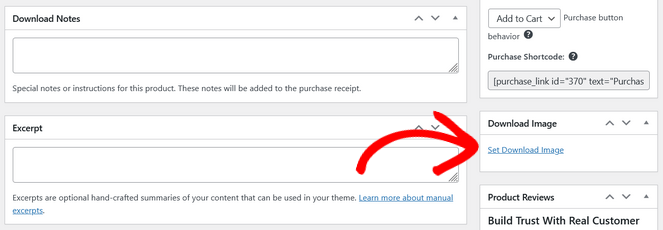
În cele din urmă, trebuie să adăugați o imagine atractivă a produsului, astfel încât oamenii să poată vedea o previzualizare a ceea ce cumpără. Pur și simplu faceți clic pe linkul Set Download Image și încărcați fotografia dvs.
Când ați terminat, faceți clic pe butonul Publicare din colțul din dreapta sus al ecranului. Acum puteți vedea cum arată produsul dvs. digital pe partea frontală a site-ului dvs. web.
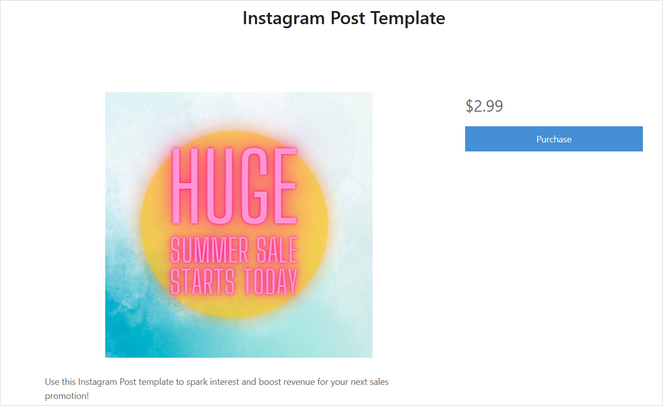
Notă: Pagina dvs. va arăta diferit în funcție de tema WordPress pe care o utilizați.
Acum, când clienții dvs. cumpără șabloane Canva, le va fi trimisă o chitanță prin e-mail care include un link către șablonul dvs. Canva.
Dacă doriți să vindeți mai multe șabloane Canva, pur și simplu repetați acest proces pentru a le adăuga în magazinul dvs.
Și gata! Acum puteți câștiga bani vânzând șabloane Canva pe pilot automat.
Dacă doriți un ghid video despre acest proces – nu ezitați să îl consultați aici:
Câți bani puteți câștiga vânzând șabloane Canva?
Întrebare excelentă! Îmi place cum gândești, așa că m-am asigurat să adaug această secțiune.
Evident, câți bani puteți câștiga depinde. Există atât de mulți factori importanți care vă pot influența rezultatele:
- Nișă și Cerere: Șabloanele pentru nișe cu cerere mare, cum ar fi social media, afaceri și educație, se vând mai bine.
- Marketing și Promovare: Utilizarea unui SEO eficient pentru bloggeri vă poate oferi un avantaj. De asemenea, marketingul pe rețelele sociale și newsletterele prin e-mail pot fi o modalitate excelentă de a vă promova șabloanele pentru a genera trafic și vânzări.
- Calitate și Unicitate: Șabloanele de înaltă calitate, unice, care economisesc timp sau bani cumpărătorilor, sunt mai atractive.
- Strategie de Prețuri: Prețurile competitive, asigurând în același timp valoare, atrag mai mulți cumpărători.
- Canale de Vânzare: Din nou, vânzarea directă pe blogul dvs. oferă mai mult control și marje de profit mai mari decât platformele terțe (adică, vânzarea șabloanelor Canva pe Etsy), care percep comisioane.
Trebuie să menții așteptări realiste pentru a culege cu adevărat roadele perseverenței în aplicarea strategiei.
De exemplu, începătorii cu marketing limitat pot câștiga orice, de la zero la câteva sute de dolari pe lună, pe măsură ce își construiesc audiența și își îmbunătățesc produsele.
Vânzătorii experimentați sau cei cu bloguri consacrate și, să zicem, o listă de e-mail existentă, pâlnii de vânzări optimizate, un brand puternic și produse de înaltă calitate pot câștiga constant între 1.000 și 5.000 de dolari pe lună (așa cum am văzut în exemplele de mai sus) – și potențial mai mult.
Vinde-ți șabloanele Canva astăzi!
Asta e tot! Acum că ai tot ce îți trebuie să știi despre cum să vinzi șabloane Canva pe blogul tău, îți poți transforma abilitățile de design într-o nouă sursă de venit.
Dacă ți-a plăcut acest tutorial, s-ar putea să vrei să consulți acest ghid despre modalități inteligente de a câștiga mai mulți bani online. Acesta conține multe alte idei care te vor ajuta să câștigi bani în plus din confortul propriei case.
Și nu uita să te abonezi la newsletter-ul nostru prin e-mail pentru mai multe sfaturi utile de blogging!

0 Comentarii
Înscrieți-vă. Comentariile sunt închise după 30 de zile.