

W ant to track your WordPress analytics right from your blog's dashboard?
Ai ajuns unde trebuie, deoarece îți vom arăta exact cum să folosești cel mai bun plugin de analize WordPress, MonsterInsights, pentru a vizualiza cu ușurință statisticile tale cheie Google Analytics direct în tabloul de bord WordPress.
Astfel, poți crea, urmări și crește succesul blogului tău, totul într-un singur loc!
Deci, fără alte introduceri, să începem.
În acest ghid:
Concluzii cheie despre analizele WordPress
- Google Analytics este un instrument gratuit care îți oferă rapoarte detaliate despre site-ul web.
- Analizele încorporate în WordPress sunt extrem de limitate, așa că vei dori să iei în considerare plugin-uri de analize WordPress pentru a accesa datele Google Analytics din tabloul de bord al site-ului tău.
- MonsterInsights este cel mai bun plugin WordPress pentru Google Analytics.
- MonsterInsights oferă versiuni gratuite și premium.
- MonsterInsights oferă configurare rapidă și monitorizare a statisticilor în timp real.
- Plugin-ul îți oferă informații despre vizualizările paginilor, cele mai populare articole, sursele de trafic și conversii.
- Raportul Publisher al MonsterInsights oferă informații detaliate despre performanța articolelor și demografia vizitatorilor.
- Raportul Search Console ajută la cercetarea cuvintelor cheie și la îmbunătățirea SEO.
- Raportul eCommerce urmărește performanța magazinului, necesitând planul Pro și add-on-ul Enhanced eCommerce.
- Dimensiunile personalizate pot fi configurate pentru urmărirea diverselor metrici în tabloul de bord MonsterInsights.
- Suplimentul Forms Tracking monitorizează performanța formularelor pentru a vă ajuta să optimizați formularele importante de pe site-ul dvs.
- Raportul în timp real urmărește activitatea curentă a vizitatorilor pe blog.
Ce este Google Analytics?
Mai întâi, să vorbim despre ce este Google Analytics și cum poate fi util pentru blogul dvs.
Instrumentul Google Analytics este o platformă gratuită de analiză care vă oferă rapoarte detaliate ale site-ului dvs. web.
Aceste rapoarte îți oferă informații utile despre modul în care utilizatorii interacționează cu site-ul tău, astfel încât să poți lua decizii informate despre ce să schimbi pe blogul tău. Aceasta este o modalitate excelentă de a-ți crește traficul și vânzările.
În loc să ghiciți cât de bine performează blogul dvs., puteți configura Google Analytics pentru a obține informații acționabile în timp real.
Și partea cea mai bună a Google Analytics este că este complet gratuit de utilizat!
Și cu acces la administratorul WordPress, puteți adăuga codul de urmărire Google Analytics.
Cum să adăugați cea mai bună analiză WordPress în tabloul de bord al site-ului dvs.
Nu poți vizualiza tabloul de bord cu statisticile Google Analytics ale site-ului tău în WordPress fără a instala un plugin de analiză.
Statistici Jetpack implicite, integrate, pot oferi câteva informații și analize de bază în WordPress.
Dar, fără îndoială, cea mai bună soluție de analiză pentru WordPress este MonsterInsights.
MonsterInsights este cea mai simplă modalitate de a conecta și vizualiza raportul Google Analytics din tabloul de bord WordPress.
Și este de încredere pentru peste 3 milioane de utilizatori WordPress, inclusiv site-uri precum PlayStation, Bloomberg și Zillow.
Chiar din tabloul de bord WordPress, poți monitoriza:
- Vizualizări de pagină în timp
- Cele mai populare articole și pagini
- Principalele surse de trafic
- Statistici importante de conversie ale paginilor de destinație
- Și multe altele
MonsterInsights oferă o versiune gratuită și o versiune premium.
Poți obține toate funcționalitățile necesare în versiunea gratuită, dar dacă vrei să folosești la potențial maxim pluginul MonsterInsights Google Analytics, va trebui să te abonezi la versiunea sa premium.

- Configurare rapidă și statistici în timp real
- Urmărirea evenimentelor, formularelor, reclamelor și descărcărilor de fișiere
- Urmărirea comerțului electronic pentru a monitoriza vizitele pe paginile de produse
- Monitorizare specifică dispozitivului
- Creare ușoară de dimensiuni personalizate
- Controlul performanței pentru limita de procesare Google Analytics
Pentru a începe, trebuie să instalezi pluginul pe blogul tău WordPress.
Apoi, vei fi direcționat către expertul de configurare. Tot ce trebuie să faci este să urmezi instrucțiunile pentru a conecta MonsterInsights cu blogul tău.

Este super ușor și nici măcar nu trebuie să atingi codul de urmărire!
Pentru instrucțiuni pas cu pas, consultă ghidul nostru despre cum să instalezi Google Analytics pe blogul tău WordPress sau pur și simplu urmărește videoclipul de configurare de mai jos!
Cum să verificați analizele și statisticile WordPress cu MonsterInsights
Acum că știți cum să instalați și să conectați MonsterInsights la blogul dvs. WordPress, să vă arătăm cum să vedeți analizele pe blogul dvs.
Mai întâi, puteți obține o imagine de ansamblu rapidă a analizelor dvs. în rapoartele din Dashboard Google Analytics.
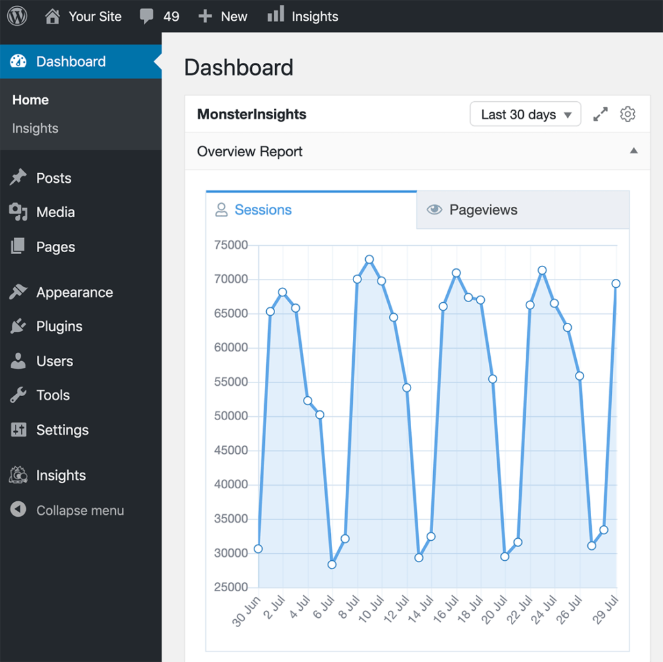
Aici, puteți vedea numărul de sesiuni, vizualizări de pagină, rata de respingere, cele mai populare articole și pagini și multe altele.
Dacă doriți să vedeți statisticile site-ului dvs. WordPress cu rapoarte mai detaliate, puteți accesa Insights » Reports din tabloul de bord WordPress.
Primul lucru pe care îl veți observa este Raportul de ansamblu. Va arăta cam așa:
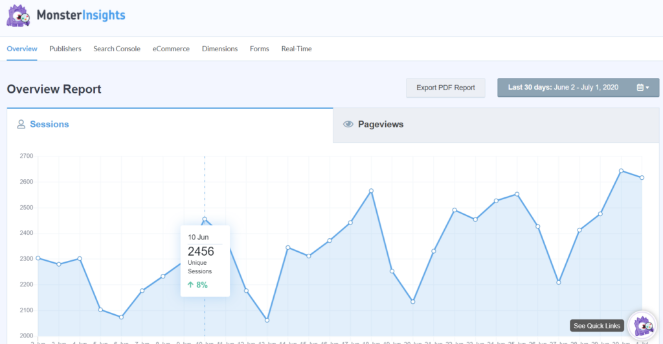
Graficul vă arată vizualizările de pagină și sesiunile din ultimele 30 de zile.
O vizualizare de pagină este înregistrată atunci când un utilizator vizualizează o pagină de pe site-ul dvs. web. O sesiune este un grup de interacțiuni pe care un utilizator le are pe site-ul dvs. web într-un anumit interval de timp.
Dacă doriți, puteți schimba și perioada graficului de la 30 de zile la orice perioadă de timp personalizată doriți. De exemplu, în loc să vizualizați performanța blogului dvs. pentru ultimele 30 de zile, o puteți schimba la ultimele 7 zile sau la orice altă perioadă personalizată.
Chiar sub grafic, veți vedea o comparație a performanței site-ului dvs. web în ultimele 30 de zile. Va compara sesiunile, vizualizările de pagină, duratele medii ale sesiunilor și ratele de respingere. Urmată de o comparație a vizitatorilor noi vs. reveniți și a tipurilor de dispozitive utilizate pentru a accesa blogul dvs.
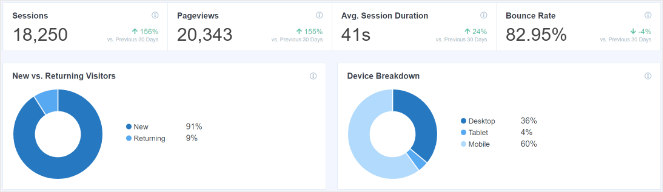
Poți citi mai multe despre aceste metrici SEO specifice în ghidul nostru SEO pentru bloggeri.
În următoarea secțiune, veți vedea țările de top care vă vizitează blogul și site-urile de referință care trimit cel mai mult trafic blogului dvs.
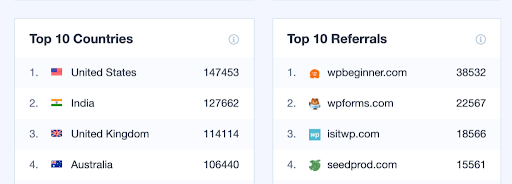
Mai jos, veți vedea cele mai populare postări și pagini ale blogului dvs. dintr-o privire. Această secțiune vă va arăta ce conținut al dvs. primește cel mai mult trafic.
Veți observa niște file în partea de sus a ecranului. V-am ghidat deja prin fila Prezentare generală; acum, să ne uităm la celelalte file.
Raport editori
În această secțiune, veți obține mai multe informații despre cele mai populare postări și pagini pe care le-ați publicat pe blogul dvs. WordPress. Veți obține informații detaliate despre ce articole primesc cel mai mult trafic, împreună cu durata medie a vizitei și rata de respingere.
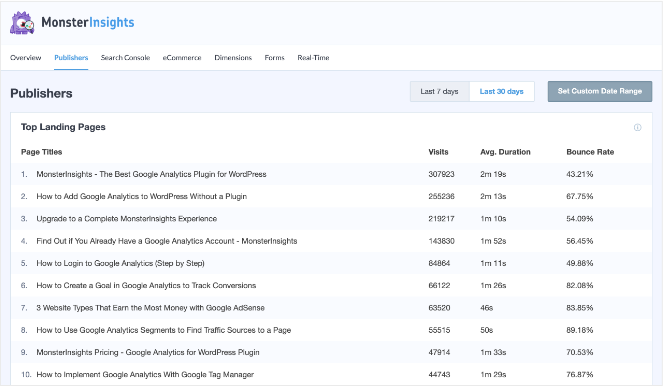
Analizarea celor mai populare articole de pe blogul tău îți va arăta de ce sunt cei mai interesați vizitatorii tăi. Apoi, poți folosi informațiile din Google Analytics pentru a genera idei noi de articole pe care cititorii tăi le vor aprecia.
Raportul Publisher arată, de asemenea, paginile de ieșire ale blogului tău. Poți folosi aceste informații pentru a optimiza paginile de unde vizitatorii tăi părăsesc site-ul WordPress și pentru a crește conversiile. De exemplu, ai putea adăuga un popup de email pentru a-ți opri vizitatorii din a părăsi blogul.
Și dacă îți monetizezi blogul cu marketing afiliat, poți vedea care dintre linkurile tale afiliate au cea mai bună performanță.
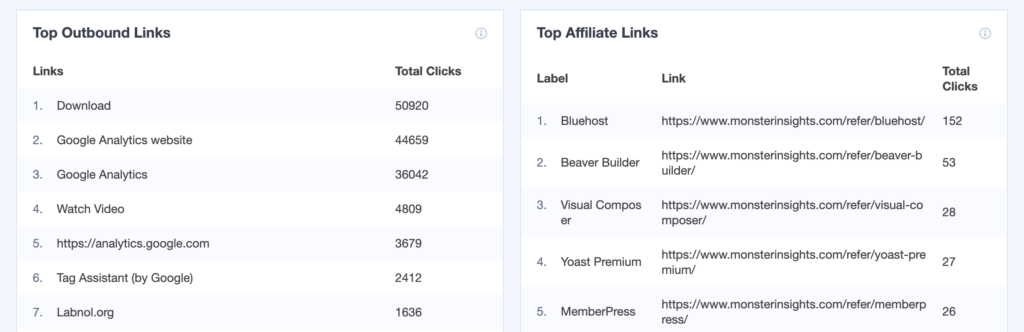
Poți folosi aceste informații pentru a schimba linkurile tale afiliate cu performanță slabă și pentru a-ți crește vânzările afiliate.
Raportul editorului îți va oferi, de asemenea, statistici precum:
- Linkuri de descărcare de top – Dacă oferi conținut descărcabil pe blogul tău, cum ar fi ebook-uri, poți vedea care dintre ele sunt descărcate cel mai mult.
- Linkuri externe de top – Vezi pe ce linkuri externe dau clic vizitatorii tăi cel mai des.
- Demografia vizitatorilor – Descoperă demografia vizitatorilor, cum ar fi vârsta, genul și interesele.
Dacă vrei să profiți de raportul Publisher, va trebui să achiziționezi planul pro al MonsterInsights. Consultă pagina de prețuri MonsterInsights pentru mai multe detalii.
Raportul Consola de Căutare
Cu MonsterInsights, poți vizualiza rapoartele Google Search Console din tabloul de bord. Acest raport te ajută să vezi pentru ce cuvinte cheie se clasează blogul tău pe Google și te ajută cu cercetarea cuvintelor cheie.
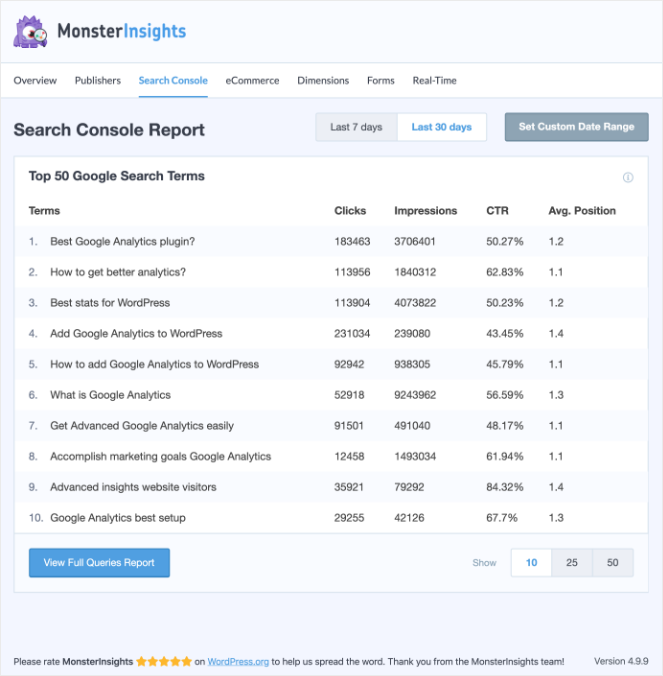
Poți vizualiza, de asemenea, rata de clic (CTR), pozițiile medii de clasare și impresiile de căutare ale cuvintelor cheie pentru care te clasezi.
Poți folosi acest raport pentru a-ți îmbunătăți SEO-ul blogului și pentru a te clasa pentru cuvinte cheie mai țintite.
Raportul eCommerce
Fila de raport eCommerce este ideală pentru bloggerii care și-au lansat un magazin online.
Acest raport vă permite să vedeți performanța magazinului dvs. cu un singur clic pe WordPress. Dar țineți cont că veți avea nevoie de extensia Enhanced eCommerce și de planul MonsterInsights Pro pentru a beneficia de acest raport.
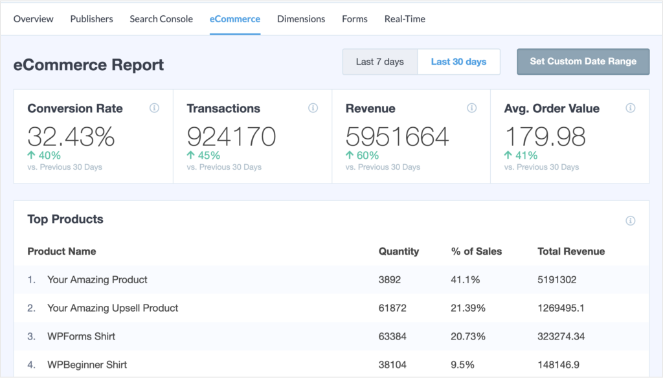
Odată ce ai add-on-ul, poți folosi raportul eCommerce pentru a urmări rata de conversie, tranzacțiile, veniturile și valoarea medie a comenzii.
De asemenea, vă arată lista celor mai bine vândute produse din magazinul dvs. și paginile unde vizitatorii dvs. convertesc cel mai bine.
Raportul Dimensiuni
În continuare, avem fila dimensiuni. Puteți configura dimensiuni personalizate pe care doriți ca MonsterInsights să le urmărească aici.
De exemplu, dacă aveți un blog cu mai mulți autori, puteți urmări ce autor obține cele mai multe vizualizări. Puteți urmări, de asemenea, cele mai populare categorii de bloguri, etichete, tipuri de postări și multe altele.
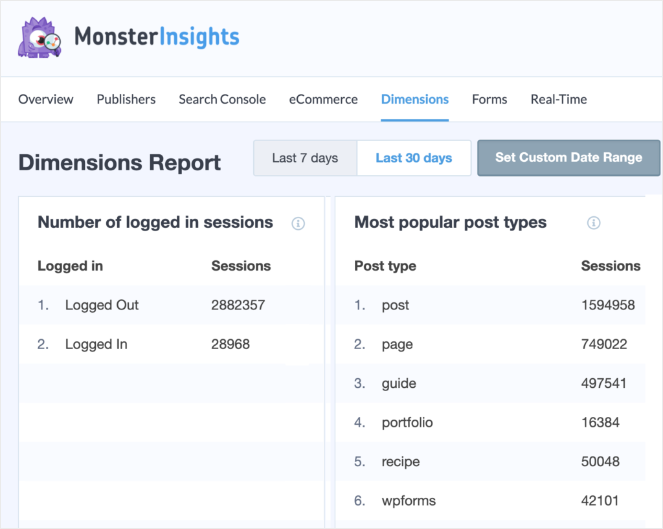
Puteți consulta acest ghid despre cum să configurați dimensiuni personalizate pentru mai multe informații.
Raport Formulare
Doriți să vedeți analizele formularelor de pe blogul dvs.?
Urmărirea formularelor este o altă caracteristică minunată a MonsterInsights. Abonați-vă la planul pro și instalați add-on-ul Forms Tracking pentru a vedea cum performează formularele dvs. pe blogul dvs.
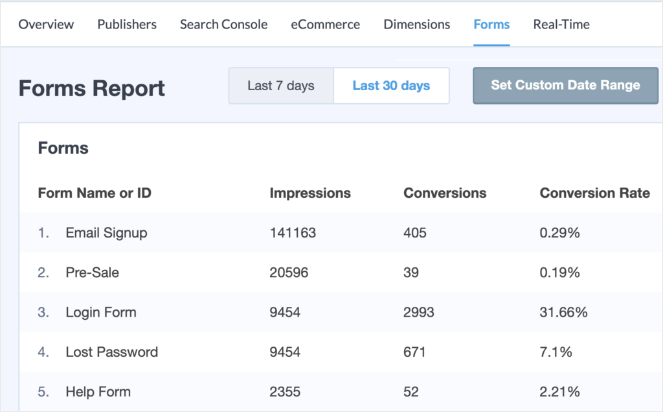
Puteți vizualiza performanța fiecărui formular individual de pe blogul dvs., cum ar fi formularele de contact, formularele de abonare prin e-mail, formularele de înregistrare la evenimente și multe altele.
Puteți urmări impresiile și ratele de conversie și puteți optimiza formularele care nu performează bine.
Raport în Timp Real
Raportul în timp real vă permite să urmăriți performanța blogului dvs. în timp real. Acesta vă arată câți vizitatori sunt activi pe blogul dvs. în acel moment.
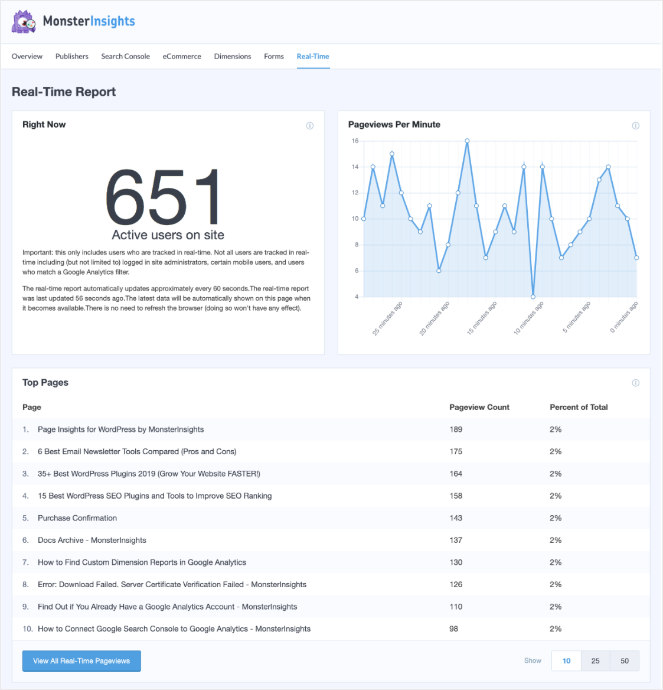
De asemenea, puteți vedea ce pagini vizitează, de pe ce site web au fost direcționați și din ce țară și oraș vizitează.
Accesați Analizele Blogului dvs. WordPress Astăzi!
Și am terminat!
Sperăm că acest ghid v-a ajutat să descoperiți cea mai bună modalitate de a accesa Google Analytics în WordPress.
Informațiile valoroase pe care le obțineți din contul dvs. Google Analytics vă pot ajuta să vă dezvoltați blogul la noi culmi, așa că este important să știți cum să urmăriți analizele pe WordPress.
Și cu MonsterInsights, puteți vizualiza cu ușurință Google Analytics din tabloul de bord WordPress.
Cel mai bun Plugin de Analize pentru WordPress
Simplificați-vă analizele cu MonsterInsights și obțineți informațiile exacte pe care le doriți și de care aveți nevoie direct în tabloul de bord WordPress.
Obține MonsterInsightsDacă v-a plăcut acest ghid, atunci consultați și lista noastră cu cele mai bune instrumente SEO pentru a vă exploda traficul pe blog.
Nu uitați să vă abonați la newsletter-ul nostru prin e-mail, astfel încât să puteți primi conținut util, cum ar fi acesta, direct în căsuța dvs. de e-mail!

0 Comentarii
Înscrieți-vă. Comentariile sunt închise după 30 de zile.