

A vă întrebați cum să creați un calendar în WordPress? Dacă răspunsul este da, ați ajuns în locul potrivit. Vă vom arăta cum să creați un calendar pentru blogul dvs., astfel încât să vă puteți promova evenimentele cititorilor.
Când îți începi propriul blog, scrierea conținutului este doar primul pas. Pe măsură ce blogul tău crește, poți organiza evenimente virtuale sau în persoană pentru a-ți crește audiența, a genera lead-uri și a câștiga bani.
De exemplu, puteți organiza întâlniri cu bloggeri, webinarii, cursuri online și multe altele.
Pentru a vă promova evenimentele viitoare și a crește participarea, puteți afișa un calendar de evenimente pe blogul dvs.
În acest tutorial, vă vom arăta cum să creați un calendar în WordPress, pas cu pas, folosind cel mai bun plugin pentru calendarul de evenimente.
Să începem!
În acest ghid:
Cel mai bun plugin pentru calendarul de evenimente pentru WordPress
Sugar Calendar este cel mai bun plugin pentru calendar de evenimente și rezervări pentru WordPress. Este simplu, ușor și ușor de utilizat.
Interfața prietenoasă vă permite să creați, editați, gestionați și afișați rapid mai multe calendare, fără nicio bătaie de cap.
Poți crea calendare lunare, săptămânale sau zilnice pentru o mare varietate de evenimente, inclusiv webinarii, cursuri online, evenimente live-stream, expoziții de artă, proiecții de film, predici bisericești și multe altele.
Cu Sugar Calendar, puteți:
- Filtrați evenimentele după categorie
- Creați calendare codificate pe culori
- Adăugați detalii despre eveniment, cum ar fi numele, locația, orele de început și de sfârșit etc.
- Creați evenimente unice sau pe mai multe zile
- Programați evenimente recurente
- Adaugă imagini și videoclipuri la calendarul tău
- Atribuiți fusuri orare specifice evenimentelor
- Și multe altele
Sugar Calendar se integrează cu servicii terțe precum Google Calendar și iCal pentru a sincroniza evenimentele cu calendarul dvs. WordPress.
Se integrează, de asemenea, cu constructori populari de formulare precum WPForms, Gravity Forms și Ninja Forms, astfel încât să poți adăuga formulare de înregistrare la evenimente.
În plus, cu addon-ul Event Ticketing, puteți vinde bilete la evenimentele dvs. prin Stripe, direct de pe blogul dvs.
Consultă această listă cu cele mai bune pluginuri de calendar pentru WordPress pentru a afla mai multe despre Sugar Calendar și cum se compară cu alte opțiuni.
Acum că sunteți mai familiarizat cu Sugar Calendar, să trecem la tutorial…
Cum să creați un calendar în WordPress cu Sugar Calendar
Pur și simplu urmați pașii de mai jos pentru a crea cu ușurință un calendar de evenimente pentru blogul dvs. WordPress.
Pasul 1: Instalați pluginul Sugar Calendar
Mai întâi, trebuie să descărcați pluginul Sugar Calendar.
Pentru a face acest lucru, accesează site-ul web Sugar Calendar. Apoi, dă clic pe butonul Let’s Get Started, alege planul de preț și urmează procesul de checkout pentru a achiziționa pluginul.
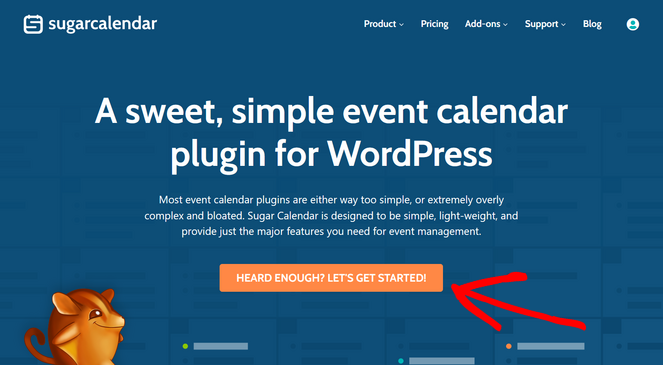
Sugar Calendar oferă, de asemenea, un plugin gratuit pentru calendar. Dar pentru acest tutorial, vom folosi versiunea premium care vine cu funcționalități avansate.
În continuare, trebuie să instalați și să activați pluginul Sugar Calendar pe site-ul dvs. WordPress.
Dacă ai nevoie de ajutor, urmează ghidul nostru despre cum să instalezi un plugin WordPress pentru instrucțiuni pas cu pas.
Odată ce pluginul este activat, accesați pagina Calendar » Setări din meniul de administrare WordPress. Aici, trebuie să introduceți cheia de licență dacă utilizați versiunea pro a Sugar Calendar. O puteți găsi în zona contului de pe site-ul Sugar Calendar.
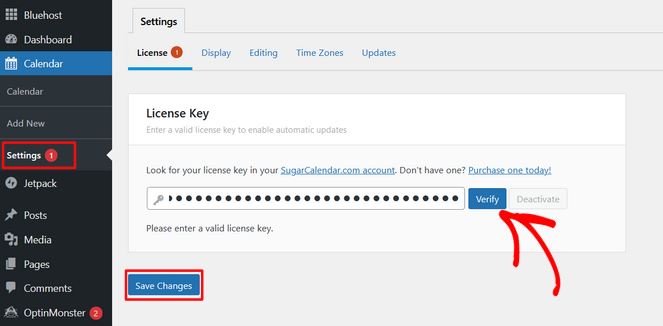
După introducerea cheii de licență, faceți clic pe butonul Verificare.
Apoi, faceți clic pe butonul Salvare modificări pentru a vă asigura că cheia de licență este salvată.
Acum sunteți gata să creați calendarul de evenimente!
Pasul 2: Creați un nou calendar
Pentru a începe, faceți clic pe Calendar în meniul Calendar din bara laterală de administrare WordPress. Aceasta va deschide o pagină care are două secțiuni principale: Calendare și Evenimente.
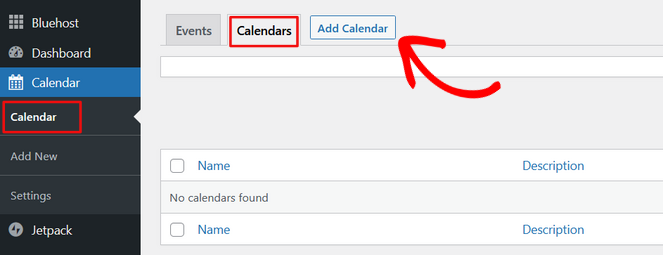
Faceți clic pe fila Calendar și apoi pe butonul Adăugare Calendar pentru a crea un nou calendar.
Acum, va apărea o fereastră pop-up unde puteți începe să vă personalizați calendarul. Puteți introduce un nume, un slug (versiunea prietenoasă cu URL-ul a numelui) și o descriere.
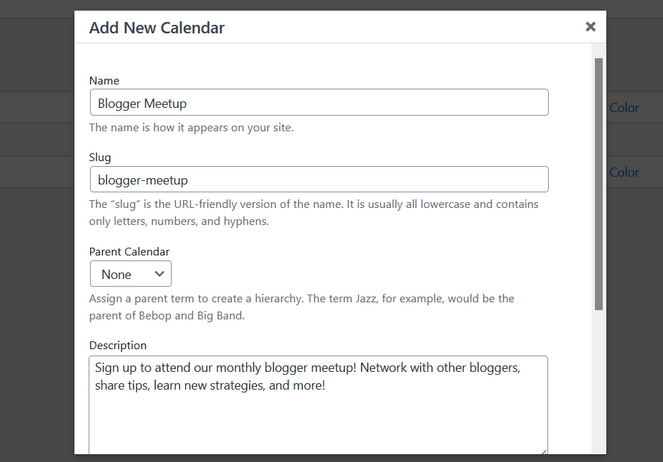
Când derulați mai jos, există și o opțiune de a selecta o culoare personalizată pentru calendarul dvs.
Acest lucru este util dacă intenționați să creați mai multe calendare și doriți să le puteți identifica rapid. Dacă creați doar un singur calendar, nu este necesar să selectați o culoare.
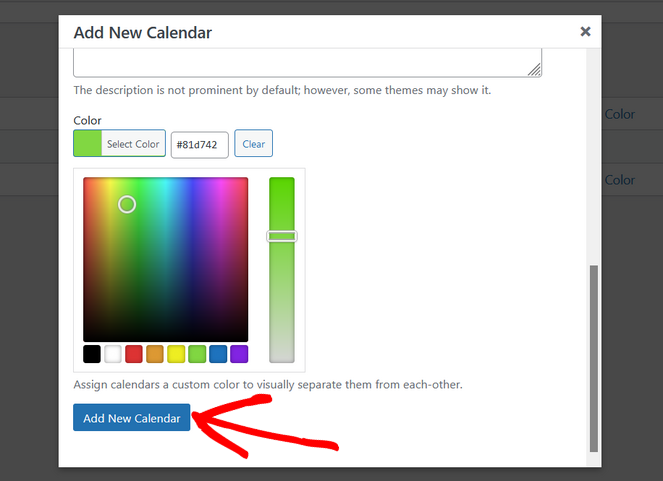
Când ați terminat, faceți clic pe butonul Adăugare Calendar Nou pentru a salva modificările.
Acum că calendarul dvs. este creat, este timpul să adăugați evenimente în el...
Pasul 3: Adăugați evenimentele în calendar
Pentru a adăuga un eveniment nou în calendarul dvs., faceți clic pe fila Evenimente și apoi pe butonul Adăugare Eveniment.
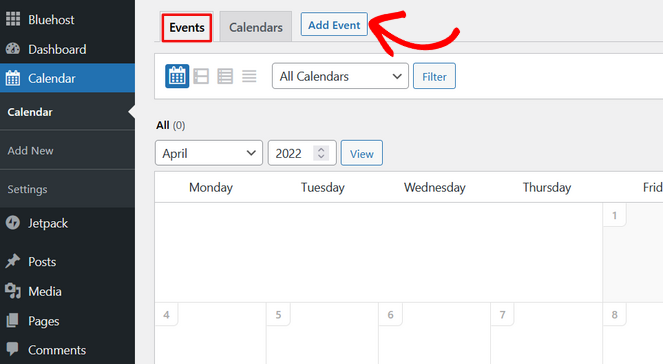
Aceasta va deschide editorul de evenimente unde puteți adăuga toate detaliile despre evenimentul dvs.
Puteți începe prin a adăuga un nume pentru evenimentul dvs. în partea de sus a ecranului.
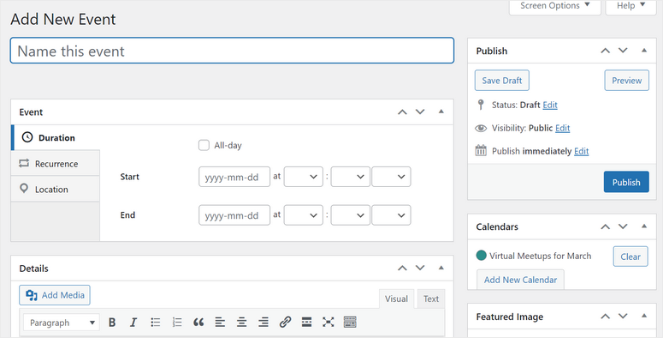
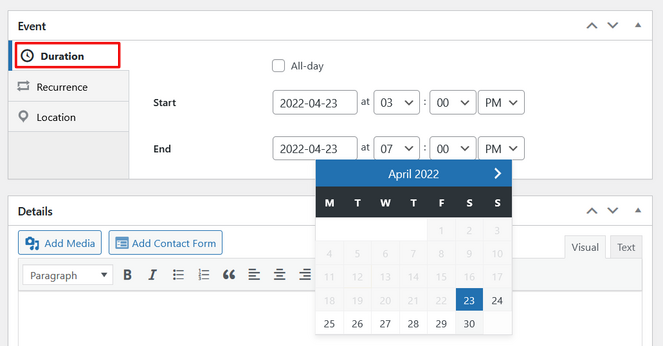
Sub numele evenimentului, puteți selecta data evenimentului dvs., fie o singură zi, fie mai multe zile, și puteți seta orele de început și de sfârșit.
De asemenea, puteți bifa opțiunea Toată ziua pentru evenimente de o zi întreagă, cum ar fi sărbători sau zile de naștere.
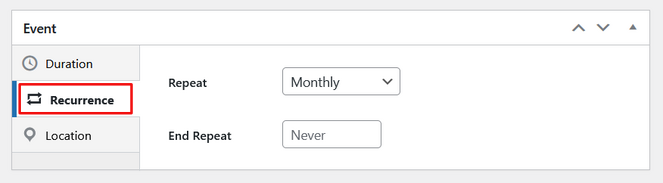
Dacă doriți ca evenimentul dvs. să se repete săptămânal sau lunar, faceți clic pe fila Recurență. Pur și simplu selectați cât de des doriți ca evenimentul să se repete (Zilnic, Săptămânal, Lunar sau Anual) și apoi alegeți o dată de sfârșit sau lăsați opțiunea implicită „Niciodată”.
Există, de asemenea, o filă Locație unde puteți introduce informații despre locația evenimentului, dacă doriți. Pentru evenimente în persoană, puteți scrie adresa locației, iar pentru evenimente online, puteți adăuga un link de webinar sau o invitație Zoom.
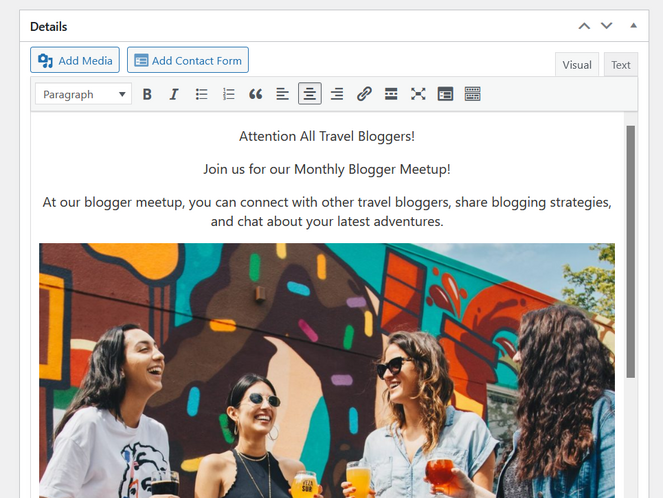
Apoi, completați secțiunea Detalii cu informații suplimentare despre evenimentul dvs. Aceasta este oportunitatea dvs. de a entuziasma oamenii cu privire la eveniment și de a-i încuraja să participe.
Pentru a face evenimentul dvs. și mai atractiv, puteți, de asemenea, să faceți clic pe butonul Adăugare media pentru a include imagini și videoclipuri.
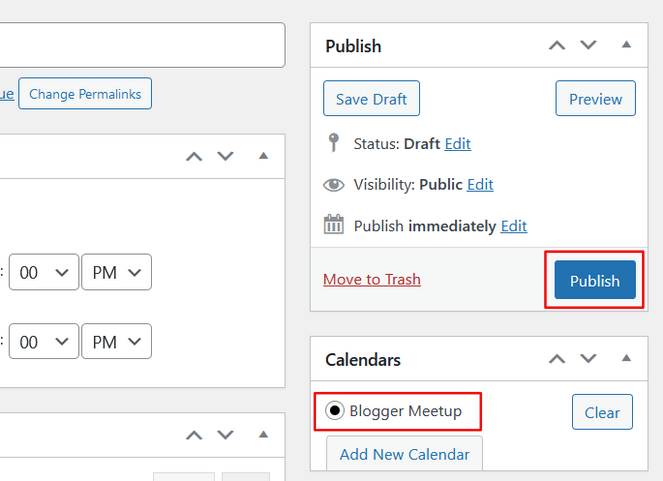
Când ați terminat de adăugat detaliile evenimentului, uitați-vă în partea dreaptă a ecranului și selectați pe ce calendar doriți să adăugați acest eveniment.
Apoi, faceți clic pe butonul Publicare pentru a adăuga evenimentul în calendarul dvs.
Este atât de simplu!
Puteți repeta acest proces pentru a adăuga câte evenimente doriți în calendarul dvs.
Pasul 4: Afișați calendarul pe site-ul dvs.
Acum este momentul să adăugați calendarul pe blogul dvs.!
Sugar Calendar îți permite să adaugi calendarul tău la orice postare sau pagină a site-ului tău folosind shortcode-uri. De asemenea, vine cu un widget, astfel încât să poți afișa calendarul tău în bara laterală.
Pentru acest tutorial, vă vom arăta cum să adăugați calendarul dvs. la o pagină nouă.
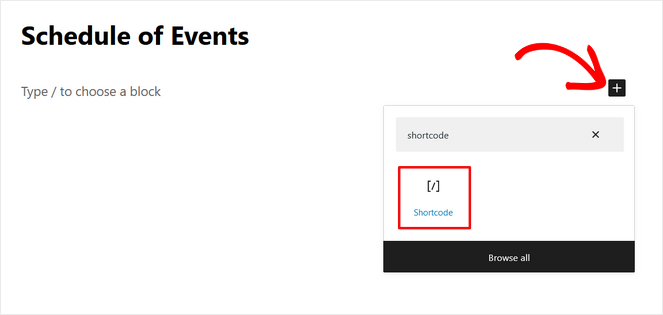
Accesați Pagini » Adăugare pagină nouă. Introduceți un titlu pentru pagina dvs. și adăugați blocul Shortcode pe pagină.
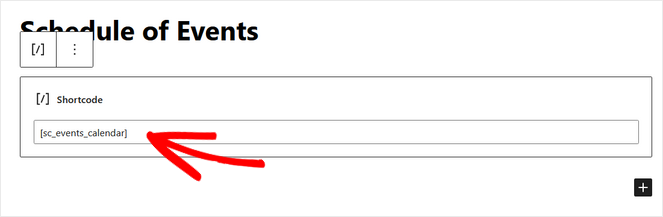
Apoi, copiați shortcode-ul [[ sc_events_calendar ]] în blocul de shortcode. Copiați shortcode-ul cu paranteze pătrate simple în loc de duble.
Acum, puteți publica pagina. Veți putea apoi să vedeți calendarul evenimentelor pe site-ul dvs.
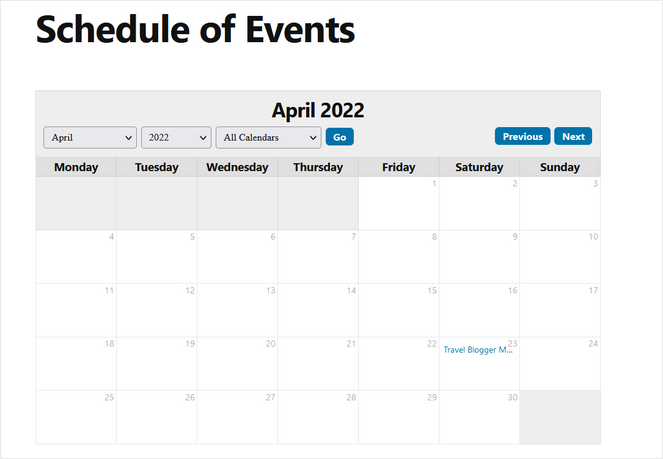
Sugar Calendar ajustează automat stilul, fontul și culorile calendarului pentru a se potrivi cu tema WordPress existentă. Astfel, poți fi sigur că calendarul tău va arăta grozav alături de restul designului blogului tău.
Vizitatorii site-ului dvs. web pot selecta ce calendar doresc să vizualizeze, împreună cu luna și anul, din meniul derulant din partea de sus. De asemenea, pot face clic pe orice eveniment din calendarul dvs. pentru a vedea mai multe informații despre eveniment.
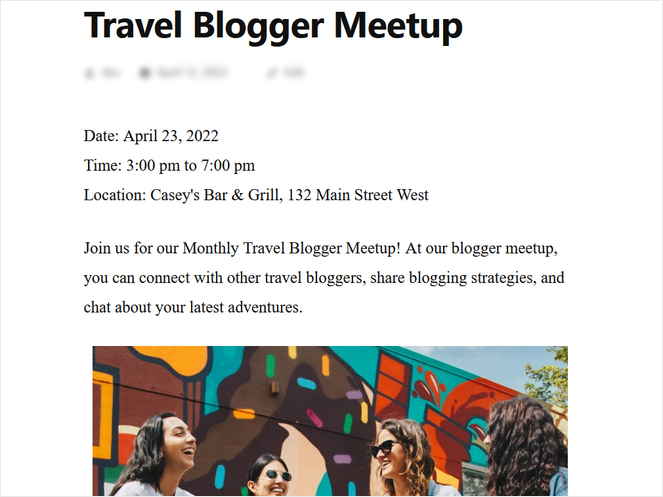
Felicitări, calendarul dvs. de evenimente este live pe blogul dvs.!
Sperăm că v-a plăcut acest articol despre cum să creați un calendar în WordPress.
Sugar Calendar este, de departe, cel mai ușor plugin pentru a adăuga un calendar simplu de evenimente pe blogul tău. Dar, are și funcționalități puternice și add-on-uri pentru a-ți duce calendarele la nivelul următor, cum ar fi ticketing pentru evenimente, evenimente trimise de utilizatori și multe altele.
Acum puteți promova evenimentele viitoare vizitatorilor site-ului dvs. web și puteți obține mai mulți participanți la evenimente!
Dacă ți-a plăcut acest articol, s-ar putea să vrei să consulți și această listă de metode de monetizare. Aceasta prezintă o serie de tactici pe care le poți folosi pentru a obține profit din blogul tău, inclusiv găzduirea de webinarii plătite.
Și nu uita să te abonezi la newsletter-ul nostru prin email pentru mai multe sfaturi utile de blogging!

0 Comentarii
Înscrieți-vă. Comentariile sunt închise după 30 de zile.