
A ceasta este o întrebare? Căutați să începeți un blog cu cea mai populară platformă de blogging din lume? Atunci trebuie să știți cum să instalați WordPress!
WordPress.org nu este doar cea mai bună platformă de blogging, ci este și complet gratuită.
Dar pentru a crea un blog, trebuie să instalați WordPress pe propriul dvs. spațiu de găzduire web și domeniu (cum ar fi www.exemplu.com).
Din fericire pentru dvs., acest ghid pas cu pas vă va ajuta pe parcursul întregului proces de alegere a nișei dvs. de blog, a găzduirii web și a numelui de domeniu, astfel încât să puteți începe blogul dvs. WordPress în câteva minute!
Nu este nevoie să fiți un expert în tehnologie sau un programator – acest ghid este suficient de simplu pentru începătorii complet.
Gata? Să începem.
Dacă știți deja unde instalați WordPress, puteți folosi acest cuprins pentru a sări înainte:
În acest ghid:
- Cum să instalezi WordPress pe Bluehost
- Cum să instalezi WordPress pe HostGator
- Cum să instalezi WordPress pe SiteGround
- Cum să instalezi WordPress pe WP Engine
- Cum să instalezi WordPress pe Namecheap
- Cum să instalezi WordPress din cPanel
- Cum să instalezi WordPress folosind Softaculous
- Cum să instalezi WordPress folosind QuickInstall
- Cum să instalezi WordPress folosind Fantastico
- Cum să instalezi WordPress folosind FTP
- Cum să instalezi WordPress local pe computerul tău
Concluzii cheie: Cum să instalezi WordPress
- Pentru cea mai ușoară instalare WordPress, folosiți găzduirea web Bluehost – WordPress vine preinstalat cu câteva clicuri atunci când vă înregistrați.
- Dacă nu folosiți Bluehost, căutați un furnizor de găzduire web care oferă instalare WordPress cu 1 clic prin panoul său de control (cPanel). Opțiunile populare includ SiteGround, HostGator și WP Engine.
- Pentru cei mai înclinați spre tehnic, puteți descărca WordPress și îl puteți instala manual folosind un program FTP, dar acest lucru este mai complicat, mai ales pentru începători.
- Aveți aceste detalii pregătite înainte de instalare: numele domeniului dvs., un nume/descriere a site-ului, nume de utilizator și parolă de administrator, și o adresă de e-mail pentru a primi credențialele de conectare.
- Profitați de instalatoarele automate precum Softaculous, QuickInstall sau Fantastico dacă gazda dvs. web le oferă – acestea vă ghidează prin configurarea WordPress.
- Instalați WordPress în directorul rădăcină dacă doriți yourdomain.com, sau într-un subdirector dacă doriți yourdomain.com/blog.
- După instalare, conectați-vă pe site-ul dvs. WordPress la yourdomain.com/wp-admin folosind credențialele pe care le-ați configurat.
Unde ar trebui să instalez WordPress?
Începeți un site web sau un blog nou, dar nu sunteți sigur ce găzduire web să alegeți?
Bluehost oferă cea mai simplă și lipsită de griji instalare WordPress dintre toți ceilalți furnizori de găzduire web. De fapt, platforma va instala automat WordPress pe site-ul dvs. web atunci când vă înregistrați.

- Timp rapid de încărcare (medie de 461 milisecunde)
- WordPress este preinstalat
- Suport rapid și competent
- Garanție de returnare a banilor în 30 de zile
Pentru mai multe opțiuni, puteți consulta ghidul nostru despre cea mai bună găzduire web pentru bloggeri.
Pentru a afla cum să instalați WordPress pe Bluehost și pe alte platforme în mai multe detalii, continuați să citiți!
Cum să instalezi WordPress pe Bluehost
Instalarea WordPress este probabil cea mai ușoară atunci când aveți Bluehost. De ce? Deoarece Bluehost instalează automat WordPress pe domeniul dvs. atunci când vă înregistrați.
Bluehost este, de asemenea, recomandat oficial de WordPress și este cea mai mare companie de găzduire web din lume. Chiar dacă ați omis din greșeală procesul de instalare, Bluehost oferă în continuare instalare WordPress cu 1 clic.
Iată cum funcționează...
Mai întâi, va trebui să vă configurați contul Bluehost. Apoi, veți putea să vă conectați la contul dvs. folosind credențialele trimise pe adresa dvs. de e-mail.
După ce v-ați conectat, accesați fila My Sites (Site-urile mele). Apoi, faceți clic pe butonul Create Site (Creare site) din dreapta.
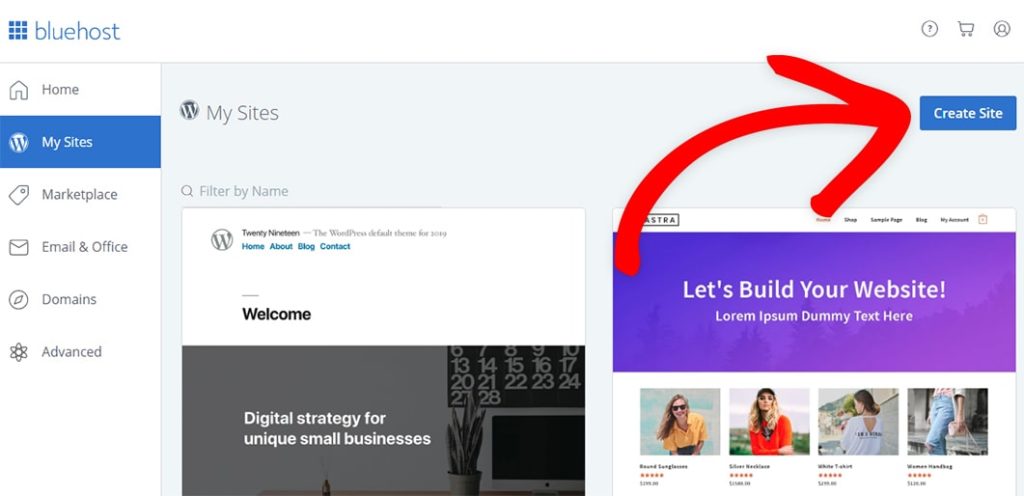
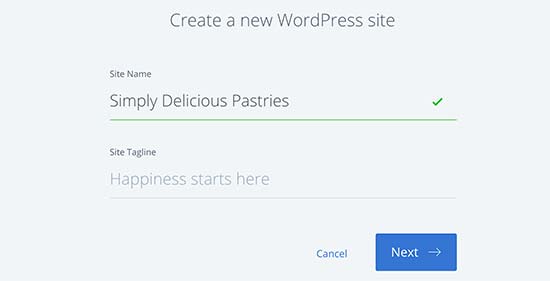
Aceasta va lansa expertul de instalare WordPress Bluehost. Aici, va trebui să adăugați titlul site-ului și sloganul (opțional), apoi să faceți clic pe butonul Next (Următorul).
Acum, puteți selecta domeniul pe care doriți să instalați WordPress. (Notă: Dacă nu ați configurat încă un domeniu, îl puteți obține din fila Domains (Domenii) din tabloul de bord Bluehost.)
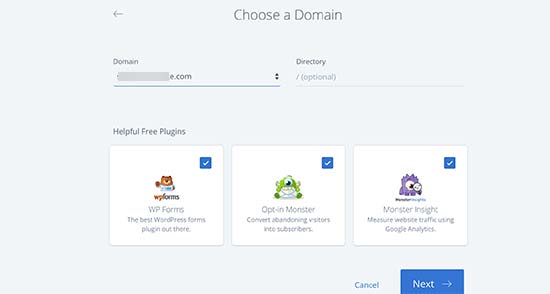
Faceți clic pe butonul Următorul pentru a începe instalarea. După câteva momente, veți vedea mesajul de succes cu detaliile site-ului dvs. Veți primi, de asemenea, un e-mail cu aceleași detalii.
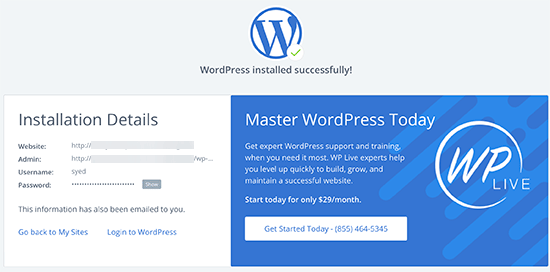
Acum că ați terminat, puteți face clic pe linkul Autentificare în WordPress pentru a accesa zona de administrare și tabloul de bord WordPress al site-ului dvs. WordPress.
Acesta este tot, ați terminat! Ați instalat cu succes WordPress pe Bluehost.
Cum să instalezi WordPress pe HostGator
HostGator oferă, de asemenea, o experiență rapidă și fluidă de instalare WordPress. Urmați pașii de mai jos pentru a instala WordPress pe HostGator.
După ce vă înregistrați pe HostGator, conectați-vă la contul dvs. Din tabloul de bord, faceți clic pe QuickInstall din secțiunea Software.
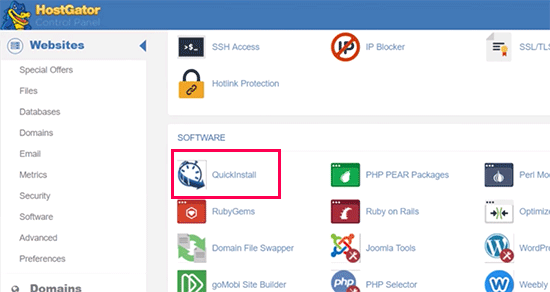
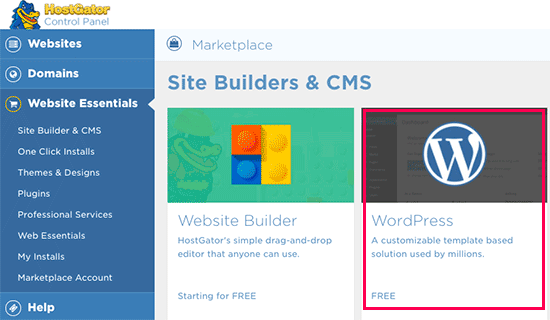
După ce ați făcut clic pe QuickInstall, veți fi direcționat către ecranul următor. Aici, faceți clic pe WordPress pentru a porni expertul de instalare.
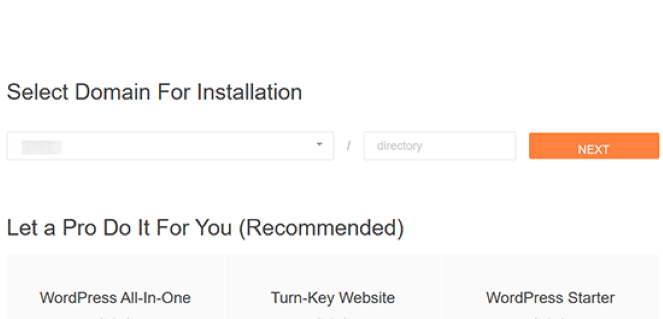
Vi se va cere să selectați un nume de domeniu pe care doriți să instalați WordPress. Puteți lăsa câmpul director gol. Faceți clic pe butonul Următorul pentru a continua.
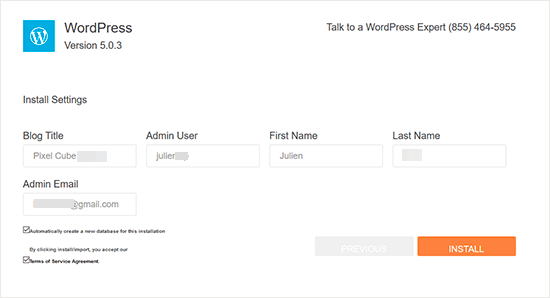
Pe ecranul următor, introduceți detaliile site-ului dvs., cum ar fi titlul site-ului, numele de utilizator administrator, prenumele și numele de familie și o adresă de e-mail la care aveți acces. După ce ați introdus aceste detalii, faceți clic pe Instalare pentru a începe instalarea.
Odată ce instalarea este finalizată, veți primi un mesaj de succes cu numele dvs. de utilizator și parola. Aceste detalii vă vor fi trimise și prin e-mail. Asigurați-vă că salvați credențialele undeva în siguranță, pentru a vă putea conecta în viitor.
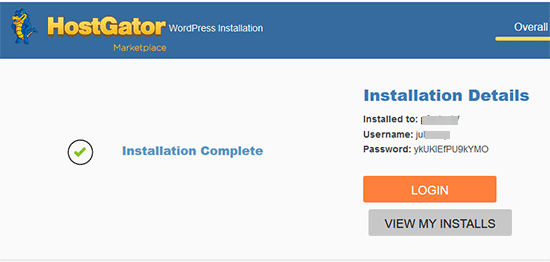
Felicitări, ați instalat cu succes WordPress pe HostGator.
Cum să instalezi WordPress pe SiteGround
SiteGround este cunoscut pentru planurile sale de pornire accesibile și suportul excelent. Sunt foarte populari printre noii proprietari de site-uri care își creează primele bloguri.
Instalarea WordPress cu SiteGround este la fel de ușoară, iar întregul proces poate fi finalizat din panoul lor de control.
Pentru utilizatorii noi SiteGround
Dacă sunteți un utilizator nou SiteGround, urmați pașii de mai jos pentru a instala WordPress.
Când vă conectați pentru prima dată după înregistrarea unui nou cont SiteGround, veți fi întâmpinat cu o fereastră pop-up de bun venit care vă va cere să vă configurați site-ul web. Selectați Start a new website și apoi selectați WordPress.
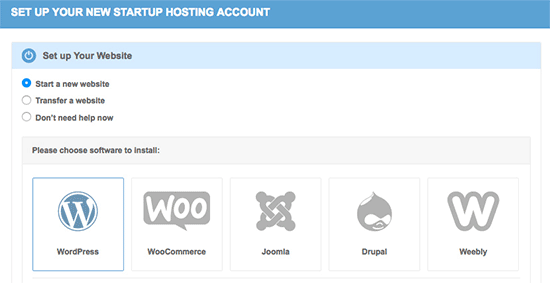
Vi se va cere să introduceți detaliile site-ului dvs., cum ar fi adresa de e-mail, numele de utilizator și parola. Adăugați aceste detalii și apoi faceți clic pe Confirmare pentru a continua.
Pe ecranul următor, vi se va cere să revizuiți detaliile pe care le-ați adăugat anterior. Expertul de instalare vă va permite, de asemenea, să faceți orice îmbunătățiri aici. În această etapă, vă sugerăm să omiteți această opțiune.
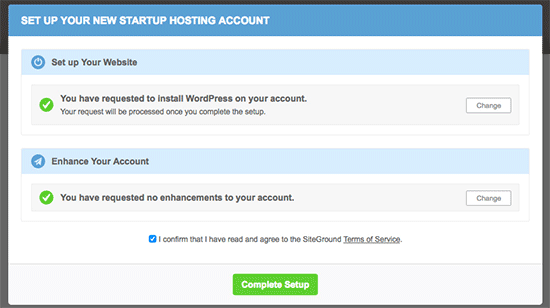
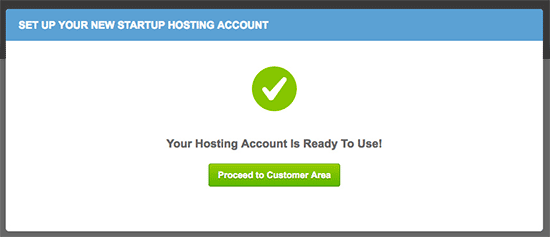
Odată ce ați terminat, faceți clic pe Finalizare configurare pentru a începe instalarea. După ce este completă, veți vedea un mesaj de succes. Faceți clic pe Continuare în zona clienților.
Apoi, accesați fila Conturile mele și faceți clic pe Mergi la Panoul de administrare pentru a accesa zona dvs. de administrare.
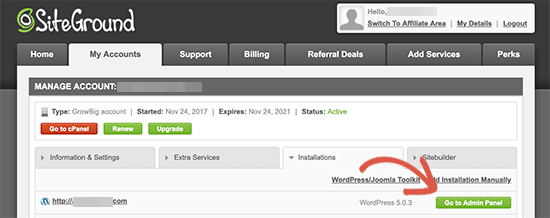
Atât! Ați instalat cu succes WordPress pe SiteGround ca utilizator nou!
Pentru utilizatorii existenți SiteGround
Dacă sunteți un utilizator existent SiteGround, urmați pașii de mai jos pentru a instala WordPress.
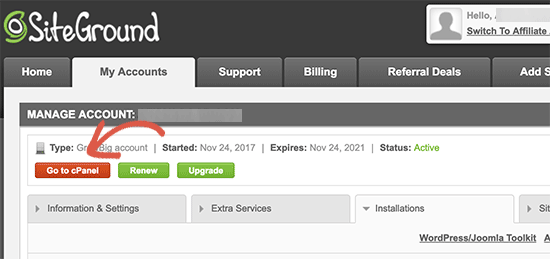
Mai întâi, trebuie să vă conectați la contul dvs. de găzduire SiteGround. Odată conectat, va trebui să accesați fila Conturi și să faceți clic pe cPanel.
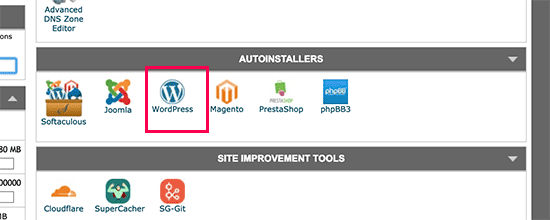
Odată ajuns acolo, derulați în jos la Instalatori automați și apoi selectați WordPress.
Aceasta va lansa instalatorul automat. Faceți clic pe Install și apoi selectați protocolul dvs. (http sau https). Dacă nu aveți SSL activat pe numele domeniului dvs., selectați http. Nu uitați să comutați la https după ce instalarea este completă.
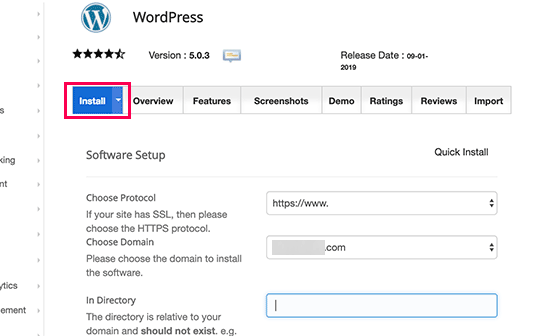
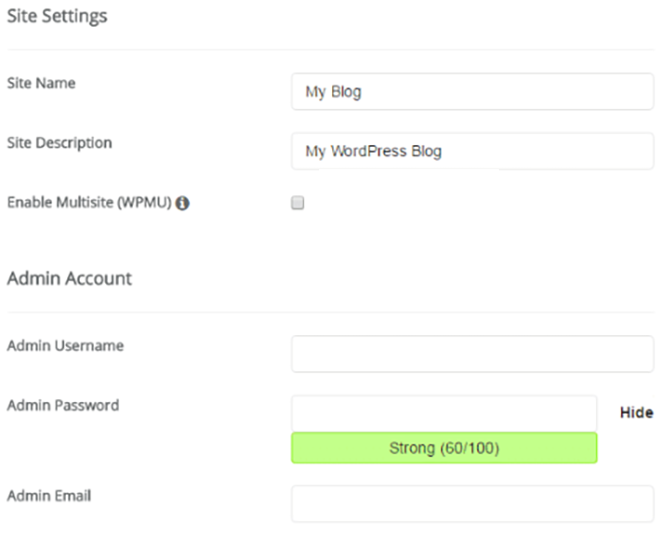
Apoi, introduceți detaliile site-ului dvs., cum ar fi titlul, numele de utilizator, parola și adresa de e-mail. Odată ce ați introdus credențialele, treceți la pasul următor.
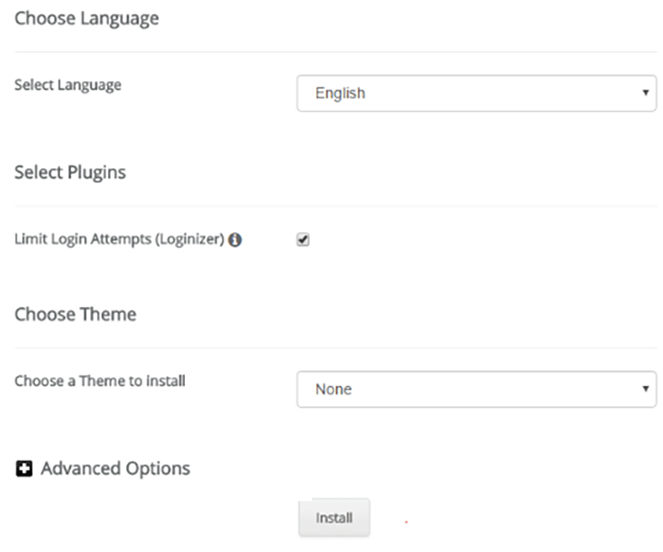
Pe următorul ecran, vi se va oferi opțiunea de a selecta o limbă, de a instala plugin-uri și de a face alte lucruri. Dacă sunteți familiarizat cu ele, selectați-le pe cele pe care le recunoașteți sau lăsați totul nebifat și continuați.
Asigurați-vă că bifați opțiunea WordPress Starter deoarece vă va ghida în timpul procesului post-instalare. Odată terminat, faceți clic pe Install.
După ce instalarea este finalizată, veți primi un e-mail cu adresa site-ului dvs. web și URL-ul de conectare.
Pentru a vă conecta, tot ce trebuie să faceți este să introduceți URL-ul de conectare în browserul dvs. web și veți fi redirecționat către pagina de conectare WordPress.
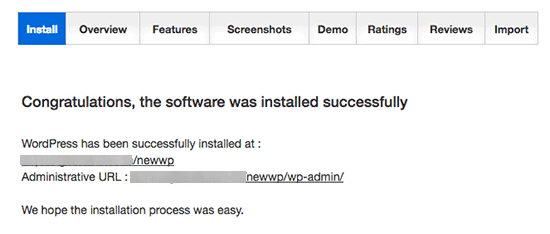
Acesta este tot, ați terminat cu instalarea! În continuare, veți fi ghidat de expertul de configurare a site-ului WordPress de la SiteGround.
Acest lucru vă va ajuta să instalați o temă, să instalați plugin-uri și alte setări esențiale. Puteți chiar să vă transformați site-ul într-un magazin online în această etapă.
Cum să instalezi WordPress pe WP Engine
WP Engine este un serviciu de găzduire gestionată pentru WordPress. În cuvinte simple, acest lucru înseamnă că WP Engine se va ocupa de actualizări, instalări și performanța site-ului dvs. – tot ce trebuie să faceți este să vă concentrați pe creșterea blogului/afacerii dvs.
WP Engine instalează automat WordPress cu câteva clicuri. De asemenea, puteți configura câte site-uri doriți, în funcție de planul dvs. de găzduire WordPress.
Deoarece WP Engine nu oferă domenii (cum ar fi www.example.com), va trebui să achiziționați un domeniu separat. În acest tutorial, vă vom arăta cum să faceți acest lucru folosind Domain.com.
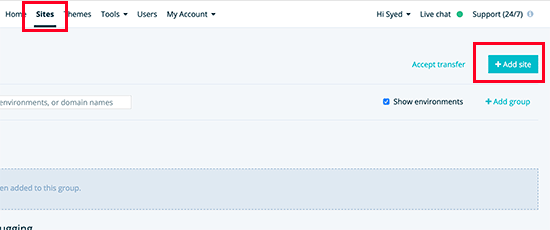
Pentru a începe instalarea, tot ce trebuie să faceți este să urmați acești pași. Mai întâi, accesați tabloul de bord, faceți clic pe fila Site-uri și apoi faceți clic pe Adăugare Site.
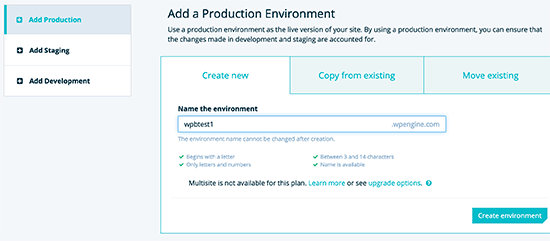
Vi se va cere să denumiți mediul de producție. Introduceți orice nume doriți, apoi faceți clic pe butonul Creare Mediu.
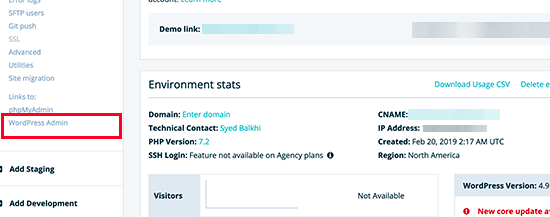
În continuare, WP Engine va crea mediul dumneavoastră WordPress. Poate dura câteva ore până când domeniul dumneavoastră va începe să funcționeze. După ce s-a terminat, veți putea accesa zona de administrare WordPress cu credențialele de conectare afișate în partea dreaptă.
În continuare, trebuie să conectați un domeniu. Pentru a face acest lucru, veți avea nevoie de un link de domeniu, dar acest lucru se poate face doar direcționând setările DNS către WP Engine. Dacă nu sunteți sigur cum să faceți acest lucru, consultați acest ghid despre ce este DNS și cum să modificați înregistrările DNS.
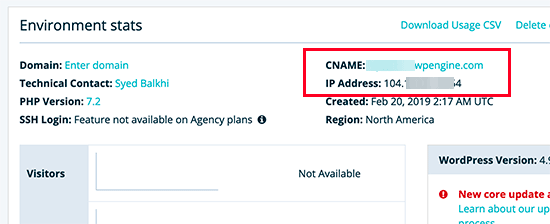
Odată finalizat, va trebui să obțineți adresa IP a site-ului dvs. și CNAME din pagina de prezentare generală.
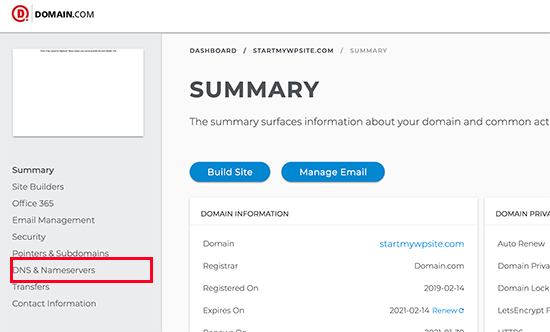
Apoi, accesați Domain.com, conectați-vă în contul dumneavoastră și, în tabloul de bord, faceți clic pe DNS și Nameserver.
Pe ecranul următor, modificați înregistrarea A cu semnul @. Faceți clic pe cele trei puncte și apoi faceți clic pe editare.
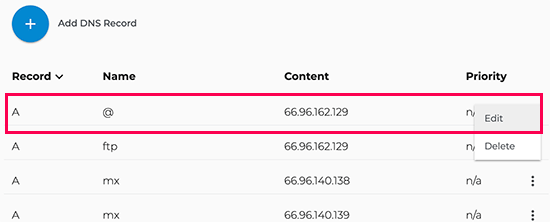
După ce ați făcut clic pe butonul Editare, va trebui să introduceți adresa IP de la WP Engine și să faceți clic pe Actualizare DNS.

În continuare, va trebui să adăugați CNAME cu www ca nume. Editați înregistrarea CNAME și introduceți detaliile. Dacă nu aveți CNAME cu www, faceți clic pe butonul Adăugare înregistrare DNS, introduceți CNAME-ul dvs. și faceți clic pe Actualizare DNS.
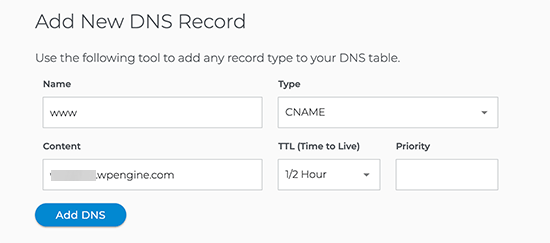
Acum ați instalat cu succes și ați direcționat domeniul către WP Engine. Bucurați-vă de noul dvs. site web!
Cum se instalează WordPress pe NameCheap
Namecheap este un registrator de domenii și un furnizor de găzduire popular. Puteți instala WordPress pe Namecheap din cPanel folosind Softaculous.
Pentru a instala WordPress pe Namecheap, conectați-vă la cPanel-ul dumneavoastră Namecheap și apoi urmați pașii menționați în secțiunea „Cum se instalează WordPress folosind Softaculous”.
Cum să instalezi WordPress din cPanel
Înainte de a intra în întregul proces, haideți să explicăm cum funcționează cPanel. cPanel este un software sau o interfață bazată pe web, utilizată de multe companii de găzduire web, care permite utilizatorilor să gestioneze diferite aspecte ale site-ului lor web.
cPanel suportă multe scripturi de auto-instalare care ajută la instalarea WordPress. Diferite companii de găzduire folosesc scripturi de auto-instalare diferite. De exemplu, Namecheap folosește Softaculous ca auto-instalator. Celelalte două auto-instalatoare populare sunt QuickInstall și Fantastico.
Voi explica mai jos cum să instalați WordPress folosind aceste auto-instalatoare în detaliu...
Cum să instalezi WordPress folosind Softaculous
Începeți prin a vă conecta la cPanel și faceți clic pe Softaculous sau pe instalatorul WordPress din secțiunea de auto-instalatoare.
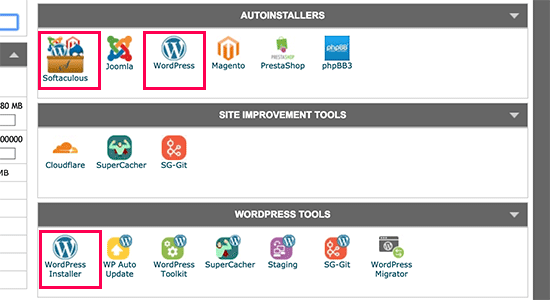
După ce ați făcut clic pe el, veți vedea o prezentare generală a WordPress. Faceți clic pe fila Install.
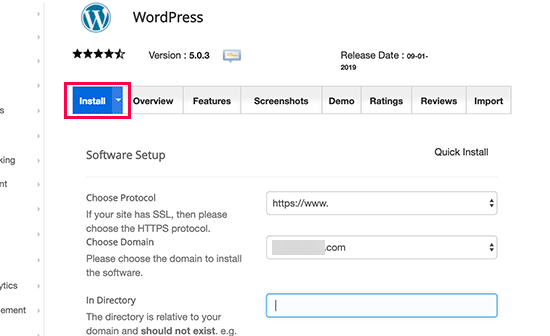
Softaculous vă va cere să selectați un protocol. Alegeți http sau https în funcție de dacă aveți sau nu un certificat SSL.
Apoi, alegeți numele domeniului unde doriți să instalați WordPress.
În câmpul următor, care este In directory, lăsați-l gol pentru a instala WordPress în directorul rădăcină al site-ului dvs. web (adică fără www în URL-ul dvs.).
După aceea, veți vedea secțiunea Site Settings. Aici puteți introduce numele și descrierea site-ului.
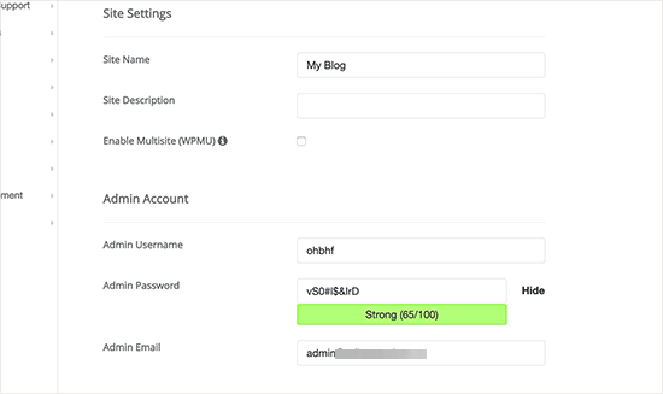
Următoarea secțiune este Admin Account, unde va trebui să alegeți un nume de utilizator, o parolă și o adresă de e-mail activă. Softaculous va completa automat aceste câmpuri cu un cuvânt non-dicționar pentru numele de utilizator și o parolă puternică. Verificați de două ori dacă ați introdus adresa de e-mail corectă.
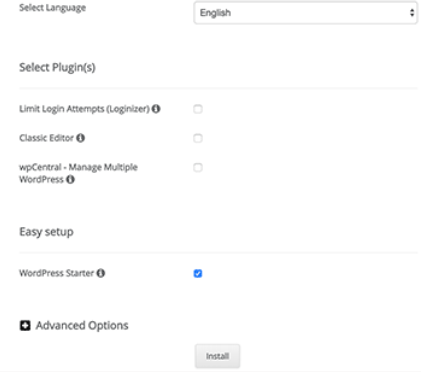
Restul câmpurilor sunt opționale. Le puteți lăsa goale și apoi faceți clic pe butonul Install pentru a rula instalarea.
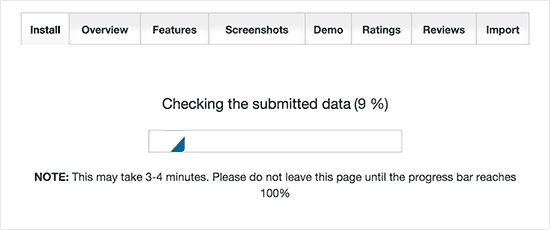
Nu închide fereastra până când bara de progres nu arată 100%, altfel va trebui să repeți întregul proces din nou!
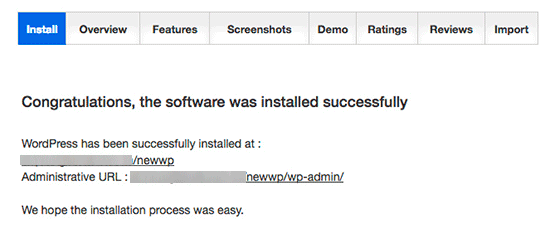
Odată terminat, vei vedea un mesaj de succes cu linkul către site-ul tău web și URL-ul de conectare.
Așa instalezi WordPress folosind Softaculous!
Cum să instalezi WordPress folosind QuickInstall
QuickInstall este un alt auto-instalator folosit pentru instalarea diverselor sisteme de management al conținutului (CMS) precum WordPress, Joomla și Magento.
Vom folosi cPanel-ul HostGator‘s pentru a instala WordPress folosind QuickInstall.
Conectează-te la cPanel-ul HostGator și apoi derulează în jos la secțiunea Software. Apoi, dă clic pe pictograma QuickInstall.
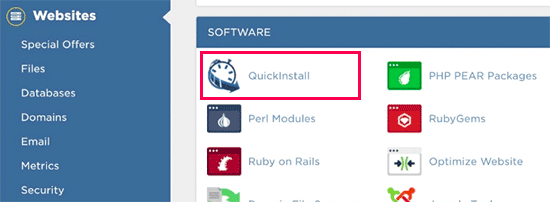
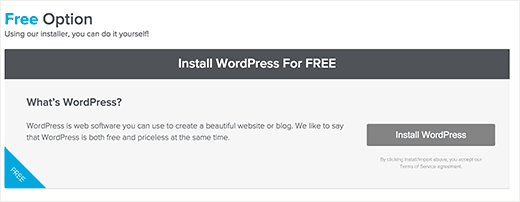
Acest lucru te va duce la pagina de instalare cu 1 clic, unde trebuie să dai clic pe pictograma WordPress.
Aici, ți se va prezenta o prezentare generală a WordPress, unde vei selecta un domeniu din meniul derulant și vei lăsa câmpul director gol. Acest lucru va instala WordPress pe domeniul rădăcină (fără www în URL-ul tău).
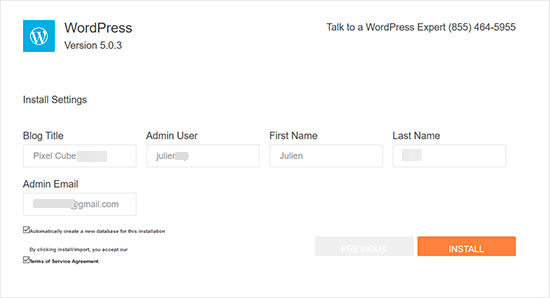
Odată terminat, faceți clic pe butonul Următorul pentru a continua. Pe ecranul următor, vi se va cere să introduceți numele de utilizator, parola și un e-mail activ, împreună cu Titlul site-ului. După completarea acestor informații, faceți clic pe Instalați pentru a începe procesul.
Odată finalizat, veți vedea un mesaj de succes împreună cu detaliile dvs. de conectare.
Acum ați instalat cu succes WordPress folosind QuickInstall.
Cum să instalezi WordPress folosind Fantastico
Instalarea WordPress folosind Fantastico este mai mult sau mai puțin la fel ca celelalte două instalatoare automate. Urmați pașii de mai jos pentru o mai bună înțelegere.
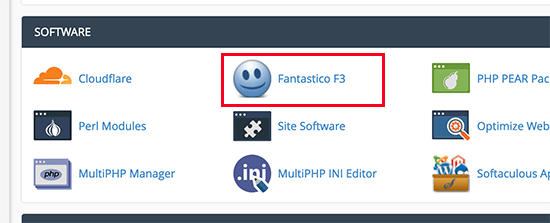
Mai întâi, conectați-vă la cPanel-ul dvs. de găzduire și apoi faceți clic pe pictograma Fantastico.
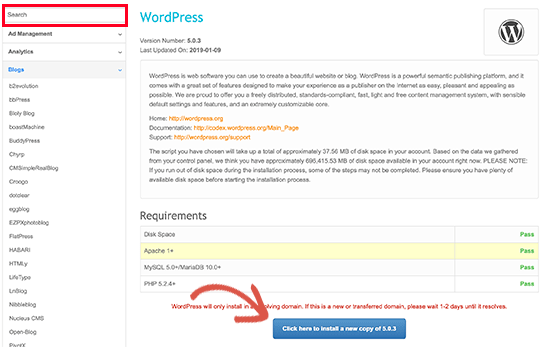
Acest lucru vă va duce la ecranul principal al Fantastico, unde va trebui să faceți clic pe Bloguri din lista de aplicații web din stânga. Apoi, faceți clic pe butonul Faceți clic aici pentru a instala WordPress.
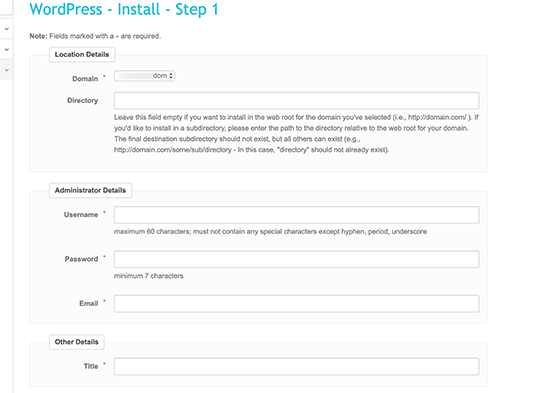
Alegeți domeniul pe care doriți să instalați WordPress. Îl puteți instala și într-un subdirector introducând subdomeniul în câmp. Dacă nu, puteți lăsa câmpul gol.
Apoi, în Detalii de administrare, introduceți numele de utilizator, parola și e-mailul și faceți clic pe butonul Trimiteți odată ce ați terminat.
Odată ce instalarea este completă, veți primi mesajul de succes cu detaliile dvs. de conectare.
Cum să instalezi WordPress folosind FTP
Acest proces este puțin mai complicat decât cele pe care le-am văzut mai sus cu instalatoare automate. Deci, dacă sunteți începător, vă recomand cu tărie să vă limitați la una dintre metodele de mai sus — Bluehost fiind cea mai ușoară.
Cu toate acestea, există oameni care preferă să instaleze WordPress manual. Și pentru asta, aveți nevoie de un program FTP precum Filezilla (manager de fișiere) pentru instalarea manuală.
Pentru a începe procesul, va trebui să descărcați cea mai recentă versiune de WordPress de pe WordPress.org și apoi să extrageți fișierul WordPress.
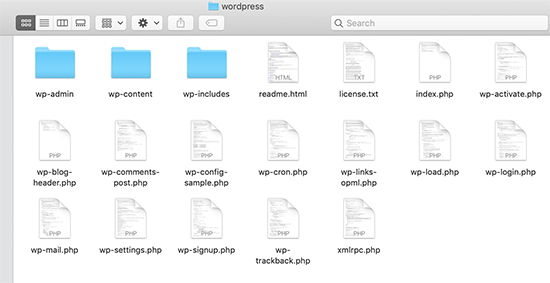
Începeți prin a conecta clientul FTP la serverul dvs. de găzduire. Odată conectat, încărcați fișierele WordPress pe care le-ați dezarhivat anterior pe serverul dvs. web.
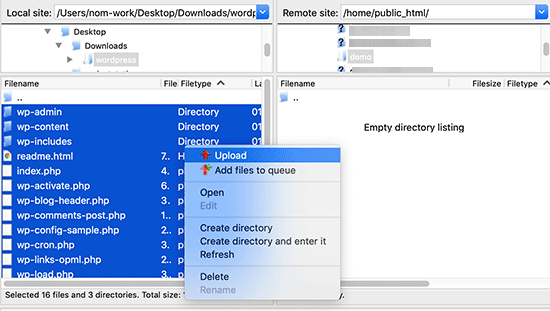
Dacă doriți să instalați site-ul dvs. WordPress pe domeniul rădăcină, va trebui să încărcați pachetul WordPress în directorul rădăcină al site-ului dvs. web. Căutați folderul WordPress /public_html/blog/
După ce ați încărcat fișierele WordPress, accesați panoul de control al găzduirii dvs., căutați baza de date MySQL și faceți clic pe ea pentru a crea o bază de date.
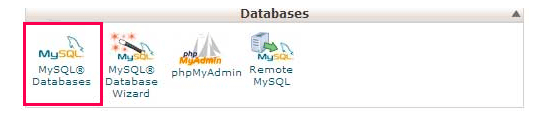
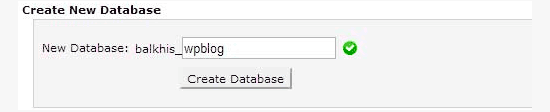
Pe ecranul următor, veți vedea un câmp pentru a introduce numele bazei de date. Introduceți un nume ușor de reținut și faceți clic pe Creare bază de date.
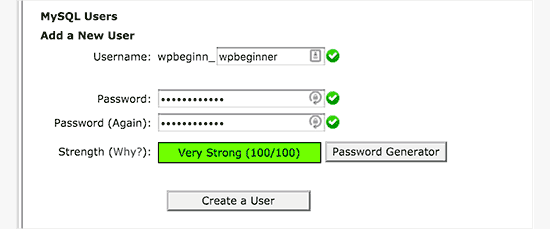
Apoi, va trebui să adăugați un nume de utilizator și o parolă pentru noua dvs. bază de date. Derulați în jos pe pagina MySQL la utilizatori, introduceți un nume de utilizator și o parolă, apoi faceți clic pe butonul Creare utilizator.
Aici, va trebui să adăugați numele de utilizator al bazei de date pe care tocmai l-ați creat. Pentru a face acest lucru, derulați în jos la Adăugare utilizator la o bază de date, selectați numele de utilizator și baza de date pe care le-ați creat, apoi faceți clic pe Adăugare.
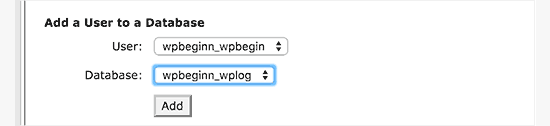
Apoi, selectați toate privilegiile și faceți clic pe butonul Efectuare modificări. Notați-vă numele bazei de date și al utilizatorului, precum și numele de utilizator și parola MySQL.
Accesați URL-ul unde ați încărcat site-ul dvs. WordPress și introduceți numele domeniului dvs. (https://example.com sau https://www.example.com).
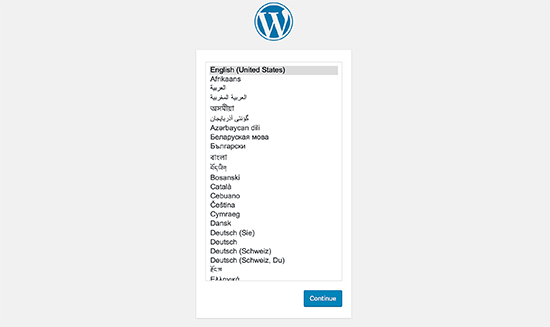
După ce ați terminat cu asta, alegeți limba și apoi faceți clic pe Continuare.
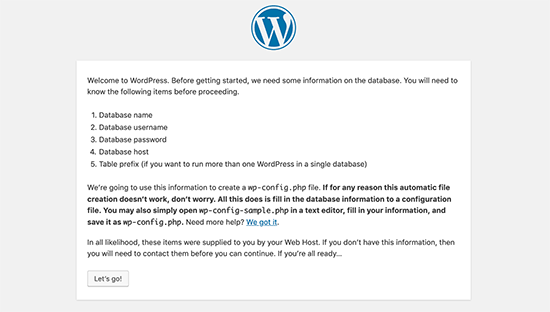
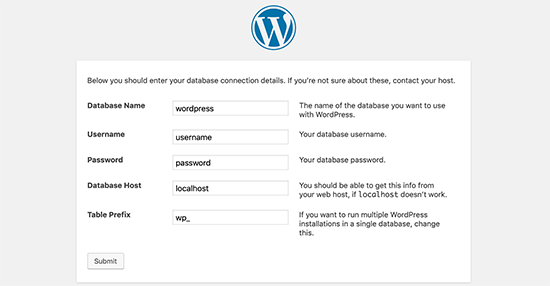
Pe pagina următoare, faceți clic pe Să începem. Pe următorul formular, introduceți informațiile despre baza de date de la cea pe care tocmai ați creat-o și ați notat-o anterior.
După ce ați introdus detaliile, faceți clic pe butonul Trimite. WordPress se va conecta apoi la baza dvs. de date și vă va afișa un mesaj de succes.
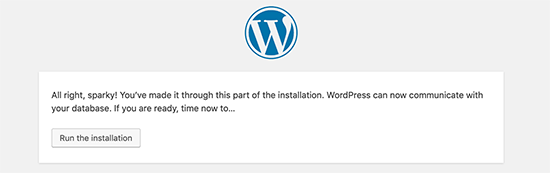
După ce ați terminat cu tot, singurul lucru care mai rămâne de făcut este să faceți clic pe Executare instalare pentru a continua.
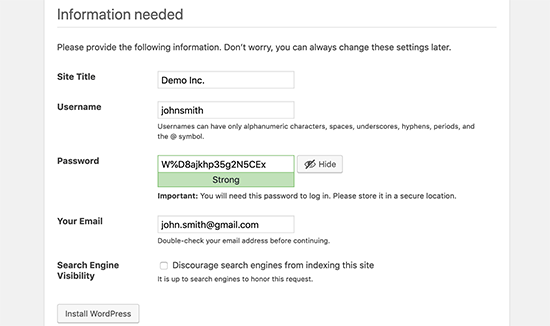
După ce ați rulat instalarea, introduceți numele de utilizator, parola, adresa de e-mail a administratorului și titlul site-ului. Lăsați caseta de selectare descurajează motoarele de căutare să indexeze acest site necompletată dacă doriți ca site-ul dvs. să fie listat pe Google și pe alte motoare de căutare.
După ce ați terminat, faceți clic pe Instalare WordPress.
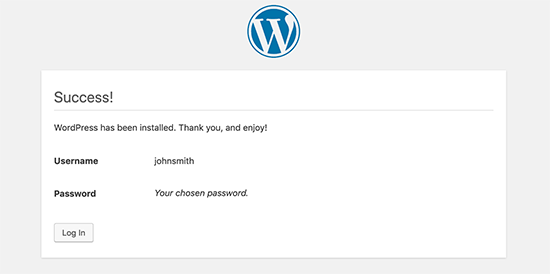
După instalare, veți primi un mesaj de succes care vă arată numele de utilizator. Introduceți numele de utilizator și parola pentru a vă conecta la site-ul dvs. WordPress.
URL-ul de conectare al site-ului dvs. WordPress va fi ceva de genul „domeniultau.com/wp-admin”.
Acum ați instalat cu succes WordPress manual. Această metodă este puțin complexă, așa că îndemnăm cititorii noștri, în special începătorii, să aleagă servicii de găzduire care instalează automat WordPress (cum ar fi Bluehost) sau să lase instalatoarele automate să facă treaba din cPanel.
Dacă doriți totuși să creați o nouă bază de date pentru WordPress și să efectuați instalarea manuală, consultați câteva videoclipuri, cum ar fi cel de mai jos, pentru mai multă claritate.
Cum să instalezi WordPress local pe computerul tău
Dezvoltatorii care creează teme sau plugin-uri doresc, de obicei, să le testeze pe localhost înainte de lansarea publică. Localhost este un server pe care l-au configurat pe PC-ul sau Mac-ul lor. Acest localhost acționează ca un mediu de testare pentru dezvoltatori.
Dacă instalați WordPress local pe computerul dvs., acesta nu va fi disponibil pentru a fi văzut de alții pe internet. Deci, începătorii care doresc să construiască un site pentru a ajunge la un public nu ar trebui să încerce această metodă.
În schimb, acest lucru este cel mai bun pentru a testa lucrurile pe un site de staging.
Pentru a utiliza WordPress pe propriul computer, va trebui mai întâi să aveți un server local. Pentru utilizatorii de PC, puteți descărca și instala WAMP pe sistemul dumneavoastră, sau dacă sunteți utilizator Mac, puteți utiliza MAMP pe mașina dumneavoastră.
Apoi utilizați acest articol unde vă arătăm cum să instalați WordPress prin FTP: „Cum se instalează WordPress folosind FTP”.
Verdict Final – Tutorial despre cum să instalați WordPress
Instalarea WordPress este unul dintre primii pași pentru a începe un blog și ceva ce nu doriți să faceți greșit. De aceea recomandăm utilizarea unui instalator automat sau obținerea unui serviciu de găzduire care are WordPress preinstalat.
În opinia noastră, nu există nicio opțiune mai bună decât Bluehost. Acesta instalează automat WordPress atunci când vă înscrieți, economisindu-vă de bătaia de cap de a face acest lucru singur. Dacă doriți să citiți mai multe despre găzduire, atunci consultați ghidul nostru cel mai bun ghid de găzduire web.
Acestea fiind spuse, sper că acest tutorial despre instalarea WordPress te-a ajutat! Dacă ai alte întrebări, te rugăm să ni le spui în comentariile de mai jos.

Mulțumesc pentru distribuirea blogului tău, pare a fi informație utilă, abia aștept să aprofundez!
Mulțumesc Elyana, mă bucur că ai găsit util!