

W ondering how to install template kits in WordPress?
Continuați să citiți! Pentru că nu numai că vă voi arăta cum să instalați kituri de șabloane în WordPress, pas cu pas. Dar veți face acest lucru în cel mai rapid, mai ușor și, prin urmare, cel mai bun mod posibil.
În acest fel, oricine poate urma fără să învețe să codeze sau să angajeze un dezvoltator. Și veți putea personaliza blogul dvs. WordPress frumos și personalizat, conform viziunii dvs. exacte – în mai puțin de o oră!
Să începem!
În acest ghid:
Dar mai întâi, să trecem în revistă ce sunt kiturile de șabloane WordPress.
Puncte cheie pentru Cum să instalezi kituri de șabloane în WordPress
- Kiturile de șabloane WordPress sunt șabloane de pagini web pre-proiectate pentru crearea ușoară a site-urilor web.
- SeedProd este un constructor WordPress fantastic de tip drag-and-drop, cu peste 300 de kituri de șabloane pentru a te ajuta!
- Kiturile lor de șabloane includ pagini precum pagina principală, despre, contact, antet și subsol.
- Kiturile pot fi personalizate folosind editorul vizual de teme și conținutul demo al SeedProd.
- Etichetele de șabloane responsive și dinamice pot importa conținut din baza de date WordPress.
- Blocurile standard și avansate ajută la personalizări precum formulare și hărți.
- SeedProd vă permite, de asemenea, să ajustați culorile, fonturile și stilurile la nivel global pe întregul site web.
- Kitul de șabloane ales poate fi activat pe site-ul WordPress cu un comutator.
Ce sunt kiturile de șabloane WordPress?
Kiturile de șabloane WordPress sunt o colecție de șabloane de pagini web pre-proiectate, layout-uri și alte elemente care vă permit să creați un site web frumos fără a fi nevoie să editați niciun cod.
Pur și simplu instalați kitul de șabloane și veți avea instantaneu un design de site web coerent pe care îl puteți personaliza pentru a se potrivi mărcii dvs.
Kiturile de șabloane vin cu tot ce aveți nevoie pentru a crea un site web profesional, inclusiv:
- Pagina de blog
- Pagina principală
- Pagina Despre noi
- Pagina de contact
- Antet
- Subsol
- Și multe altele…
În funcție de kit și de caracteristicile specifice ale kitului de șabloane, acesta poate include și alte pagini pentru servicii, portofolii, testimonialele sau produse.
Instalarea kiturilor de șabloane în WordPress cu SeedProd
Kiturile de șabloane sunt, de obicei, o caracteristică a celor mai bune pluginuri de tip drag-and-drop pentru crearea de pagini WordPress. Acest lucru se datorează faptului că, pe lângă faptul că îți permit să creezi pagini WordPress individuale de la zero, multe pluginuri de creare de pagini au funcționalitatea pentru design web fără cod.
Există o mulțime de pluginuri de creare de pagini din care poți alege, dar noi recomandăm întotdeauna SeedProd.

SeedProd este cel mai bun constructor de site-uri WordPress de tip drag-and-drop, utilizat de peste 1.000.000 de proprietari de site-uri. Îl poți folosi pentru a crea teme WordPress personalizate, pagini de destinație și layout-uri de pagini, fără a atinge o linie de cod.
SeedProd vine cu peste 300 de kituri de șabloane proiectate profesional și șabloane de pagini de destinație pe care le poți instala cu 1 clic.
În biblioteca în creștere de kituri de șabloane de site-uri web, vei găsi kituri de șabloane concepute pentru industrii specifice, cum ar fi blogging și modă, mâncare și restaurante, magazine eCommerce, servicii profesionale, aplicații mobile, evenimente și jocuri și multe altele.
În plus, poți personaliza fiecare kit de șabloane cu blocuri gata făcute, cum ar fi formulare de abonare prin e-mail, galerii, cronometre, tabele de prețuri, evaluări în stele și multe altele.
Alte caracteristici puternice includ modulul de curând disponibil, scheme de culori, secțiuni inteligente, animații, integrare WooCommerce, integrări de marketing prin e-mail și mapare de domenii.
Dorești să afli mai multe despre SeedProd? Citește recenzia noastră detaliată SeedProd pentru bloggeri.
Dacă preferați, puteți urmări și acest ghid video:
Altfel, iată-ne!
(Alternativă: Elementor Pro este un alt constructor popular de pagini WordPress care oferă o bibliotecă de peste 100 de kituri de șabloane de site-uri web.)
Acestea fiind spuse, să vedem cum se instalează kiturile de șabloane în WordPress.
Pasul 1. Instalați și activați pluginul SeedProd
Pentru a începe, trebuie să instalezi și să activezi pluginul SeedProd pe site-ul tău WordPress. Dacă ai nevoie de instrucțiuni pas cu pas, vezi ghidul nostru despre cum să instalezi un plugin WordPress.
Deși există o versiune gratuită a pluginului SeedProd (pentru paginile de curând disponibile), ai nevoie de cel puțin un plugin SeedProd Pro pentru a instala kituri de șabloane.
Odată ce pluginul page builder este instalat și activat, trebuie să verificați cheia de licență SeedProd.
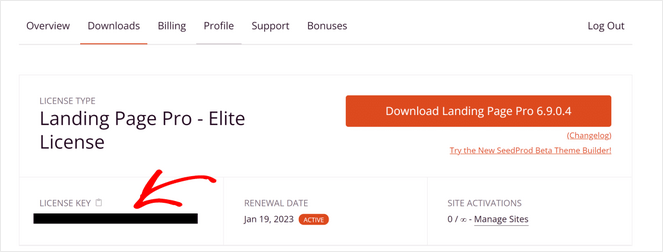
Pentru a face acest lucru, conectați-vă la contul dvs. SeedProd și faceți clic pe fila Descărcări. Apoi, derulați în jos pentru a găsi cheia de licență și copiați-o.
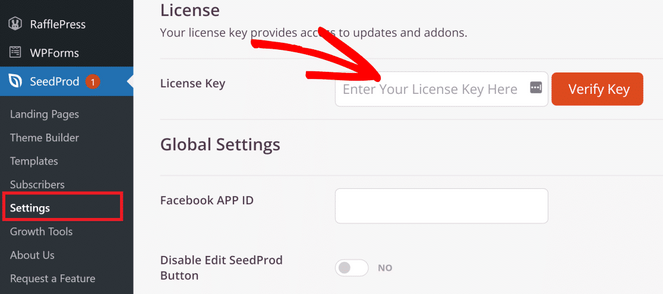
Apoi, accesați SeedProd » Setări din tabloul de bord de administrare WordPress. Introduceți cheia de licență pe care ați copiat-o în câmpul furnizat și faceți clic pe butonul Verifică cheia.
Acum că cheia de licență SeedProd a fost verificată, puteți instala un kit de șabloane pentru site-ul web.
Pasul 2. Alegeți un kit de șabloane pentru site web
Pentru a alege un kit de șabloane pentru blogul dvs., accesați SeedProd » Theme Builder și faceți clic pe butonul Kituri de șabloane de temă.
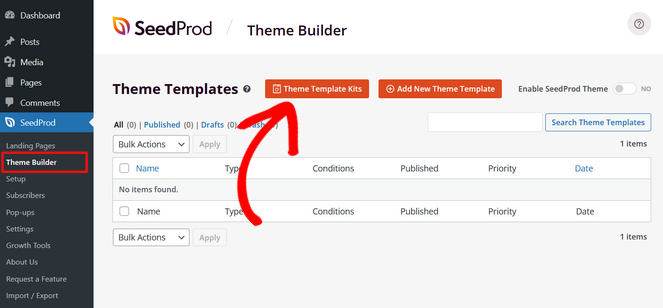
Aceasta va deschide biblioteca de kituri de șabloane SeedProd, unde puteți alege un design de site web care vă place.
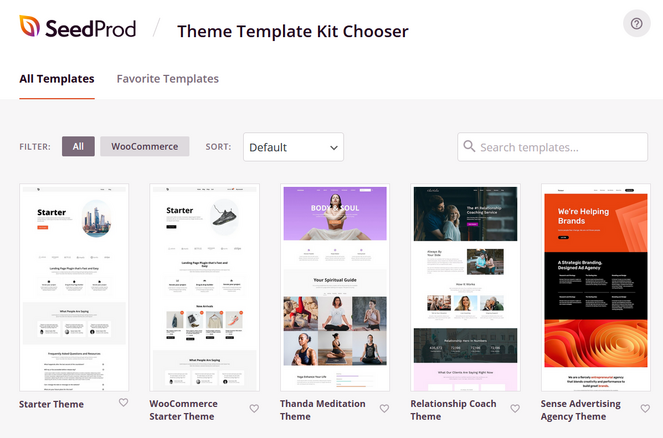
Așa cum am menționat anterior, există kituri de șabloane concepute pentru multiple industrii și nișe, cum ar fi mâncare și restaurante, sănătate și fitness, modă și frumusețe și multe altele.
Pentru a alege un kit de șabloane, pur și simplu plutește cursorul peste kitul dorit și apasă pe pictograma portocalie cu bifa.
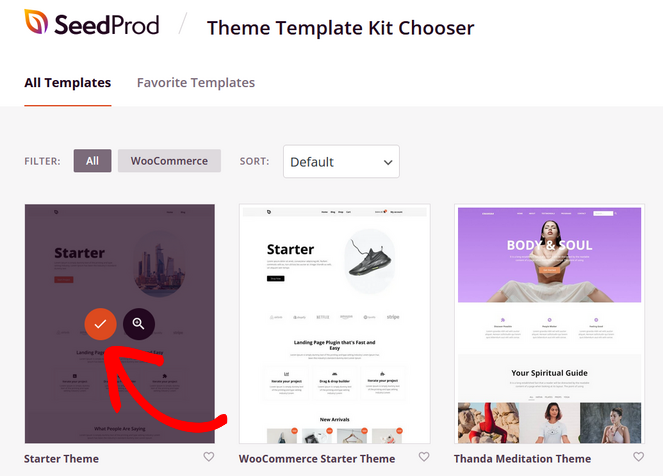
SeedProd va adăuga acum toate paginile și părțile kitului de temă în tabloul de bord al constructorului de teme sub formă de listă. În funcție de kitul de temă pe care l-ai ales, acesta va include pagini și părți precum:
- Șabloane pentru pagina principală și blog
- Șabloane pentru pagini și postări individuale
- Șabloane pentru antet și subsol
- Șablon CSS global
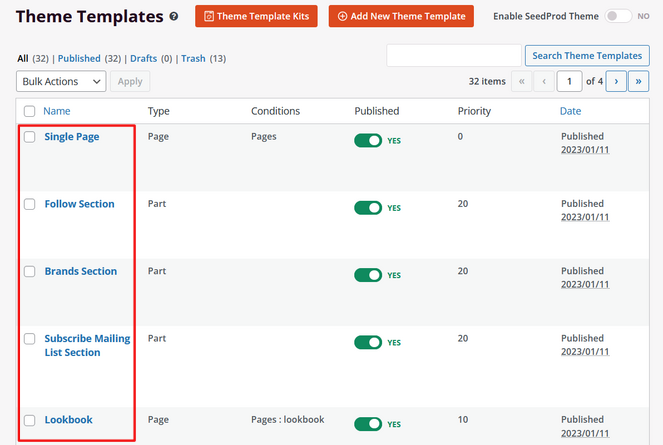
Rețineți că anumite kituri de șabloane vor include părți și pagini diferite.
De exemplu, kitul de șabloane pe care l-am ales mai sus se numește „Fashion Influencer Theme” și vine cu părți precum o secțiune Brands, o secțiune Subscribe Mailing List și o pagină Lookbook.
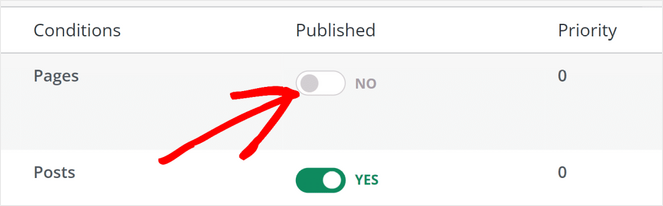
Dacă există pagini sau părți în kitul de șabloane pe care nu doriți să le utilizați pe site-ul dvs., sub coloana Publicat, pur și simplu comutați comutatorul de la „Da” la „Nu”.
Notă: Dacă instalezi un kit de șabloane eCommerce, va trebui să faci upgrade la planul Elite al SeedProd și să ai pluginul WooCommerce instalat și activat pe site-ul tău WordPress.
Pasul 3. Personalizați-vă kitul de șabloane SeedProd
Toate kiturile de șabloane de site-uri web SeedProd vin cu conținut demo care facilitează vizualizarea modului în care va arăta site-ul dvs.
Dar, acum este momentul să înlocuiți acest conținut demo cu informații despre afacerea dvs. și să faceți personalizări pentru a se potrivi nevoilor dvs. specifice.
Aproape fiecare parte a kitului dvs. de șabloane poate fi personalizată, iar constructorul drag-and-drop al SeedProd o face extrem de ușoară.
Pentru a începe personalizarea, plutește deasupra părții kitului de temă sau a paginii pe care dorești să o editezi și dă clic pe linkul Editați designul.
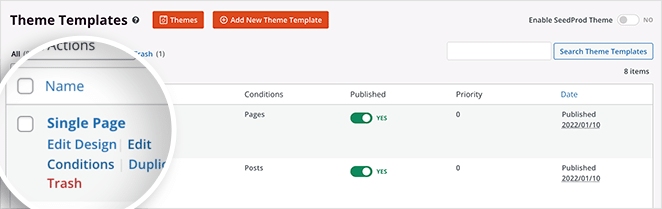
După aceea, vei fi direcționat către editorul vizual de teme al SeedProd, care arată astfel:
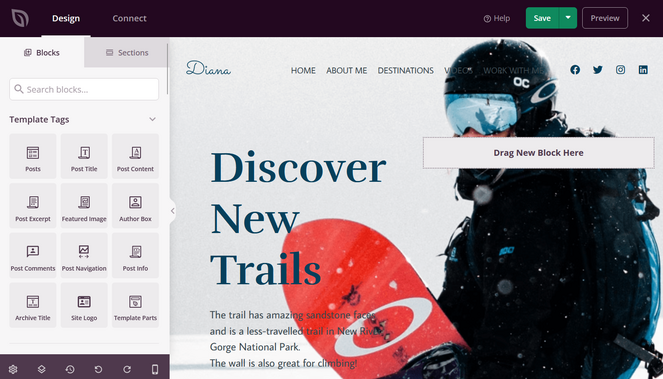
Pe partea stângă a constructorului de teme, vei vedea blocuri și secțiuni prefabricate pe care le poți adăuga la kitul tău de temă. Pe partea dreaptă, vei vedea o previzualizare live a modului în care arată site-ul tău.
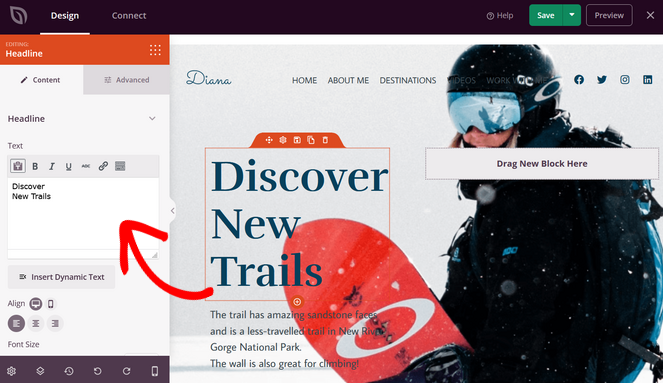
Poți edita sau înlocui orice conținut demo pur și simplu dând clic pe el. De exemplu, poți da clic pe titlu, iar opțiunile de editare apar în stânga.
Poți schimba textul, fontul, alinierea, dimensiunea și multe altele de aici.
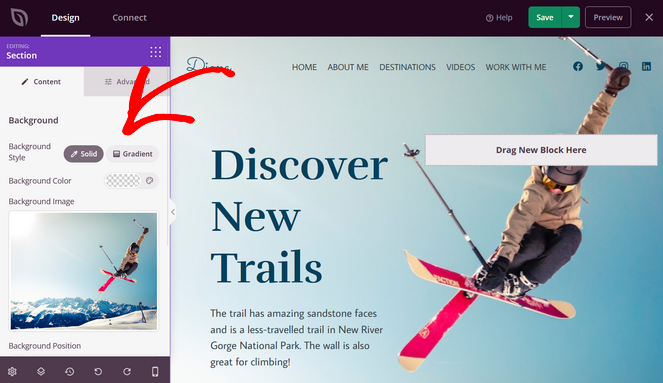
Pentru a-ți arăta un alt exemplu, dă clic pe imaginea de fundal pentru a o schimba.
Poți alege o imagine nouă din biblioteca media WordPress sau poți folosi o imagine din biblioteca de imagini de stoc integrată a SeedProd.
Dacă dorești să ștergi orice conținut demo, pur și simplu dă clic pe el și apasă pe pictograma coșului de gunoi.

Adăugarea blocurilor de etichete de șablon
Etichetele de șablon sunt blocuri responsive și dinamice care îți permit să imporți conținut din baza de date WordPress.
Le poți adăuga la kitul tău de șabloane WordPress trăgându-le și plasându-le în locul dorit.
De exemplu, poți trage și plasa blocul Postări pe orice pagină a kitului tău de șabloane pentru a afișa cele mai recente postări de pe blog.
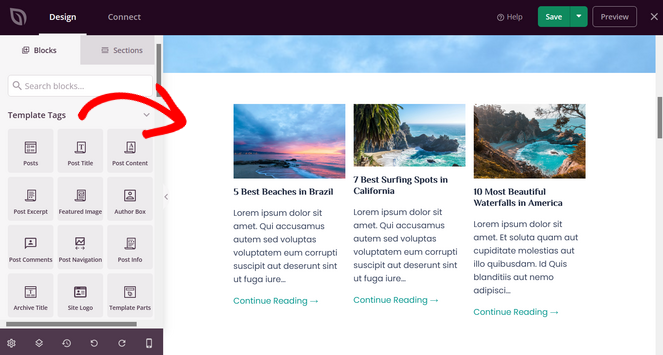
Poți adăuga, de asemenea, etichete de șablon pentru:
- Rezumat postare
- Caseta autor
- Postează comentarii
- Navigare postări
- Titlu arhivă
- Logo site
- Și multe altele
Adăugarea blocurilor standard și avansate
Pe lângă etichetele de șablon, SeedProd vine cu multe blocuri de conținut gata făcute pe care le puteți folosi pentru a vă personaliza kitul de șabloane pentru site-ul web.
Aceasta include elemente standard ale site-ului web, cum ar fi titluri, text, imagini, videoclipuri, butoane, liste, coloane, separatoare și multe altele.
Există, de asemenea, blocuri avansate pe care le poți adăuga pentru a crește implicarea pe blog, a genera lead-uri și a crește conversiile, inclusiv:
- Formular de contact
- Formular de înscriere
- Cronometru
- Profiluri sociale
- Partajare socială
- Hărți Google
- Carusel de imagini
- Listă de prețuri
- Și multe altele
Pentru a adăuga un bloc la kitul dvs. de șabloane, trageți-l din partea stângă a ecranului și plasați-l pe pagina dvs. din dreapta.
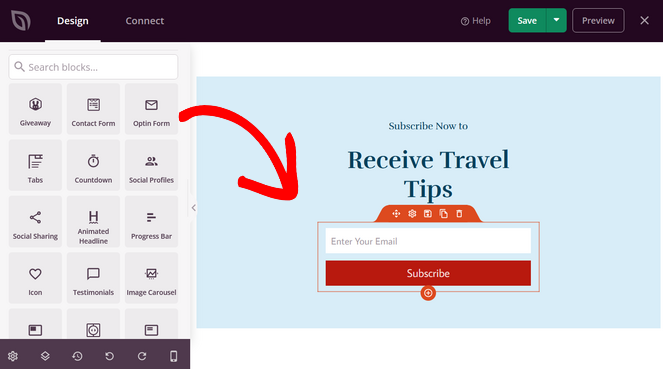
Din nou, puteți face clic pe bloc pentru a-l edita. Puteți schimba câmpurile, dimensiunea, alinierea, stilul butonului, textul butonului și multe altele.
Dacă aveți planul Elite de la SeedProd și pluginul WooCommerce instalat, puteți folosi, de asemenea, blocurile personalizate WooCommerce de la SeedProd. Alegeți dintre blocuri precum Adaugă în coș, Finalizare comandă, Produse cele mai vândute, Upsells, Produse similare și multe altele.
Editarea setărilor globale
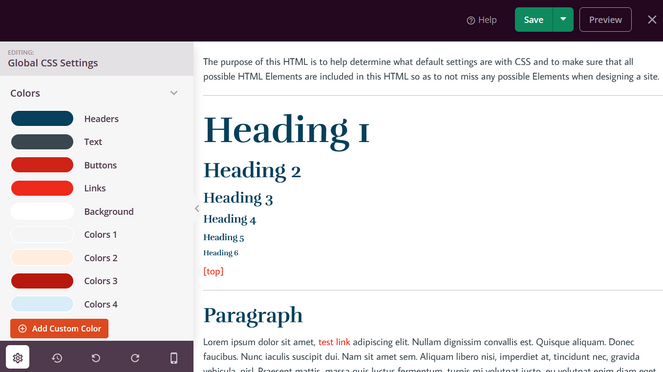
Puteți, de asemenea, să schimbați culorile, fonturile și alte elemente de stil utilizate în întregul kit de șabloane WordPress cu Setările CSS globale ale SeedProd.
Accesați secțiunea Șablon CSS global din tabloul de bord al constructorului de teme și faceți clic pe linkul Editare design.
Aici veți găsi setări pentru a ajusta culorile, fonturile, fundalurile, butoanele, formularele, aspectele și CSS-ul personalizat al șablonului.
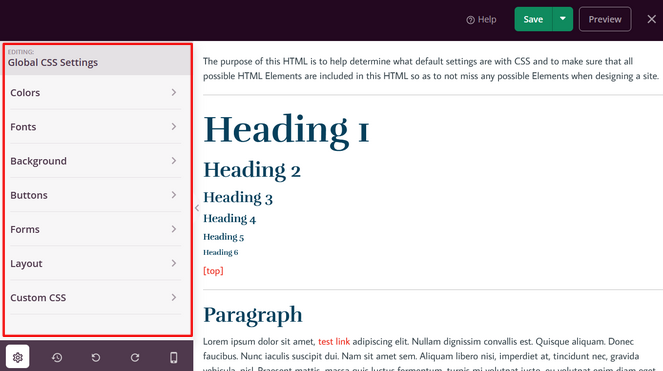
Pur și simplu extindeți un antet de secțiune și modificați setările pentru a se potrivi mărcii dvs., iar SeedProd va aplica automat modificările pe întregul site web.
Odată ce ați terminat de personalizat toate paginile și părțile, este timpul să activați șabloanele site-ului dvs. SeedProd.
Pasul 4. Activați-vă kitul de șabloane SeedProd
Implicit, kiturile de șabloane SeedProd necesită aprobarea dvs.
Sunt dezactivate pentru a nu suprascrie tema WordPress curentă înainte de a fi pregătit.
Pentru a face kitul de șabloane al site-ului dvs. live pe blog, accesați pagina SeedProd » Theme Builder.
Apoi, găsiți comutatorul Enable SeedProd Theme și comutați comutatorul de la „Nu” la „Da”.
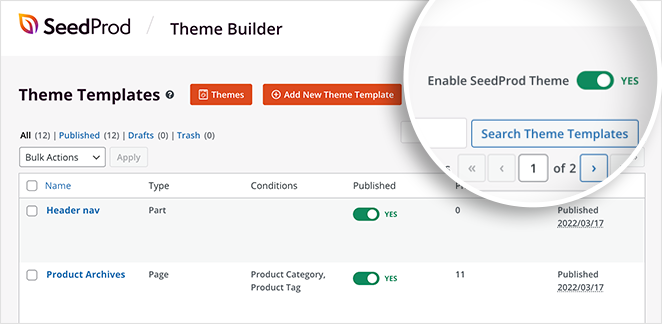
Acum puteți previzualiza noul design al site-ului dvs. pentru a vedea cum arată.

Instalarea celor mai bune kituri de șabloane WordPress În concluzie
Acesta este! Acum că știți cum să instalați kituri de șabloane în WordPress, puteți crea cu ușurință un design frumos și personalizat pentru blogul dvs. WordPress.
Dacă v-a plăcut acest tutorial, s-ar putea să doriți să consultați ghidul nostru despre cum să faceți un blog să arate bine în ghidul nostru de design de blog.
Și nu uitați să vă abonați la newsletterul nostru prin e-mail pentru a primi sfaturi de blogging livrate direct în căsuța dvs. de e-mail!

Instalarea kiturilor de șabloane este o joacă de copil cu WordPress! Acest ghid simplifică procesul în mod eficient. Felicitări!