

W ant să știi cum să găsești cuvintele cheie organice pentru care site-ul tău se clasează în Google Analytics?
Îmi place direcția în care te gândești. Așa cum spune vechiul dicton al lui Peter Drucker: „Ceea ce se măsoară, se gestionează (și se îmbunătățește).”
Cu toate acestea, deoarece Universal Analytics a fost înlocuit de GA4, date precum cuvintele cheie organice nu mai sunt disponibile implicit din motive de confidențialitate. Dar nu-ți face griji; am găsit câteva soluții simple pe care sunt încântat să ți le arăt!
În acest ghid:
- Conectează-ți site-ul la Google Search Console (GSC) pentru a vedea cuvintele cheie organice
- Conectează rapoartele Google Search Console la Google Analytics (GA4)
- Găsește cuvintele cheie organice în WordPress cu MonsterInsights
- De ce este esențial să urmărești datele despre cuvintele cheie
- De ce să folosești instrumente plătite pentru a accesa date mai detaliate despre cuvintele cheie?
- Întrebări frecvente: Cum să găsești cuvinte cheie în Google Analytics
Concluzii cheie pentru cum să vezi cuvintele cheie pentru care te clasezi în GA4
- Google criptează datele de căutare din cauza schimbărilor de confidențialitate, prin urmare Google Search Console (GSC) este necesar pentru a vizualiza cuvintele cheie organice ale site-ului tău în Google Analytics 4 (GA4). Cu toate acestea, atunci când sunt combinate, poți accesa datele de căutare organică și analizele comportamentului utilizatorilor.
- De asemenea, puteți utiliza pluginul MonsterInsights pentru WordPress pentru a simplifica totul. Este cel mai bun plugin WordPress Google Analytics, deoarece integrează GA și GSC direct în tabloul de bord WordPress, astfel încât să puteți găsi și urmări cu ușurință cuvintele cheie organice. Oferă, de asemenea, statistici în timp real, un analizor de titluri SEO și rapoarte personalizate pentru gestionarea și înțelegerea datelor dvs. de căutare organică.
- Urmărirea performanței cuvintelor cheie este esențială pentru îmbunătățirea strategiilor SEO, înțelegerea comportamentului audienței și luarea deciziilor bazate pe date.
- Instrumentele SEO plătite oferă perspective mai profunde și date istorice decât instrumentele gratuite precum GSC și GA4, permițând o analiză mai precisă a tendințelor și o planificare strategică.
- Optimizarea site-ului dvs. pe baza datelor reale despre cuvinte cheie poate îmbunătăți semnificativ SEO-ul și traficul organic, ducând la o experiență mai bună a utilizatorului și, potențial, la conversii mai mari.
Cum să găsești și să urmărești cuvintele cheie organice în Google Analytics
O strategie SEO câștigătoare necesită monitorizarea interogărilor de căutare și a pozițiilor medii pentru a urmări ce funcționează și ce nu.
Deși GA este cu siguranță cel mai bun instrument gratuit pentru analiza experienței utilizatorului pe site-ul dvs. (de exemplu, timp petrecut pe pagină, număr de vizualizări de pagină, trafic de referință etc.), veți avea nevoie și de Google Search Console pentru a găsi cuvintele cheie pe care utilizatorii le folosesc pentru a vă găsi.
Așadar, iată 3 moduri diferite de a vizualiza aceste date importante și de a crește traficul organic către site-ul dvs.
Conectează-ți site-ul la Google Search Console (GSC) pentru a vedea cuvintele cheie organice
Nu vă lăsați păcăliți că acesta este clickbait…
De la migrarea la GA4, trebuie să vă asigurați că site-ul dvs. web este conectat la GSC pentru a vedea pentru ce cuvinte cheie performante vă clasați cu Google Analytics.
Probabil aveți deja GSC conectat la site-ul dvs. și puteți săriți mai departe aici.
Dacă nu, nicio problemă. Se poate face și în doar câțiva pași simpli:
1. Pur și simplu accesați site-ul web și conectați-vă la contul dvs. Google (pentru a evita orice confuzie și neplăceri, utilizați același cont Google atât pentru GA4, cât și pentru GSC).
2. De aici puteți 'Adăuga proprietate' și adăugați domeniul dvs. (adăugarea domeniului dvs. este cea mai ușoară și rapidă) sau prefixul URL și faceți clic pe Continuare.
Notă: când adăugați domeniul dvs., adăugați URL-ul dvs. fără 'http://' sau 'https://'. Adică, veți dori să îl adăugați astfel: blogtyrant.com.
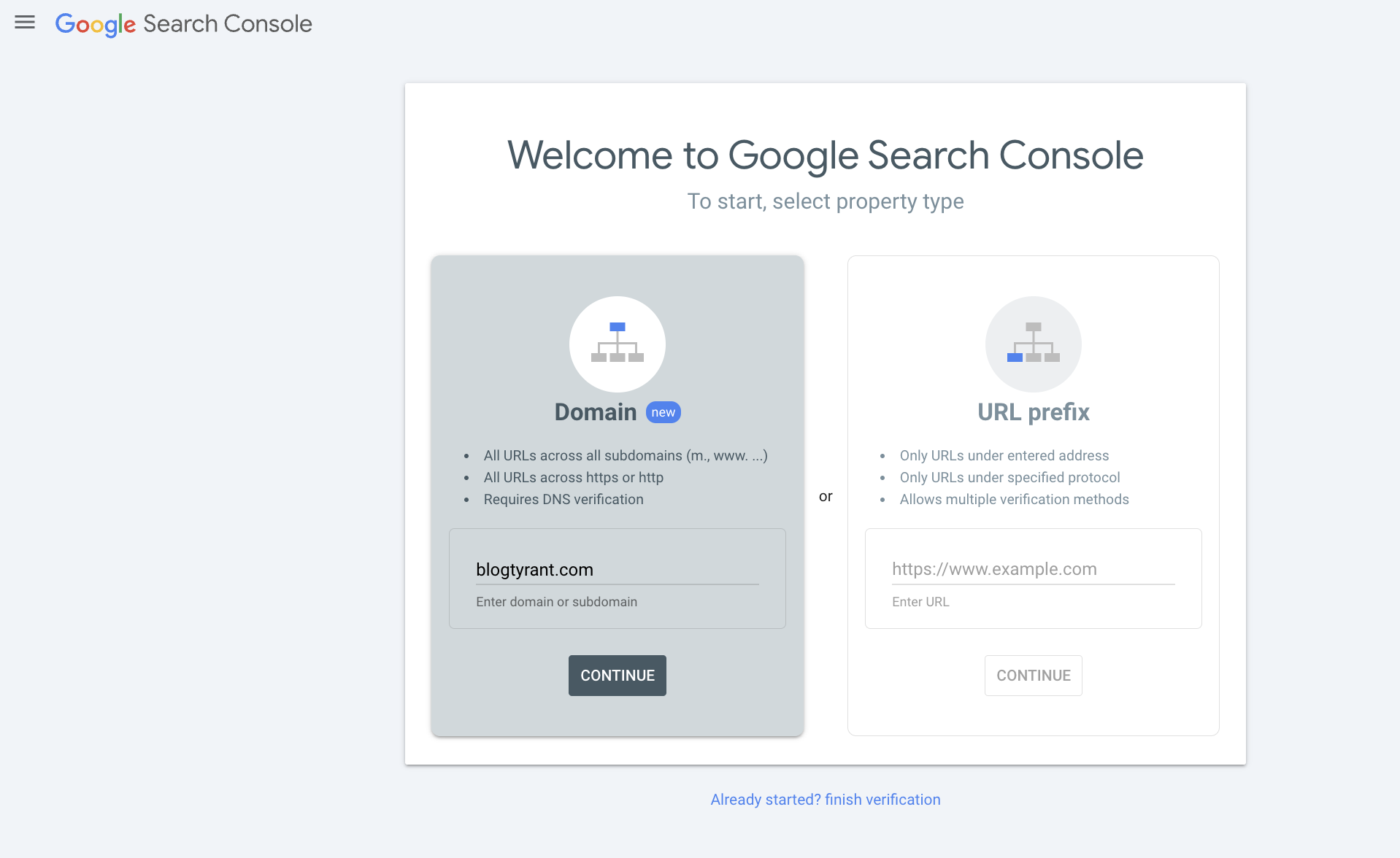
3. Apoi va trebui să verificați proprietatea în unul dintre numeroasele moduri.
- HTML File Upload:
- Descărcați fișierul de verificare HTML furnizat de GSC.
- Încărcați fișierul în directorul rădăcină al site-ului dvs. web folosind un client FTP sau managerul de fișiere al furnizorului dvs. de găzduire.
- Faceți clic pe butonul „Verificare” din GSC.
- HTML Tag:
- Copiați meta-eticheta furnizată de GSC.
- Lipiți meta-eticheta în secțiunea <head> a fișierului HTML al site-ului dvs. web.
- Faceți clic pe butonul „Verificare” din GSC.
- Domain Name Provider:
- Selectați furnizorul numelui de domeniu din listă (de exemplu, GoDaddy, Bluehost).
- Urmați instrucțiunile pentru a adăuga o înregistrare DNS TXT la setările DNS ale domeniului dvs.
- Faceți clic pe butonul „Verificare” din GSC.
- Google Analytics:
- Verificați cu Google Analytics dacă l-ați configurat deja pentru site-ul dvs.
- Dacă utilizați această metodă, veți avea nevoie de acces administrativ la proprietatea Google Analytics.
- Apoi selectați opțiunea de verificare Google Analytics și faceți clic pe „Verificare”.
- Google Tag Manager:
- Dacă utilizați Google Tag Manager, îl puteți folosi și pentru a verifica proprietatea.
- Asigurați-vă că aveți acces administrativ la contul Google Tag Manager.
- Selectați opțiunea de verificare Google Tag Manager și faceți clic pe „Verificare”.
4. După ce ați făcut una dintre aceste acțiuni, va trebui să faceți clic pe Verificare și să așteptați confirmarea.
5. După verificare, selectați proprietatea dvs. din consola de căutare și vedeți performanța dvs. de căutare organică în tabloul de bord GSC.
6. De asemenea, veți dori să accesați secțiunea Sitemap și să o trimiteți pe a dvs. (adică, https://blogtyrant.com/sitemap.xml) pentru a ajuta Google să acceseze și să indexeze site-ul dvs. mai eficient.
7. Odată ce site-ul dvs. este configurat complet pe GSC, puteți accesa Rezultatele Căutării și puteți alege între Interogări și Pagini pentru a vedea ce generează cele mai multe clicuri, afișări etc. din căutarea organică, în rezultatele căutării Google.
Conectează rapoartele Google Search Console la Google Analytics (GA4)
Acum că ați conectat site-ul dvs. web cu GSC, puteți conecta GSC la rapoartele dvs. GA4.
Pentru aceasta, va trebui să vă conectați la contul dvs. GA (asigurați-vă că aveți acces Administrator sau cel puțin Editor la proprietatea dvs. GA4 – și din nou, asigurați-vă că utilizați același cont Google atât pentru GSC, cât și pentru GA4).
Apoi accesați setările de Administrare (pictograma cu rotița dințată din dreapta jos) și, sub Linkuri Produs, faceți clic pe Linkuri Consola de Căutare.
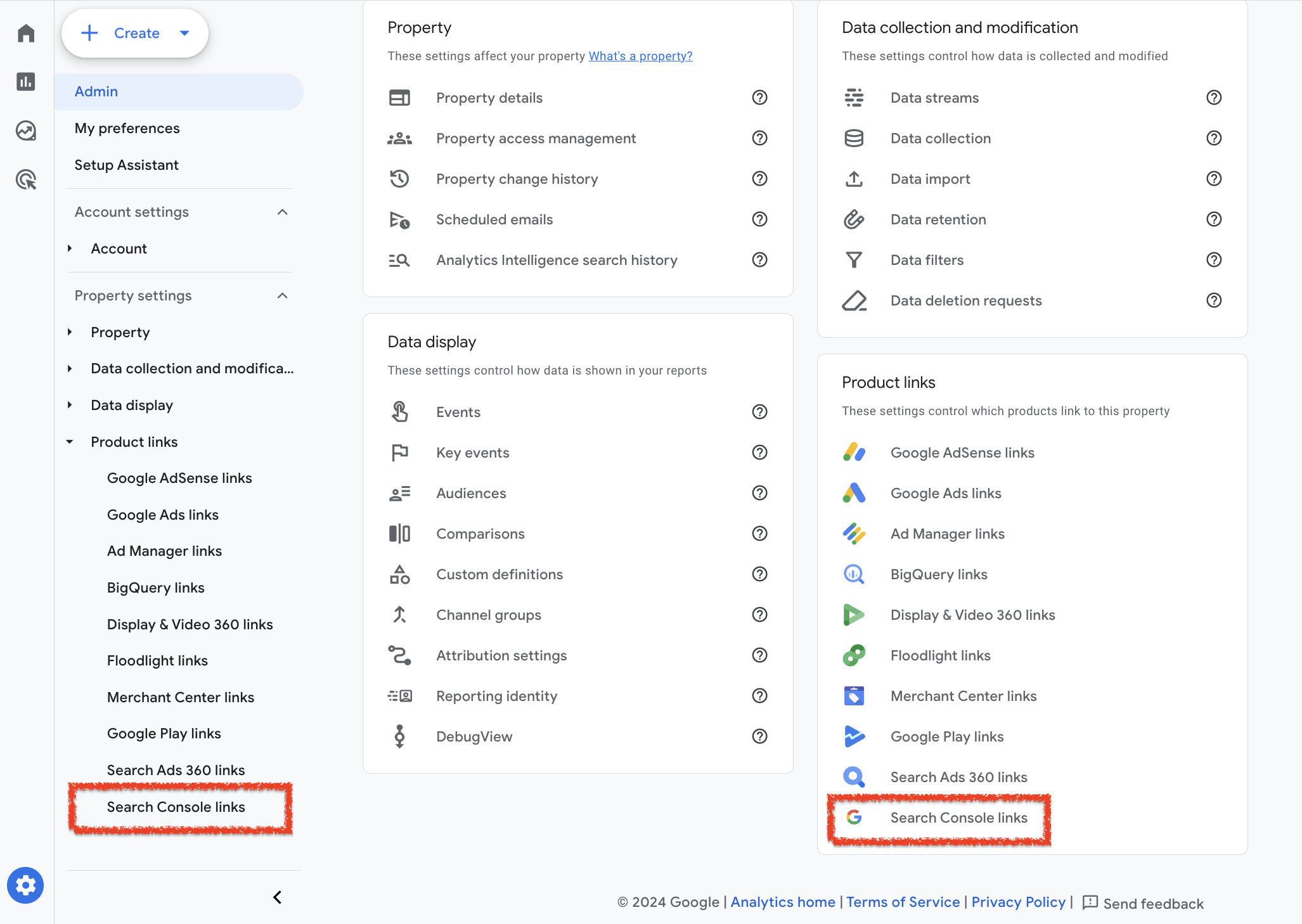
Puteți face clic pe „Link” în colțul din dreapta sus, apoi selectați proprietatea GSC pe care doriți să o conectați.
Apoi selectați datele fluxului web GA4 pe care doriți să le legați de proprietatea GSC (verificați de două ori pentru a vă asigura că ați selectat proprietatea corectă) și faceți clic pe „Submit” pentru a finaliza.
Poate dura aproximativ o zi pentru a începe să vedeți datele GSC în tabloul de bord GA4.
Acum, pentru a vedea raportul Google Search în GA4, va trebui să îl „publicați” în rapoartele dvs. GA.
Pentru aceasta, faceți clic pe Rapoarte, apoi pe Bibliotecă. Aici veți vedea colecțiile disponibile în rapoartele dvs. GA.
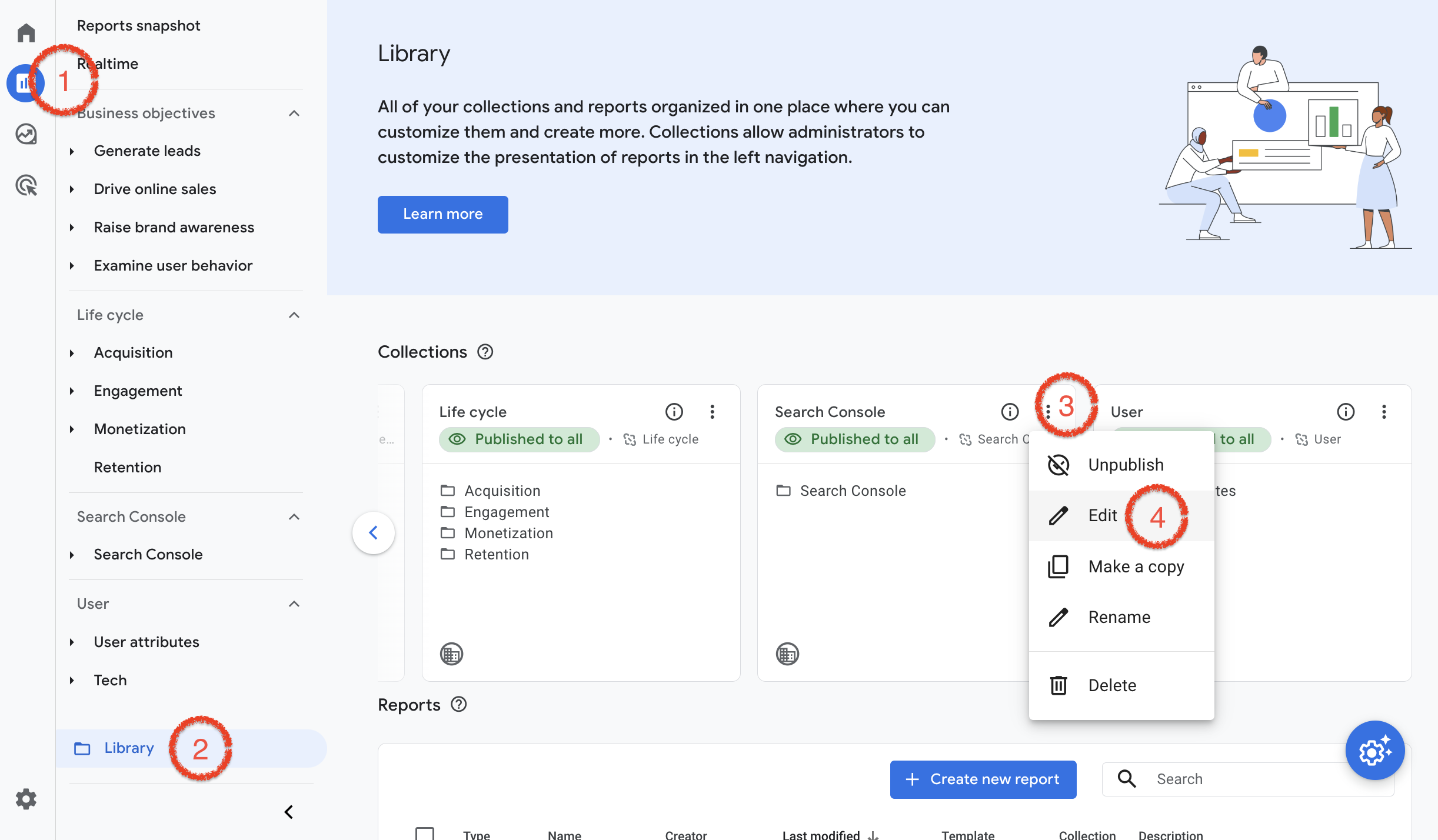
Faceți clic pe cele 3 puncte de lângă Search Console, apoi pe „Edit”.
Acum veți adăuga raportul GSC și veți face clic pe Salvare.
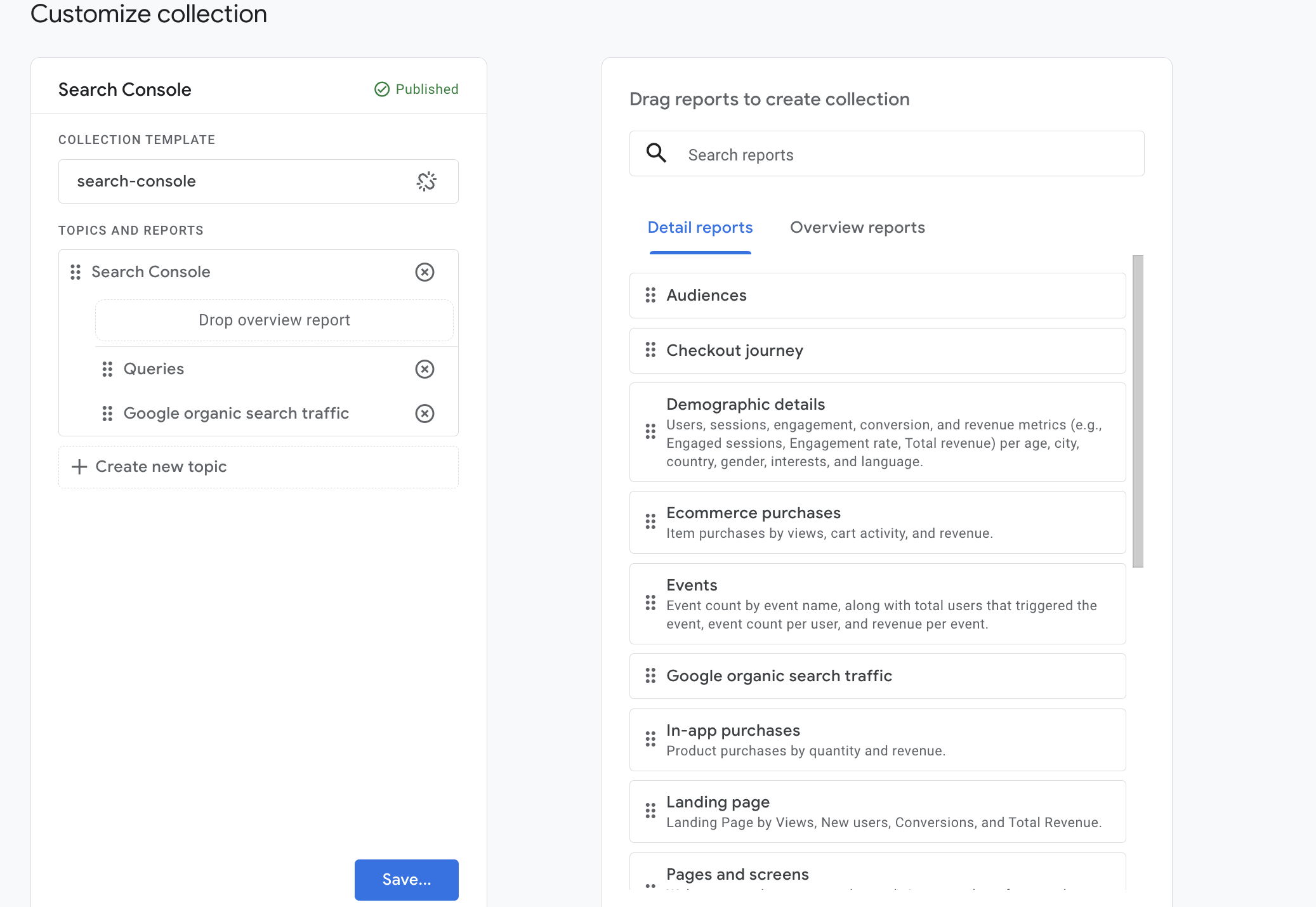
Apoi, pur și simplu reveniți la cele 3 puncte de lângă Search Console pe pagina Bibliotecă și faceți clic pe Publicare.
Dacă mai există vreo confuzie în acest proces, acest ghid video vă va ajuta prin tot.
Când acest proces este complet, puteți accesa rapoartele, apoi Search Console și Queries pentru a vedea termenii care aduc vizitatori pe site-ul dvs.
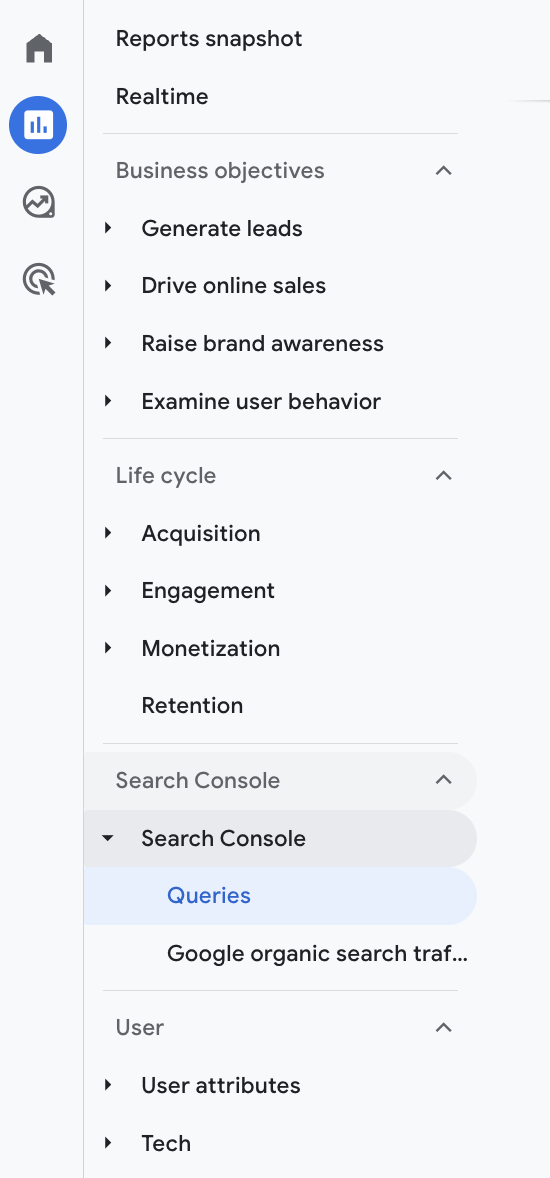
Rețineți doar că datele GSC durează aproximativ 48 de ore pentru a apărea în aceste rapoarte.
Găsește cuvintele cheie organice în WordPress cu MonsterInsights
Aș spune că cel mai bun mod de a găsi cuvintele cheie de căutare organică prin Google Analytics este cu MonsterInsights Plus.
Acest lucru se datorează faptului că vă permite să conectați atât Google Analytics, cât și Google Search Console, oferindu-vă informații valoroase direct în tabloul de bord WordPress.
- Expert de instalare pas cu pas
- Statistici în timp real pentru traficul pe blog
- Rapoarte personalizate în tabloul de bord WordPress
- Date demografice ale audienței
- Analizor de titluri SEO
- Urmărire descărcări fișiere
- Funcționalități Pro robuste
- Și multe altele…
Începerea este foarte ușoară (avem și instrucțiuni detaliate despre cum să adăugați GA la WordPress prin MonsterInsights).
Mai întâi, va trebui să mergi la tabloul de bord WordPress -> Pluginuri -> Adăugare Nou.
În bara de căutare, tastează MonsterInsights și apasă pe instalare.
Apoi, pur și simplu activează-l și urmează instrucțiunile de pe ecran pentru a conecta conturile tale GA și GSC la MonsterInsights (durează doar câteva minute).
Notă: Pentru a beneficia la maximum de acesta, va trebui să-ți autentifici contul și să acorzi pluginului toate permisiunile necesare.
Din meniul MonsterInsights al tabloului de bord WordPress, apasă pe Insights -> Rapoarte.
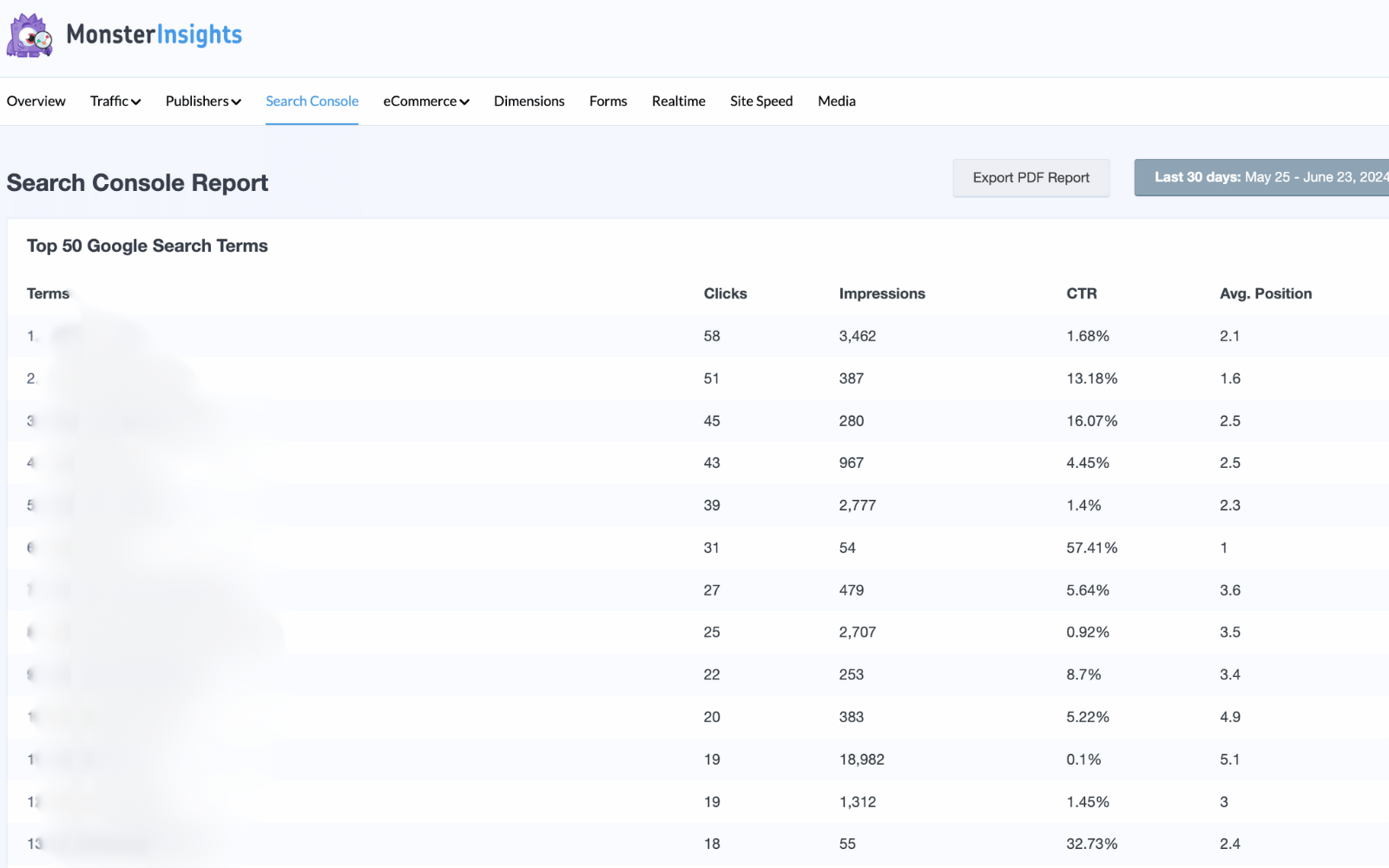
Apoi, poți apăsa pe fila Search Console pentru a vedea raportul tău de cuvinte cheie.
Acesta îți va afișa până la 50 de termeni de top, care îți aduc cel mai mult trafic de la Google, împreună cu clicuri, afișări, CTR și poziția medie în căutare.
Dacă încă ești confuz, iată un videoclip util cu multe dintre cele discutate mai sus!
Și nu uitați să consultați recenzia noastră completă despre MonsterInsights aici!
De ce este esențial să urmărești datele despre cuvintele cheie
Iată câteva motive cheie pentru care fiecare proprietar/operator de site ar trebui să urmărească cuvintele cheie pentru a oferi mai mult context cu privire la importanța acestui subiect pentru proprietarii de site-uri web.
Îmbunătățiți-vă SEO și traficul organic de căutare
Pe măsură ce vă dezvoltați site-ul și creați conținut, probabil veți încerca diverse lucruri pentru a vedea ce funcționează.
Acesta este adesea jocul în SEO.
Sigur, putem face presupuneri educate despre ce subiecte pot clasa site-urile noastre pe baza nișei noastre, nivelului de concurență și profilului de linkuri. Dar nu este întotdeauna sigur că Google ne va recompensa pentru eforturile noastre.
De aceea urmărirea cuvintelor cheie țintă este atât de importantă. Puteți obține o idee despre ce fel de conținut algoritmul Google are încredere pe site-urile noastre.
Și cu aceste informații, puteți:
- Căutați modele și oportunități de clasificare a cuvintelor cheie,
- Brainstorming pentru cuvinte cheie relevante de urmărit,
- Prioritizați paginile de actualizat,
- Găsiți lacune în conținut și cuvinte cheie,
- Etc.
Analizați și îmbunătățiți experiența utilizatorului
Uneori, ce subiecte rezonează și performează cel mai bine pe site-ul dvs. poate fi oarecum surprinzător.
Deci, atunci când urmăriți și analizați clasamentele motoarelor de căutare, puteți accesa câteva descoperiri destul de semnificative.
De exemplu, cu datele Google Analytics, puteți găsi informații detaliate despre comportamentul, preferințele și interesele publicului dvs. țintă, pe baza timpului petrecut pe pagină, ratelor de conversie, ratei de respingere etc.
Cu aceste informații puteți ajusta paginile cu performanțe slabe, puteți adăuga linkuri interne pe paginile cu un angajament ridicat și, din nou, puteți prioritiza grupuri de subiecte și idei de conținut în care Google pare să aibă încredere pe site-ul dvs.
Creșteți-vă strategia cu luarea deciziilor bazată pe date
Toate cele de mai sus duc la o luare a deciziilor mai bine informată cu privire la strategia generală de cuvinte cheie.
Puteți obține un avantaj competitiv în nișa dvs. și puteți planifica viitoarele campanii ale site-ului dvs. pe baza datelor reale.
De ce să folosești instrumente plătite pentru a accesa date mai detaliate despre cuvintele cheie?
Google Search Console este grozav – nu se poate nega acest lucru. Cu toate acestea, ca orice instrument gratuit, are limitări.
De exemplu, GSC urmărește doar ultimele 16 luni, astfel încât în GA4 sau GSC puteți vedea mai puțin de 1,5 ani de date.
Acest lucru limitează vizualizarea dvs. istorică a datelor de trafic. Ceea ce înseamnă că nu puteți identifica tendințe pe termen lung sau sezoniere pentru urmărirea avansată.
Prin urmare, nu puteți măsura impactul pe termen lung al strategiei dvs. SEO și de conținut. De asemenea, nu puteți identifica cu ușurință oportunități bazate pe tendințele cuvintelor cheie câștigătoare sau pierzătoare, volumul estimat de căutare, dificultatea cuvintelor cheie și restul.
Între timp, instrumentele plătite, de la terți, pot face acest lucru și vă pot oferi o urmărire mai granulară și mai fiabilă a cuvintelor cheie pe mai multe motoare de căutare, locații și dispozitive.
De asemenea, puteți accesa rapoarte vizuale care ajută la interpretarea datelor mai ușor și mai rapid. Cu toate acestea, este important de menționat că Google Analytics include grafice liniare sau cu bare.
Desigur, automatizarea rapoartelor pentru termeni cheie specifici pe care doriți să îi urmăriți economisește o mulțime de timp. Cu instrumente precum Semrush sau Ahrefs, puteți, de asemenea, să configurați alerte/notificări pentru modificări ale clasamentelor de căutare sau ale traficului.
Și doar un mic avertisment – MonsterInsights duce lucrurile la nivelul următor.
- Statistici în timp real și date de trafic pentru informații imediate despre performanța conținutului.
- Urmărire îmbunătățită a comerțului electronic pentru a urmări automat datele dvs. de comerț electronic pentru WooCommerce și Easy Digital Downloads fără a necesita o configurare complexă.
- Dimensiuni personalizate pentru a ajuta la urmărirea datelor suplimentare în funcție de tipurile de postări, autori și categorii, oferind mai mult context performanței cuvintelor cheie.
- Urmărirea evenimentelor de descărcări de fișiere, clicuri pe linkuri externe și trimiteri de formulare fără a modifica codul.
- Statistici pagini cu analize detaliate pentru pagini individuale, inclusiv pagini de intrare și ieșire legate de cuvinte cheie specifice.
- Rapoarte editoriale adaptate pentru a ajuta creatorii de conținut să cunoască toate paginile lor de destinație principale și linkurile externe principale – cum ar fi numărul de clicuri pe linkurile dvs. de afiliere.
- Conformitate GDPR ușoară pentru a ajuta la conformitatea cu GDPR – din ce în ce mai esențială pentru proprietarii de site-uri web.
- Tablouri de bord personalizate pentru a vă ajuta să creați tablouri de bord personalizate pentru a vă concentra pe metricile de blogging cele mai importante pentru nevoile dvs. specifice.
Este un instrument incredibil de puternic pe care îl recomand cu tărie.
Întrebări frecvente: Cum să găsești cuvinte cheie în Google Analytics
Iată câteva răspunsuri importante la câteva întrebări frecvente legate de găsirea și urmărirea cuvintelor cheie cu Google Analytics.
De ce nu pot vedea cuvintele cheie în Google Analytics?
Google dorește să „protejeze confidențialitatea oamenilor atunci când caută online”. Prin urmare, criptează datele de căutare și cuvintele cheie reale pe care oamenii le folosesc pentru a găsi site-ul dvs. prin căutare organică. În loc să vă arate cuvintele cheie specifice în Google Analytics, optați pentru „(not provided)”.
Cu toate acestea, cu pașii de mai sus, puteți ocoli cu ușurință acest lucru conectând GSC la GA4 sau MonsterInsights.
Cum să găsești termenii de căutare principali în Google Analytics?
Așa cum am menționat mai sus, Google Analytics oferă câteva modalități ușoare de a găsi termenii dvs. de căutare principali.
Cea mai ușoară modalitate este cu MonsterInsights, unde puteți vizualiza până la 50 dintre termenii dvs. de căutare organici principali, făcând clic pe rapoarte și apoi pe fila Search Console.
Cealaltă modalitate este să conectați GSC la GA4, apoi să accesați Search Console și Queries și să vă analizați performanța SEO acolo.
Puteți vedea ce cuvinte cheie au căutat oamenii care au dus la conversii prin GA4?
Datorită modificărilor privind confidențialitatea utilizatorilor pe care Google le-a făcut odată cu trecerea la GA4, nu mai puteți vedea termenii care generează conversii în GA. Așa cum am explicat mai sus, puteți conecta GSC la GA4 pentru a vedea ce cuvinte cheie valoroase generează trafic în Google Analytics, dar nu conversii.

0 Comentarii
Înscrieți-vă. Comentariile sunt închise după 30 de zile.