

D oriți să învățați cum să încorporați tweet-uri în WordPress? În acest tutorial, vă vom ghida pas cu pas și vă vom arăta cum să adăugați tweet-uri pe blogul dvs.
De îndată ce începeți un blog, trebuie să găsiți modalități de a vă promova conținutul și de a crește implicarea cititorilor. Iar rețelele sociale sunt un instrument excelent de utilizat.
Pentru a-l face și mai puternic, puteți combina conținutul rețelelor sociale cu blogul dvs. De exemplu, adăugarea fluxurilor Twitter pe site-ul dvs. vă va ajuta să vă mențineți site-ul actualizat cu conținut proaspăt, să creșteți traficul și să vă măriți numărul de urmăritori pe rețelele sociale.
Dacă aveți nevoie de ajutor cu adăugarea de tweet-uri efective în WordPress, sunteți în locul potrivit.
În acest tutorial, vă vom arăta cât de ușor poate fi să încorporați tweet-uri în blogul dvs. WordPress cu un plugin pentru tweet-uri WordPress și fără un plugin.
Să începem!
În acest ghid:
Înainte de a intra în tutorialul oficial, este important să înțelegeți de ce încorporarea tweet-urilor în blogul dvs. este o idee bună. Fără a înțelege beneficiile, ați putea rata unele dintre diferitele moduri în care puteți utiliza conținutul social pe site-ul dvs. web pentru a crește traficul și implicarea.
De ce să încorporați tweet-uri în blogul dvs. WordPress?
Există mai multe motive pentru care este util să adăugați tweet-uri pe site-ul dvs. WordPress și în postările de pe blog.
- Creșteți implicarea
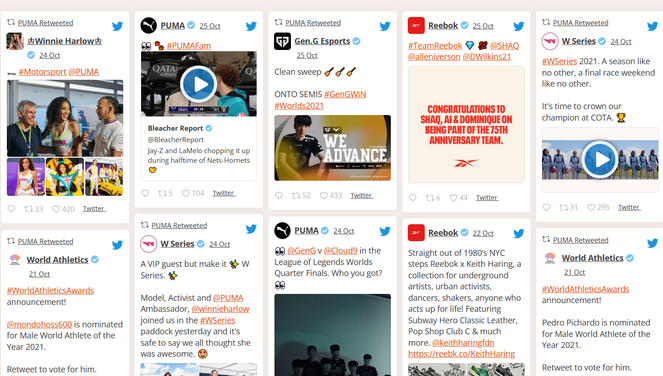
Oferirea de diverse forme de media în conținutul blogului dvs. vă poate ajuta să creșteți implicarea utilizatorilor pe site-ul dvs., precum și pe platformele sociale. Cu cât utilizatorii interacționează mai mult cu conținutul dvs., cu atât este mai probabil să revină.
- Creșteți numărul de urmăritori pe rețelele sociale
Este important să vă creșteți numărul de urmăritori pe rețelele sociale, deoarece este o modalitate ușoară și relevantă de a rămâne în contact cu publicul dvs. Partajarea conținutului social pe site-ul dvs. poate direcționa cititorii către profilurile dvs. sociale și îi poate încuraja să vă urmărească, să comenteze și să aprecieze.
- Construiește credibilitatea brandului
Pentru bloggerii începători, este crucial să construiască rapid credibilitatea brandului, astfel încât să îți poți crește audiența și să sporești conversiile. Când vizitatorii văd că ai un cont activ de Twitter cu propriul său angajament, acest lucru arată că au încredere în brandul tău.
- Arată dovada socială
Dacă cititorii dvs. laudă blogul pe Twitter, puteți retweeta acele mărturii și apoi puteți crea un flux pentru a le afișa pe blogul dvs. Acest lucru ajută la construirea dovadă socială. Când alți vizitatori ai site-ului văd că oamenii se bucură de blogul dvs., vor fi mai predispuși să rămână și să devină și ei fani.

Acum că știm câteva dintre beneficiile încorporării conținutului social în WordPress, să începem cu tutorialul.
Vom arăta două moduri diferite de a adăuga tweet-uri în WordPress...
Cum să încorporați tweet-uri în WordPress cu Smash Balloon (Cea mai ușoară metodă)
Cel mai simplu mod de a încorpora fluxuri Twitter în blogul dvs. este să utilizați un plugin precum Smash Balloon.

With Smash Balloon’s Custom Twitter Feeds Pro, in minutes, anyone can create a stunning, visual Twitter feed and add it to their website. And best of all, you don’t have to touch a line of code.
Nu numai că este ușor de utilizat, dar obții o mulțime de opțiuni de personalizare pe care nu le poți valorifica atunci când încorporezi tweet-uri fără un plugin.
Există 6 layout-uri diferite de fluxuri din care poți alege, va crea automat un „card Twitter” pentru ca tweet-urile tale să iasă în evidență, poți combina mai multe tipuri de fluxuri și multe altele.
În plus, atunci când afișați un flux Twitter pe blogul dvs. folosind Smash Balloon, vizitatorii pot aprecia, retweeta și răspunde la tweet-uri fără a părăsi site-ul dvs.
Smash Balloon’s Custom Twitter Feeds Pro vine cu alte funcționalități puternice, inclusiv:
- Încărcare infinită de tweet-uri
- Opțiuni multiple de design
- Adaptabil și optimizat pentru mobil
- Conformitate GDPR
- Cache pentru postări pentru timpi de încărcare rapizi
- Moderare automată a tweet-urilor
- Și multe altele…
Custom Twitter Feeds Pro de la Smash Balloon este soluția perfectă pentru începătorii care doresc să adauge tweet-uri pe site-ul lor.
Smash Balloon oferă, de asemenea, pluginuri pentru încorporarea fluxurilor de pe Instagram, Facebook și YouTube.
Acum, vă vom arăta cum să încorporați tweet-uri în WordPress cu Smash Balloon…
1. Instalați Custom Twitter Feeds Pro de la Smash Balloon
Mai întâi, trebuie să achiziționați și să descărcați Custom Twitter Feeds Pro de la Smash Balloon.
Pentru a face acest lucru, pur și simplu faceți clic pe butonul Începeți de pe site-ul Smash Balloon și alegeți planul de prețuri:

Odată ce ați achiziționat plugin-ul, îl puteți instala și activa pe site-ul dvs.
Dacă aveți nevoie de ajutor, consultați ghidul nostru despre cum să instalați un plugin WordPress.
Smash Balloon oferă, de asemenea, o versiune gratuită a pluginului cu care puteți începe. Însă, versiunea gratuită nu vine cu la fel de multe funcționalități ca versiunea plătită.
Deci, pentru acest tutorial, vom folosi Custom Twitter Feeds Pro.
2. Conectați-vă contul de Twitter
După instalarea și activarea plugin-ului, următorul pas este să vă conectați contul de Twitter, astfel încât plugin-ul să vă poată prelua informațiile.
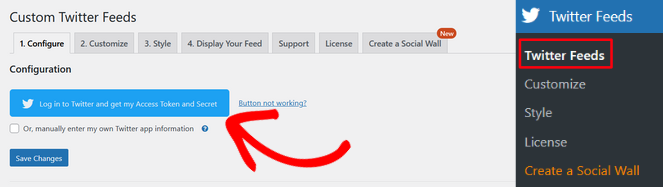
Din meniul tabloului de bord WordPress, faceți clic pe Fluxuri Twitter. Veți vedea apoi pagina Configurare.
Faceți clic pe butonul albastru pe care scrie Autentificați-vă pe Twitter și obțineți Access Token și Secret:
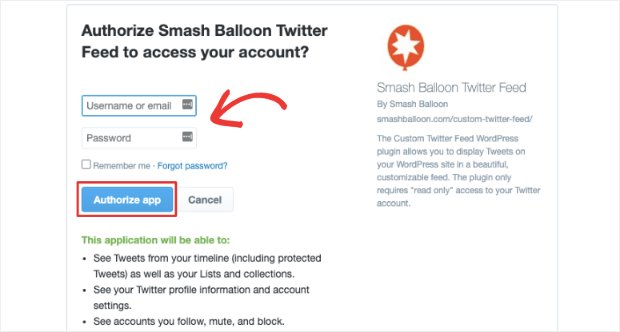
Aceasta va deschide o fereastră care vă solicită să vă conectați la Twitter cu numele de utilizator și parola. Apoi, faceți clic pe Autorizați aplicația pentru a permite Smash Balloon să vadă tweet-urile și informațiile de profil ale contului dvs.
În continuare, Smash Balloon te va readuce la tabloul de bord WordPress. Vei vedea că pluginul a adăugat automat tokenul tău de acces și secretul tokenului de acces în câmpurile corespunzătoare.
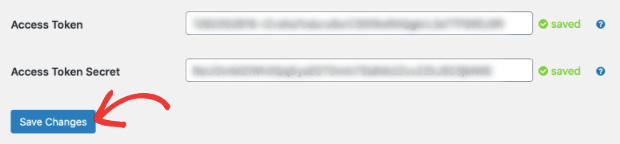
Pur și simplu apasă pe Salvează modificările, iar apoi contul tău de Twitter va fi conectat cu succes la blogul tău WordPress!
3. Configurează-ți fluxul Twitter
În continuare, pe aceeași pagină Configurare unde te afli deja, derulează în jos la secțiunea Setări flux unde poți alege tipul de flux pe care dorești să îl afișezi pe blogul tău:
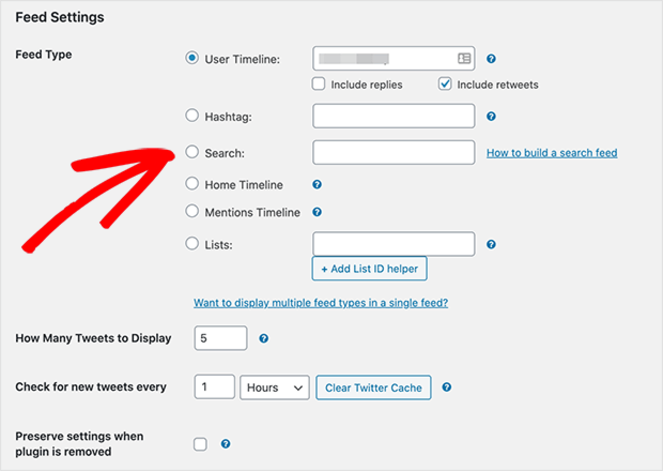
Tipurile de fluxuri Twitter din care poți alege includ:
- Cronologie utilizator: Afișează cele mai recente tweet-uri și/sau retweets de la un cont de Twitter.
- Hashtag: Afișează hashtag-uri specifice într-un flux Twitter.
- Căutare: Afișează rezultatele unei căutări avansate Twitter prezentate într-un flux.
- Cronologie acasă: Afișează cele mai recente tweet-uri de la contul tău și de la conturile pe care le urmărești.
- Cronologie mențiuni: Afișează tweet-urile în care contul tău este menționat de alții.
- Liste: Afișează un flux bazat pe listele tale de Twitter.
Atunci când decizi ce tip de flux Twitter dorești să afișezi pe blogul tău, ia în considerare obiectivele pe care dorești să le atingi. De exemplu, dacă dorești ca utilizatorii să aibă o idee mai bună despre cine este brandul tău și despre ce este vorba, poți alege opțiunile Cronologie utilizator. Dacă dorești ca audiența ta să vadă cum interacționează alte persoane cu tine, poți alege Cronologia mențiuni.
Odată ce ai ales, poți seta numărul de tweet-uri pe care dorești să le afișezi pe site-ul tău. Poți alege, de asemenea, cât de des se reîmprospătează fluxul tău, ceea ce este o opțiune bună pentru utilizatorii care postează frecvent și doresc să afișeze cele mai recente postări ale lor.
După ce apeși Salvează modificările, este timpul să treci la pasul următor.
4. Personalizează-ți fluxul Twitter
Acum este momentul să îți personalizezi fluxul Twitter, astfel încât să fie afișat exact așa cum dorești pe site-ul tău.
Deoarece Smash Balloon’s Customer Twitter Feeds Pro oferă diverse opțiuni de afișare, te ajută să creezi un flux social care este cu adevărat al tău. Acest lucru face mai ușor să captezi atenția audienței tale și să o încurajezi să acționeze pe blogul tău.
Din tabloul de bord WordPress, dă clic pe Twitter Feeds » Customize și vei vedea această pagină:
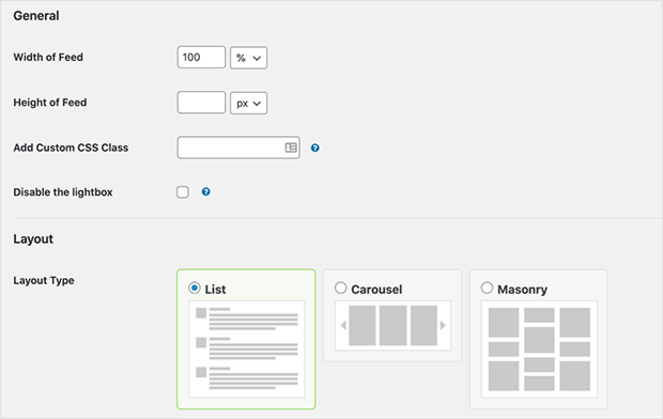
Poți ajusta lățimea și înălțimea fluxului tău, poți adăuga CSS personalizat sau poți dezactiva lightbox-ul.
Apoi, alege între 3 layout-uri:
- Listă: O listă de tweet-uri care se extind pe toată lățimea zonei de conținut a site-ului tău web.
- Carousel: Un slideshow de tweet-uri din fluxul tău. Poți personaliza numărul de coloane care se afișează pe mobil și desktop, tipurile de buclă, tipurile de săgeți și înălțimea carousel-ului.
- Masonry: Tweet-urile sunt afișate în coloane, fără spațiu între postări. Poți personaliza, de asemenea, pentru desktop și mobil.
Când derulezi în jos, vei vedea mai multe opțiuni de personalizare:
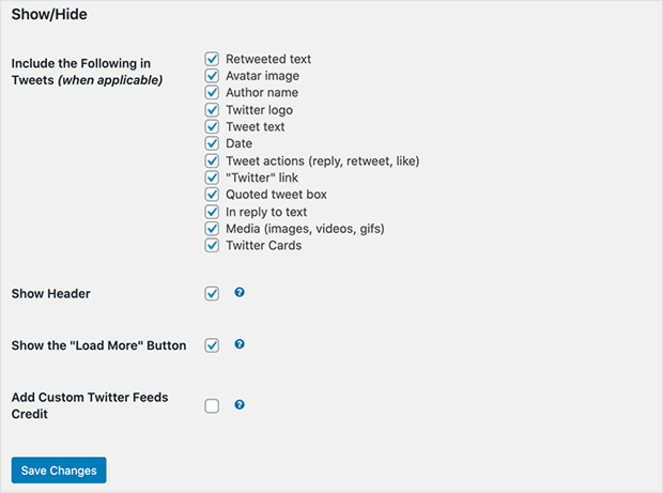
Poți alege să afișezi sau să ascunzi anumite elemente ale fluxului tău de Twitter, inclusiv:
- Imagine avatar
- Logo Twitter
- Text tweet
- Text retweetat
- Media (imagini, videoclipuri și GIF-uri)
Poți, de asemenea, să afișezi un antet, să afișezi un buton „Încarcă mai mult” și să adaugi credit pentru fluxurile Twitter personalizate.
În zona următoare, poți afișa sau ascunde tweet-urile care conțin cuvinte, fraze sau hashtag-uri specifice. Poți, de asemenea, să ascunzi tweet-uri specifice introducând ID-ul postării.
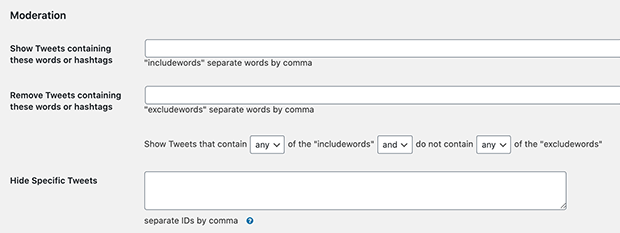
Includerea și excluderea anumitor cuvinte cheie și hashtag-uri îți permite să te adresezi unui public specific și să controlezi conținutul din fluxul tău de Twitter.
După ce salvezi modificările, este timpul să treci la următorul pas.
5. Stilizează-ți fluxul de Twitter
În continuare, vom stiliza fluxul tău de Twitter accesând Twitter Feeds » Style din administratorul tău WordPress. Vei vedea apoi aceste opțiuni:
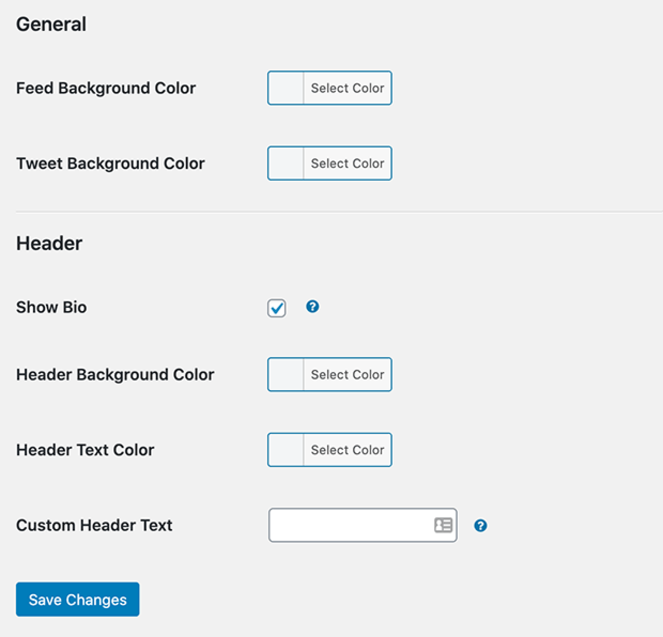
Aici, poți seta opțiuni de stilizare de bază, cum ar fi culoarea de fundal a fluxului tău, culoarea de fundal a tweet-ului, culoarea de fundal a antetului și culoarea textului antetului. Poți, de asemenea, alege să afișezi biografia ta de Twitter și să inserezi text personalizat pentru antet.
Nu ezitați să experimentați cu diferite stiluri până când găsiți cel care funcționează pentru blogul dvs. și pentru tema WordPress dvs. Este important să mențineți un aspect coerent pentru fluxul dvs., care să se alinieze cu brandingul dvs. și să rezoneze cu cititorii dvs.
Odată ce sunteți mulțumit, faceți clic pe Salvează modificările.
6. Încorporați fluxul dvs. Twitter în WordPress
Nu în ultimul rând, este în sfârșit timpul să încorporați fluxul dvs. Twitter în WordPress și să arătați vizitatorilor conținutul dvs. social personalizat.
Cu Custom Twitter Feeds Pro, puteți încorpora fluxul dvs. prin:
- Afișarea acestuia într-o postare WordPress
- Încorporarea acestuia într-o pagină WordPress
- Adăugarea acestuia la bara laterală sau la subsolul WordPress ca un widget Twitter
Vă vom arăta toate aceste metode, astfel încât să fie ușor ca o prăjitură, indiferent ce alegeți.
Încorporați fluxul dvs. Twitter într-o postare sau pagină
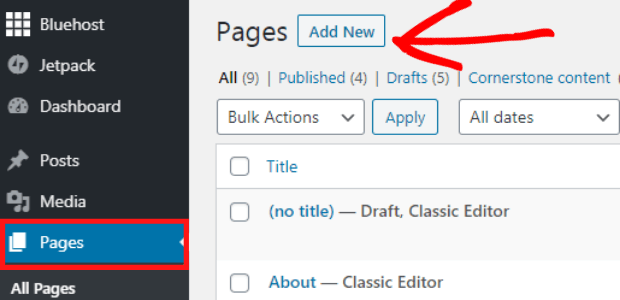
Pentru a încorpora fluxul dvs. Twitter într-o postare sau pagină WordPress, accesați fie Pagini » Adăugare Nouă, fie Postări » Adăugare Nouă din tabloul de bord WordPress.
În colțul din stânga sus, faceți clic pe pictograma Plus (+) care va adăuga un nou bloc de conținut pe pagină. Sub fila Widgeturi, faceți clic pe Flux Twitter și acesta va fi încorporat în pagina dvs. WordPress.
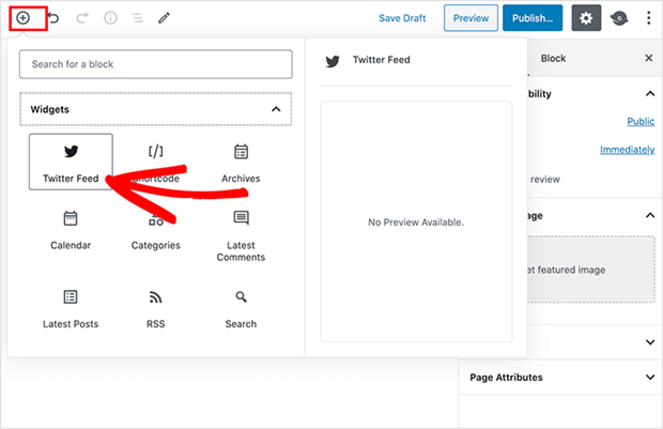
Înainte de a publica, puteți vedea o previzualizare live a fluxului dvs. Twitter, astfel încât să știți cum va arăta:

Adăugați un widget Flux Twitter în bara laterală
Pentru a încorpora un flux Twitter în bara laterală sau în subsolul dvs., accesați administratorul WordPress și faceți clic pe Aspect » Widgeturi.
Faceți clic pe pictograma Plus (+) și căutați widgetul Flux Twitter personalizat. Apoi, faceți clic pe widget pentru a-l adăuga în zona pregătită pentru widgeturi a site-ului dvs.
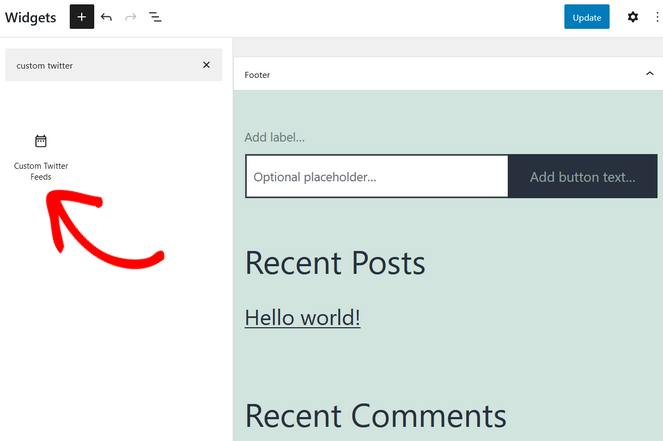
Puteți muta widgetul exact unde doriți, trăgându-l și plasându-l.
Faceți clic pe Actualizare pentru a bloca modificările. Când previzualizați fluxul, ar trebui să arate cam așa:
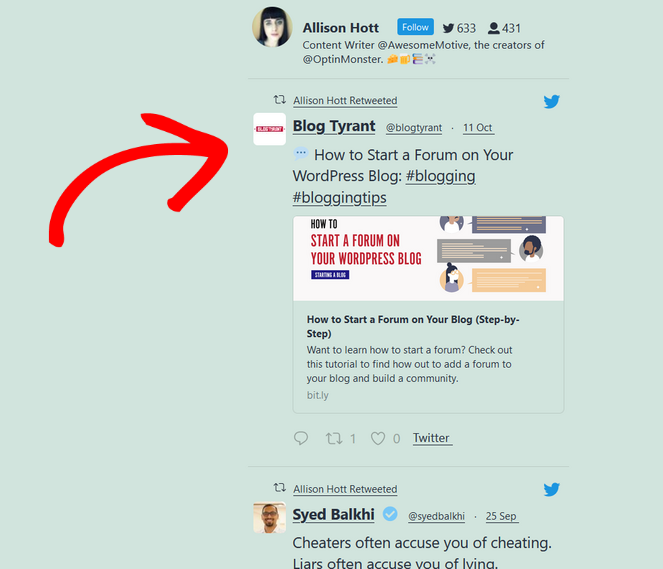
Gata! Acum aveți un flux Twitter frumos pe blogul dvs.
Dacă nu doriți să utilizați un plugin precum Smash Balloon pentru a adăuga un flux Twitter pe site-ul dvs., vă vom arăta și o metodă alternativă...
Cum să încorporați un flux Twitter în WordPress fără un plugin
Puteți utiliza HTML pentru a încorpora manual tweet-urile dvs. în WordPress. Twitter vă permite să copiați și să lipiți fragmente de cod pe site-ul dvs., dar s-ar putea să nu doriți să faceți acest lucru.
Există câteva dezavantaje ale încorporării manuale a unui flux Twitter în WordPress, cum ar fi:
- Dificultate mai mare: Adăugarea manuală a tweet-urilor pe blogul dvs. necesită mai mulți pași și vă obligă să comutați între postări și pagini. Un plugin precum Custom Twitter Feeds Pro elimină presiunea codării și face ușoară încorporarea tweet-urilor în câțiva pași simpli.
- Fără personalizare: Utilizarea HTML nu vă permite să vă personalizați fluxurile Twitter astfel încât să se potrivească temei WordPress și să se integreze cu site-ul dvs. Smash Balloon’s Custom Twitter Feeds Pro vine cu diferite opțiuni de aspect pentru a face fluxul dvs. unic.
- Predispus la erori: Este mai probabil să întâmpinați erori atunci când adăugați manual tweet-uri în WordPress, deoarece nu există nicio modalitate de a urmări ceea ce faceți. Ați putea, de exemplu, să stricați accidental codul sau să îl plasați pe pagina greșită. Cu Custom Twitter Feeds Pro, nu trebuie să vă faceți griji cu privire la greșeli simple, deoarece vă va alerta cu privire la orice probleme potențiale.
- Fără filtre: Nu vă puteți filtra fluxul pentru a ascunde și afișa anumite conținuturi, ceea ce vă oferă mai puțin control asupra afișării acestuia. Custom Twitter Feeds Pro vă oferă diverse modalități de a vă personaliza fluxul și de a afișa exact ceea ce doriți ca publicul dvs. să vadă.
Utilizarea unui plugin vine cu multe avantaje și simplifică procesul de personalizare și încorporare a tweet-urilor în WordPress.
Dar, dacă doriți totuși să vă încorporați tweet-urile manual, vă vom arăta cum.
1. Accesați Twitter Publish
Mai întâi va trebui să vizitați Twitter Publish, un site web oficial al Twitter. Acesta vă permite să generați coduri HTML de încorporare pentru diferite tipuri de fluxuri, astfel încât să le puteți insera manual oriunde.

2. Alegeți un tip de încorporare
Apoi, va trebui să alegeți dintre 3 tipuri de încorporare: Tweet încorporat, Cronologie încorporată sau Butoane Twitter.
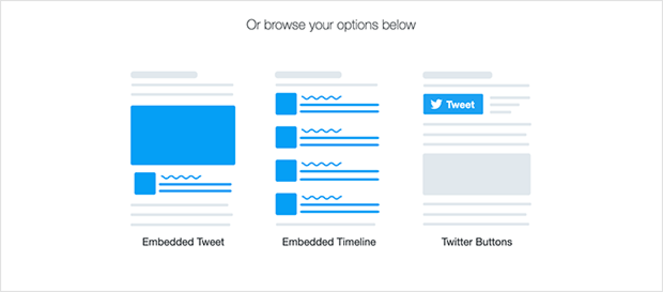
Alegeți-l pe cel dorit și treceți la pasul următor.
3. Lipiți URL-ul dvs. Twitter
Acum trebuie să adăugați URL-ul cronologiei Twitter pe care doriți să o încorporați și să faceți clic pe Previzualizare:
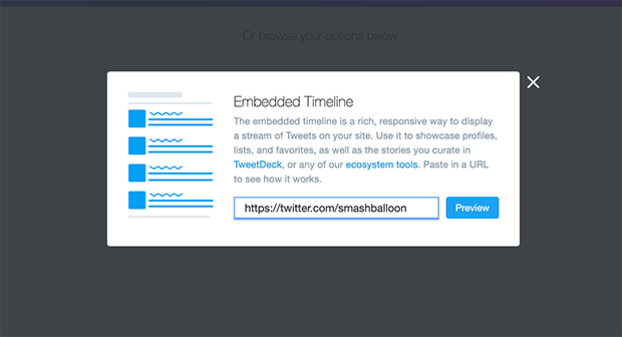
4. Copiați codul HTML
Când faceți clic pe Previzualizare, veți putea vedea cum arată cronologia dvs. Va exista o casetă cu cod HTML.
Faceți clic pe Copiere cod pentru a salva codul în clipboard.
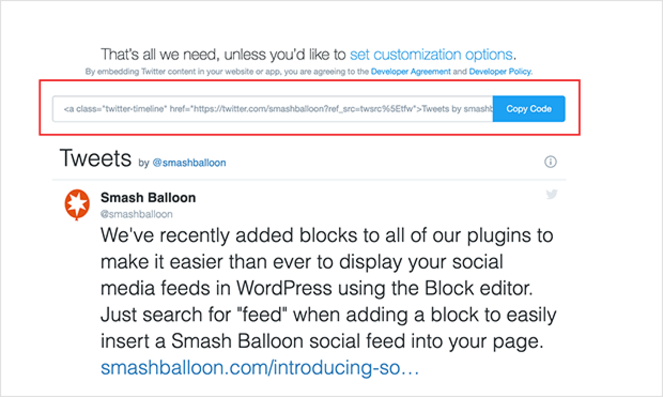
5. Lipiți HTML-ul în WordPress
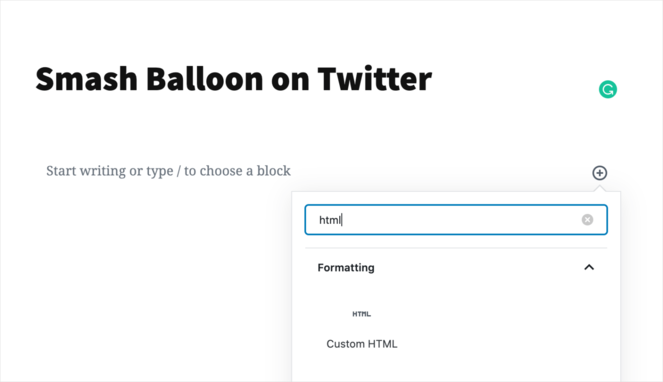
Ultimul pas este să lipiți codul HTML copiat în WordPress. Pentru a încorpora codul într-o postare WordPress, accesați Postări » Adăugare Nouă și faceți clic pe pictograma Plus (+) pentru a adăuga un nou bloc de conținut.
Faceți clic pe blocul HTML personalizat:
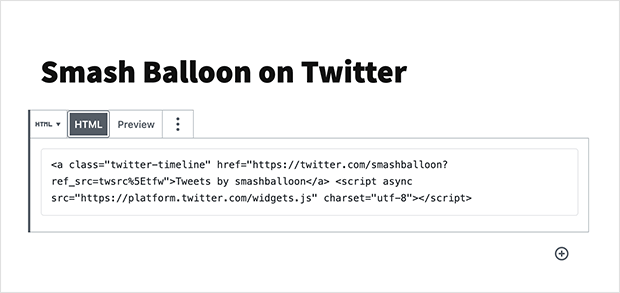
Lipiți codul HTML copiat în blocul de conținut și faceți clic pe Publicare:
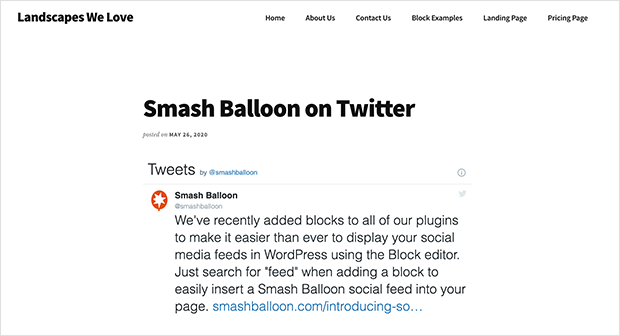
Când vizualizați postarea live, veți vedea fluxul dvs. Twitter chiar alături de ea:
Și gata!
Acum cunoașteți câteva metode diferite care vă vor permite să încorporați fluxuri Twitter pe blogul dvs. Acest lucru vă va ajuta să creșteți implicarea, să atrageți un public și multe altele.
Doriți să afișați un flux de pe Facebook pe blogul dvs. în schimb? Consultați ghidul nostru despre cum să încorporați un grup Facebook în WordPress.
Înainte de a pleca, nu uitați să vă abonați la newsletterul nostru prin e-mail pentru mai multe sfaturi utile de blogging trimise direct în inbox!

mulțumesc pentru acest blog