

D ori să înveți cum să încorporezi playlisturi YouTube pe blogul tău WordPress, dar nu știi de unde să începi? Nu-ți face griji, ai ajuns în locul potrivit.
Prin încorporarea videoclipurilor YouTube, poți crește implicarea pe blogul tău și, de asemenea, poți crește numărul de abonați pe YouTube, cu condiția să o faci în modul corect.
S-ar putea argumenta că este destul de ușor să încorporați videoclipuri YouTube pe blogul dvs. WordPress, așa că de ce aveți nevoie de acest ghid?
Deși s-ar putea să poți încorpora videoclipuri, nu vei putea să le personalizezi decât dacă știi să codezi. Deoarece noi punem accent pe simplitate, îți vom arăta cum să încorporezi fluxuri personalizabile de liste de redare YouTube fără să te preocupi de codare.
Să începem!
În acest ghid:
De ce este inteligent să adaugi videoclipuri YouTube pe blogul tău
Adăugarea de videoclipuri YouTube pe blogul dvs. WordPress are multe avantaje. Așa cum am menționat mai sus, vă poate ajuta să vă creșteți implicarea pe blog și să obțineți mai mulți abonați pentru canalul dvs. YouTube.
Așadar, să analizăm mai atent beneficiile adăugării unei liste de redare YouTube pe blogul tău:
Crește implicarea pe blog
Videoclipurile au șanse mai mari să atragă atenția vizitatorilor tăi; cititorii vor petrece mai mult timp pe pagina ta și vor interacționa cu conținutul tău. Deoarece conținutul video este foarte eficient în a capta atenția oamenilor, încurajează distribuirea pe rețelele sociale și generează conversii.
Îmbunătățește SEO
Adăugarea de videoclipuri YouTube ajută și la SEO. Motoarele de căutare preferă paginile cu o implicare mai mare; atunci când încorporezi un videoclip YouTube pe blogul tău, vizitatorii tăi tind să rămână mai mult timp. Acest lucru crește durata vizitei pe pagina ta și scade rata de respingere; ambele metrici sunt semnale puternice de clasificare pentru motoarele de căutare.
Pentru a afla mai multe despre optimizarea pentru motoarele de căutare, citiți ghidul nostru despre cum să vă îmbunătățiți SEO-ul blogului.
Educați utilizatorii despre produsul dvs.
Dacă aveți un magazin online, încorporarea videoclipurilor YouTube vă poate ajuta să vă educați utilizatorii prin tutoriale și demonstrații. Acest lucru îi ajută pe utilizatori să vă înțeleagă mai bine produsele.
Dacă ați făcut o treabă bună explicând produsul dvs. prin intermediul videoclipurilor, este posibil chiar să vă creșteți conversiile.
Creșteți-vă canalul de YouTube
Încorporarea videoclipurilor YouTube pe blogul dvs. este o modalitate excelentă de a obține mai mulți abonați pe YouTube. Dacă aveți un blog stabilit și vă gândiți să vă începeți canalul de YouTube, puteți da un impuls carierei dvs. pe YouTube prin încorporarea videoclipurilor pe blogul dvs. Acest lucru va atrage mai mulți ochi către canalul dvs. și, dacă videoclipurile dvs. sunt atrăgătoare vizual, veți crește cu siguranță numărul de abonați.
Videoclipurile sunt, fără îndoială, un instrument excelent pentru a interacționa cu audiența dvs. și ar trebui să profitați de puterea sa.
Dar primul pas pentru a profita de beneficii este să știți cum să adăugați videoclipuri YouTube în WordPress.
Cum să găsești lista ta de redare YouTube
Înainte de a începe tutorialul, să vorbim mai întâi despre cum să găsiți URL-ul playlistului dvs. YouTube. Veți avea nevoie de el pentru a încorpora fluxuri de playlisturi YouTube pe blogul dvs. WordPress.
Pentru a găsi URL-ul playlistului dvs. YouTube, accesați YouTube.com, apoi faceți clic pe pictograma Meniu din stânga.
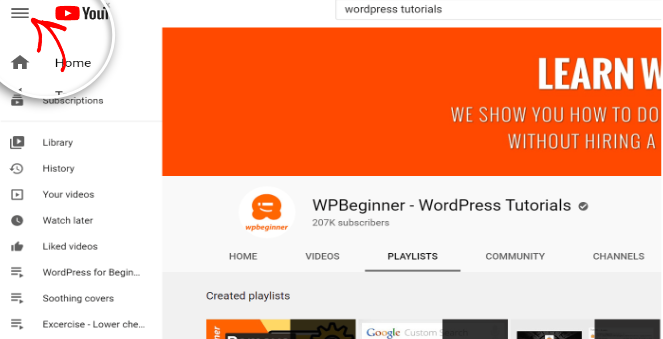
Sub secțiunea Bibliotecă, veți observa o listă a playlisturilor dvs. YouTube.
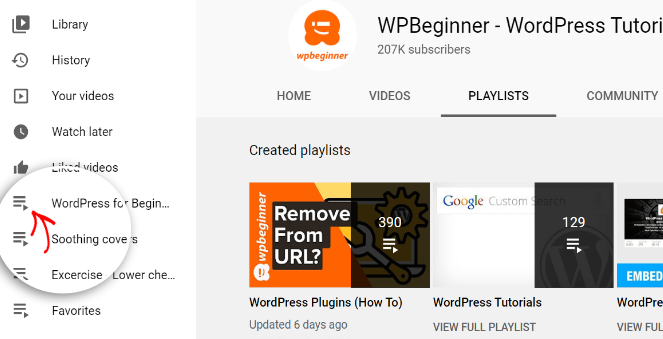
Faceți clic pe playlistul pe care doriți să îl încorporați și apoi copiați URL-ul din bara de adrese, așa cum se arată în imaginea de mai jos.
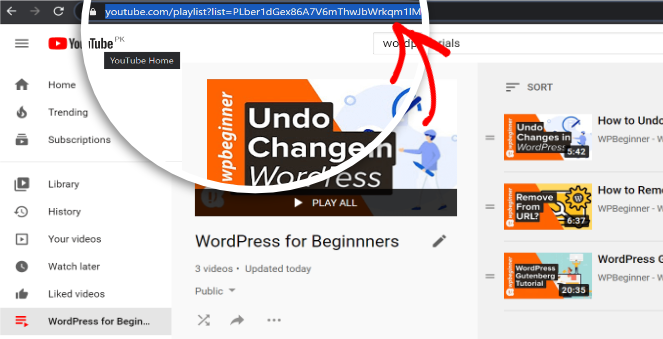
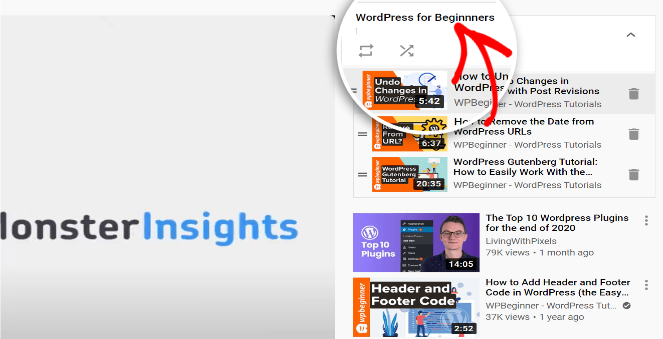
Puteți obține, de asemenea, URL-ul playlistului dvs. YouTube dacă vizionați un videoclip care face parte din acel playlist.
Faceți clic pe titlul videoclipului pe care îl vizionați și acesta vă va duce la pagina principală a playlistului, unde puteți copia URL-ul.
Acum că știți de unde să obțineți URL-ul playlist-ului YouTube, să trecem la partea în care vă arătăm cum să îl încorporați pe blogul dvs. WordPress.
Cum să încorporezi o listă de redare YouTube cu un plugin (modul ușor)
Metoda noastră preferată de încorporare a unei liste de redare YouTube este să folosim un plugin numit Feeds for YouTube by Smash Balloon. Este ușor de instalat și oferă multe opțiuni de personalizare pentru fluxul dvs., și nu trebuie să atingeți nicio linie de cod.
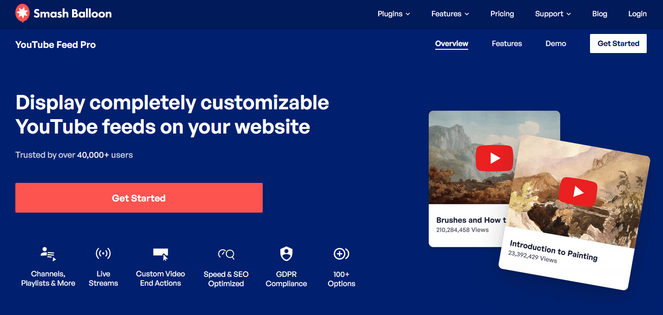
Cu Smash Balloon, veți putea, de asemenea:
- Încorporați alte fluxuri video YouTube și nu doar liste de redare
- Personalizați fluxul dvs. YouTube așa cum doriți
- Economisiți timp, deoarece încorporarea fluxului durează doar câteva secunde
- Încorporați fluxuri YouTube live
- Și multe altele
Acum să vedem cum puteți încorpora o listă de redare YouTube personalizată pe WordPress cu Smash Balloon – pas cu pas.
Pasul 1: Descărcați și instalați pluginul
Mai întâi, va trebui să instalați pluginul Feeds for YouTube pe blogul dvs. WordPress. Rețineți că pluginul are atât o versiune pro, cât și o versiune gratuită.
Deși versiunea gratuită oferă multe funcționalități, dacă doriți să profitați de toate funcționalitățile sale, veți avea nevoie de versiunea pro.
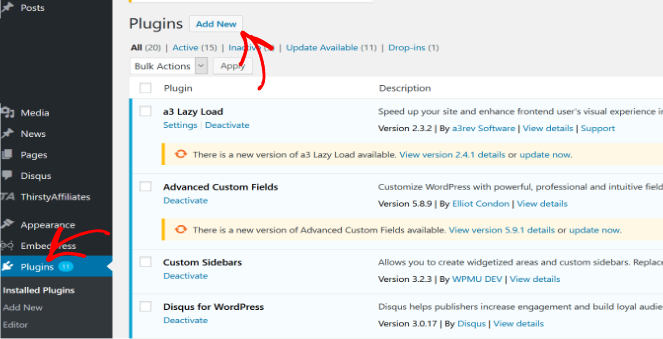
Accesați tabloul de bord WordPress și faceți clic pe Pluginuri » Adăugare Nou.
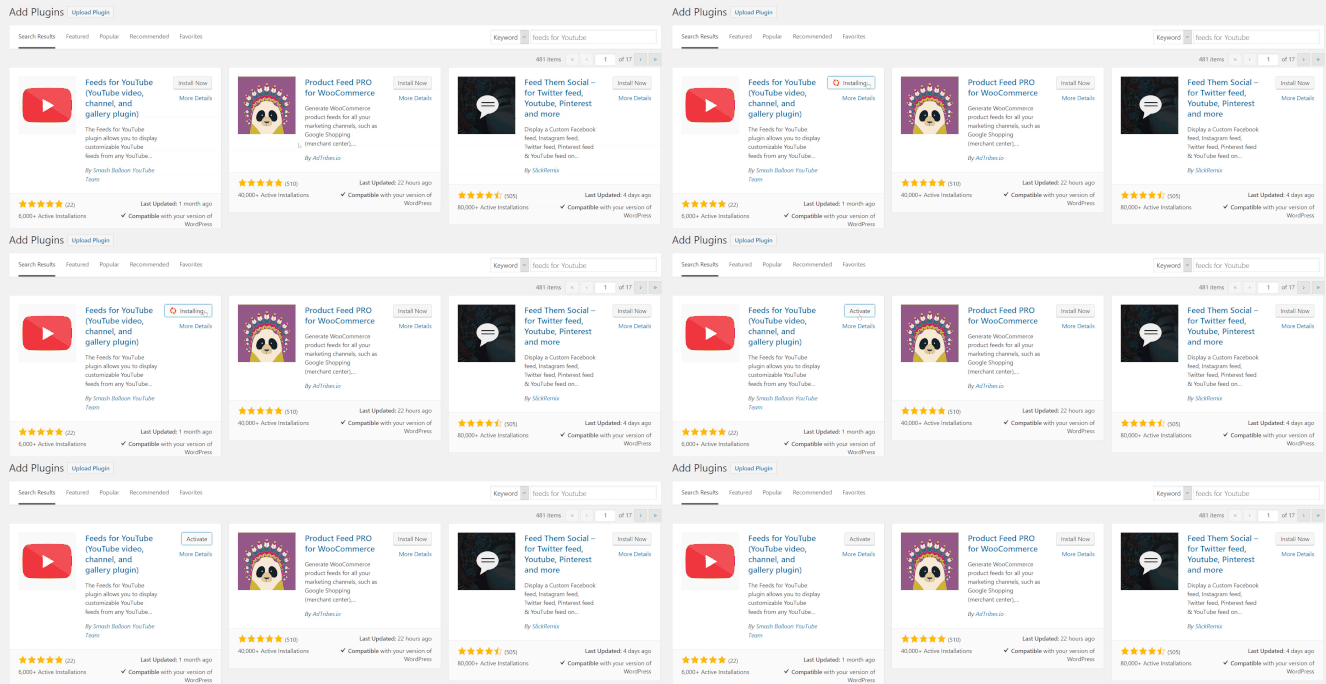
Căutați „Feeds for YouTube Plugin” și apoi faceți clic pe Instalare Acum. Odată ce pluginul este instalat, faceți clic pe butonul Activare pentru a finaliza configurarea.
De asemenea, va trebui să navigați la Feeds for YouTube » Licență din tabloul de bord WordPress și să introduceți cheia de licență dacă doriți să utilizați versiunea pro a pluginului. Versiunea pro oferă funcționalități suplimentare, cum ar fi afișarea videoclipurilor live, posibilitatea de a combina mai multe fluxuri într-unul singur și multe altele.
Consultați ghidul nostru dacă aveți nevoie de mai mult ajutor cu instalarea pluginurilor WordPress.
Pasul 2: Conectați pluginul cu contul dvs. YouTube
Acum trebuie să accesați fila Configurare făcând clic pe Fluxuri pentru YouTube în panoul de administrare WordPress. Odată ajuns pe fila Configurare, faceți clic pe Conectați-vă la YouTube pentru a crea un flux.
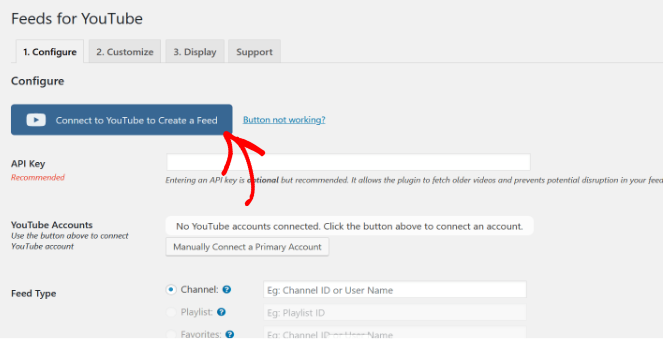
Conectați pluginul cu contul dvs. Google urmând instrucțiunile de pe ecran. Va trebui să permiteți pluginului să acceseze contul dvs. YouTube pentru a finaliza cu succes procesul.
Odată ce ați terminat, veți fi redirecționat înapoi la fila Configurare cu contul dvs. YouTube conectat.
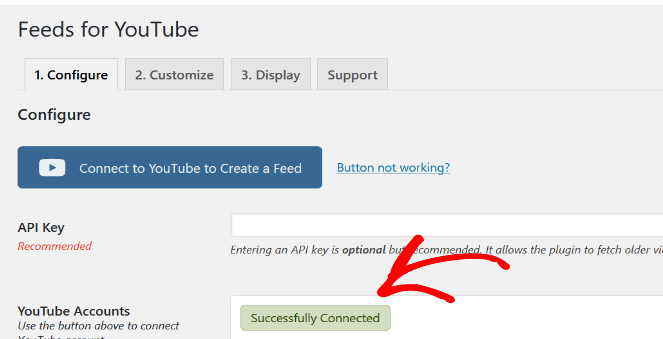
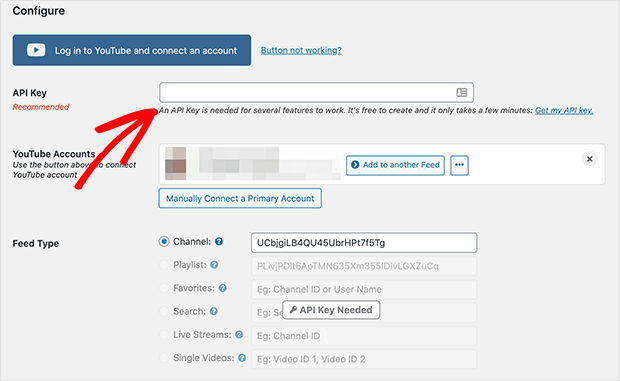
Pentru ca toate funcționalitățile să funcționeze, va trebui să introduceți cheia API și în fila Configurare. Puteți obține rapid cheia API urmând acest ghid despre cum să obțineți cheia API YouTube.
Odată ce aveți cheia API, lipiți-o în bara Cheie API, așa cum se arată mai jos.
În continuare, este timpul să selectați ce tip de flux YouTube doriți să afișați.
Pasul 3: Selectați tipul de flux al listei de redare
Puteți alege dintre 6 tipuri diferite de fluxuri pentru a le afișa pe blogul dvs.:
- Canal
- Listă de redare
- Favorite
- Căutare
- Transmisiuni în direct
- Videoclipuri individuale
Selectați Listă de redare din secțiunea Tip flux și introduceți ID-ul listei de redare.
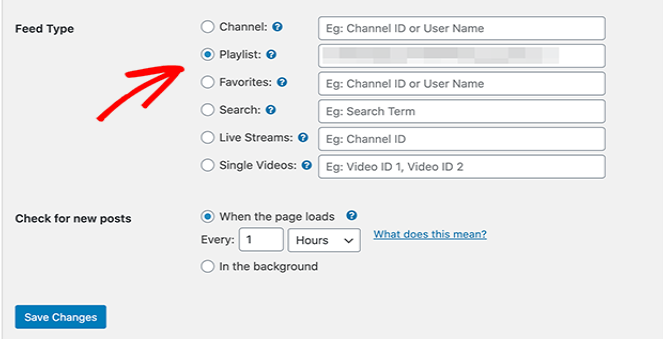
Puteți obține ID-ul playlist-ului dvs. din URL-ul playlist-ului pe care l-ați copiat anterior; pur și simplu copiați șirul de numere și litere de după simbolul Egal (=).
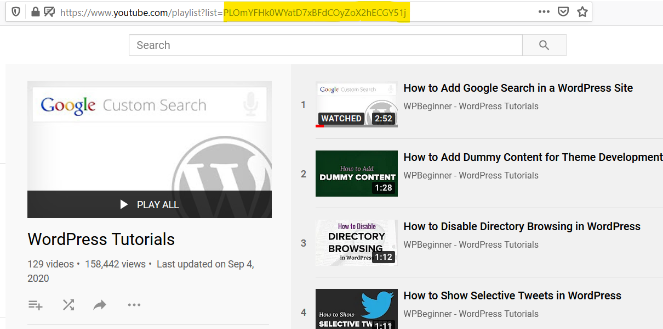
După ce ați lipit ID-ul playlist-ului în câmpul corespunzător, faceți clic pe Salvați modificările.
Pasul 4: Selectați aspectul fluxului playlist-ului dvs. YouTube
Puteți selecta aspectul playlist-ului dvs. în fila Personalizare. Puteți alege dintre 4 stiluri diferite de flux:
- Grilă
- Galerie
- Listă
- Carusel
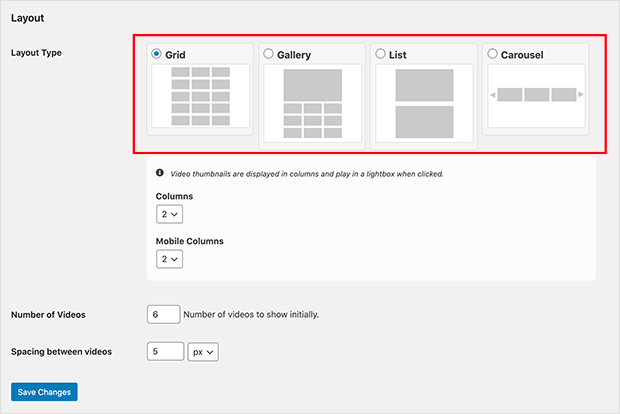
Puteți alege ce aspect se potrivește cel mai bine cu designul site-ului dvs.
Fila Personalizare vă permite, de asemenea, să alegeți numărul de coloane și videoclipuri pe care doriți să le afișați în fluxul dvs.
De asemenea, puteți afișa sau ascunde detalii precum descrierile videoclipurilor, pictograma de redare, titlul, numele de utilizator și alte informații despre videoclip. Plugin-ul are multe opțiuni de personalizare pe care nu le veți găsi în niciun alt plugin.
După ce ați personalizat fluxul după preferințe, faceți clic pe Salvați modificările.
Acum este momentul să încorporați playlist-ul dvs. YouTube pe blogul dvs.
Pasul 5: Încorporați playlist-ul dvs. YouTube pe blogul dvs. WordPress
Pentru a încorpora playlist-ul dvs. YouTube, tot ce trebuie să faceți este să faceți clic pe simbolul Plus (+) de pe postarea sau pagina dvs. WordPress pentru a adăuga un nou bloc WordPress.
Apoi, selectați blocul Fluxuri pentru YouTube din secțiunea Widget.
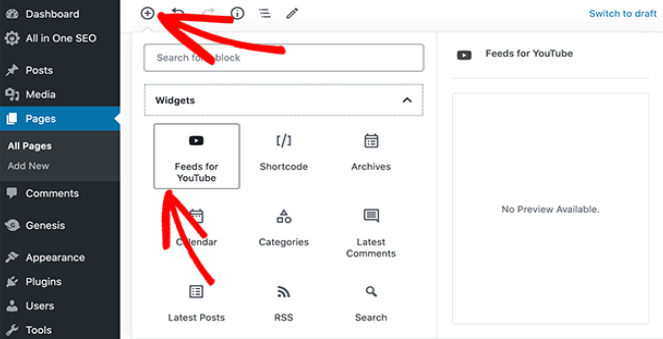
Acest lucru va afișa instantaneu fluxul playlist-ului YouTube pe postarea sau pagina dvs.
Iată cum arată:
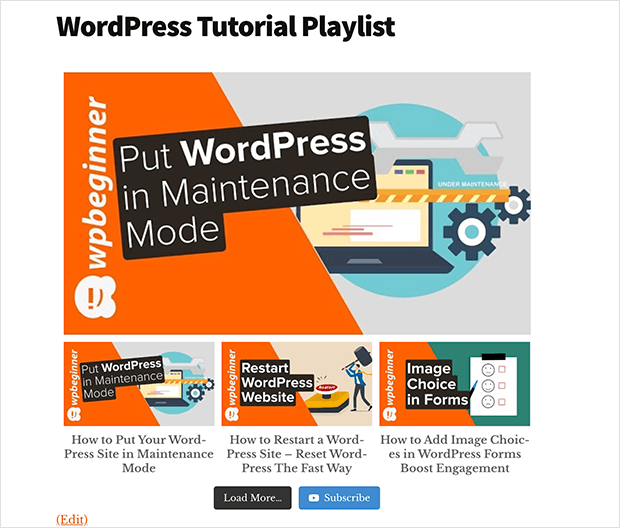
Acest lucru va varia în funcție de aspectul și personalizările pe care le-ați ales anterior.
Dacă utilizați editorul clasic WordPress, atunci tot ce trebuie să faceți este să adăugați shortcode-ul în corpul postării dvs. pentru a afișa fluxul. Puteți găsi diverse shortcode-uri făcând clic pe fila Afișare a plugin-ului.
Alegeți unul pe care doriți să îl utilizați, copiați, lipiți și sunteți gata.
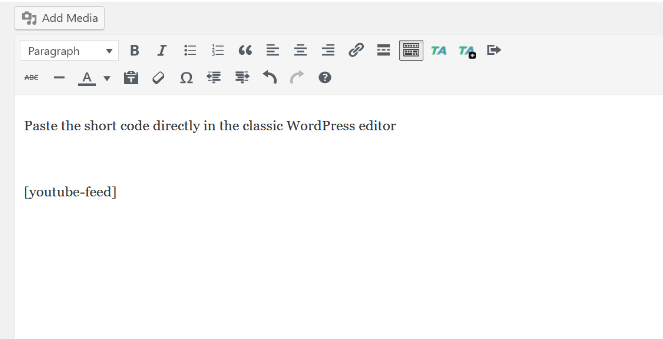
Și ați terminat!
Sunt necesari doar 5 pași pentru a afișa fluxul playlist-ului dvs. YouTube pe WordPress.
Dacă doriți să adăugați fluxul dvs. YouTube în bara laterală, atunci consultați secțiunea următoare.
Cum să încorporați fluxul unei liste de redare YouTube în bara laterală
Mai întâi, accesați Aspect » Widgeturi în panoul de administrare WordPress. În secțiunea Widgeturi disponibile, găsiți widgetul Flux YouTube și trageți-l în zona barei laterale drepte.
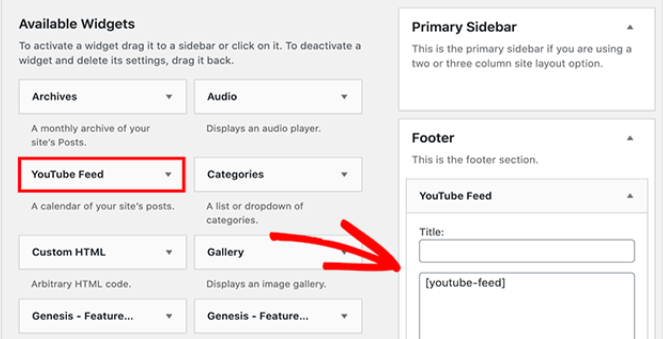
Odată ce l-ați mutat, faceți clic pe butonul Salvare pentru a vă păstra setările.
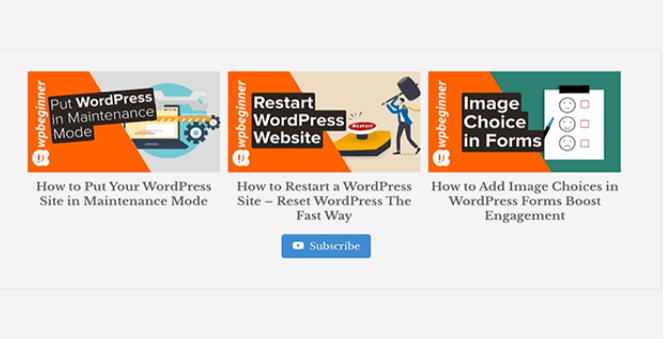
Puteți vedea apoi cum arată fluxul listei de redare în partea frontală a site-ului dvs. web.
Iată un exemplu despre cum arată în secțiunea de subsol:
Dacă doriți să încorporați o listă de redare YouTube simplă pe blogul dvs., fără a avea nevoie de opțiuni de personalizare pe care le oferă Smash Balloon, consultați instrucțiunile noastre de mai jos.
Cum să încorporați o listă de redare YouTube fără un plugin
Dacă nu doriți să profitați de pluginul Smash Balloon, puteți adăuga liste de redare YouTube la WordPress manual, fără un plugin.
Dar, nu va fi la fel de ușor ca și cu pluginul Smash Balloon’s Feeds for YouTube și nici nu veți putea personaliza aspectul fluxului dvs.
Iată cum să încorporați o listă de redare YouTube de bază în WordPress.
Încorporați lista de redare YouTube folosind oEmbeds
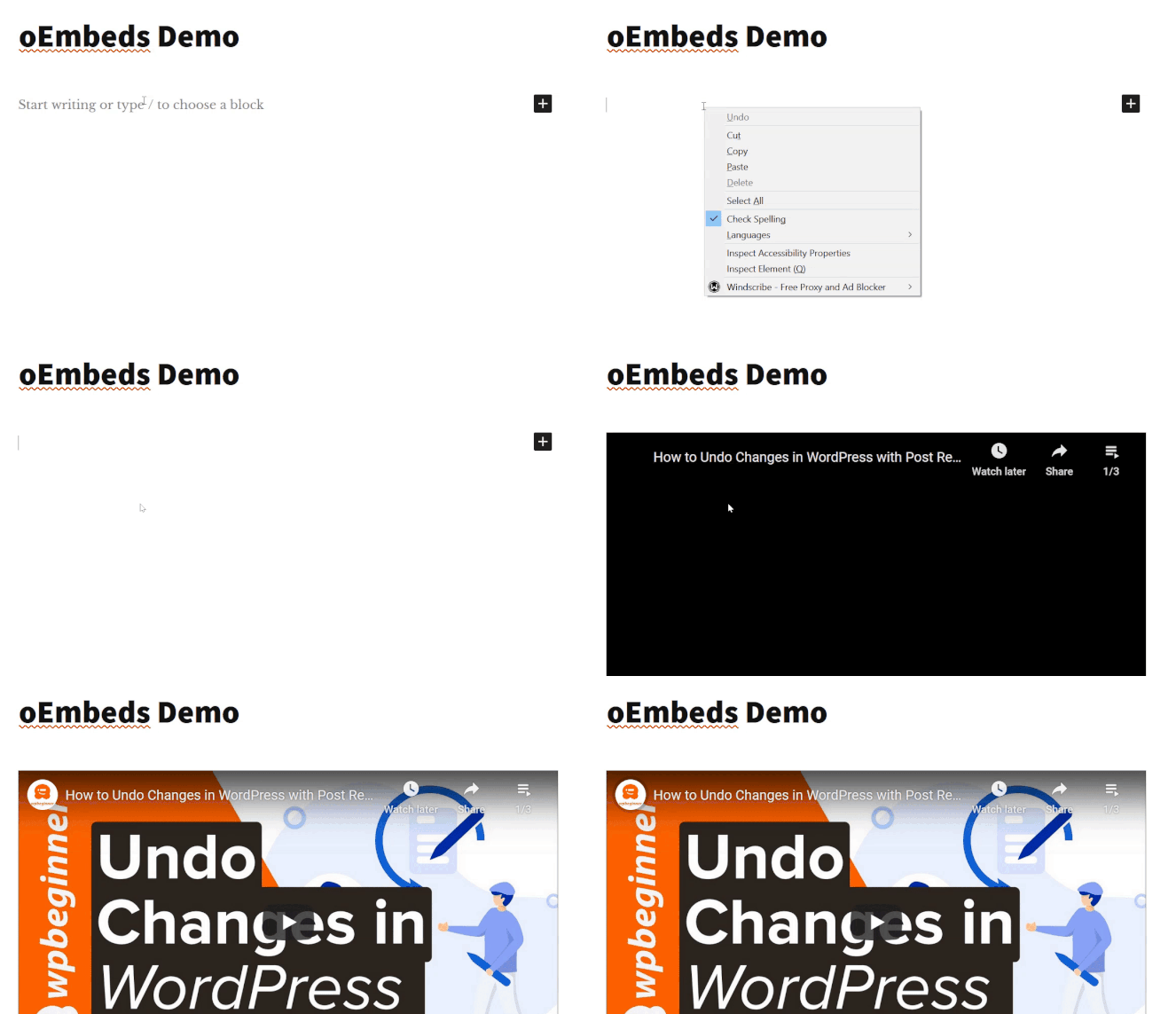
Pentru a începe, tot ce aveți nevoie este să copiați URL-ul listei de redare YouTube și să-l lipiți în postarea dvs. WordPress. WordPress va prelua automat fluxul, iar rezultatul va fi un singur videoclip cu un meniu pentru a afișa alte videoclipuri din listă.
Consultați exemplul de mai jos:
Încorporați lista de redare YouTube folosind un iframe
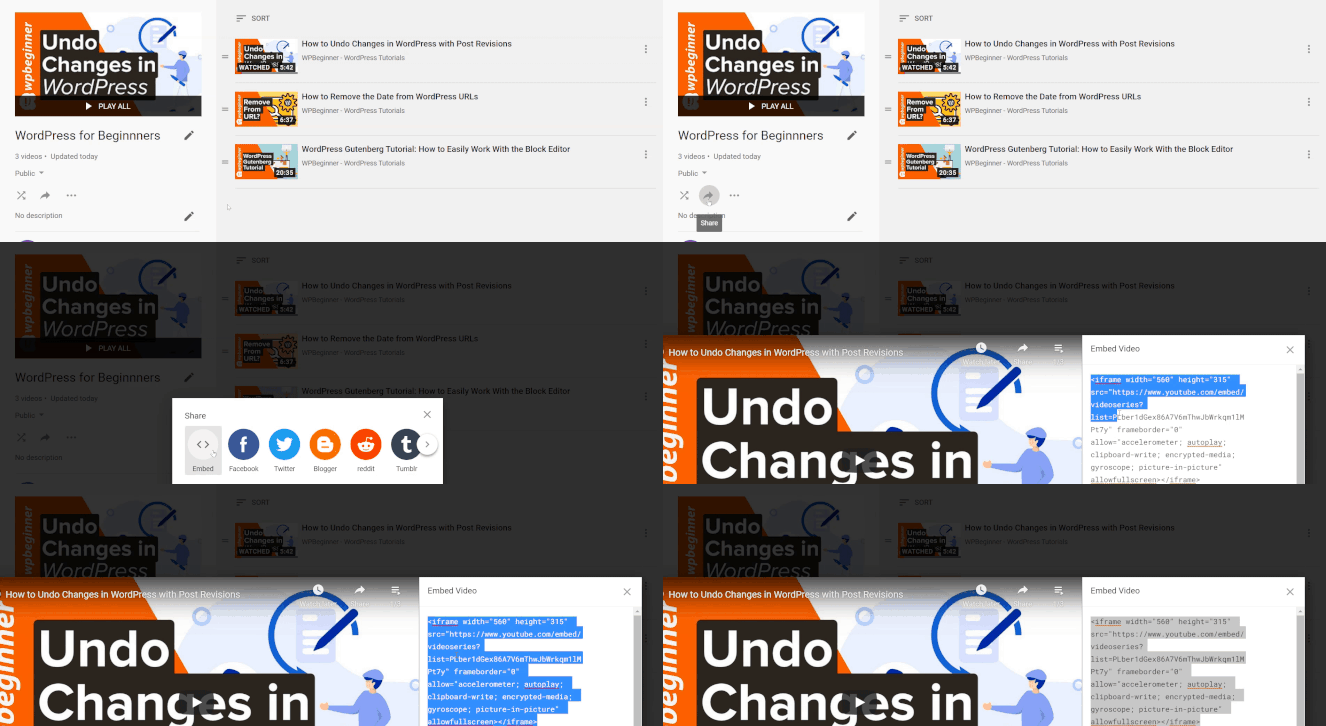
Pentru a încorpora o listă de redare YouTube folosind un iframe, trebuie să accesați pagina listei de redare YouTube și să faceți clic pe pictograma Partajare, așa cum se arată mai jos.
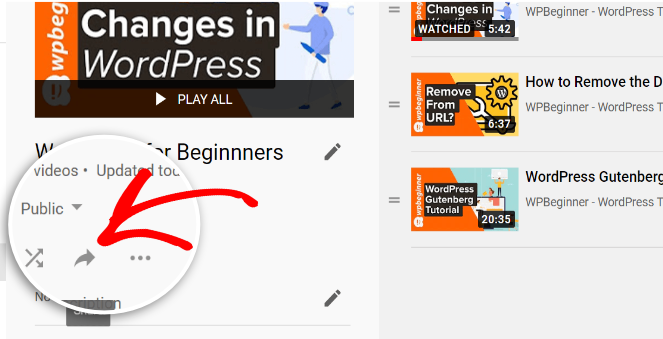
Imediat ce faceți clic pe pictograma de partajare, va apărea o fereastră pop-up lightbox pe ecran. Faceți clic pe Încorporați, apoi evidențiați și copiați codul care apare pe ecran.
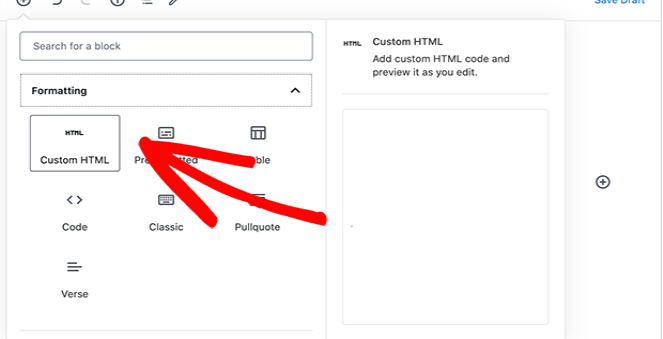
Apoi, accesați postarea dvs. WordPress și faceți clic pe simbolul Plus (+) pentru a adăuga un nou bloc de conținut. Sub secțiunea Formatare, faceți clic pe blocul HTML personalizat.
Lipiți codul pe care l-ați copiat anterior în blocul HTML personalizat.
Faceți clic pe Previzualizare și veți vedea că fluxul este afișat în același format ca și în metoda oEmbeds. Faceți clic pe Publicați pentru a salva modificările și a actualiza site-ul.
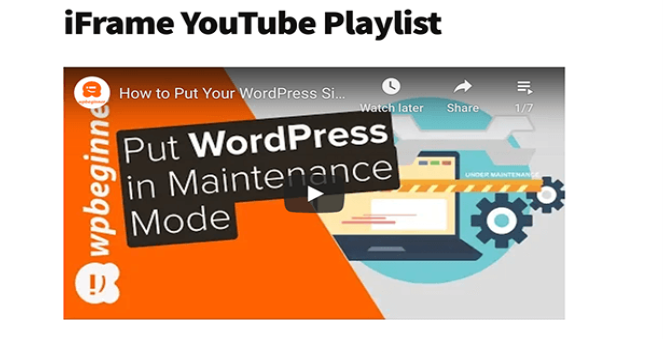
Și ați terminat!
În acest ghid, am discutat câteva metode pentru a vă ajuta să încorporați o listă de redare YouTube pe blogul dvs. WordPress.
Metoda noastră preferată este să folosim Smash Balloon’s Feeds for YouTube. Este ușor de configurat și oferă multe personalizări pe care nu le veți obține dacă încorporați fluxul dvs. fără un plugin.
Dacă ați găsit acest ghid util, atunci anunțați-ne în comentarii și consultați și ghidul nostru despre cum să adăugați un widget Instagram la WordPress.
Și nu uitați să vă înscrieți la newsletter-ul nostru prin e-mail pentru mai multe sfaturi utile de blogging!

Mulțumesc pentru că ai distribuit un blog atât de informativ și detaliat, mi-a făcut plăcere să citesc, continuă așa.