

A re uimiți cum să creați un quiz în WordPress? Nu căutați mai departe, vă vom arăta cum să adăugați un quiz pe blogul dvs., pas cu pas.
Chestionarele sunt un instrument puternic, mai ales dacă tocmai ai început un blog. Fie că le folosești pentru distracție sau vrei să colectezi informații valoroase de la cititorii tăi, chestionarele sunt o modalitate excelentă de a crește implicarea. Ele te pot chiar face viral și pot crește exponențial traficul pe site-ul tău.
În acest tutorial, vă vom ghida pas cu pas cum să creați un chestionar în WordPress.
Să începem.
În acest ghid:
De ce să adăugați chestionare pe blogul dvs. WordPress?
Adăugarea de chestionare pe blogul dvs. este o modalitate excelentă de a vă implica publicul. Utilizatorii găsesc chestionarele recompensatoare datorită naturii lor interactive. Deci, sunt mai predispuși să completeze un chestionar distractiv decât să completeze un formular obișnuit.
Nu numai că chestionarele ajută la creșterea implicării, dar te pot ajuta să obții mai mult trafic de pe rețelele sociale.
BuzzFeed este un exemplu excelent de cum funcționează chestionarele virale. Ele generează tone de trafic și distribuiri sociale de la chestionarele lor populare.
Iată câteva motive suplimentare pentru care ar trebui să adăugați chestionare pe blogul dvs.:
- Adăugarea de chestionare pe blogul tău îi face pe vizitatori să rămână mai mult timp pe site-ul tău, ceea ce scade rata de respingere. O rată de respingere scăzută nu este bună doar pentru implicarea blogului tău, ci este bună și pentru SEO-ul blogului tău.
- Chestionarele te pot ajuta să crești lista ta de emailuri. Îi poți direcționa către pagina ta de newsletter sau poți adăuga un formular de înscriere în cadrul chestionarului.
- Poate ajuta la îmbunătățirea conversiilor. De exemplu, poți crea un chestionar care educă utilizatorii despre un produs pe care vrei să-l cumpere.
Un test simplu WordPress poate deschide tot felul de oportunități pentru blogul dvs., așa că este cel mai bine să profitați de el.
Acum, să aruncăm o privire la câteva exemple creative de teste pe care le puteți folosi.
Idei creative de chestionare pe care le puteți folosi
În funcție de obiectivele dvs., puteți alege dintr-o varietate de tipuri de teste. Unele dintre cele mai populare tipuri de teste sunt:
- Test de personalitate
- Test de cunoștințe generale
- Test Da sau Nu
- Test cu alegere multiplă
- Test Adevărat sau Fals
- Test în stil BuzzFeed
Să trecem prin câteva dintre ele acum:
Test de personalitate
Testele de personalitate sunt cele mai distribuite și cele mai accesate tipuri de teste.
Iată un exemplu de test de personalitate de pe JeffBullas.com:

Testele de personalitate sunt foarte captivante, deoarece ajută oamenii să învețe despre ei înșiși. De asemenea, pot fi distractive și educative. Tot ce trebuie să faceți este să vă folosiți latura creativă pentru a face testul mai interesant și relevant pentru cititorii dvs.
De exemplu, poți înlocui cuvântul „marketer digital” din exemplul de mai sus cu orice alt subiect. Dacă ai un blog de divertisment, îl poți schimba în „Ce Tip de Supererou Ești?” sau dacă ai un blog culinar, poți crea un chestionar care le spune utilizatorilor ce tip de bucătar sunt.
Quiz de cunoștințe generale
Chestionarele de tip trivia pot fi folosite pentru a testa cunoștințele utilizatorilor despre un anumit subiect. Acest tip de chestionar este popular deoarece participanții la chestionar încearcă să obțină cât mai multe răspunsuri corecte posibil și uneori concurează între ei în secțiunea de comentarii.
Puteți crea un quiz distractiv de cunoștințe generale despre un subiect precum Star Wars:
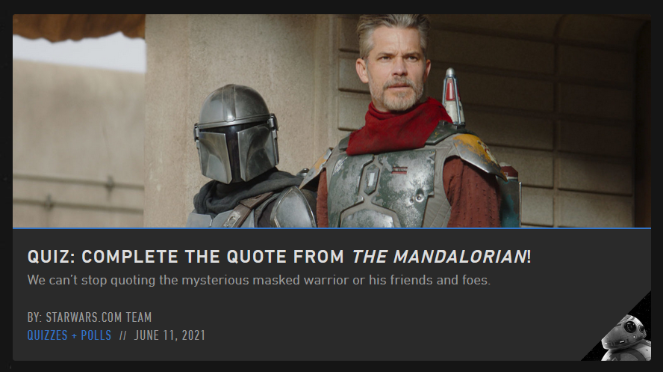
Sau, îl poți face mai educativ. De exemplu, dacă gestionezi un curs online, poți folosi chestionare pentru a-ți testa studenții despre ceea ce au învățat.
Quiz în stil BuzzFeed
Quizurile BuzzFeed sunt amuzante, captivante și foarte ușor de distribuit. Sunt similare cu quizurile de personalitate, dar adesea au titluri și subiecte nonsens, precum cele din exemplele de mai jos:
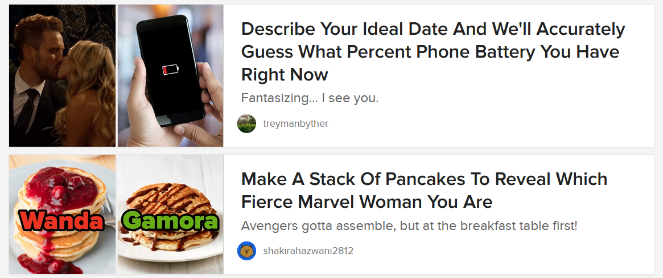
Dacă încercați să generați lead-uri calificate pentru afacerea dvs., aceste tipuri de quizuri stupide s-ar putea să nu fie cea mai bună alegere pentru dvs.
Dar, sunt cu siguranță eficiente în creșterea implicării și direcționarea unui volum mare de trafic către site-ul tău de pe rețelele sociale.
Acum că aveți câteva idei de quizuri pe care le puteți folosi, vă vom învăța cum să creați un quiz pentru blogul dvs. WordPress.
Cum să creezi un chestionar în WordPress
Primul pas în crearea unui quiz este să folosiți instrumentul potrivit pentru crearea de quizuri.
Deși există multe pluginuri WordPress care te pot ajuta să creezi un chestionar, recomandăm cu tărie Formidable Forms.
Formidable Forms este un plugin avansat de formulare WordPress care are o funcționalitate simplă de tip drag and drop. Acest lucru face ușor de creat tot felul de formulare pentru blogul tău WordPress.
Poți crea orice, de la formulare de contact simple la formulare complexe precum chestionare, formulare de calcul, sondaje, voturi și multe altele.
Pentru a crea un quiz cu Formidable Forms, va trebui să instalezi addon-ul Quiz Maker. Acesta îți va permite să creezi quiz-uri și să le publici pe blogul tău.
Să vedem cum se face, pas cu pas.
1. Instalează pluginul Formidable Forms și addon-ul Quiz Maker
Pentru a începe să creezi quiz-uri pentru blogul tău WordPress, trebuie să instalezi și să activezi pluginul Formidable Forms.
Vei avea nevoie și de add-on-ul Quiz Maker, iar pentru asta, va trebui să achiziționezi planul business de la Formidable Forms.
Dacă ai nevoie de ajutor cu instalarea unui plugin, atunci consultă ghidul nostru despre cum să instalezi un plugin pe WordPress.
Odată ce ai instalat pluginul, va trebui să instalezi addon-ul Quiz Maker. Pentru a instala addon-ul, mergi la Formidable » Add-Ons și apoi apasă pe Install sub secțiunea Quiz Maker.
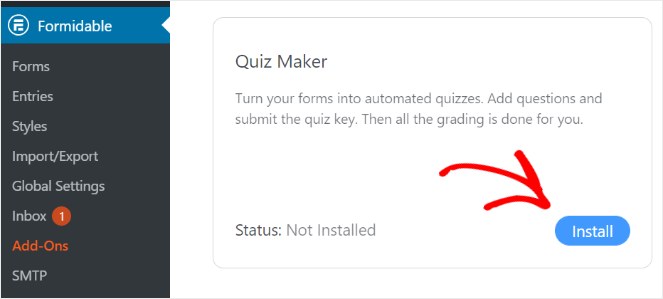
Acordă-i câteva secunde și va instala și activa addon-ul de la sine. Odată ce este gata, poți începe să creezi quiz-ul.
2. Creează un Quiz și adaugă întrebări
Pentru a crea primul tău quiz, mergi la Formidable » Forms și apoi apasă pe Add New.
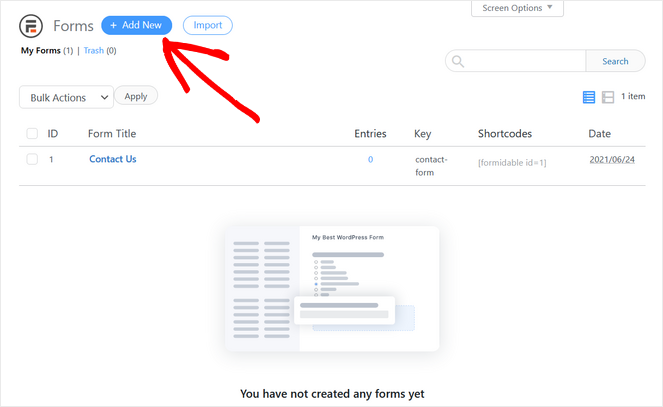
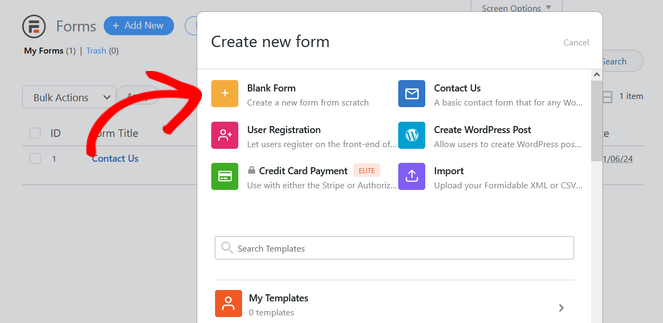
După ce faceți clic pe Adăugați nou, veți vedea o fereastră pop-up cu diferite opțiuni pentru crearea formularelor. În partea de sus, puteți vedea opțiuni precum Formular gol, Contactați-ne, Înregistrare utilizator și multe altele. Mai jos, puteți căuta șabloanele predefinite.
Pentru acest tutorial, vă vom învăța cum să creați un chestionar de la zero. Deci, faceți clic pe Formular gol pentru a începe.
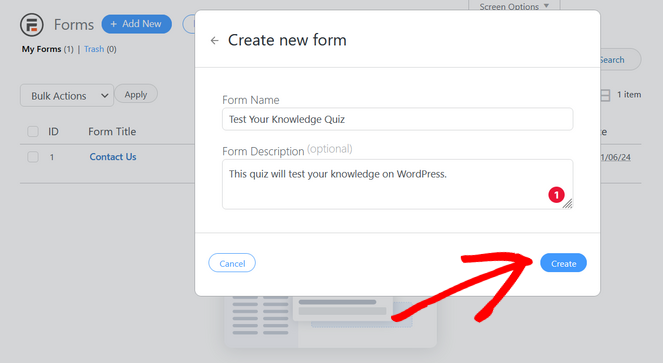
Apoi vi se va cere să introduceți numele și descrierea formularului. După ce ați terminat, faceți clic pe Creați.
Acum începe partea distractivă!
Pe ecranul următor, veți vedea câmpurile formularului în coloana din stânga și constructorul vizual de formulare în dreapta.
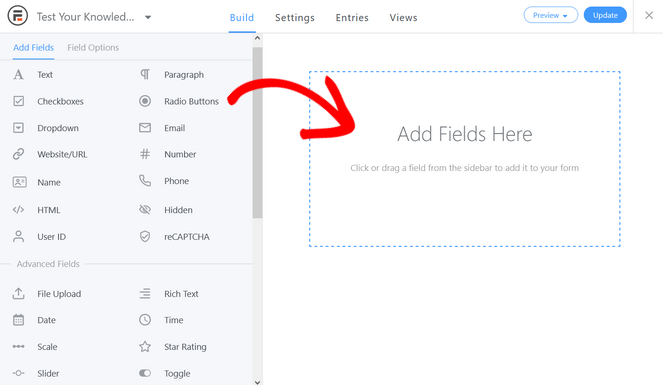
Puteți trage oricare dintre câmpurile formularului pe care le doriți din stânga și le puteți plasa în dreapta pentru a crea chestionarul.
Vă vom arăta cum să faceți acest lucru creând un quiz simplu de cunoștințe pentru acest tutorial.
Pentru a adăuga o întrebare la care utilizatorii trebuie să tasteze răspunsul, trageți câmpul Text din stânga și plasați-l în partea dreaptă.
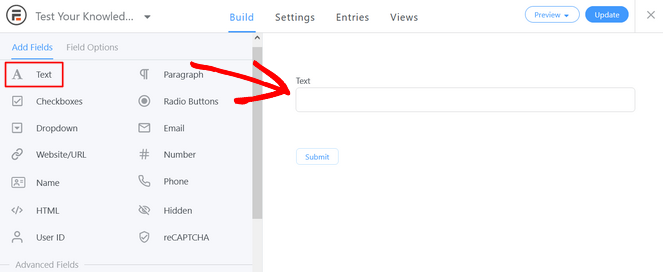
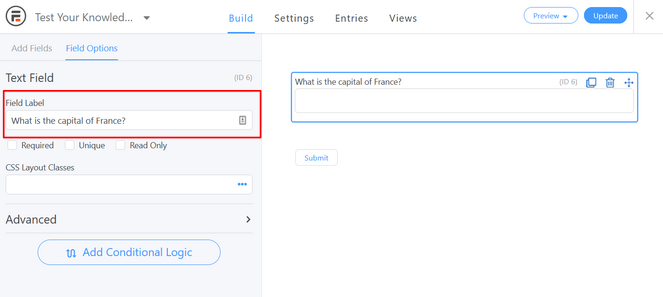
Pentru a edita câmpul, faceți pur și simplu clic pe el și schimbați textul Etichetă câmp cu întrebarea dvs.
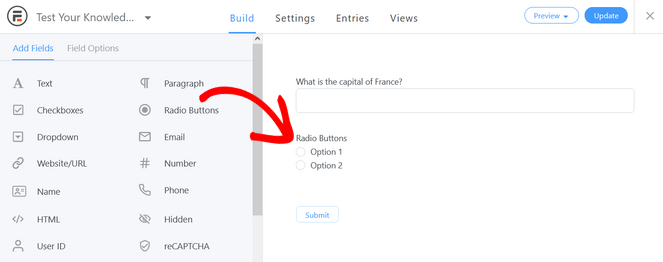
În continuare, să adăugăm o întrebare cu răspunsuri multiple. Pentru a face acest lucru, trageți câmpul Butoane radio în partea dreaptă.
Din nou, puteți edita câmpul făcând clic pe el. Schimbați Etichetă câmp cu întrebarea dvs. Apoi, introduceți opțiunile de răspuns dedesubt.
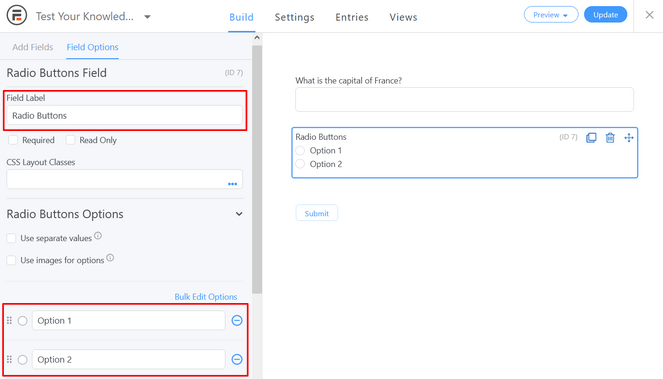
Dacă doriți să adăugați mai multe opțiuni, faceți pur și simplu clic pe butonul (+) Adăugare opțiuni.
Sub secțiunea Opțiuni Butoane Radio, puteți alege să folosiți imagini pentru opțiuni. Aceasta este o modalitate ușoară de a crea un quiz în stil BuzzFeed.
Puteți adăuga, de asemenea, câmpul Dropdown ca o întrebare cu răspunsuri multiple. Trageți-l din stânga în dreapta pentru a-l adăuga.
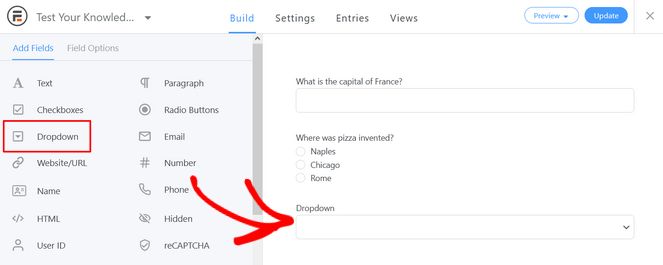
Ca și în pașii anteriori, faceți clic pe câmpul Dropdown pentru a edita întrebările și opțiunile de răspuns.
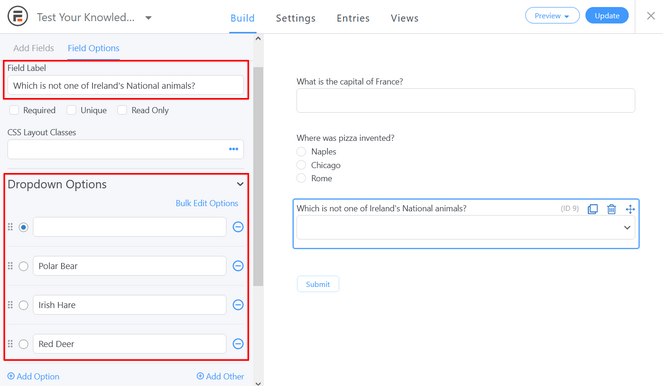
Repetați acești pași pentru a adăuga mai multe întrebări la quiz-ul dvs. Continuați să adăugați și să editați câmpurile până când quiz-ul dvs. este complet.
3. Adăugați punctajul quiz-ului
Odată ce ați terminat de creat quiz-ul, ar trebui să adăugați și un câmp Scor Quiz.
Adăugarea unui câmp de scor pentru quiz va evalua răspunsurile participantului dvs. și îi va oferi un scor pentru răspunsurile corecte.
Pur și simplu trageți câmpul Scor Quiz și plasați-l.
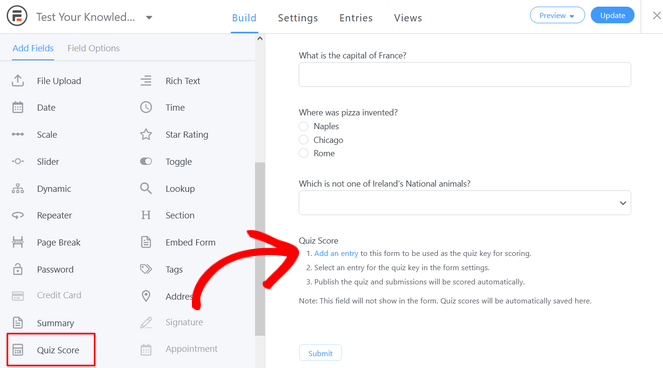
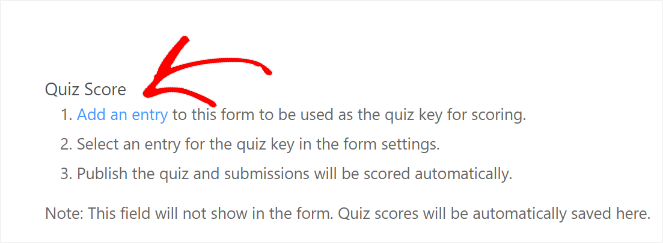
Odată ce ați adăugat câmpul Scor Quiz, faceți clic pe Adăugare intrare și veți fi direcționat către o nouă filă.
Pe pagina Intrări, selectați răspunsurile corecte și apoi bifați căsuța de lângă Setare această intrare ca cheie de răspuns a quiz-ului.
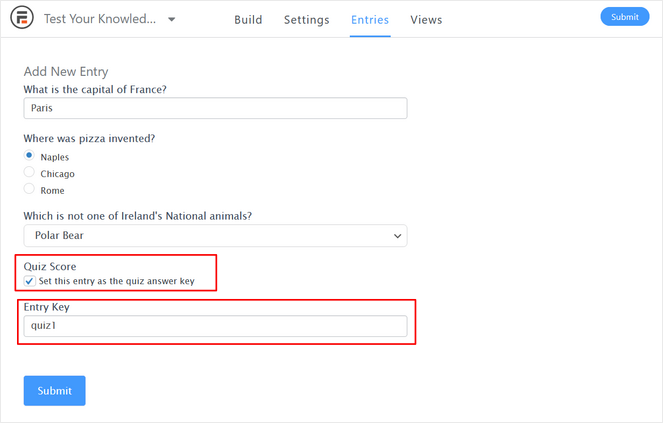
De asemenea, în câmpul Cheie intrare, alegeți un nume descriptiv.
Odată ce ați terminat, faceți clic pe butonul Trimite. Veți fi apoi readus pe pagina de creare a formularului.
Înainte de a publica testul, ar trebui să configurați și setările. Pentru a face acest lucru, faceți clic pe fila Setări . De aici puteți decide acum ce vor vedea utilizatorii atunci când finalizează testul. Puteți fie să le afișați un mesaj, să îi redirecționați către un URL sau să afișați conținutul paginii.
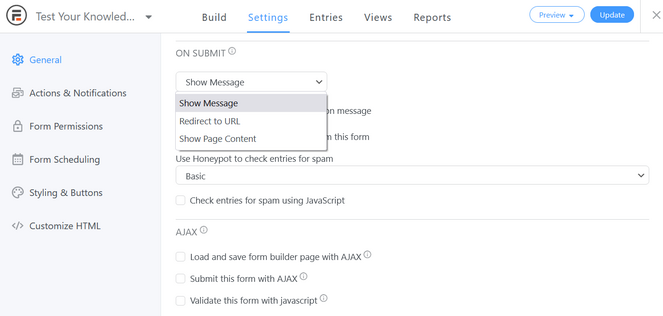
Dacă alegeți să afișați un mesaj, puteți personaliza ce spune mesajul în partea de jos a paginii. Și dacă doriți să afișați scorurile utilizatorilor imediat ce trimit testul, puteți adăuga shortcode-ul în mesajul de succes.
Pur și simplu faceți clic pe cele 3 puncte din colț și alegeți ID-ul câmpului Scor Test , ca în exemplul de mai jos:
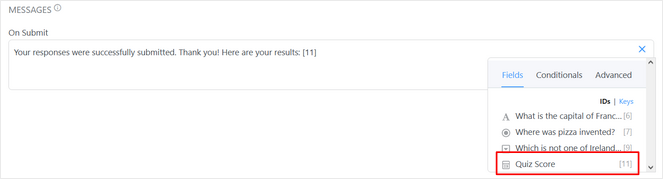
Shortcode-ul va fi adăugat automat la mesaj.
Odată ce ați făcut modificările necesare, faceți clic pe butonul Actualizare din colțul din dreapta sus pentru a salva.
Felicitări, ați creat acum primul dvs. test!
Acum, să adăugăm testul pe blogul dvs.
4. Adăugați testul pe blogul dvs.
Pentru a adăuga un test pe blogul dvs., pur și simplu accesați orice postare sau pagină de blog în WordPress și apoi faceți clic pe pictograma Plus . Apoi, căutați Formidable Forms și selectați testul din meniul derulant, așa cum se vede în animația de mai jos:
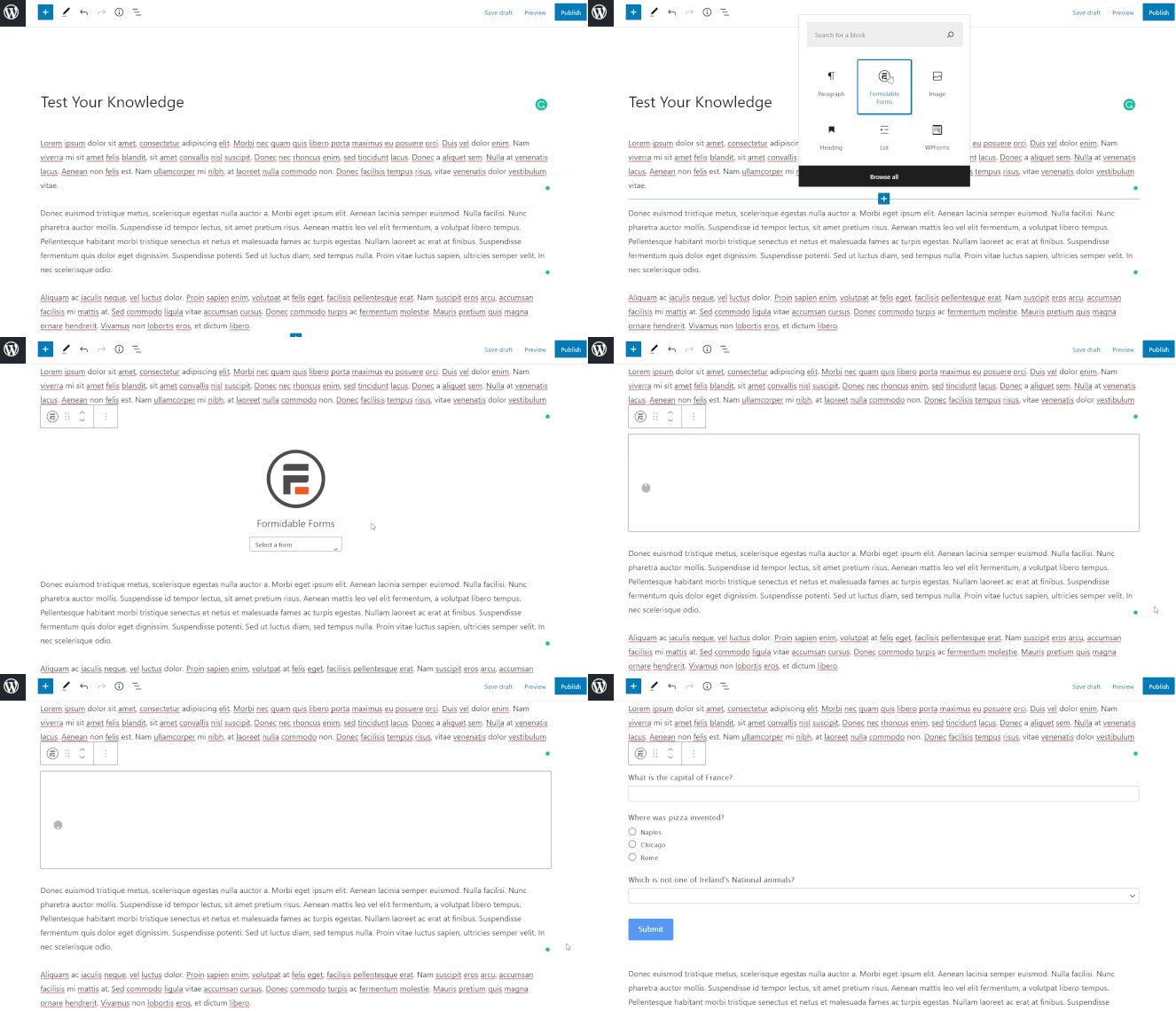
Odată ce ați adăugat testul, puteți publica pagina.
Atât!
Sperăm că acest ghid v-a ajutat să învățați cum să creați un test în WordPress. Dacă aveți întrebări sau sunteți confuz cu privire la un pas din tutorial, anunțați-ne în comentariile de mai jos.
Dacă ți-a plăcut acest ghid despre crearea unui chestionar, atunci s-ar putea să vrei să consulți și ghidul nostru despre cum să creezi un sondaj pe blog.
Și nu uita să te abonezi la newsletter-ul nostru pentru toate cele mai recente sfaturi și trucuri de blogging.

Mulțumesc pentru distribuirea unui blog grozav.
Articol grozav. Vă mulțumesc foarte mult pentru că ați scris aceste cuvinte minunate pentru noi. Am citit blogurile dvs. pe care le-ați postat recent, blogurile sunt prea interesante și voi fi, de asemenea, conectat cu blogurile dvs. în viitor. Mulțumesc
Îmi place postarea la fel de mult cum îmi place să dau teste distractive.
Cu toate acestea, sunt complet pe dinafară în ceea ce privește ideile de teste când vine vorba de propriul meu site de haine pentru bebeluși. Adică, ce teste pot adăuga pentru a condimenta conținutul?
Cu toate acestea, salvez postarea pentru utilizare viitoare! Mulțumesc mult!
Hei Hafsa, pentru un site de haine pentru copii, poate ar funcționa un test distractiv de tip BuzzFeed. De exemplu, ai putea cere utilizatorilor să-și aleagă tipul preferat de ținute al copilului lor, iar rezultatele le vor spune care este stilul lor. Aceasta este, de asemenea, o modalitate excelentă de a promova articolele pe care le vinzi.
De asemenea, puteți căuta pe Google pentru a vedea ce tip de teste de haine pentru copii folosesc alte site-uri pentru inspirație. Sper că acest lucru ajută!
Mulțumesc pentru distribuirea acestui articol, va fi de un ajutor imens pentru bloggerii care nu au nicio idee cum să creeze un test pentru blog, dar sunt interesați să creeze unul. Eu însămi sunt un novice în acest domeniu, așa că mulțumesc pentru că m-ați educat.
XOXO
Chloe