

L ooking to add a contact form to your WordPress site? Having a contact form gives your audience a direct way to get in touch with you.
Poate au o întrebare generală sau poate doresc să facă investigații despre produsele sau serviciile dvs. Oricum ar fi, un formular de contact le permite să facă acest lucru.
În acest articol, vă vom arăta cum să creați un formular de contact simplu în WordPress. Și nu vă faceți griji, nu este necesară nicio codare, deoarece vom folosi pluginul WPForms.
În acest ghid:
Să începem!
De ce să folosești un formular de contact?
Întrebare bună. De ce să nu lași oamenii să-ți trimită e-mail direct? Iată 3 motive bune pentru a folosi un formular de contact.
1. Te protejează de spam
Utilizarea unui formular de contact te împiedică să primești o mulțime de spam. Dacă îți dezvălui adresa de e-mail pe site-ul tău, este probabil să fie preluată și copiată de roboții de spam care scanează în mod regulat site-urile web. Așa că păstrează-ți adresa de e-mail în siguranță și folosește un formular de contact în schimb.
2. Îți economisește timp
Utilizarea unui formular de contact îți permite să controlezi și să organizezi informațiile pe care trebuie să le colectezi. Ceea ce, la rândul său, reduce trimiterea de e-mailuri înainte și înapoi. Și din perspectiva utilizatorului, aceștia au un loc gata de utilizat pentru a introduce mesajul și a apăsa imediat trimite.
3. Organizează informațiile
Cu un formular de contact, vei primi informații consistente și organizate de la utilizatorii tăi. Poți crea câmpuri specifice pentru a-i ghida prin procesul de mesagerie, astfel încât să primești doar ceea ce este relevant.
Cum să creezi un formular de contact simplu în WordPress (Pas cu Pas)
Când începi un blog nou, vei observa că WordPress nu vine cu un formular de contact, ceea ce înseamnă că va trebui să folosești un plugin pentru formularul de contact.
În acest tutorial, veți învăța cum să creați un formular de contact simplu folosind WPForms:
WPForms este cel mai ușor de utilizat plugin pentru formulare de contact disponibil pentru WordPress. Poți folosi constructorul drag-and-drop pentru a crea un formular de contact în doar câteva clicuri.
Pentru acest tutorial, vom folosi WPForms Lite, care este 100% gratuit. Poți face upgrade la WPForms Pro oricând dorești să creezi formulare mai avansate, cum ar fi un sondaj pentru blog.
Să începem!
Pasul 1: Instalați WPForms
În primul rând, va trebui să instalați pluginul WPForms.
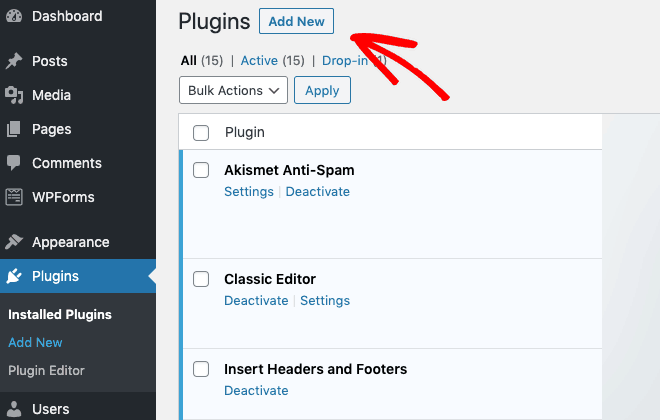
Din tabloul de bord WordPress, accesați Plugins > Add New:
În câmpul de căutare, introduceți WPForms:
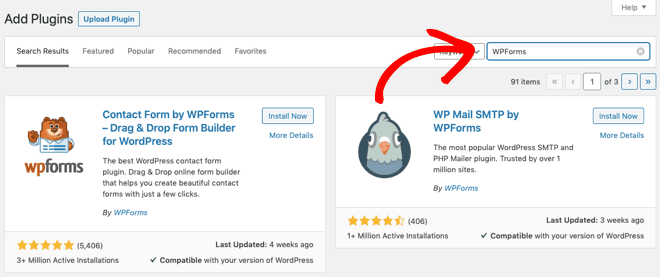
Când îl găsiți, faceți clic pe butonul Install Now. Odată instalat, asigurați-vă că activați pluginul.
Notă: Dacă ai nevoie de ajutor, urmează ghidul nostru pas cu pas despre cum să instalezi un plugin în WordPress.
Pasul 2: Creați un formular de contact simplu
Odată ce ați activat pluginul, sunteți gata să creați formularul de contact.
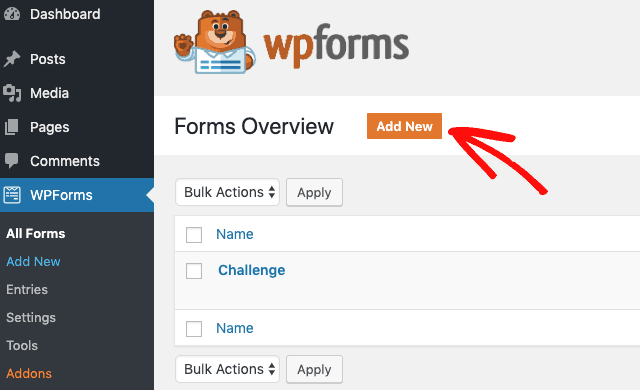
Faceți clic pe butonul Add New din meniul WPForms pentru a lansa constructorul de formulare drag-and-drop:
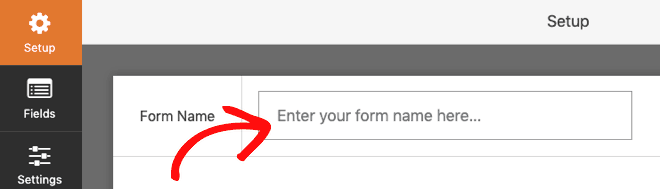
Introduceți un nume pentru formularul dvs.:
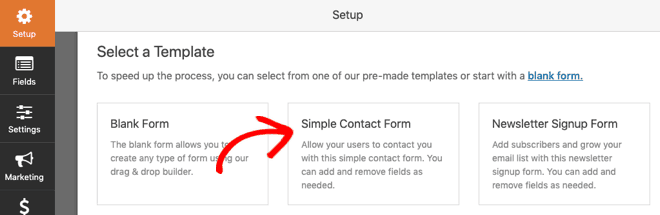
Apoi selectați șablonul Simple Contact Form:
Acum, veți vedea formularul dvs. de contact afișat cu câteva câmpuri de probă:
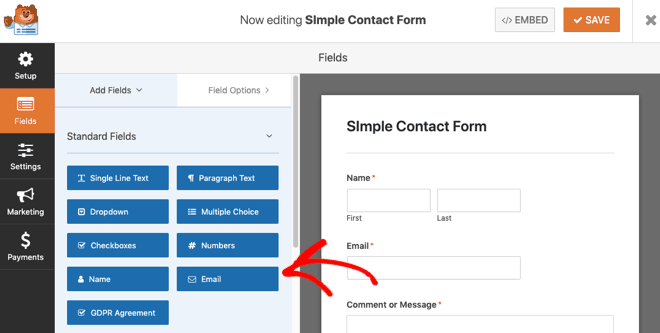
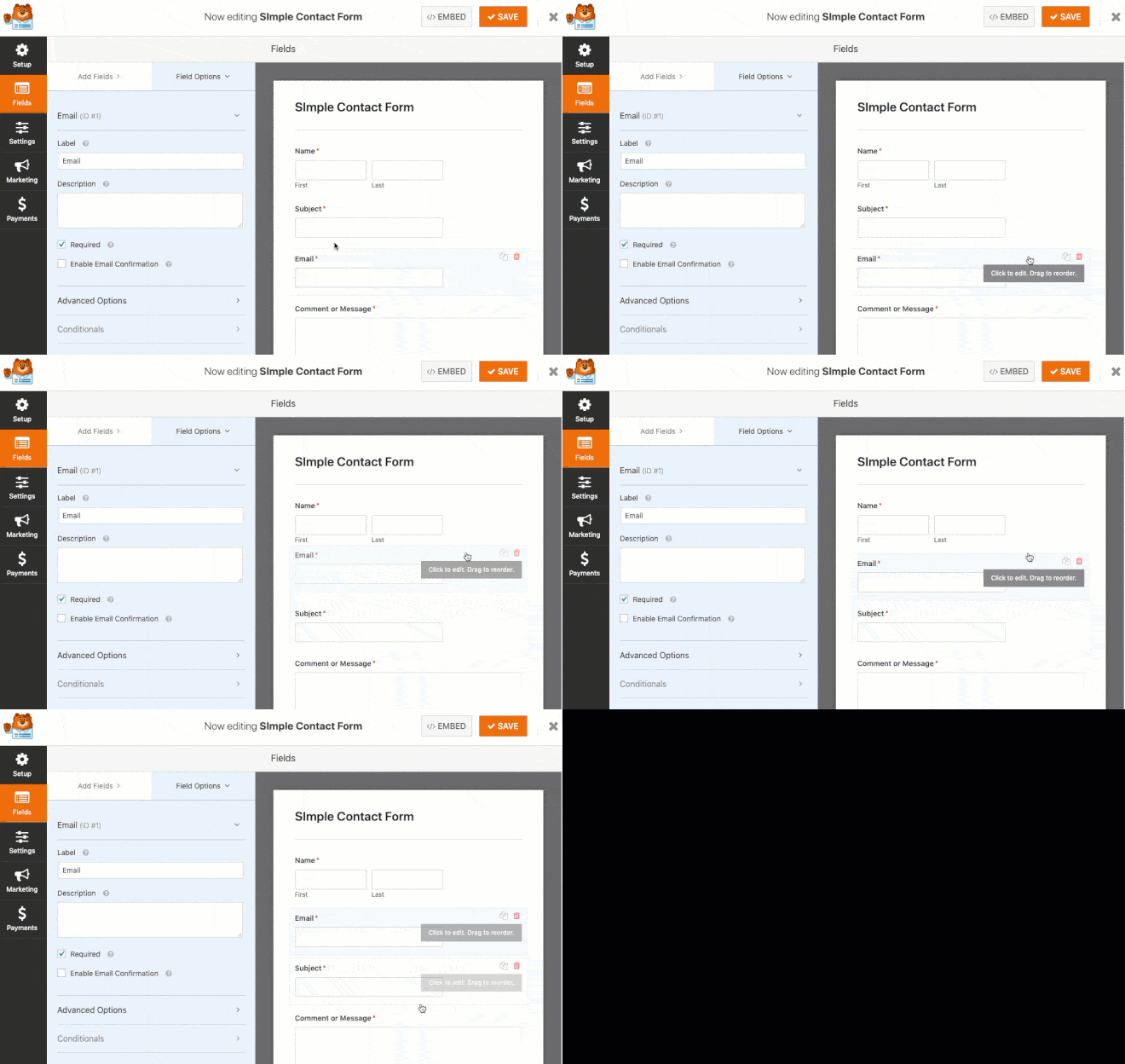
Veți începe cu câmpurile Nume, Email și Mesaj. Dar puteți adăuga câmpuri suplimentare la formularul dvs. de contact trăgându-le din panoul din stânga în panoul din dreapta:
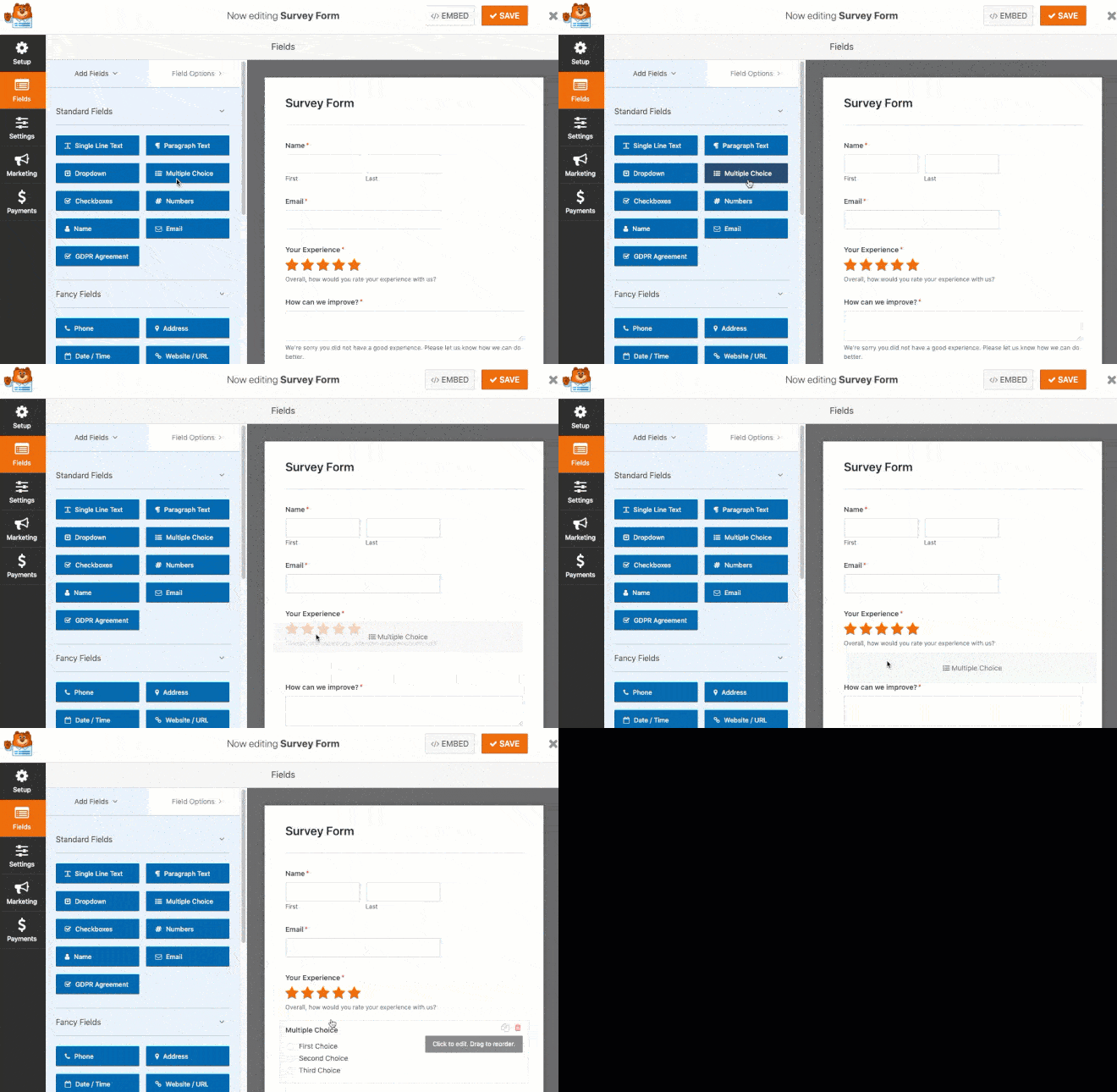
Și puteți, de asemenea, să rearanjați ordinea câmpurilor din formularul dvs. trăgându-le într-o nouă poziție:
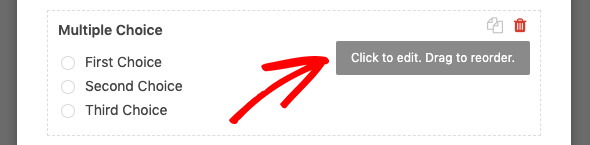
Dacă faceți clic pe un câmp al formularului, veți vedea opțiunile de a-l edita, reordona sau șterge:
După ce ați terminat de personalizat formularul, faceți clic pe butonul Salvează.
Pasul 3: Configurați setările generale ale formularului dvs. de contact
Apoi, veți configura setările formularului dvs. de contact, deci accesați Setări > Generale:
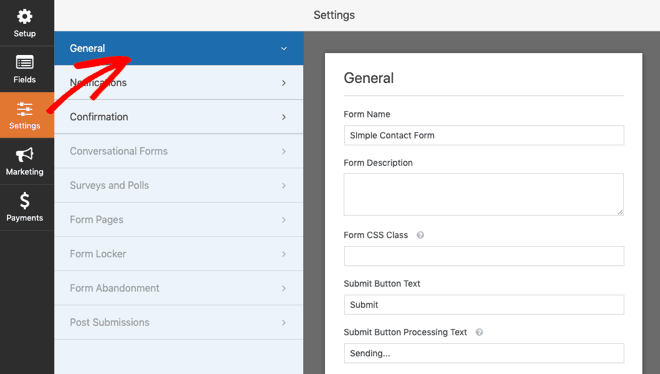
În acest panou, puteți configura următoarele:
- Nume formular – Redenumiți formularul dacă doriți.
- Descriere formular – Dați un nume de descriere formularului dvs.
- Text buton trimitere – Schimbați textul de pe butonul de trimitere.
- Activați capcana anti-spam (honeypot) – Preveniți trimițerea de formulare de către spambots. (Această funcție este activată automat pe toate formularele WordPress. Dacă decideți să utilizați o altă formă de prevenire a spamului, debifați această opțiune.)
- Activați Google Invisible v2 reCAPTCHA – Adaugă reCAPTCHA pentru a preveni spambots.
Există, de asemenea, opțiuni pentru a adăuga diverse nume de clase CSS personalizate, dar acestea nu sunt necesare atunci când creați un formular de contact simplu.
Notă: Pluginul WPForms Lite este conform GDPR, deoarece nu sunt colectate cookie-uri sau detalii ale utilizatorilor. Dacă folosești pluginul WPForms Pro, vei primi setări suplimentare pentru a dezactiva cookie-urile utilizatorilor și detaliile utilizatorilor, dacă dorești. Poți găsi mai multe detalii despre cum să creezi formulare conforme GDPR aici.
Când ați configurat setările generale, faceți clic pe Salvează.
Pasul 4: Configurați notificările formularului dvs. de contact
Setările Notificări te anunță prin e-mail ori de câte ori cineva trimite un formular de contact pe site-ul tău:
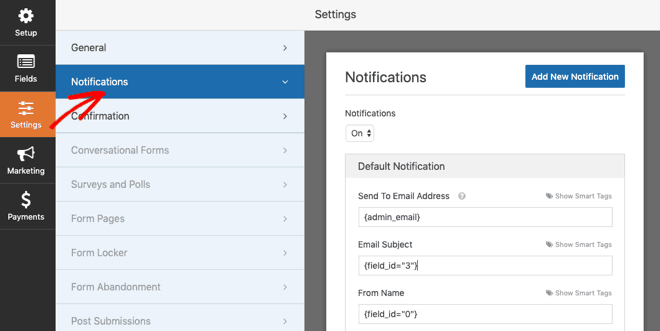
Toate câmpurile sunt pre-populate atunci când creezi formularul și, dacă nu ai nevoie să le schimbi, vor funcționa corect.
- Adresă de e-mail pentru trimitere – Notificările implicite merg la adresa de e-mail a administratorului configurată pe site-ul tău. (Poți schimba implicitul sau adăuga mai multe adrese de e-mail, dacă dorești.)
- Subiect e-mail – Pre-completat cu numele formularului tău.
- Nume expeditor – Pre-completat cu numele utilizatorului tău.
- E-mail expeditor – Pre-completat cu adresa de e-mail a utilizatorului tău.
- Răspuns la – Pre-completat cu adresa de e-mail a utilizatorului tău.
- Mesaj – Conține mesajul utilizatorului din formular.
Dacă folosești etichete inteligente, poți trimite și o notificare utilizatorului atunci când acesta trimite un formular de contact pentru a-l informa că l-ai primit și că vei lua legătura în curând.
Când ai finalizat setările de notificare, apasă pe Salvează.
Pasul 5: Configurează confirmările formularului tău de contact
Setarea Confirmare îți permite să afișezi un mesaj utilizatorilor atunci când aceștia completează formularul tău:
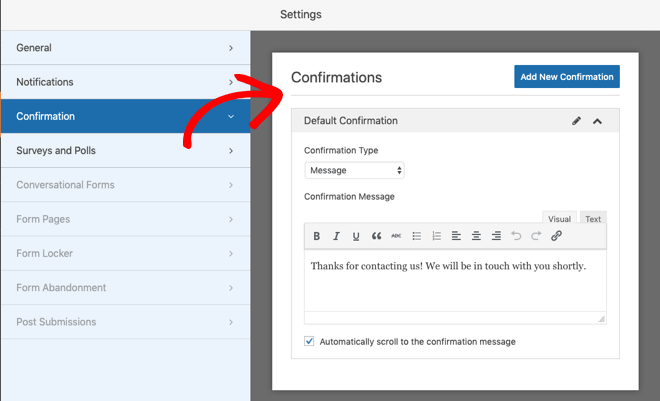
Poți alege dintre 3 tipuri de confirmare atunci când un utilizator trimite un formular de contact:
- Mesaj – Afișează un mesaj simplu de confirmare.
- Afișare pagină – Trimite vizitatorii către o pagină de mulțumire de pe site-ul dvs.
- Mergi la URL (Redirecționare) – Trimite vizitatorii către o pagină de pe un alt site web.
Când ați finalizat setările de confirmare, faceți clic pe Salvare.
Cum să adaugi formularul tău de contact în WordPress
Acum ați terminat de creat formularul dvs. de contact, sunteți gata să îl adăugați pe site-ul dvs.
Să aruncăm o privire la 3 locuri unde puteți adăuga formularul dvs. de contact.
1. Adăugați formularul dvs. de contact pe pagina de contact
Primul loc unde puteți adăuga formularul dvs. de contact este pagina de Contact. Puteți fie să editați pagina de contact existentă, fie să creați una nouă.
Iată cum să îl adăugați pe pagina dvs. de Contact folosind Editorul de blocuri Gutenberg.
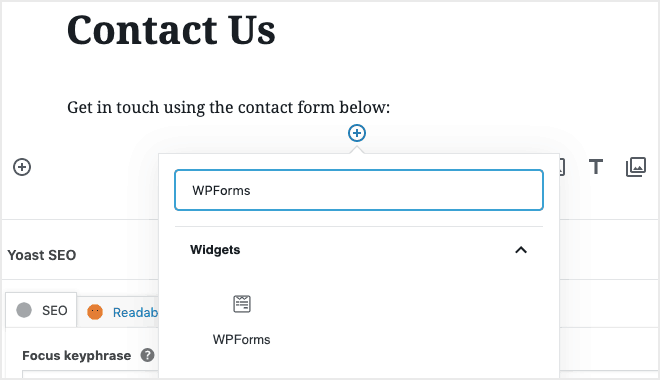
Mergeți la blocul unde doriți să adăugați formularul de contact și faceți clic pe pictograma „+”. Căutați WPForms și faceți clic pe pictograma WPForms pentru a-l adăuga la blocul de pe pagina dvs.:
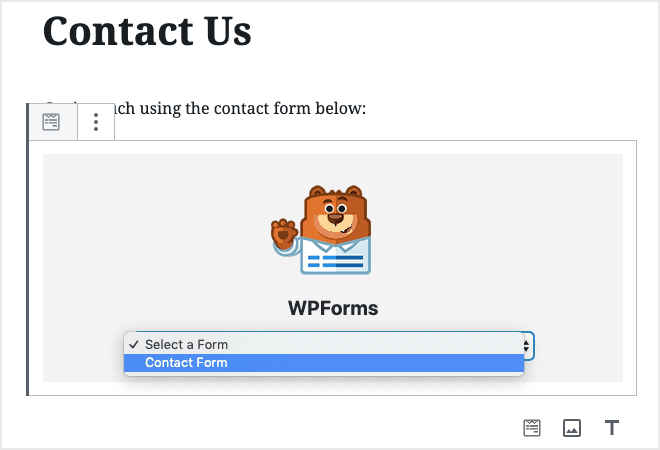
Acum, selectați formularul dvs. de contact din meniul derulant WPForms:
Salvați ciorna și previzualizați pagina:
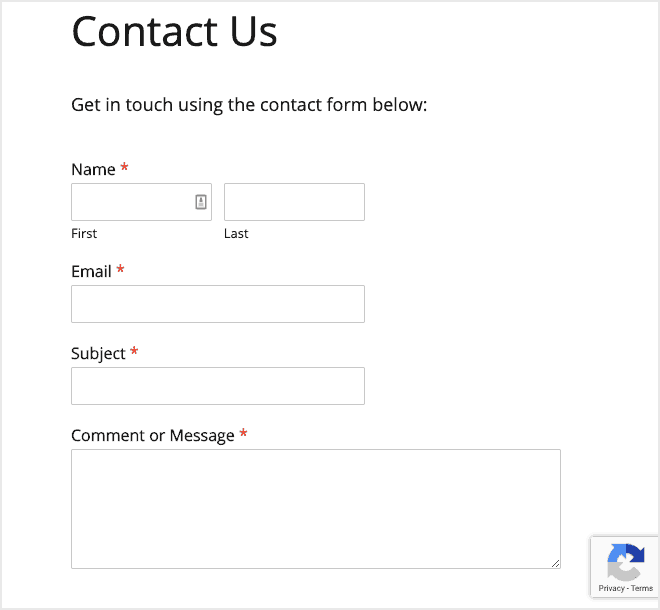
Notă: În acest exemplu, puteți vedea opțiunea reCaptcha activată în colțul din dreapta jos.
2. Adăugați formularul dvs. de contact pe o pagină sau un articol
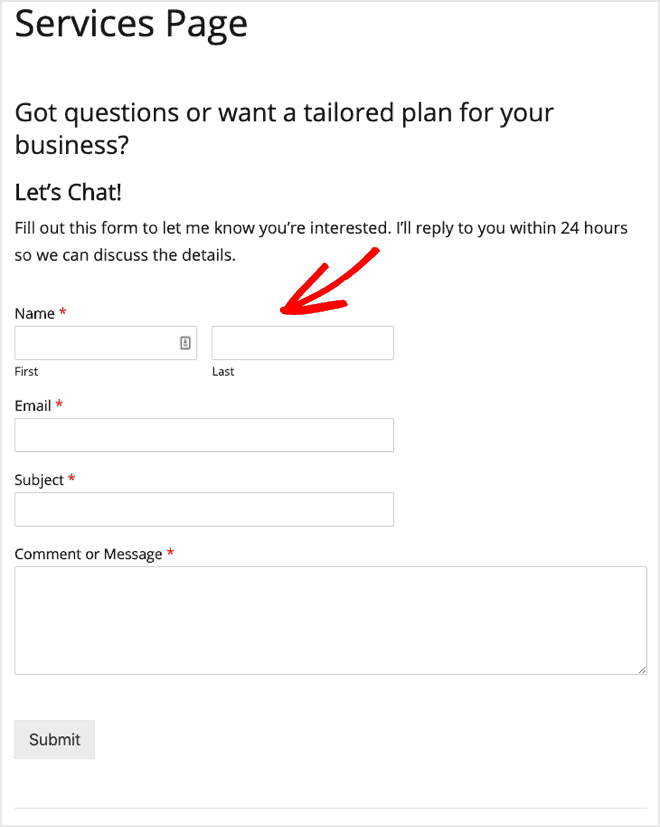
Următorul loc unde ați putea dori să adăugați formularul dvs. de contact este o altă pagină sau un alt articol. De exemplu, dacă ați avea o pagină Servicii care descrie serviciile dvs. și îi invita pe potențialii clienți să vă contacteze.
În loc să legați de pe pagina dvs. de Servicii către pagina dvs. de Contact, ați putea încorpora formularul de contact direct pe pagina de Servicii.
Iată cum să adăugați formularul de contact pe pagina dvs. de Servicii folosind Editorul de blocuri Gutenberg.
Găsiți locul de pe pagina dvs. unde ați dori să inserați formularul de contact. De exemplu, ar fi logic să încorporați formularul de contact după ce ați rugat oamenii să vă contacteze:

Când ați găsit locul potrivit, urmați aceiași pași ca mai sus pentru a selecta și adăuga blocul WPForms.
De exemplu, iată cum ar putea arăta formularul de contact pe pagina Serviciilor tale, după ce ai rugat oamenii să te contacteze pentru mai multe informații:
3. Adaugă formularul tău de contact în bara laterală (sau zona de widgeturi)
WPForms include un widget care îți permite să adaugi formularele tale într-o bară laterală sau în orice altă zonă de widgeturi din tema ta, de exemplu, în zona de widgeturi din subsol.
Iată cum să adaugi formularul tău de contact în widgetul barei laterale.
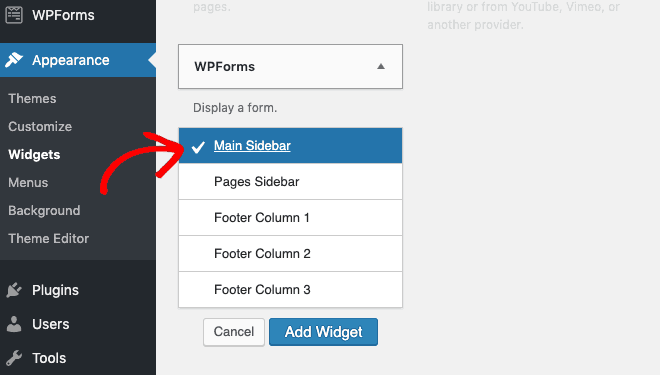
În tabloul de bord de administrare WordPress, accesează Aspect > Widgeturi. Vei vedea un widget WPForms pe care îl poți adăuga în orice Zonă de widgeturi a temei tale.
De exemplu, selectează bara laterală principală din lista de opțiuni și apasă butonul Adaugă widget:
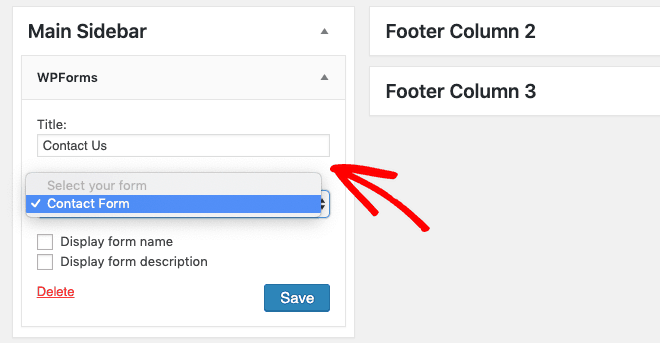
Apoi, adaugă titlul pentru widgetul tău și selectează formularul pe care vrei să îl afișezi:
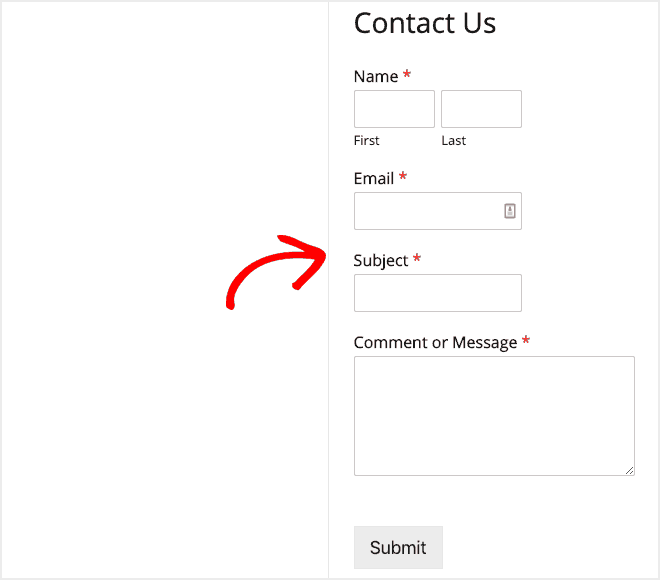
Salvează setările și vizitează site-ul tău pentru a vedea cum arată în bara laterală:
Amintește-ți, poți folosi aceiași pași pentru a adăuga formularul tău de contact în orice zonă de widget de pe site-ul tău. Acestea variază de la o temă la alta, dar cel mai probabil vei avea zone de widget în bara laterală și în zona din subsol.
Cum să urmărești conversiile formularului tău de contact cu MonsterInsights
Acum că ai adăugat un formular de contact pe site-ul tău, vei dori să știi cum performează.
Și cea mai ușoară modalitate de a-ți urmări performanța formularului de contact este cu MonsterInsights, cel mai bun plugin Google Analytics pentru WordPress.

MonsterInsights include un Addon pentru formulare care urmărește automat vizualizările și conversiile formularelor tale.
Dacă nu ai instalat încă MonsterInsights, urmează tutorialul nostru pas cu pas.
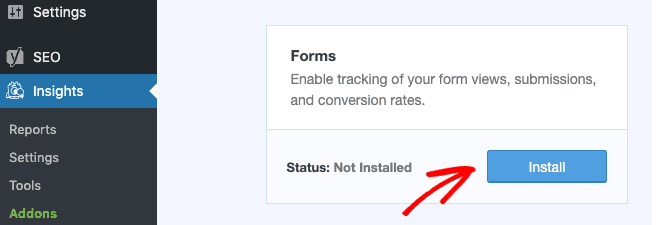
După ce ați instalat MonsterInsights, accesați Insights > Addons, localizați addon-ul Forms și faceți clic pe butonul Install:
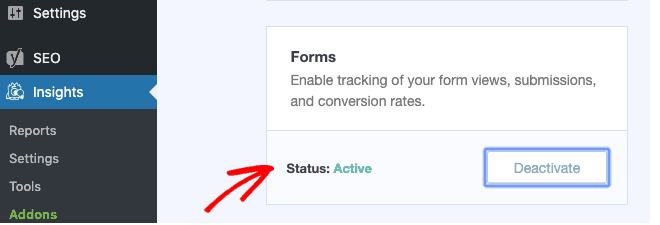
Odată instalat, veți vedea starea schimbându-se în Active:
Și asta este tot ce trebuie să faceți.
MonsterInsights va începe acum să vă urmărească formularele automat. Puteți verifica performanța acestora în Rapoarte Insights:
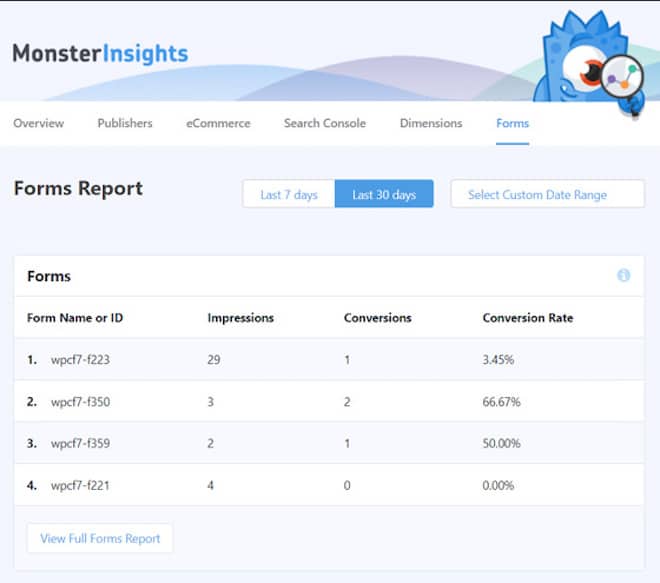
Pentru fiecare formular, puteți vedea care primește cele mai multe vizualizări și conversii și puteți compara rata de conversie.
Asigură-te că verifici și ghidul nostru despre cum să instalezi Google Analytics pe WordPress.
Încheiere
Acum știi cum să creezi un formular de contact simplu în WordPress folosind WPForms și să-l adaugi pe site-ul tău! În plus, știi cum să urmărești succesul formularelor tale de contact folosind MonsterInsights.
Ai nevoie de inspirație înainte de a crea propriul tău formular? Verifică selecția noastră cu cele mai bune pagini de contact de pe web pentru mai multe idei.
Spuneți-ne dacă aveți întrebări despre crearea și instalarea formularului dvs. de contact. Și nu uitați să ne spuneți cum performează formularul dvs. de contact în comentariile de mai jos.

mulțumim pentru distribuirea acestui articol… este foarte util pentru afacerea noastră.