

Doriți să învățați cum să adăugați un widget Instagram în WordPress?
Afișarea fluxului dvs. Instagram pe blog este o modalitate excelentă de a crește implicarea cu cititorii dvs., de a le oferi conținut suplimentar și multe altele. Din fericire, este de fapt destul de ușor să încorporați Instagram pe un site WordPress.
În acest articol, vă voi arăta cum să afișați cu ușurință fluxuri Instagram pe blogul dvs. în 2 moduri diferite: manual și folosind un plugin WordPress pentru fluxuri Instagram.
Deci, să nu pierdem timpul.
În acest ghid:
Ce este un widget WordPress?
Mai întâi, dacă sunteți nou în WordPress, înainte de a învăța cum să încorporați conținut Instagram pe site-ul dvs., s-ar putea să vă întrebați ce este un widget WordPress.
Widgeturile sunt practic mici blocuri de conținut pe care le poți adăuga în bara laterală, în subsol și în alte zone ale site-ului tău WordPress.
Există widgeturi WordPress disponibile pentru multe funcții diferite, cum ar fi afișarea celor mai populare articole de pe blog, adăugarea de formulare, afișarea fluxurilor de social media și multe altele.
În exemplul de mai jos, Studio Mommy a adăugat un widget Instagram în subsolul site-ului său, împreună cu pictograme de social media, un formular de înscriere la newsletter și multe altele.

Adăugarea unui widget Instagram în WordPress poate fi deosebit de benefică pentru blogul dvs.
Continuați să citiți pentru a afla de ce.
Beneficiile adăugării unui widget Instagram pe blogul dvs. WordPress
Există multe moduri în care adăugarea unui widget Instagram în WordPress vă poate ajuta să vă îmbunătățiți site-ul și să vă dezvoltați blogul.
Deci, să aruncăm o privire mai atentă la motivul pentru care ar trebui să adăugați un flux Instagram pe blogul dvs.
Oferiți vizitatorilor mai mult conținut
Când adăugați un widget cu flux Instagram pe blogul dvs., oferiți vizitatorilor site-ului dvs. web conținut mai interesant de explorat. În loc să părăsească blogul după ce au citit cea mai recentă postare, aceștia pot derula fluxul dvs. Instagram fără a fi nevoiți să părăsească site-ul dvs. web.
Adăugarea unui flux Instagram pe site-ul dvs. WordPress oferă conținut suplimentar care încurajează vizitatorii să rămână mai mult timp.
Îmbunătățiți SEO
Când adăugați un widget Instagram pe WordPress pentru a afișa fluxul dvs. social, legendele dvs. Instagram sunt încorporate pe site-ul dvs.
Acest lucru ajută motoarele de căutare să înțeleagă mai bine despre ce este vorba în blogul tău, ceea ce te poate ajuta să-ți crești SEO-ul (optimizare pentru motoarele de căutare) și să generezi mai mult trafic pe site-ul tău.
Creșteți implicarea și numărul de urmăritori
Cititorii blogului tău s-ar putea să nu știe că ești pe Instagram. Deci, atunci când încorporezi Instagram pe site-ul tău WordPress, îi vei anunța că ești activ pe platformă.
Acest lucru vă poate ajuta să obțineți mai mulți urmăritori pe Instagram și să vă creșteți prezența pe rețelele sociale.
În plus, atunci când cititorii pot vedea fluxul dvs. Instagram pe site-ul dvs., îi va încuraja să interacționeze mai mult cu postările dvs. prin a le aprecia sau a comenta.
Actualizați-vă blogul cu ușurință
Cu un flux Instagram încorporat pe blogul dvs., este ușor să vă mențineți site-ul actualizat cu conținut proaspăt. De fiecare dată când postați conținut nou pe Instagram, acesta apare automat pe site-ul dvs. Acest lucru vă economisește timp și arată că blogul dvs. este activ.
Construiți dovezi sociale și încredere
Dacă partajezi conținut generat de utilizatori, cum ar fi mărturii de la cititorii tăi pe Instagram, adăugarea unui widget Instagram pe site-ul tău te va ajuta să construiești dovadă socială și încredere cu vizitatorii site-ului.
Utilizatorii de pe site-ul dvs. vor vedea că și alte persoane au încredere în blogul dvs., ceea ce îi va încuraja și pe ei să devină fani loiali.
Acum că știți despre toate beneficiile conectării contului dvs. Instagram cu WordPress, să trecem direct la tutorial.
Cum să adăugați un widget Instagram în WordPress (Manual)
Dacă doriți să încorporați un flux Instagram în WordPress fără un plugin, o puteți face manual.
Recomandăm utilizarea unui plugin pentru a încorpora fluxul dvs. Instagram în WordPress, deoarece este mai ușor și vă va oferi o mulțime de alte opțiuni de afișare și personalizare — mai multe despre asta în secțiunea următoare.
În plus, există mult loc pentru erori cu metoda manuală de încorporare a fluxurilor Instagram, care poate fi dificil de remediat dacă nu sunteți familiarizat cu codul.
Dar pentru a adăuga un widget Instagram manual, accesați Instagram și începeți prin a selecta fotografia pe care doriți să o afișați în postarea dvs. WordPress.
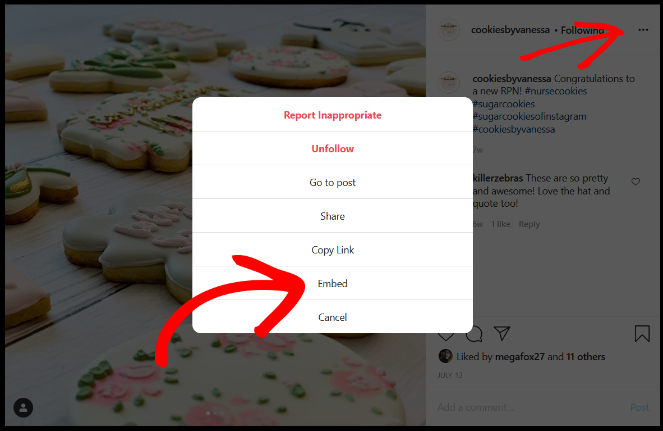
Faceți clic pe cele 3 puncte mici din colțul din dreapta sus al postării Instagram. Apoi, faceți clic pe Embed.
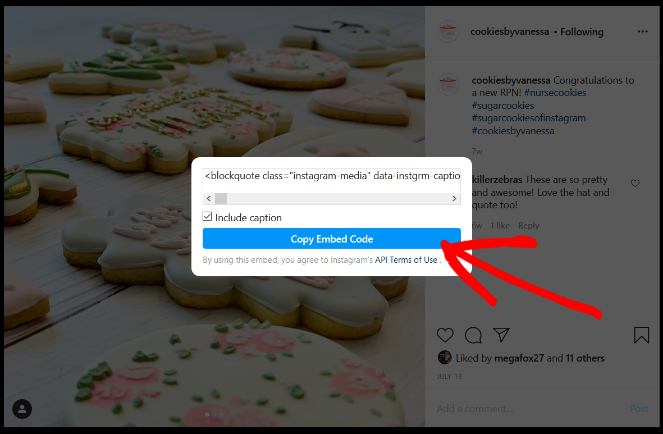
În pasul următor, faceți clic pe butonul albastru Copy Embed Code. Aici, aveți, de asemenea, opțiunea de a elimina legenda din încorporare, dacă doriți, debifând caseta Include caption.
Odată ce ați copiat codul de încorporare din profilul dvs. Instagram, îl puteți pur și simplu lipi în orice postare sau pagină folosind editorul WordPress.
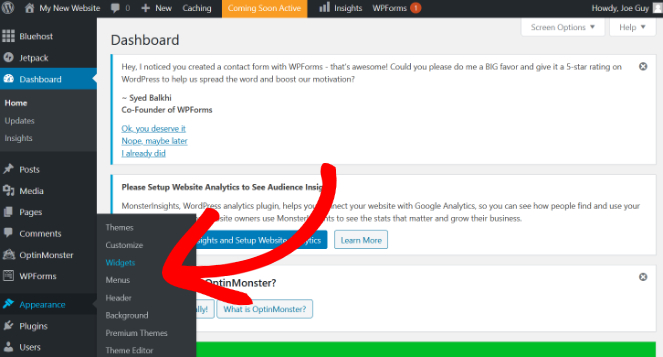
Dacă doriți să adăugați un widget Instagram în bara laterală din WordPress, cu codul de încorporare copiat, accesați tabloul de bord WordPress. Apoi accesați Appearance » Widgets.
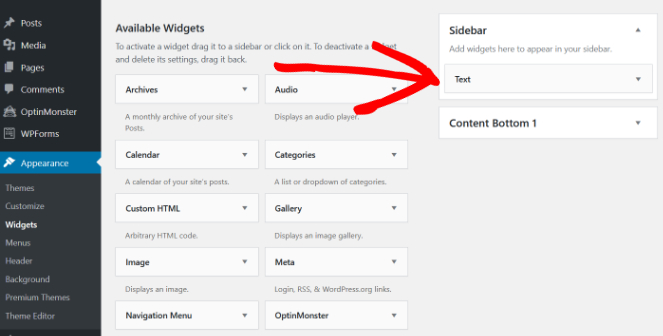
În partea stângă a paginii Widgets, veți vedea o listă de widget-uri disponibile. Găsiți widget-ul Text și trageți-l în partea dreaptă a paginii unde doriți să fie încorporat automat pe site-ul dvs. Pentru acest tutorial, voi adăuga Instagram în bara laterală.
După ce ați plasat widget-ul unde doriți pe site-ul dvs., faceți clic pe săgeata derulantă de pe widget.
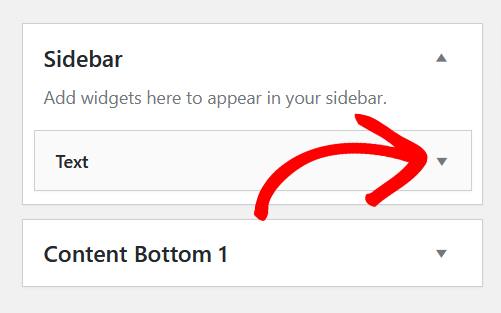
Aceasta va deschide o casetă de text unde puteți lipi codul de încorporare Instagram pe care l-ați copiat anterior. Asigurați-vă că lipiți codul de încorporare în editorul Text, nu în editorul Vizual.
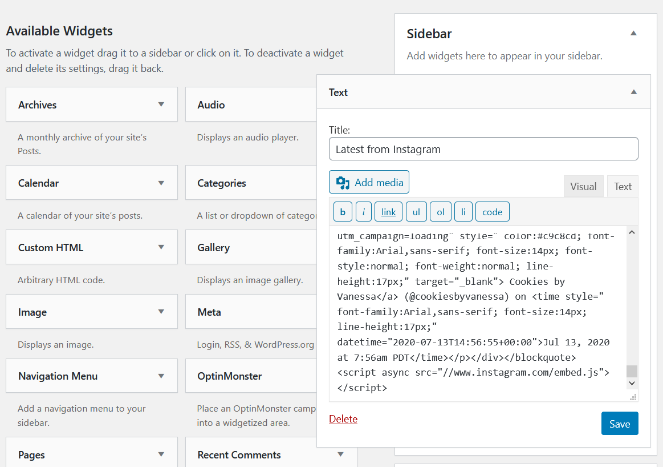
Puteți adăuga, de asemenea, un titlu pentru fluxul dvs. Instagram. Faceți clic pe Salvare când ați terminat.
Asta e tot.
Acum, puteți vedea widget-ul dvs. Instagram live pe blogul dvs.
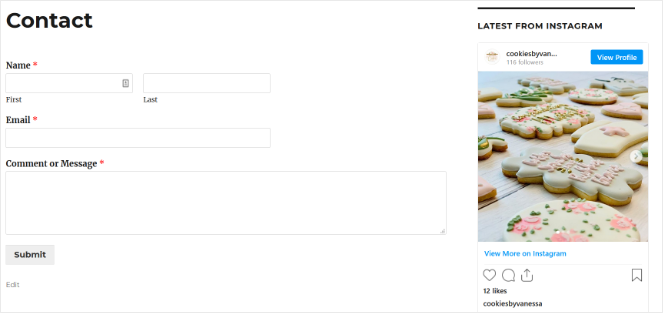
După cum puteți vedea din exemplul de mai sus, nu aveți multe opțiuni de personalizare atunci când adăugați manual un widget Instagram în WordPress.
Deci, să aruncăm o privire la o modalitate mai bună de a adăuga un widget Instagram la WordPress pentru a încorpora postări Instagram.
Cum să adăugați un widget Instagram în WordPress (Folosind un plugin)
Cea mai ușoară și cea mai bună modalitate de a adăuga un flux Instagram pe site-ul tău WordPress este cu un plugin. Recomand Pluginul Instagram Feed Pro de la Smash Balloon.
Instagram Feed Pro este cel mai bine cotat plugin Instagram pentru WordPress.
Folosind acest plugin Smash Balloon, în doar câteva clicuri, puteți adăuga cu ușurință fluxul dvs. Instagram pe site-ul dvs. WordPress ca un widget în bara laterală, la orice postare sau pagină a blogului dvs. folosind editorul de blocuri WordPress, sau prin lipirea unui shortcode oriunde pe site-ul dvs.
În plus, Instagram Feed Pro vine cu funcții uimitoare pentru a vă ajuta să creați un widget Instagram puternic și personalizat, inclusiv:
- Opțiuni Multiple de Aspect – Alegeți dintre opțiunile de aspect predefinite, cum ar fi carusel, grilă, mozaic și evidențiere.
- Sistem de Moderare Vizuală – Decideți ce postări să afișați și ce postări să ascundeți.
- Angajament social – Afișați povești Instagram, comentarii, aprecieri și un buton de urmărire în fluxul dvs.
- Design receptiv – Se adaptează automat la diferite dimensiuni ale ecranului pentru a face fluxul dvs. prietenos pentru mobil.
- Fluxuri Instagram multiple – Afișați câte tipuri diferite de fluxuri doriți pe site-ul dvs.
Smash Balloon oferă, de asemenea, o versiune gratuită a pluginului, așa că dacă vrei să încorporezi postările tale Instagram în WordPress înainte de a te angaja la un abonament plătit, îl poți încerca.
Dar pentru a accesa funcționalități precum multiple layout-uri, comentarii și aprecieri, combinarea fluxurilor de la mai multe conturi Instagram, și fluxuri bazate pe hashtag-uri, trebuie să faci upgrade la versiunea pro.
Acum, să vedem cum să folosiți Smash Balloon pentru a adăuga un widget de Instagram în WordPress, pas cu pas.
Și dacă preferați, iată un ghid video excelent pe care îl puteți urma:
Pasul 1: Instalați pluginul Instagram Feed
Mai întâi, trebuie să descarci Pluginul Instagram Feed Pro de la Smash Balloon și să instalezi și să activezi pluginul.
Pentru începători, consultați acest articol despre cum să instalezi un plugin WordPress pentru instrucțiuni detaliate.
Pasul 2: Conectați-vă contul de Instagram cu pluginul
Apoi, trebuie să vă conectați contul de Instagram cu pluginul Smash Balloon. Pentru a permite accesul la contul dvs. de Instagram, faceți clic pe butonul Instagram Feed din tabloul de bord WordPress care apare după descărcarea și activarea pluginului.
Acest lucru vă va duce la pagina de Setări a pluginului Instagram Feed. Faceți clic pe butonul albastru Conectați un cont de Instagram.
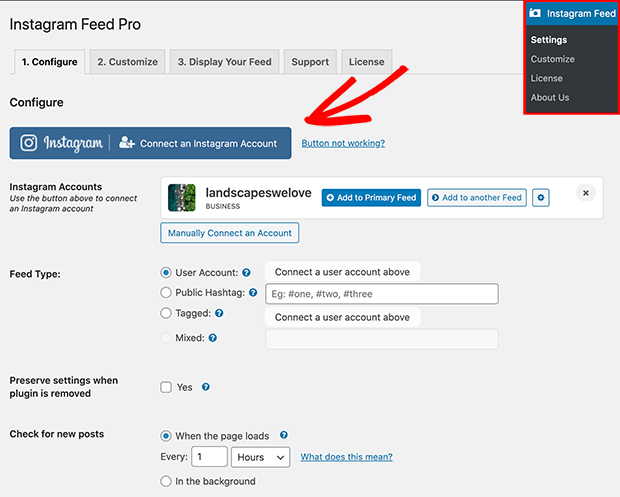
Urmați instrucțiunile care apar pe ecran pentru a vă conecta contul de Instagram.
Prima instrucțiune vă va întreba dacă doriți să conectați un cont de Instagram Personal sau Business.
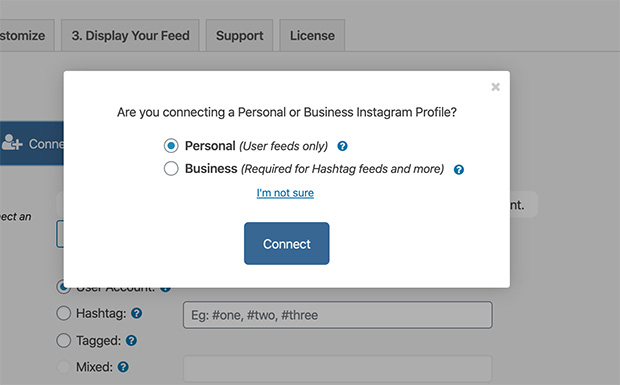
Este important de reținut că pentru anumite funcționalități ale fluxului Instagram Smash Balloon, cum ar fi fluxul hashtag sau postările cumpărabile, aveți nevoie de un cont de Instagram Business.
Nu vă faceți griji dacă aveți doar un cont personal de Instagram în acest moment, deoarece îl puteți schimba oricând mai târziu.
Selectați tipul contului dvs. de Instagram și faceți clic pe Conectare pentru a continua.
Atât de simplu! Contul dvs. de Instagram este acum conectat la pluginul Instagram Feed.
Pasul 3: Alegeți conținutul Instagram de afișat
Pe aceeași pagină, puteți alege, de asemenea, ce tip de conținut Instagram doriți să fie afișat pe site-ul dvs. WordPress în widget-ul dvs. Instagram.
Puteți alege să afișați:
- Fluxul dvs. standard de Instagram
- Un flux cu fotografii dintr-un hashtag public specific
- Un flux cu fotografii în care sunteți etichetat
- Un flux mixt cu mai multe tipuri de fluxuri
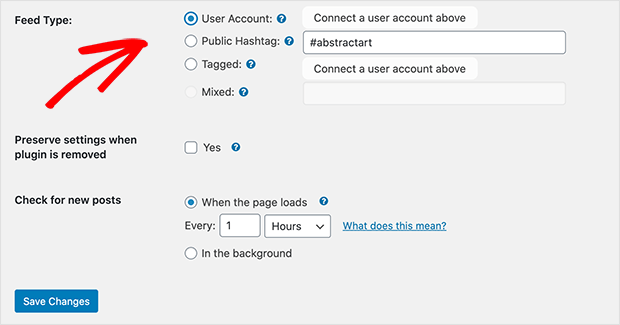
Pentru a afișa un flux simplu al celor mai recente postări de pe Instagram, alegeți opțiunea Cont utilizator și faceți clic pe Salvare modificări.
Pasul 4: Alegeți aspectul widget-ului dvs. Instagram
Accesați pagina Setări a pluginului Instagram Feed și faceți clic pe fila Personalizare.
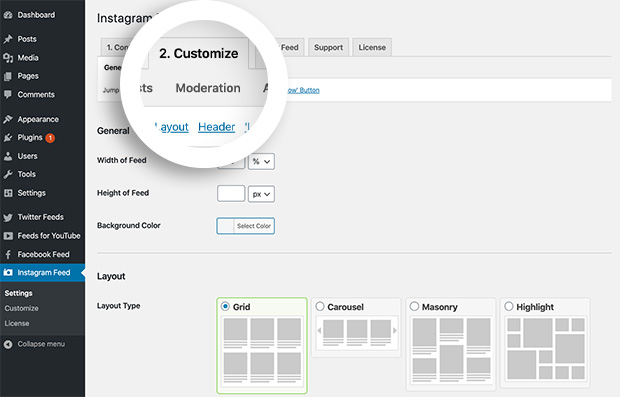
Pe această pagină, puteți decide cum va arăta widget-ul Instagram pe blogul dvs., cu opțiuni de personalizare în editorul de flux live, cum ar fi:
- Lățime și înălțime
- Culoare de fundal
- Numărul de fotografii de afișat
- Afișează/ascunde biografia ta de Instagram
- Adaugă un buton de Urmărire
De asemenea, poți alege ce tip de aspect dorești să aibă widgetul tău de Instagram. Instagram Feed de la Smash Balloon oferă 4 opțiuni de aspect diferite din care poți alege:
- Grilă – O grilă standard cu imagini pătrate fixe
- Carusel – Un carusel orizontal prin care utilizatorii pot derula
- Mozaic – O galerie care afișează fotografiile de Instagram în formatul lor original, orizontal sau vertical
- Evidențiere – O galerie în care anumite fotografii apar mai mari în grilă pentru a le evidenția
Pentru acest tutorial, voi alege aspectul Grilă, care arată astfel:
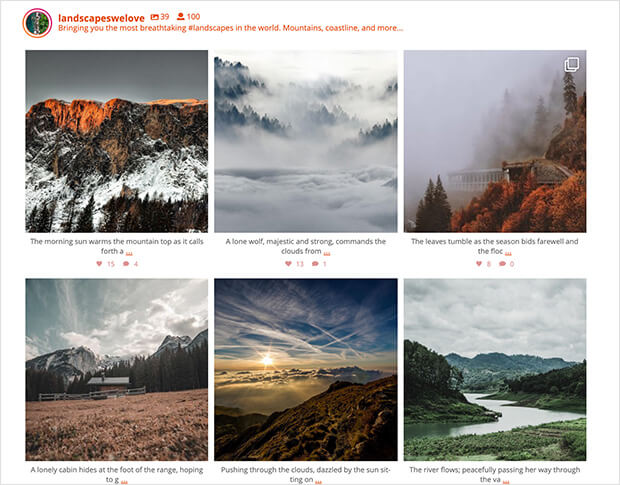
Alege tipul de aspect pe care îl dorești pentru fluxul de Instagram pe site-ul tău și apasă pe Salvează modificările.
Pasul 5: Adaugă widgetul tău de Instagram în WordPress
Acum este momentul să adaugi pluginul widgetului tău de Instagram pe blogul tău!
Cu pluginul Instagram Feed de la Smash Balloon, ai 3 moduri diferite de a încorpora fluxul de Instagram pe site-ul tău.
Să le parcurgem pe fiecare.
1. Bloc WordPress pentru fluxul de Instagram
Pentru a adăuga un widget de Instagram la o pagină nouă a site-ului tău folosind editorul de blocuri WordPress, mai întâi, mergi la Pagini » Adaugă pagină nouă.
În editorul de blocuri WordPress, apasă pe pictograma Plus (+) pentru a căuta un bloc WordPress. În bara de căutare tastează „Instagram” pentru a găsi blocul WordPress pentru fluxul de Instagram.
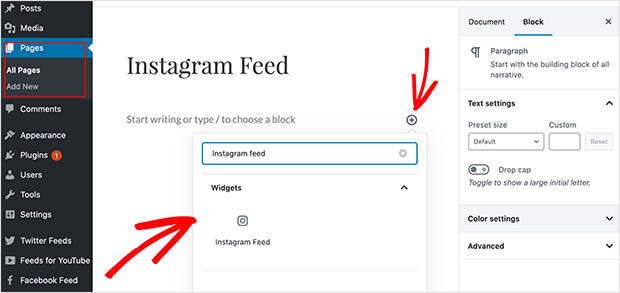
Apasă pe bloc pentru a-l adăuga pe pagina ta.
Vei vedea apoi o previzualizare a modului în care fotografiile și videoclipurile tale de Instagram vor arăta pe site-ul tău și poți ajusta setările dacă este necesar.
Publică pagina pentru a face widgetul fluxului tău de Instagram live pe blogul tău!
Iată un exemplu al produsului finit:
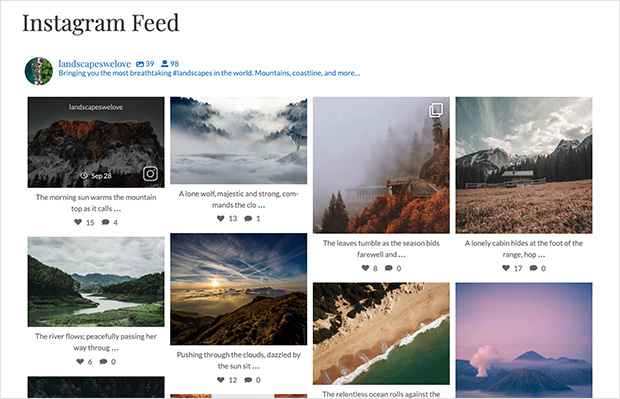
Poți folosi aceeași metodă pentru a adăuga un flux de Instagram la orice pagină sau postare existentă pe site-ul tău.
2. Shortcode pentru fluxul de Instagram
Dacă folosești editorul clasic WordPress, poți folosi shortcode-ul pentru fluxul de Instagram pentru a afișa fluxul tău într-o postare sau pagină a site-ului tău.
Accesați pagina Setări a fluxului Instagram. În fila Afișați fluxul dvs., copiați shortcode-ul furnizat.
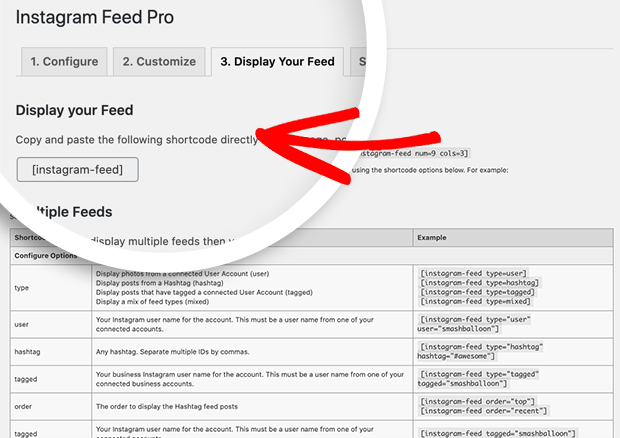
Apoi, pur și simplu lipiți shortcode-ul direct în editorul postării sau paginii dvs.
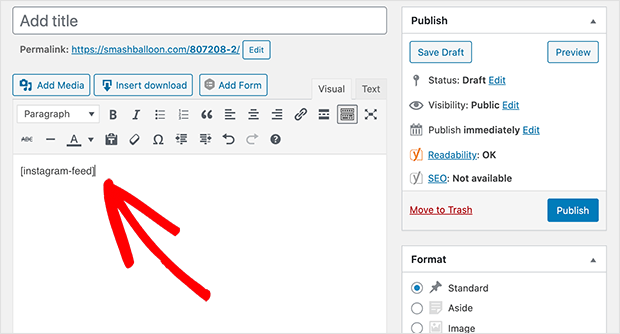
Faceți clic pe Publicați pentru a salva modificările și a face fluxul dvs. Instagram live pe site-ul dvs.
3. Widget WordPress pentru fluxul Instagram
Dacă doriți să adăugați blocul fluxului Instagram pentru a apărea în bara laterală, cum ar fi în subsol sau în bara laterală principală, puteți utiliza widgetul încorporat pentru fluxul Instagram de la Smash Balloon.
Accesați Aspect » Widgeturi din tabloul de bord WordPress.
Găsiți widgetul Flux Instagram în partea stângă și trageți-l în bara laterală aleasă. Pentru acest tutorial, voi adăuga un widget Instagram în bara laterală principală.
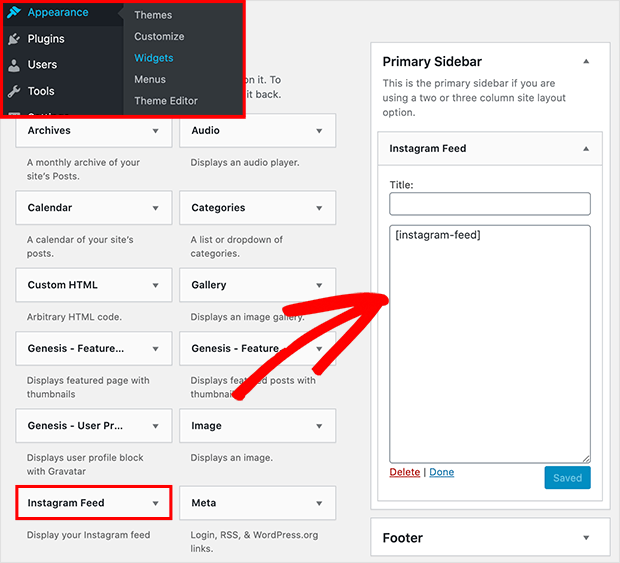
În setări, puteți adăuga un titlu. Când ați terminat, faceți clic pe Salvați.
Acum, când previzualizați site-ul dvs., puteți vedea fluxul dvs. Instagram în bara laterală.

Puncte cheie de reținut
- Creșteți implicarea: Adăugarea unui flux Instagram pe blogul dvs. WordPress oferă conținut suplimentar sub forma unui flux foto social pentru vizitatorii dvs., menținându-i mai mult timp pe site și încurajând interacțiunea cu postările dvs.
- Îmbunătățiți SEO: Încorporarea legendelor Instagram ajută motoarele de căutare să vă înțeleagă mai bine conținutul, ceea ce poate îmbunătăți clasamentul blogului dvs. în motoarele de căutare.
- Actualizări ușoare: Un widget Instagram pe site-ul dvs. WordPress asigură că blogul dvs. rămâne actualizat cu conținut nou. Acesta este actualizat automat ori de câte ori postați pe Instagram.
- Construiți încredere: Prezentarea conținutului generat de utilizatori de pe Instagram pe blogul dvs. construiește dovezi sociale, sporind încrederea în rândul audienței dvs.
- Integrare simplă: Puteți adăuga un flux Instagram în WordPress manual sau cu pluginuri. Utilizarea pluginului Instagram Feed Pro oferă flexibilitatea de a afișa fluxuri Instagram complet personalizabile pentru diferite niveluri de competență.
Asta e tot!
Acum ați învățat cum să adăugați cu ușurință un widget Instagram în WordPress. Cu fluxul dvs. Instagram afișat frumos pe blogul dvs., puteți oferi conținut mai interesant cititorilor dvs., puteți crește implicarea și vă puteți extinde prezența pe rețelele sociale.
Dorești să afișezi un flux Facebook și pe blogul tău? Consultă lista noastră cu cele mai bune pluginuri Facebook pentru WordPress. Poți, de asemenea, să citești tutorialul nostru despre cum să încorporezi un grup Facebook în WordPress.
Și nu uita să te abonezi la newsletterul nostru prin email pentru mai multe sfaturi utile despre blogging!

0 Comentarii
Înscrieți-vă. Comentariile sunt închise după 30 de zile.