
A re cauți cea mai ușoară modalitate de a câștiga bani din blogul tău? Atunci nu căuta mai departe decât Google AdSense.
Monetizarea cu AdSense este de departe cea mai ușoară și eficientă modalitate de a câștiga bani online. Este ușor, deoarece tot ce trebuie să faci este să plasezi codul AdSense pe blogul tău, apoi poți începe să afișezi reclame și să câștigi bani fără a fi nevoit să interacționezi direct cu advertiserii.
AdSense oferă un câștig mai mare editorilor decât multe rețele de publicitate de pe piață.
În acest articol, voi explica tot ce trebuie să știți despre adăugarea AdSense pe site-ul dvs. WordPress.
Înainte de a te înscrie și a aplica pentru a te alătura AdSense, hai să vedem ce este AdSense și când ar trebui să începi monetizarea cu reclame pe blog.
Cum funcționează Google AdSense?
Google AdSense se bazează pe un sistem de licitație, care este denumit o licitație de reclame.
Cu AdSense, Google conectează advertiserii cu editorii care au o audiență relevantă pentru reclame. Advertiserii pot stabili un preț maxim de ofertă și pot determina cât sunt dispuși să plătească pentru reclamele lor.
Dacă mai mulți advertiseri licitează pentru a-și plasa reclamele pe blogul dvs., veți putea câștiga mai mulți bani ca editor. Cel mai bun lucru este că reclamele plasate pe blogul dvs. sunt direcționate contextual către conținutul dvs.
Acest lucru crește probabilitatea de a obține mai multe clicuri pe reclamă, ajutându-vă, la rândul său, să câștigați mai mulți bani.
Când ar trebui să începeți să vă monetizați blogul cu AdSense?
Dacă ai deja un cont Google AdSense aprobat, atunci, tehnic, poți începe să adaugi reclame AdSense din prima zi în care începi un blog.
Dar dezavantajul este că, fără o bază decentă de trafic, nu vei putea genera multe venituri din publicitate.
De fapt, în efortul de a câștiga mai mulți bani cu AdSense, am văzut mulți bloggeri plasând prea multe reclame pe blogul lor nou. Problema este că, nu numai că acest lucru îi va enerva pe cititorii tăi și va crea o impresie negativă despre tine, dar îți va distrage și atenția de la creșterea blogului tău.
În loc să plasezi reclamele tale din prima zi, îți sugerez să aștepți până când ai cel puțin 100 de vizitatori pe zi. Abia atunci vei putea obține un venit solid din blogul tău.
Dacă vrei să-ți monetizezi site-ul de la prima zi, în loc să te concentrezi pe reclame, încearcă să îl monetizezi prin marketing afiliat. Deoarece linkurile afiliate sunt integrate natural în conținut, ele nu îi deranjează pe cititorii tăi.
Cum să obții aprobarea Google AdSense
Obținerea aprobării Google AdSense nu este o știință exactă. Din păcate, multe aplicații AdSense sunt respinse din motive absurde.
Mai jos sunt câteva sfaturi care te vor ajuta să obții aprobarea contului tău AdSense.
- Citește politica AdSense și asigură-te că blogul tău respectă toate acestea.
- Creează pe blogul tău resurse valoroase pe care oamenii doresc să le citească. Asigură-te că nu publici conținut care intră sub incidența categoriilor de conținut interzis (vezi politicile AdSense).
- Oferă o experiență bună utilizatorilor pe blogul tău. Tot ce trebuie să faci este să alegi o temă WordPress de calitate care să nu-i deranjeze pe cititorii tăi.
- Traficul blogului tău nu contează deloc. Dacă aplicația ta este respinsă și crezi că motivul este traficul scăzut, nu este corect. S-ar putea să vrei să te asiguri că blogul tău respectă politicile AdSense.
Pasul 1: Înregistrează-te la Google AdSense
Desigur, primul lucru pe care trebuie să-l faci este să te înregistrezi la Google AdSense. Dacă ai deja un cont Google, te poți înregistra cu contul tău existent.
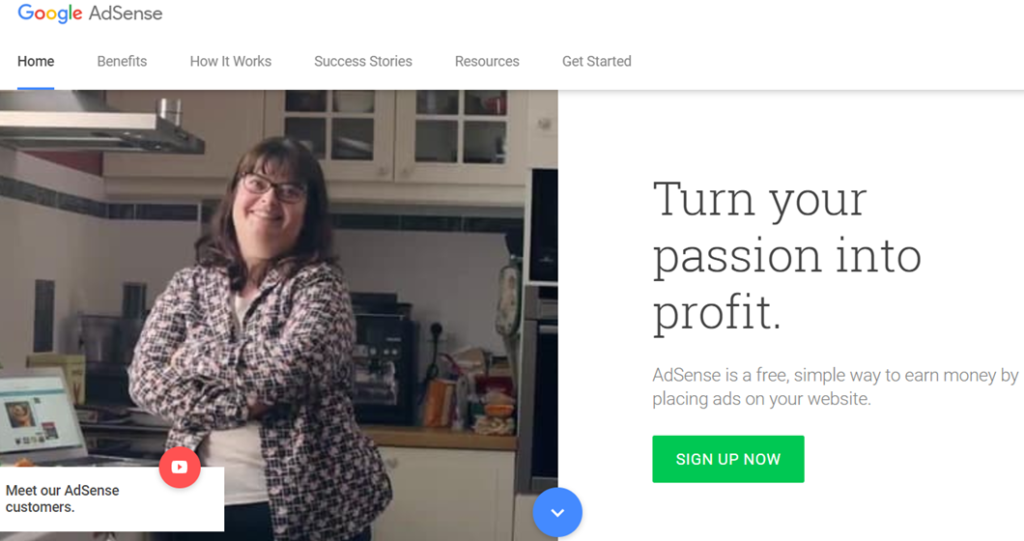
Mergi pe site-ul Google AdSense și apasă butonul Înscrie-te acum. Vi se va cere să specificați site-ul unde doriți să utilizați AdSense și adresa dvs. de e-mail. Completați formularul și apăsați Salvează și continuă.
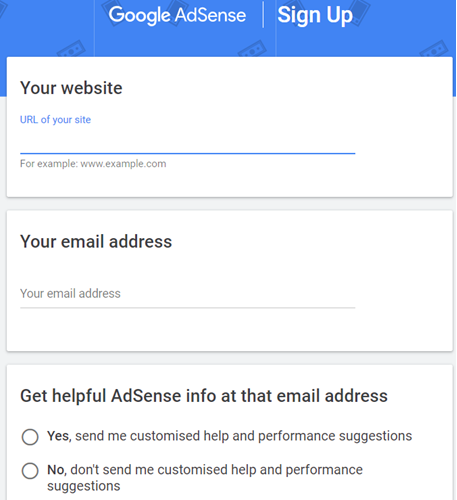
Apoi, va trebui să alegeți țara de reședință și să bifați căsuța pentru Termeni și Condiții pentru a continua. În final, faceți clic pe butonul Creare Cont.
Acum că v-ați înregistrat, următorul pas este să vă activați contul.
Pentru a activa contul, furnizați detaliile de plată și conectați-vă blogul la AdSense adăugând un fragment de cod pe blogul dvs.
Cea mai ușoară modalitate de a adăuga fragmentul pe site-ul tău WordPress este prin utilizarea pluginului gratuit WPCode pentru WordPress.
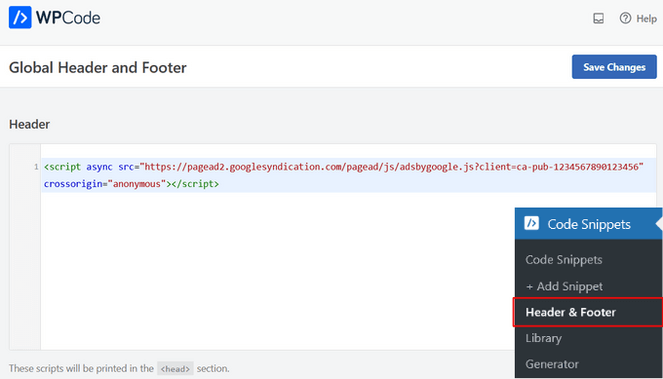
După instalarea acestui plugin, puteți accesa pagina Snippets de cod » Antet și subsol și apoi lipiți codul în secțiunea antetului.
Google AdSense va revizui cererea dvs. pentru a vă alătura programului AdSense. Procesul de revizuire poate dura până la 3 zile.
Odată ce cererea dvs. este aprobată, puteți trece la următorii pași – crearea de reclame și publicarea lor pe blogul dvs.
Pasul 2: Creați reclame în Google AdSense
Pentru a crea o reclamă Google AdSense, reveniți la contul dvs. AdSense. Apoi faceți clic pe Reclame pe bara de sarcini din stânga. Veți găsi multe opțiuni diferite, cum ar fi Reclame automate și Unități de reclame.
Reclame automate: În această secțiune, puteți activa plasarea automată a reclamelor adăugând doar o bucată de cod pe blogul dvs.
Unități de reclame: În această secțiune, puteți crea unități AdSense manual și apoi plasa acele unități în locația exactă din blogul dvs.
Alegerea între reclame automate și reclame manuale
Reclamele automate sunt o opțiune relativ nouă în AdSense. Cu reclame automate, nu trebuie să vă faceți griji cu privire la crearea de unități de reclame individuale și plasarea lor în diferite secțiuni ale blogului dvs.
Tot ce trebuie să faceți este să activați reclamele automate prin adăugarea unei singure bucăți de cod pe blogul dvs. Apoi, AdSense va lua decizii inteligente de plasare a reclamelor în numele dvs.
De exemplu, adăugați codul pe orice pagină particulară sau pe întregul blog. Veți vedea în cele din urmă că reclamele dvs. sunt plasate în cea mai optimă locație din acea pagină, cum ar fi în bara laterală, în secțiunea de conținut, după secțiunea de conținut etc.
Beneficiul este că nu trebuie să petreci timp analizând cele mai optime locații pentru plasarea anunțurilor pe blogul tău. Funcția de anunțuri automate folosește învățarea automată pentru a lua decizii inteligente de plasare, astfel încât poți fi sigur că blogul tău este optimizat pentru venituri maxime.
Dezavantajul acestei abordări este că nu ai control asupra locației anunțurilor în cadrul unei pagini. Aceste plasări automate ar putea strica aspectul temei tale sau ar putea afecta experiența utilizatorului.
Dacă preferi să ai control complet asupra plasării, poți crea manual anunțurile și le poți plasa pe blogul tău prin crearea de unități de anunțuri.
2.1 Crearea Anunțurilor Automate
Dacă preferi să lași Google să facă plasarea inteligentă cu anunțuri automate, decât plasarea manuală a anunțurilor, urmează acești pași:
Apasă pe Anunțuri automate în bara laterală din stânga. Apoi apasă pe Începe.
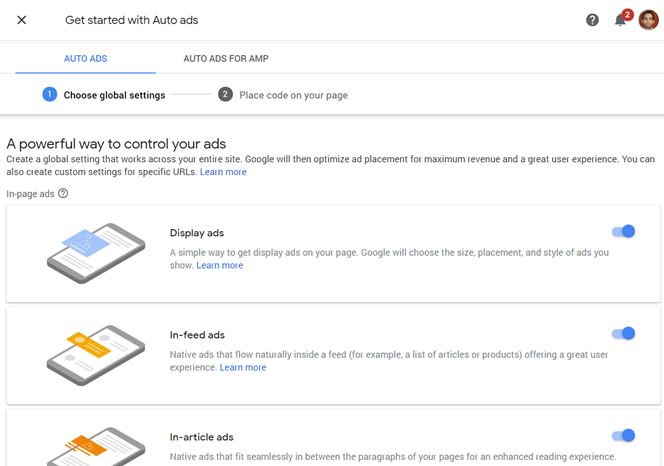
Implicit, toate formatele de anunțuri sunt activate pentru anunțurile automate. Dacă nu dorești un anumit tip de anunț, cum ar fi anunțul tip vigneta, care este un anunț pe ecran complet pentru mobil care apare între încărcările paginilor, atunci poți dezactiva acea opțiune.
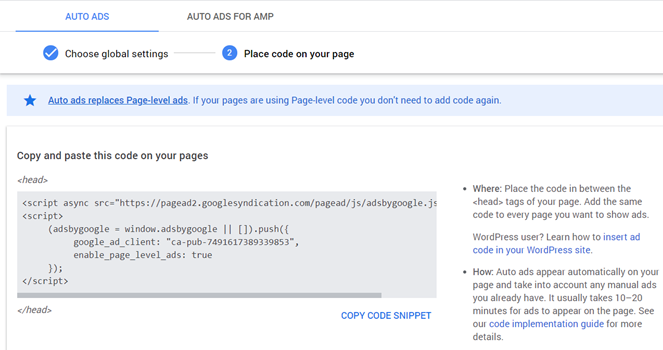
Acum copiază fragmentul de cod și lipește-l în secțiunea antet a blogului tău sau pe o pagină specifică oriunde dorești să îl adaugi. Îți voi arăta cum să faci asta în următorul / al 3-lea pas.
2.2 Crearea Anunțurilor Manuale
Dacă dorești să gestionezi manual plasarea anunțurilor pentru o experiență mai bună a utilizatorului, urmează acești pași:
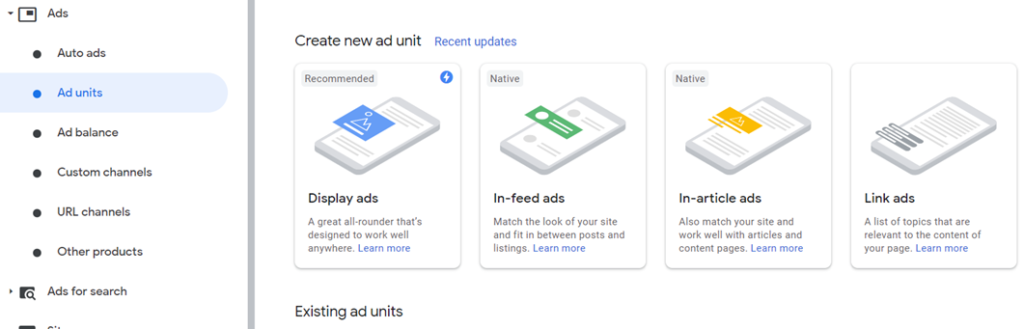
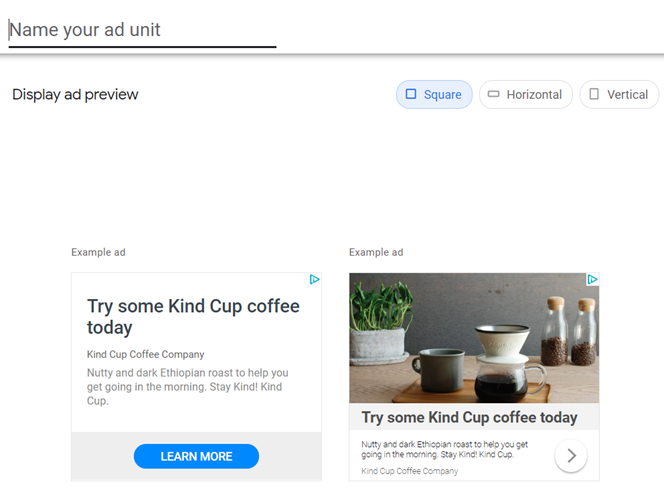
Navighează la Anunțuri » Unități de anunțuri. Apoi, alege formatul de anunț pe care dorești să îl creezi. Pentru acest exemplu, să alegem Anunțuri display.
În colțul din stânga sus, ți se va cere să specifici numele pentru unitatea de anunț. Apoi, alege între dimensiunea anunțului (pătrat, orizontal sau vertical) și apoi, apasă pe Creează.
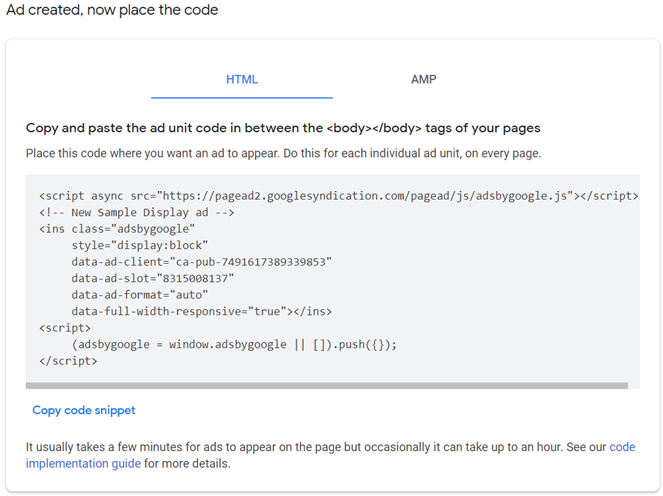
Ți se va afișa un cod HTML. Copiază-l și lipește-l oriunde dorești să plasezi anunțul pe site-ul tău.
Pasul 3: Adăugarea Anunțurilor Google AdSense pe Blogul Tău WordPress
Plasarea anunțurilor este unul dintre cele mai importante aspecte ale monetizării blogului tău cu AdSense.
În general, va trebui să plasați anunțurile acolo unde utilizatorii dvs. acordă mai multă atenție, cum ar fi, între titlul postării și zona de conținut, antetul de sus etc.
Puteți adăuga anunțurile AdSense pe blogul dvs. în câteva moduri diferite.
Adăugarea globală a anunțurilor pe blogul dvs. în secțiunea antet
Acest pas este deosebit de util dacă doriți să afișați reclame automate pe întregul blog. Tot ce trebuie să faceți este să copiați fragmentul de cod în secțiunea antetului, iar reclamele automate vor găsi și vor plasa reclamele în cea mai optimă locație de pe blogul dvs.
La fel cum ai adăugat codul de verificare, mergi la Snippete de cod » Antet și subsol și apoi lipește codul în secțiunea antet cu pluginul WPCode.
Afișarea reclamelor în bara laterală
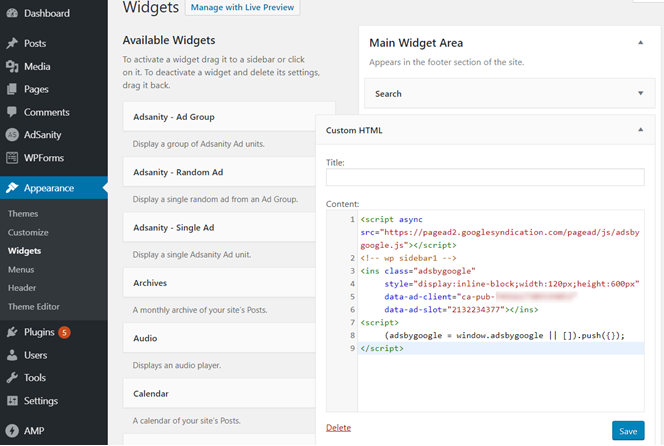
Pentru a afișa reclame în bara laterală, accesați pur și simplu Aspect » Widgeturi în tabloul de bord WordPress. Lipiți codul în zona widgetului din dreapta folosind widgetul HTML personalizat.
Afișarea reclamelor în postările sau paginile blogului dvs.
Utilizarea unui plugin de gestionare a reclamelor precum AdSanity este cea mai bună modalitate de a afișa reclamele în zona de conținut. Spre deosebire de un plugin AdSense specific, poți folosi AdSanity și pentru alte rețele de publicitate.
AdSanity face extrem de ușoară gestionarea reclamelor cu WordPress. Indiferent dacă doriți să afișați reclamele în bara laterală, în zona de conținut sau într-un șablon de temă, AdSanity vă acoperă.
Mai întâi, instalați și activați AdSanity pe blogul dvs. Apoi navigați la AdSanity » Creați reclamă și apoi faceți clic pe Rețea externă de publicitate. Apoi denumiți slotul dvs. de reclamă, alegeți dimensiunea corectă a reclamei și apoi plasați codul reclamei AdSense în zona Cod reclamă. În final, publicați reclamele.
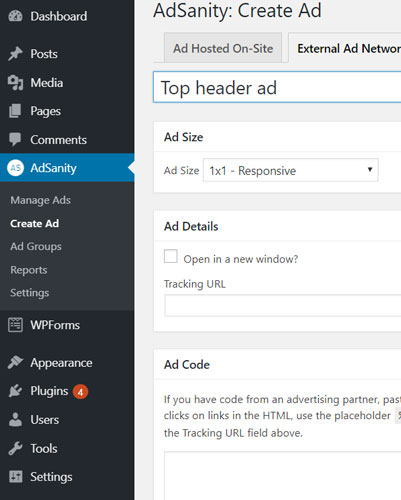
Apoi, accesați ecranul de editare a postării unde doriți să adăugați sloturile de reclamă. Acum puteți vedea 2 pictograme AdSanity – Inserează reclamă și Inserează grup de reclame. Pentru acest exemplu, faceți clic pe Inserează reclamă. Vi se va solicita să alegeți o reclamă pe care ați creat-o.
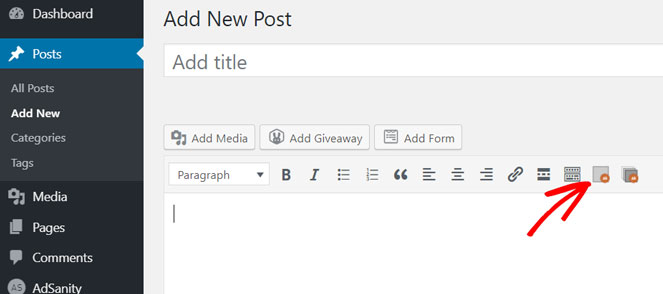
Apoi, actualizați articolul.
Adăugarea reclamelor AdSense în șabloanele temei
Afișarea reclamelor în interiorul zonei de conținut a articolelor individuale este o strategie excelentă, mai ales dacă acele articole generează mult trafic. Cu toate acestea, nu doriți să actualizați toate articolele publicate unul câte unul, deoarece acest lucru consumă mult timp.
În schimb, puteți adăuga cu ușurință reclamele în șabloanele temei dvs.
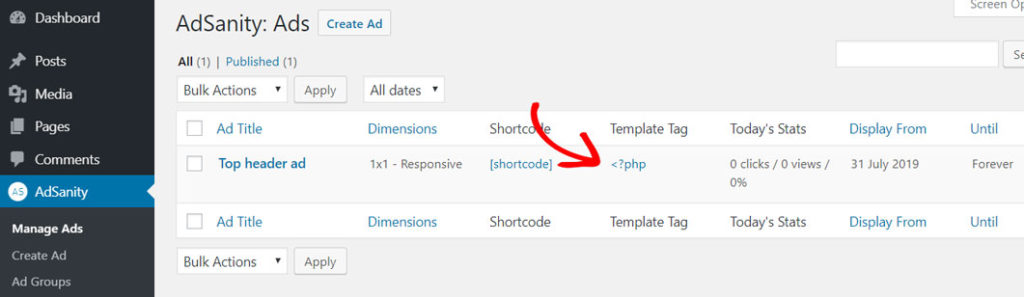
După ce ați configurat o reclamă în AdSanity, puteți copia eticheta șablonului și o puteți lipi în locația corectă din orice șablon.
Notă: Dacă ceva nu merge bine, editarea șabloanelor de temă poate defecta site-ul. Asigură-te că faci o copie de rezervă a blogului tău înainte de a face orice modificări. De asemenea, ai putea lua în considerare utilizarea unei teme copil. Găsește locația potrivită în cadrul șablonului pentru a adăuga fragmentul. Altfel, vei defecta tema.
Acestea sunt câteva șabloane de temă unde ar trebui să luați în considerare inserarea spațiilor pentru reclame.
- single.php: Șablon pentru postări unice de blog
- index.php: Șablon pentru pagina principală
- page.php: Șablon pentru pagină
Sfat bonus AdSense: Urmăriți reclamele dvs. AdSense
Urmărirea performanței reclamelor dvs. AdSense vă oferă informații complete despre modul în care vizitatorii dvs. interacționează cu reclamele dvs. Cu urmărirea reclamelor MonsterInsights, puteți...
- Urmăriți ratele de clic (CTR) ale reclamelor dvs.
- Aflați cea mai optimă locație pentru plasarea reclamei dvs. pe baza raportului de performanță
- Eliminați reclamele cu performanță slabă pentru a crește CTR și veniturile
Utilizarea pluginului MonsterInsights este cea mai ușoară modalitate de a urmări performanța reclamelor tale. MonsterInsights este cel mai bun plugin Google Analytics pentru WordPress.
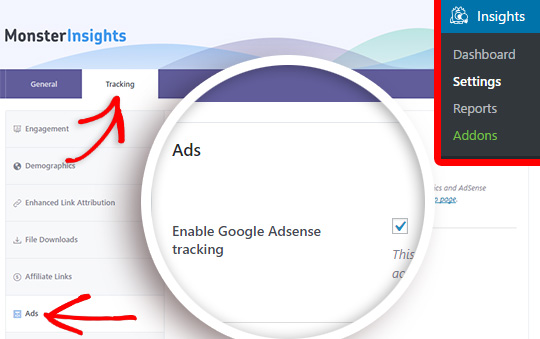
Prin activarea funcției de urmărire Google AdSense, puteți începe să vă urmăriți anunțurile fără a fi nevoie să atingeți o singură linie de cod sau să configurați contul Google Analytics.
Atât!
Sper că acest articol te-a ajutat să configurezi Google AdSense pe blogul tău. De asemenea, ai putea dori să vezi ghidul nostru despre cum să crești câștigurile Google AdSense pe blogul tău.
Ca strategie alternativă, ar trebui să iei în considerare și marketingul afiliat pentru a monetiza blogul tău.

Mulțumesc pentru blog. Acestea vor fi foarte utile pentru începătorii ca mine.
O piesă de conținut grozavă. Puteți să vă implicați cititorii cu ajutorul unui conținut excelent și voi ați reușit să atingeți obiectivul.
Acest post este cu adevărat uimitor. Mulțumesc pentru că ați distribuit un articol atât de relevant.
Postare grozavă! este un conținut frumos și util. Mulțumesc pentru că ne-ați distribuit.
Mulțumesc, Subha! Mă bucur că ți s-a părut util.
Informații grozave, mulțumesc.
Mulțumesc, Malika!
Google și-a depreciat propriul plugin WordPress în 2017. A restaurat Google-ul, sau este o soluție "manuală"?
Te referi la pluginul Headers & Footers, John?
Cred că da. Am folosit pluginul propriu Google pentru Adsense până când Google a anunțat că îl va deprecia în aprilie 2017. Am eliminat pluginul. De atunci, singurele reclame de pe cele 4 bloguri WordPress ale mele sunt de la Amazon. Apropo, s-ar putea să doriți să vă gândiți la COPPA și dacă unele dintre problemele de pe YouTube s-ar putea transfera pe bloguri dacă folosiți platforme de reclame. Obișnuiam să vorbesc cu proprietarul anterior al Blogtyrant. Un blog tipic de-al meu unde am folosit adsense înainte (și l-am scos) este https://www.billsmediacommentary.com/
Pluginul Headers and Footers vă permite să adăugați cod script în zona antetului și subsolului site-ului dvs. Este un plugin ușor de utilizat. Încercați-l și vedeți dacă funcționează pentru dvs.
Dacă doriți să plasați reclame în bara laterală, puteți lipi codul în widgetul HTML personalizat.
Apoi, pluginul Ad Sanity vă oferă mai mult control asupra locului unde puteți plasa reclame pe site-ul dvs.
Salut David,
Modul în care ai explicat subiecte critice grozave în moduri uimitoare. Fiecare pas este atât de util chiar și pentru persoana care nu este atât de pricepută la tehnologie. Acest lucru este cu adevărat util pentru începătorii ca mine. Mulțumesc mult. Continuă să postezi subiecte de o asemenea greutate.
Mulțumesc Estella, mă bucur că ți s-a părut util!
Articol frumos. Este foarte util, mulțumesc.
Mă bucur că ți s-a părut util!
Mulțumesc pentru informații.
Discuție foarte frumoasă despre toate secțiunile blogului, de la crearea blogului la blogging și alte activități esențiale. Am beneficiat cu adevărat de pe urma ei. Foarte calm și frumos scris. Deci, vă mulțumesc mult.
Am distribuit acest articol, deoarece a fost cel mai util pe care l-am citit. Din nou, mulțumesc pentru informațiile despre Google Adsense.
Mulțumesc Shamsher, mă bucur că ți s-a părut util!
BlogTyrant, s-ar putea să nu ai nicio idee cine sunt – nu-mi pasă, pentru că mi-ai oferit atâtea informații, idei și cunoștințe perspicace încât am implementat întotdeauna fiecare sarcină aplicabilă pe care ai menționat-o în articolul tău imediat după ce l-am citit.
Nu pot să-ți mulțumesc suficient… Îți doresc sănătate și continuă-ți munca bună. Mulțumesc
Acest articol este foarte informativ, actualizat și transparent.
Ce informații utile oferite de acest blog! Este remarcabil. Mulțumesc pentru ajutor
Am un blog de 10 ani care nu generează bani și vreau să plasez reclame Adsense pe el pentru a câștiga venituri recurente. Recomandați un plugin sau să fac acest lucru manual?