

A vă întrebați cum să adăugați un buton de donație PayPal pe blogul dvs.? Nu căutați mai departe, v-am acoperit.
Există multe motive pentru a adăuga un buton de donație pe blogul tău. S-ar putea să cauți sprijin financiar timpuriu pentru un blog pe care tocmai l-ai început, astfel încât să poți acoperi costurile de funcționare.
Sau, poate conduceți o organizație non-profit sau poate căutați donații online pentru biserica dvs.?
Indiferent de caz, în acest ghid, vă vom arăta cum să adăugați un buton de donație PayPal pe blogul dvs. în câțiva pași simpli.
În acest ghid:
Concluzii cheie pentru a adăuga și utiliza butonul de donație PayPal pe blogul dvs.
- Un buton de donație PayPal ajută la colectarea de fonduri pentru costurile operaționale ale blogului, caritate sau strângerea de fonduri a organizațiilor non-profit.
- Există 3 moduri populare de a adăuga butoane de donație, cum ar fi WPForms, direct prin intermediul site-ului PayPal sau prin utilizarea unui alt plugin.
- Donatorii pot folosi PayPal sau carduri de credit, făcând contribuțiile ușoare și accesibile.
- Pluginul WPForms simplifică crearea și integrarea formularelor de donații pe site-urile tale WordPress.
- Această metodă captează informațiile donatorilor pentru a vă ajuta să vă construiți listele de e-mail și să îmbunătățiți relațiile cu vizitatorii.
- Dacă vă simțiți aventuros, puteți folosi și site-ul PayPal pentru a vă crea manual butonul.
- Există, de asemenea, un plugin gratuit PayPal Donations pentru a integra butoane de donație; cu toate acestea, rețineți că recenziile recente ale pluginului nu sunt grozave, mulți reclamând erori.
Ce este un buton de donație PayPal & De ce au nevoie organizațiile non-profit și bloggerii de el pentru strângerea de fonduri?
Un buton de donație PayPal vă permite să colectați donații online prin intermediul blogului dvs. Puteți crea un buton de pe site-ul PayPal sau puteți folosi un plugin WordPress pentru a crea unul foarte rapid.
Cu ajutorul unui plugin WordPress precum WPForms, poți adăuga cu ușurință butonul de donație pe site-ul tău oriunde dorești.
Îl poți adăuga în subsol, în barele laterale sau pe postări selectate de pe blog.
În ceea ce privește motivul pentru care trebuie să folosești butonul de donație PayPal, îl vei găsi util dacă dorești să colectezi donații pentru costurile de funcționare ale site-ului tău sau pentru organizația ta non-profit.
Odată ce vizitatorul face clic pe butonul de donație, acesta va putea efectua o plată prin sistemul PayPal. Va fi redirecționat către o pagină PayPal unde poate alege să plătească prin PayPal sau cu cardul de credit.
Deși implementarea butonului de donație PayPal este complet gratuită, trebuie totuși să luați în considerare taxa de tranzacție și procesare de 2,9% + 0,03 USD – deși PayPal oferă rate de tranzacție reduse pentru organizațiile non-profit.
Și nu vă faceți griji, persoanele care fac donația nu vor trebui să plătească niciun ban în plus.
Acum că am lămurit acest aspect, să vorbim despre implementare.
Cum să adăugați un formular inteligent de donație PayPal cu un plugin [WPForms]
WPForms îți permite să creezi formulare WordPress uimitoare care îți permit să accepți diferite metode de plată folosind carduri de credit, carduri de debit, Stripe sau PayPal (asigură-te că arunci o privire la părerile noastre despre cele mai bune pluginuri de plată Stripe pentru WordPress).
- Constructor de formulare ușor drag and drop
- Câmpuri de formular personalizabile
- Șabloane de formular gata făcute
- Se integrează cu servicii populare de marketing prin email
- Previne spamul prin funcția sa anti-spam
- Arată grozav pe partea frontală
Partea cea mai bună la WPForms este că poți colecta informații despre donatori cu consimțământul acestora și îi poți adăuga la lista ta de email. Și nu trebuie să-ți spunem noi importanța creșterii listei tale de email.
Am vorbit deja despre asta în detaliu în ghidul nostru de email marketing.
Înainte de a începe, ar trebui să știți că veți avea nevoie de versiunea WPForms Pro sau o versiune superioară pentru a accepta donații.
Și dacă doriți, iată un scurt ghid video pe care îl puteți urma împreună cu pașii de mai jos.
Mai întâi, trebuie să instalați și să activați WPForms pe blogul dvs. Odată ce ați pornit WPForms, accesați WPForms » Addons.
Căutați PayPal Standard Addon în stânga și faceți clic pe Install Addon.

Acum vom trece la crearea formularului de donație. Mergi la WPForms » Adaugă Nou în zona de administrare WordPress pentru a începe construirea formularului tău.
Introduceți numele și apoi selectați Donation Form.

WPForms va încărca acum un șablon predefinit pe care îl puteți utiliza. Dacă doriți să faceți modificări la șablon, puteți trage și muta câmpurile după cum doriți.
Puteți, de asemenea, să adăugați câmpuri noi din panoul din stânga, pur și simplu prin tragere și plasare.
Aruncați o privire la exemplul de mai jos. Am adăugat un câmp Multiple Choice și am editat intrările folosind Field Options.
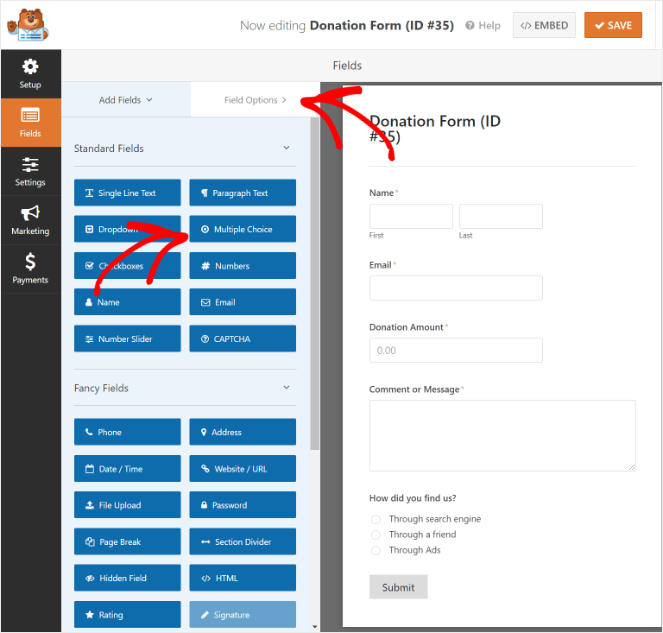
Odată ce ați făcut modificările, faceți clic pe butonul Save din dreapta sus pentru a continua.
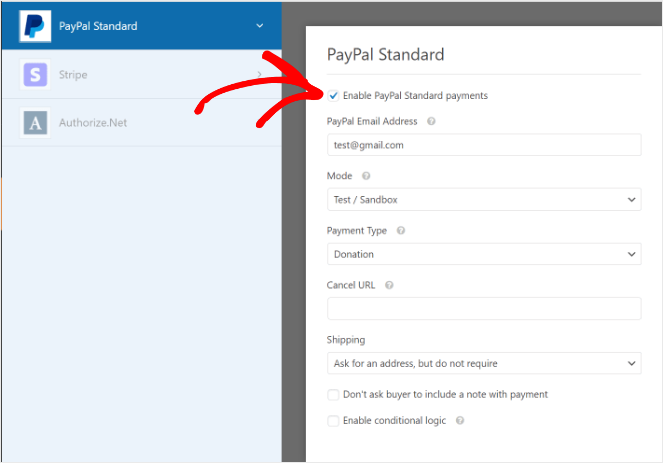
Acum trebuie să adăugați plățile pentru formularul dvs. de donație. Accesați Payments » PayPal Standard.
Faceți clic pe Enable PayPal Standard Payments și introduceți adresa dvs. de email. Sub meniul derulant Payment processor Type, selectați donation. Odată ce ați făcut acest lucru, faceți clic pe butonul Save pentru a salva modificările.
Acum ați creat cu succes un formular de donație cu WPForms pentru blogul dvs. Dar nu s-a terminat încă. Mai trebuie să știți cum să adăugați formularul de donație la postările de pe blog.
Pentru a adăuga formularul de donație la postarea de pe blog, pur și simplu editați, personalizați sau creați o postare și apoi adăugați un bloc WPForms în editorul de conținut WordPress.
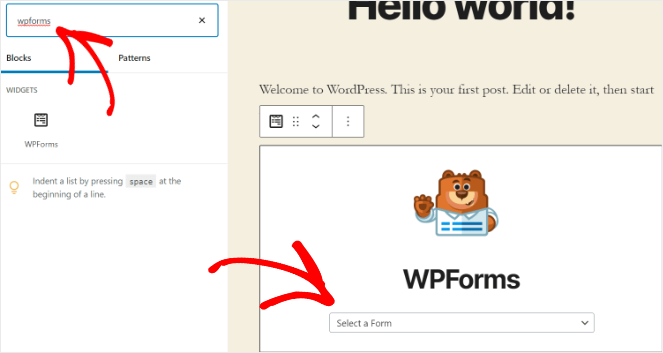
Selectați formularul de donație pe care tocmai l-ați creat din meniul derulant și salvați modificările pentru a afișa formularul de donație al blogului dvs.
Iată cum arată pe site-ul nostru demo:
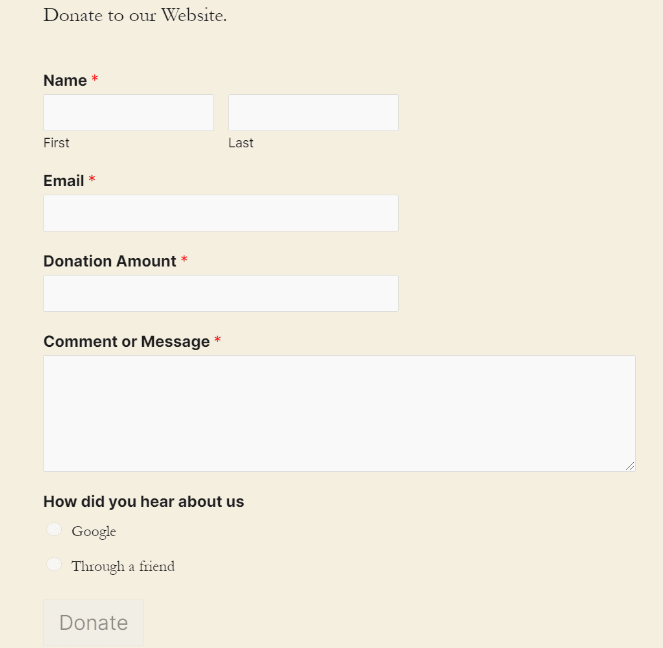
Felicitări, acum ați adăugat un formular de donație PayPal pe blogul dvs.!
Și doar ca să știi – acest lucru te va ajuta să colectezi donații și să generezi lead-uri în același timp!
(La urma urmei – colectoarele de donații pot fi obligate legal să obțină informații despre donatorii lor.)
Cum să adăugați manual un buton de donație PayPal în WordPress
PayPal oferă posibilitatea de a accepta donații, etc. folosind un cod din contul dvs. de pe site-ul lor.
Adăugarea manuală a butonului de donație PayPal prin intermediul site-ului PayPal poate fi puțin complicată, de aceea recomandăm să folosești în schimb un plugin WordPress.
Dar poate vă place metoda veche, mai tehnică, și e în regulă! (Asigurați-vă doar că evaluați avantajele și dezavantajele fiecărei opțiuni.)
Dar oricum – am acoperit totul mai jos.
Cum să adăugați un buton de donație PayPal prin intermediul site-ului PayPal (Metoda manuală)
Metoda manuală este ideală pentru bloggerii care nu se tem să se murdărească pe mâini cu codarea. Dar, așa cum am menționat mai sus, această metodă poate fi puțin complicată.
În această secțiune, vă voi ghida prin adăugarea butonului de donație PayPal prin intermediul site-ului PayPal.
Mai întâi, trebuie să accesezi pagina de strângere de fonduri PayPal.

Apoi, derulați în jos pe pagină și faceți clic pe Strângere de fonduri online.
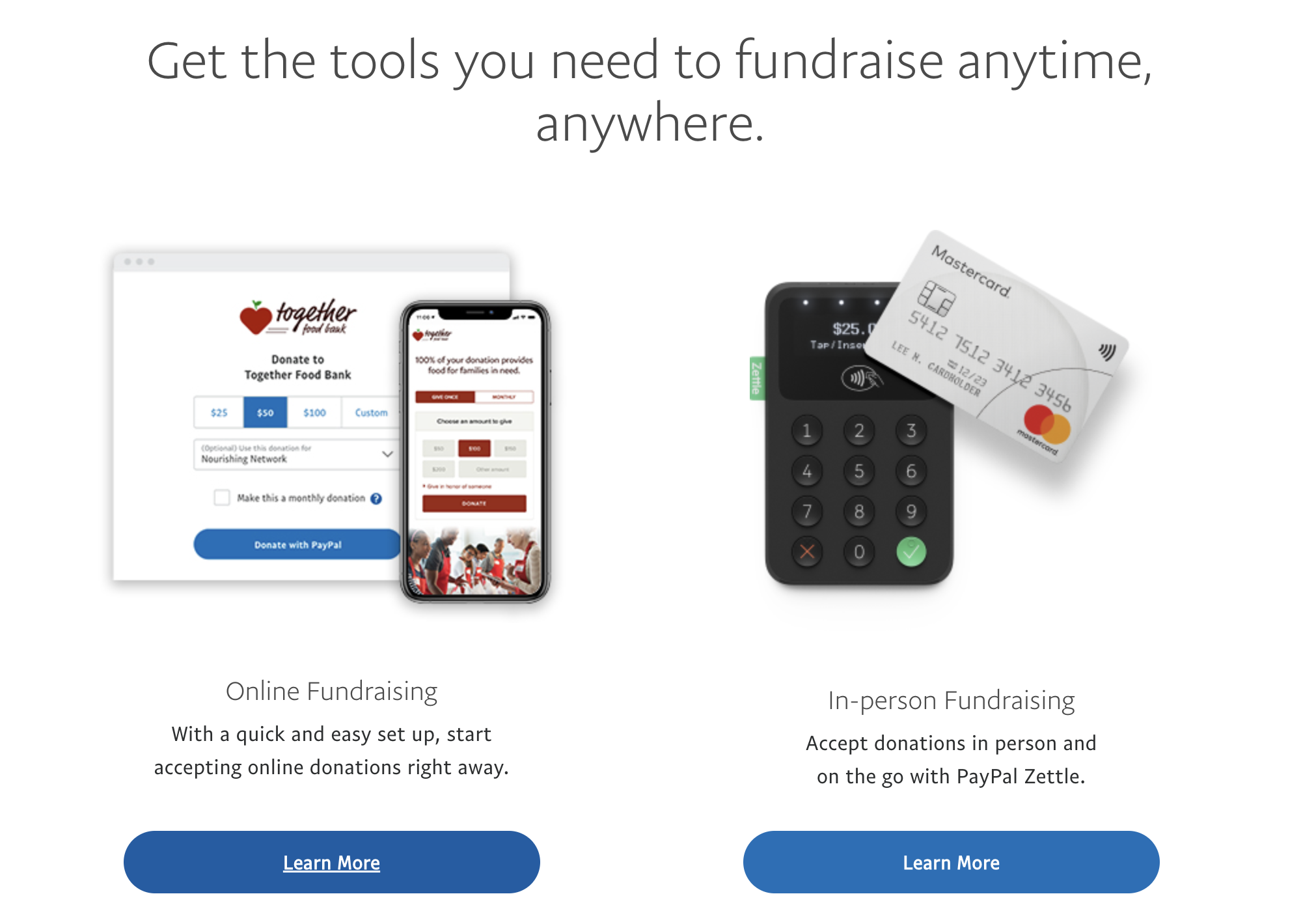
După ce faceți clic pe link, va apărea o nouă pagină unde puteți face clic pe Aflați mai multe și vă puteți conecta pentru a crea un buton.
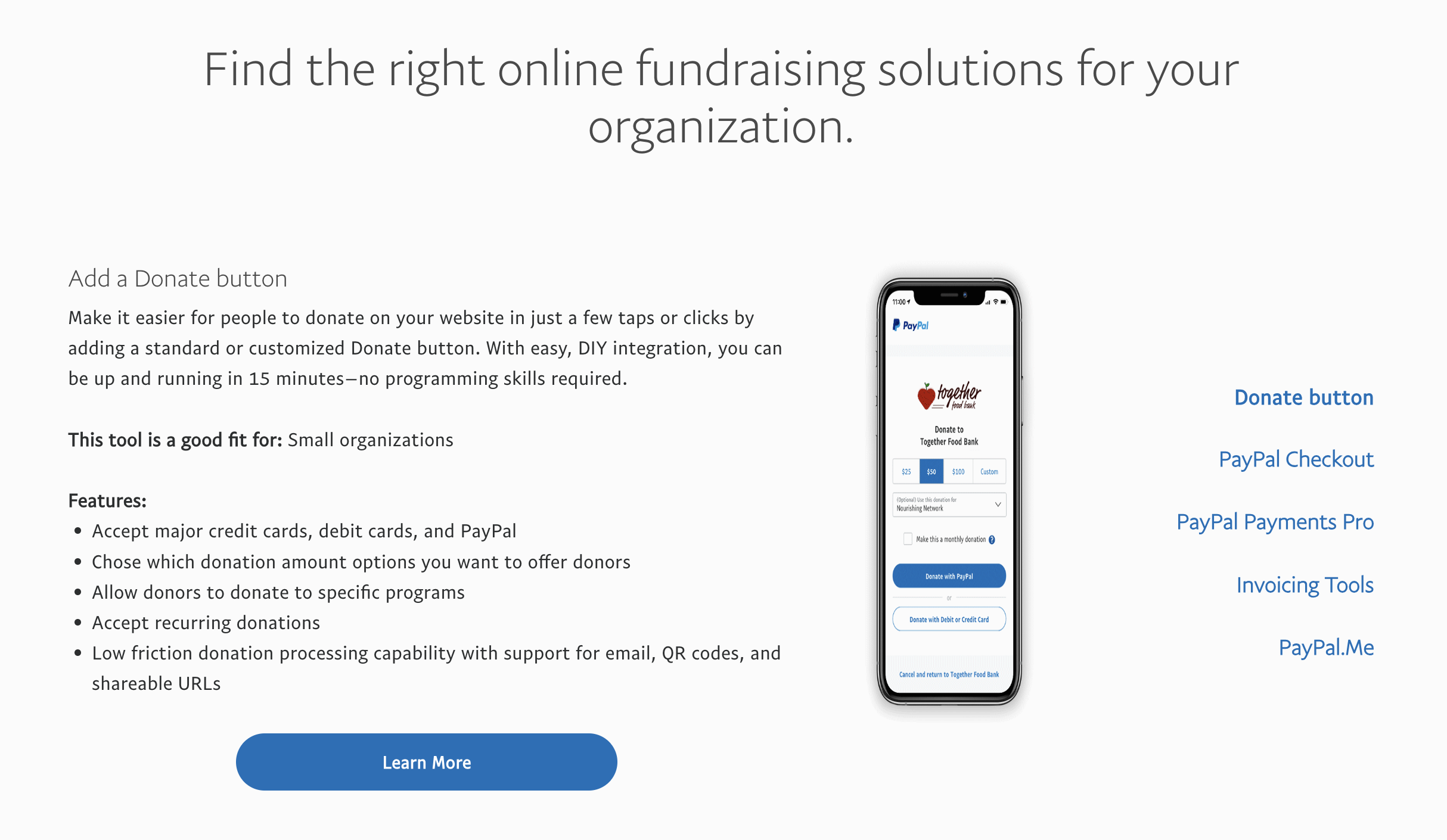
Acest lucru vă va duce la pagina de creare a unui buton PayPal. Odată ajuns acolo, selectați Donații din meniul derulant, așa cum se arată în captura de ecran de mai jos.
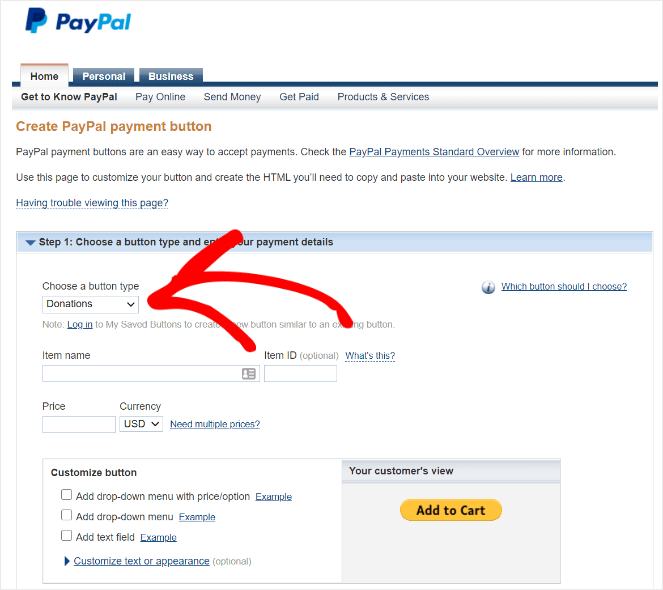
Imediat ce selectați opțiunea Donații din meniul derulant, veți fi redirecționat către o altă pagină unde puteți crea propriul buton.
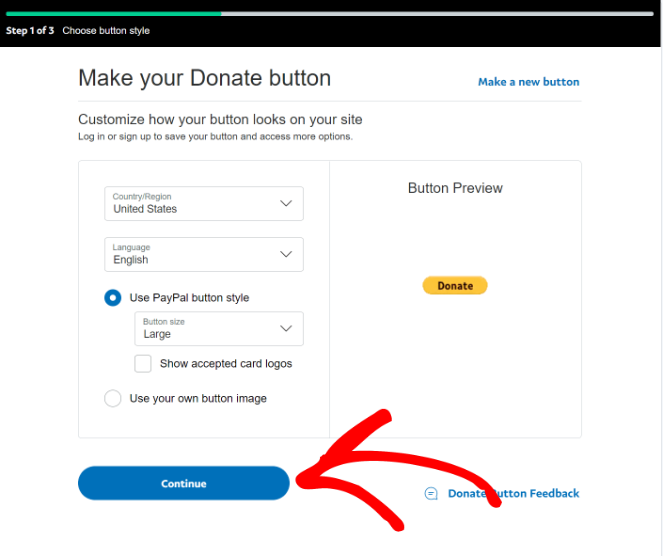
Selectați țara, limba și stilul butonului. PayPal vă oferă, de asemenea, opțiunea de a încărca propriul buton.
După ce ați făcut ajustările, faceți clic pe Continuare.
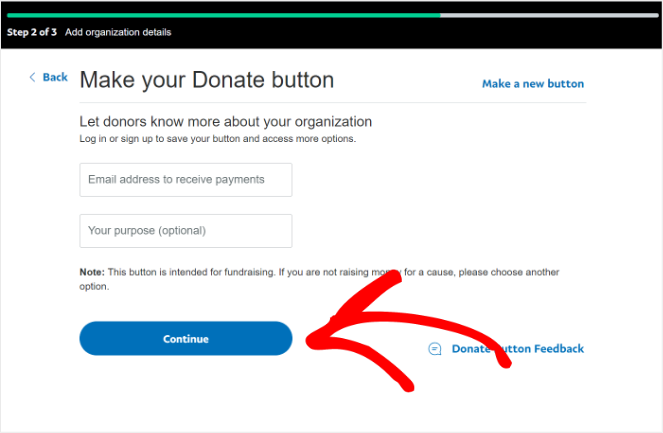
Acum trebuie să adăugați adresa dvs. de e-mail conectată la PayPal și, de asemenea, scopul plății dvs.
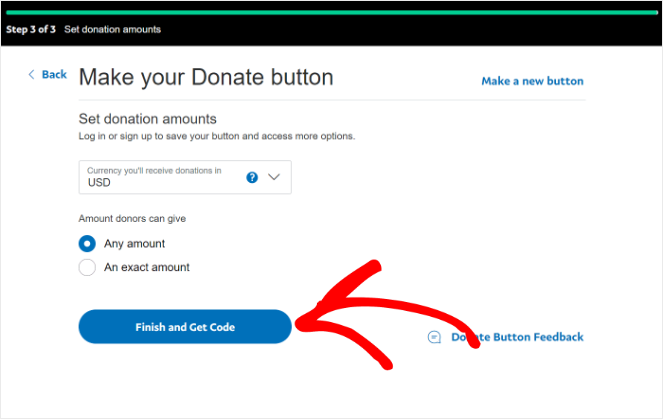
Următorul pas este să alegeți moneda și să setați suma donației. Puteți permite donatorilor să doneze orice sumă doresc, sau puteți stabili o sumă exactă, în funcție de nevoile dvs.
După ce ați terminat, faceți clic pe Finalizare și obțineți codul.
Făcând clic pe butonul menționat mai sus, vi se va oferi un cod pe care să îl adăugați pe blogul dvs. WordPress. Apoi, accesați panoul de administrare WordPress și încercați să copiați și să lipiți codul pentru a-l încorpora pe site-ul dvs.
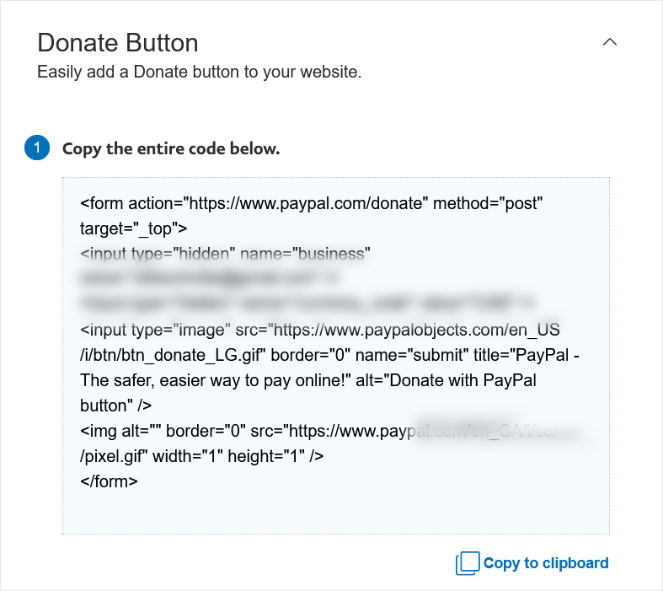
Acum că ai codul, poți afișa butonul de donație pe orice postare, pagină sau widget de pe blogul tău WordPress.
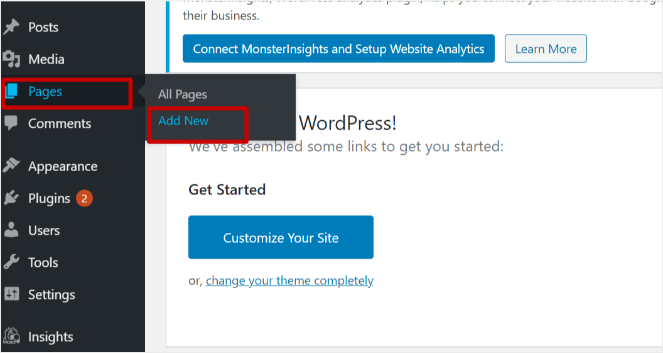
De exemplu, pentru a crea o nouă pagină de donații, conectați-vă la panoul de administrare WordPress. Apoi, accesați Pagini și faceți clic pe Adăugare nouă.
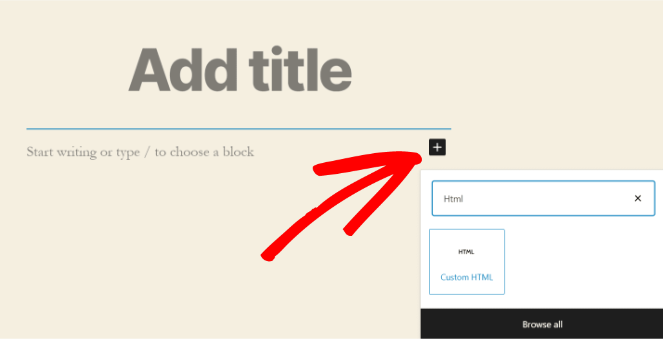
Dacă utilizați editorul de blocuri, va trebui să selectați blocul HTML și apoi să lipiți codul butonului de donație.
Faceți clic pe Iconița Plus și tastați HTML în bara de căutare, așa cum se arată în captura de ecran de mai jos.
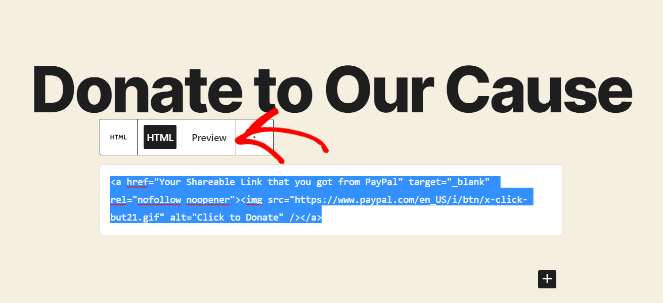
Lipiți codul HTML în blocul HTML și faceți clic pe Previzualizare pentru a vedea modificările.
Dacă utilizați editorul clasic, atunci va trebui să lipiți codul în modul Text. Așa cum se arată mai jos:
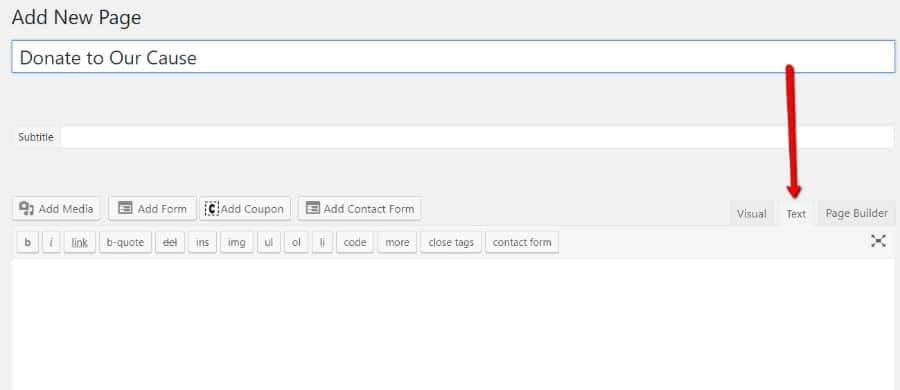
Și rețineți că este posibil să doriți să adăugați logo-ul dvs., logo-uri suplimentare de carduri de credit și orice altceva doriți să includeți pe pagină.
Și asta e tot. Acum știți cum să adăugați butonul PayPal manual pe blogul dvs. WordPress.
Acum să vorbim despre metoda noastră preferată de adăugare a butonului PayPal printr-un plugin WordPress. Este simplu și economisește mult timp. O să vă placă!
Cum să creați butonul pentru o pagină de donații cu un plugin WordPress gratuit
Această secțiune îți va arăta cum să adaugi un buton de donație PayPal pe blogul tău folosind un plugin WordPress numit PayPal Donations.
(Notă editorială: Doar o mică avertizare că recenziile recente nu au fost grozave pentru această opțiune, așa că mergeți cu precauție. Așa că am ezitat să o includ în acest ghid, dar vreau să aveți cel mai cuprinzător ghid posibil, așa că iată-ne.)
Mai întâi, trebuie să instalezi și să activezi pluginul. Poți consulta ghidul nostru despre cum să instalezi un plugin WordPress pentru mai multe detalii.
După ce ați activat pluginul, accesați Setări » PayPal Donations. Introduceți adresa de e-mail pe care ați folosit-o pentru a vă crea contul PayPal.
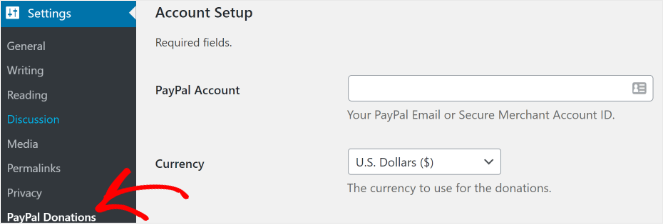
În secțiunea Setări Opționale, poți, de asemenea, să creezi o pagină de mulțumire folosind un plugin precum SeedProd și să adaugi URL-ul în caseta Pagina de Returnare.

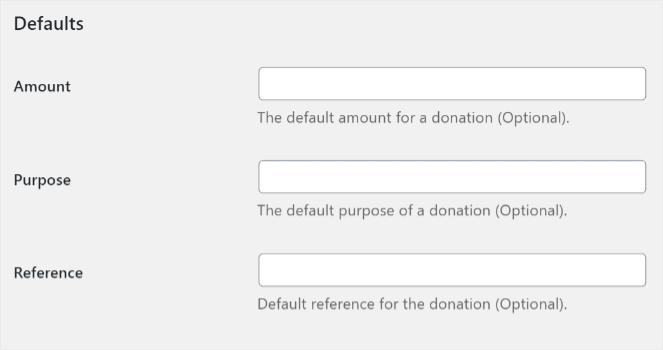
În secțiunea Implicit, puteți adăuga suma, scopul și referința donației. După ce ați făcut acest lucru, puteți selecta stilul butonului PayPal sau puteți introduce un URL către propria imagine personalizată a butonului de donație.
După ce ați făcut modificările, faceți clic pe butonul Salvare modificări.
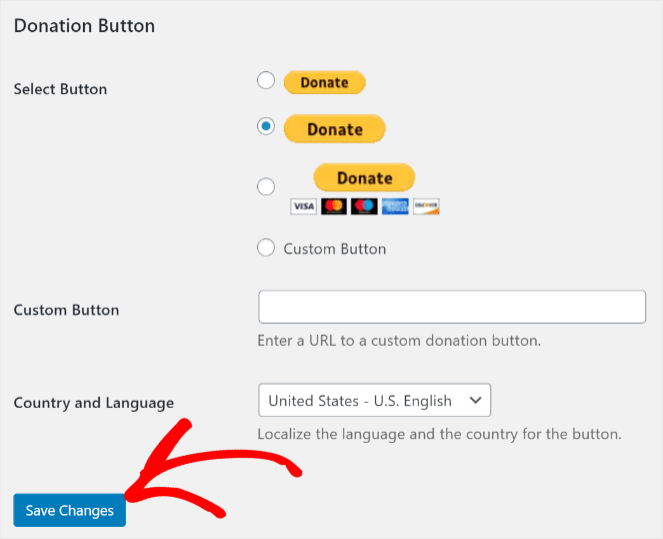
Acum ați creat cu succes butonul de donație PayPal. Acum este momentul să îl adăugați pe paginile blogului dvs.
Pluginul face foarte ușor să adăugați butonul oriunde doriți pe blogul dvs. folosind un shortcode.
Tot ce trebuie să faceți este să editați orice pagină sau postare existentă și apoi să adăugați shortcode-ul în editorul WordPress.
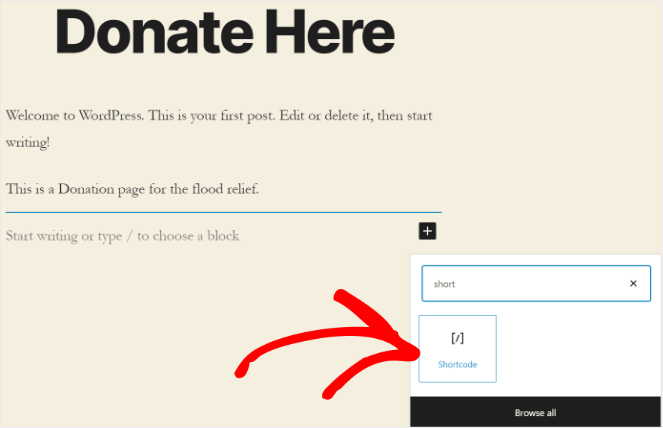
În blocul editorului de shortcode, adăugați următorul shortcode [paypal-donation] și salvați modificările pe care le-ați făcut.
Iată un exemplu despre cum arată:
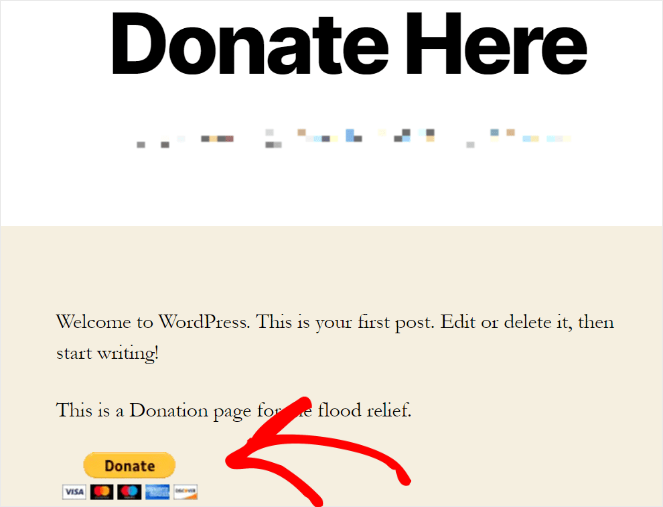
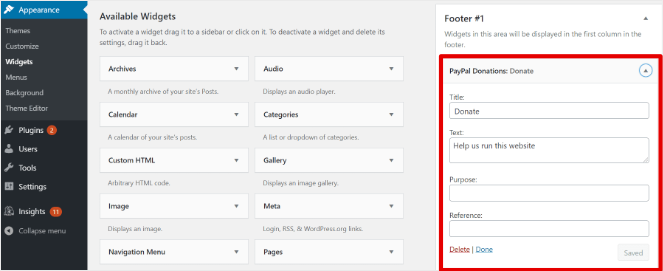
De asemenea, puteți adăuga cu ușurință butonul de donație în secțiunea widget-uri sau în zona de subsol a blogului dvs. Adăugarea butonului de donație în secțiunea widget-uri sau în zona de subsol îi va oferi mai multă vizibilitate și va crește șansele de a primi o donație.
Accesați Aspect » Widget-uri și apoi trageți widget-ul Donații PayPal în dreapta.
Nu a fost ușor? Acum știți cum să adăugați un buton PayPal prin intermediul unui plugin WordPress pe blogul dvs.
Dar nu am terminat încă, am promis să vă împărtășim un sfat bonus înainte de a încheia acest articol și intenționăm să ne ținem de promisiune.
Încheierea despre adăugarea unui buton de donație PayPal pe blogul dvs. WordPress
Sperăm că acest articol v-a ajutat să învățați cum să adăugați un buton de donație PayPal pe blogul dvs.
Recomandăm cu tărie utilizarea pluginului PayPal Donations atunci când vine vorba de adăugarea unui buton de donație PayPal pe blogul tău. Este, de departe, cea mai ușoară modalitate de a adăuga butoane de donație, iar partea cea mai bună este că este complet gratuit.
Și dacă vrei să duci lucrurile mai departe, poți folosi și WPForms pentru a colecta mai multe informații despre donatorii tăi. Poți folosi aceste informații pentru a construi o relație mai puternică cu vizitatorii/donatorii tăi.
De exemplu, le puteți trimite o notă de mulțumire sau un cupon în viitor pentru a construi o relație mai puternică.
Dacă ți-a plăcut acest ghid, atunci consultă și ghidul nostru despre cum să-ți monetizezi blogul.
De asemenea, nu uitați să vă abonați la newsletter-ul nostru pentru mai multe sfaturi de blogging.

Ghid excelent! Instrucțiunile sunt ușor de urmat, mulțumesc pentru săgețile adăugate pe imagine, ne ajută să economisim timp căutând la ce se referă pașii din text. Apreciez cu adevărat.
Cu stimă,
Chris