

D ori să știi cum să afișezi un flux de hashtag-uri Instagram pe WordPress?
Poate tocmai ai început un blog și vrei să-ți promovezi conținutul. Sau poate cauți o nouă modalitate de a interacționa cu cititorii fideli.
Oricum ar fi, un flux de hashtag-uri Instagram ajută la direcționarea traficului către blogul dvs. în timp ce vă construiți prezența socială. În acest ghid, veți învăța cum să încorporați fluxuri Instagram pe WordPress.
În acest ghid:
Pregătiți-vă pentru mai multă implicare, creșteți-vă numărul de urmăritori și traficul pe Instagram!
Concluzii cheie pentru cum să încorporați un flux de hashtag-uri Instagram pe site-ul dvs. WordPress
- Descarcă și instalează Instagram Feed Pro: Achiziționează și instalează pluginul Instagram Feed de la Smash Balloon pentru WordPress. Apoi, pur și simplu activează pluginul Instagram folosind cheia ta de licență.
- Conectați-vă contul Instagram: Accesați tabloul de bord de administrare WordPress și faceți clic pe Instagram Feed » Settings. Faceți clic pe „Connect an Instagram Account” și selectați „Business”, apoi apăsați „Connect.” Conectați-vă la contul dvs. de Facebook pentru a lega și adăuga fluxuri Instagram la WordPress. Alternativ, puteți conecta manual contul dvs. prin preluarea tokenului de acces Instagram de la Smash Balloon și introducerea acestuia sub „Manually Connect an Account.”
- Adăugați hashtag-uri Instagram: În setările pluginului, configurați hashtag-urile pentru fluxul dvs. live selectând „Public Hashtag” sub Feed Type. Adăugați oricâte hashtag-uri doriți, separându-le cu virgulă. Faceți clic pe „Save Changes.”
- Personalizați-vă fluxul: Faceți clic pe fila „Personalizare” pentru a vă personaliza fluxul. Ajustați dimensiunea, culoarea de fundal și aspectul (grilă, carusel, zidărie, evidențiere). Faceți clic pe „Salvați modificările”.
- Moderați-vă fluxul: Faceți clic pe „Moderație” pentru a filtra hashtag-urile sau imaginile nedorite. Utilizați opțiunea „Manual” pentru a introduce ID-urile fotografiilor pe care doriți să le eliminați sau opțiunea „Vizual” pentru a modera imaginile direct din fluxul dvs.
- Afișați fluxuri Instagram: Bloc WordPress – Încorporați fluxul dvs. Instagram pe WordPress utilizând editorul de blocuri, creând o nouă postare sau pagină, apoi adăugați un bloc Flux Instagram. Shortcode – Copiați și lipiți shortcode-ul [instagram-feed] în postarea, pagina sau zona widget-ului Instagram. Widget – Accesați Aspect » Widget-uri, găsiți widget-ul Flux Instagram și adăugați-l în antet, subsol sau bara laterală.
Ce este un flux de hashtag-uri Instagram?
Un flux de hashtag-uri Instagram este atunci când alegeți un hashtag și apoi afișați un flux de fotografii folosind acel hashtag. Acest lucru face ușor de organizat fotografiile Instagram pe subiect sau eveniment.
De exemplu, ați putea afișa postări Instagram cu hashtag-ul #munți, ca cea de mai jos.
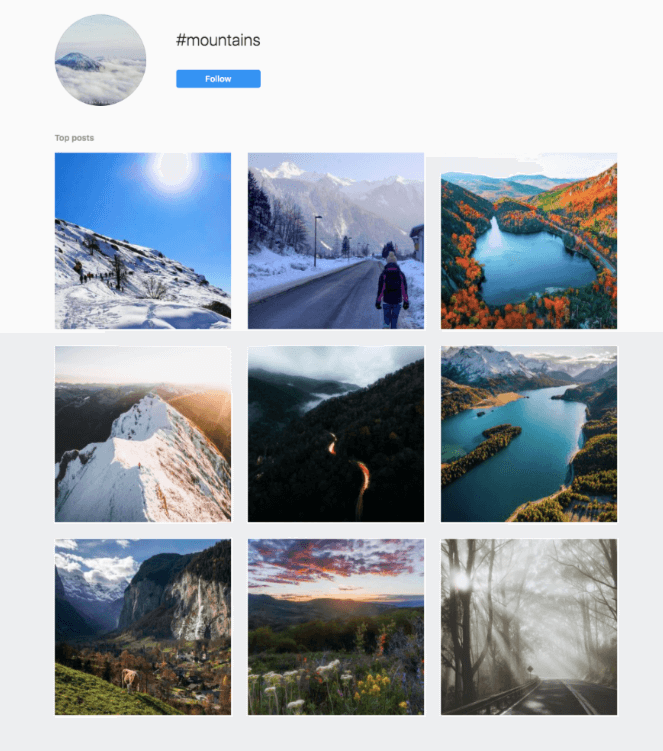
Destul de cool, nu-i așa? V-ați putea întreba de ce ar trebui să adăugați un flux de hashtag-uri pe blogul dvs… Sunt atât de importante?
De ce să încorporați postările dvs. Instagram sau un flux de hashtag-uri Instagram pe WordPress?
Când adăugați un flux de hashtag-uri Instagram pe site-ul dvs., acesta face mai mult decât să vă etaleze fotografiile. Crește implicarea pe site, conversiile și numărul de urmăritori pe Instagram.
Câteva alte beneficii ale unui nou flux de hashtag-uri Instagram WordPress includ:
Timp economisit
Să recunoaștem – oamenilor le plac imaginile, mai ales când sunt distractive și captivante. OptinMonster a constatat chiar că imaginile pot crește înscrierile cu 329%!
Sigur, există multe modalități de a găsi imagini gratuite pentru blogul tău. Dar poți rezolva treaba și cu un feed de hashtag-uri.
De exemplu, să spunem că deții un blog despre natură. În loc să cauți sute de fotografii despre natură online, ai putea încorpora un flux de hashtag #wildlife în WordPress.
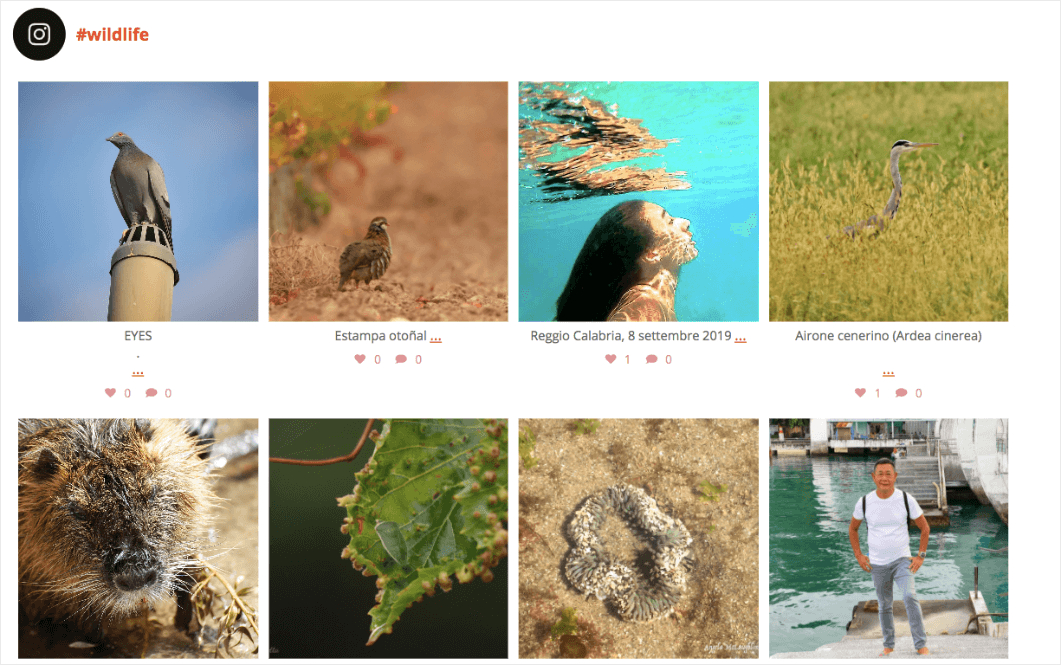
Observi cum aceste imagini se leagă de blogul tău despre natură? Cu un flux de hashtag-uri, blogul tău va fi mereu plin de imagini distractive și interesante, fără efort suplimentar.
Urmăritori implicați
Dacă deții deja un profil pe Instagram, probabil te-ai întrebat cum să interacționezi cu urmăritorii tăi.
Ce-ar fi dacă ți-am spune că un flux de hashtag-uri poate crește activitatea urmăritorilor tăi?
Să aruncăm o privire la compania Life is Good.

Life is Good încurajează publicul să posteze fotografii cu momente fericite folosind hashtag-ul #ThisIsOptimism. Așadar, când oamenii vizitează site-ul lor, un flux de fotografii „Life is Good” este gata de vizualizare.
Aceasta este o modalitate distractivă și incluzivă de a interacționa cu publicul dvs. – se vor simți implicați și incluși în afacerea dvs.
Dovadă socială
Pe lângă mărturiile scrise, poți folosi și un feed de hashtag-uri pentru dovadă socială.
Dacă nu sunteți sigur ce este dovada socială, amintiți-vă de ultima dată când ați cumpărat un articol online. Probabil ați verificat recenziile produsului înainte de a-l cumpăra, nu-i așa?
Acele recenzii ale produsului v-au spus că alte persoane au cumpărat și s-au bucurat de produs. Și dvs. veți face la fel.
Deci, cum puteți folosi un flux de hashtag-uri ca dovadă socială? Să aruncăm o privire la Vivadogs.

Vivadogs vinde cutii cadou pentru câini. Când un client primește cutia, poate posta o fotografie pe Instagram cu hashtag-ul #vivadogs.
Observați cum fiecare fotografie arată un câine fericit și cutia sa cadou? Aceasta este dovada socială. Când vizitatorii noi văd aceste fotografii adorabile, vor dori ca și cățelul lor să aibă o cutie cadou.
Un feed de hashtag-uri Instagram este o modalitate unică de a crește numărul de urmăritori, conversiile și satisfacția clienților. Poți citi mai multe despre creșterea blogului tău cu Instagram în ghidul nostru complet despre Instagram pentru bloggeri.
Deci, acum știți de ce ar trebui să încorporați fluxuri de hashtag-uri pe Instagram pe site-ul dvs. web. Dar cum faceți acest lucru?
Afișați un flux de hashtag-uri pe Instagram cu un plugin WordPress
Vei avea nevoie de un plugin pentru a încorpora feed-ul tău de hashtag-uri Instagram pe un site WordPress. În acest ghid, vom folosi pluginul Smash Balloon, Instagram Feed Pro.

- Integrați cu ușurință feeduri sociale pe site-ul dvs.
- Personalizați feedul așa cum doriți
- Filtrați conținutul după cuvânt sau hashtag automat
- Conținutul social se integrează perfect cu conținutul site-ului dvs.
Utilizarea pluginului Instagram Feed Pro face crearea și afișarea unui feed de hashtag-uri Instagram ușoară pe site-ul tău WordPress.
Spre deosebire de alte pluginuri Instagram, Instagram Feed Pro permite Google să indexeze conținutul fluxului dvs. De fiecare dată când fluxul dvs. se actualizează, Google va indexa textul alternativ și legendele imaginilor.
Acesta este motivul pentru care recomandăm Instagram Feed Pro – poți încorpora cu ușurință un feed de hashtag-uri și îți poți îmbunătăți SEO-ul blogului automat, fără a crea mai mult conținut.
Continuă și achiziționează Instagram Feed Pro înainte de a începe. Apoi, va trebui să:
- Descărcați, instalați și activați Instagram Feed în WordPress.
Poți consulta ghidul nostru despre cum să instalezi un plugin dacă este necesar.
- Aveți un cont de afaceri pe Instagram
Pentru a afișa un flux de hashtag-uri pe WordPress, aveți nevoie de un cont de afaceri.
Dar nu-ți face griji – dacă deții deja un cont personal de Instagram, poți trece la un cont de afaceri cu doar câteva clicuri.
Cum să încorporați un flux de hashtag-uri Instagram pe WordPress
Acum că ai activat Instagram Feed Pro, putem încorpora feed-ul tău de hashtag-uri în WordPress.
Și dacă preferați – iată un scurt tutorial video care vă va arăta cum să încorporați rapid!
1. Conectați-vă contul Instagram la WordPress
Primul lucru pe care trebuie să îl faceți este să vă conectați contul de Instagram la site-ul dvs. WordPress. Pe tabloul de bord WordPress, faceți clic pe Instagram Feed » Settings. De aici, apăsați Connect an Instagram Account.
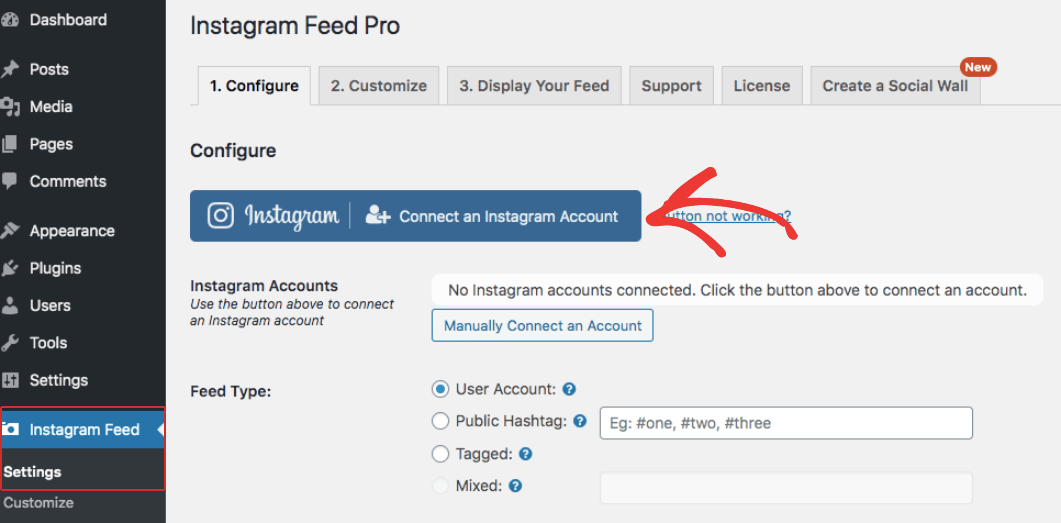
Așa cum am menționat mai sus, aveți nevoie de un cont de afaceri pentru a afișa un flux de hashtag-uri, așa că după ce faceți clic pe Business, apăsați Connect.
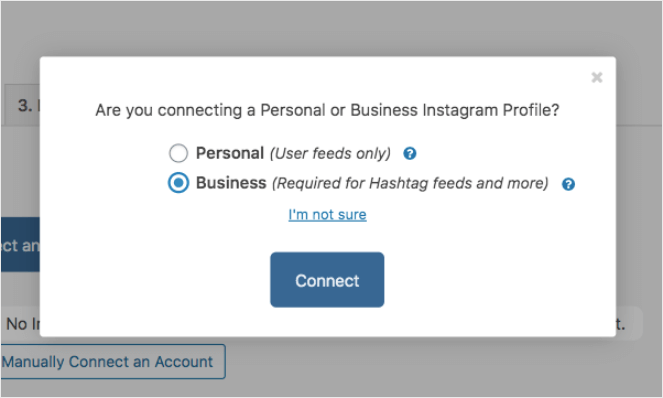
De aici, WordPress vă va trimite la autentificarea contului dvs. de Facebook. Facebook și Instagram sunt conectate, așa că odată ce vă autentificați pe Facebook, Instagram se poate conecta la WordPress.
Dacă doriți, puteți conecta contul dvs. și manual. Pentru a face acest lucru, faceți clic pe Manually Connect an Account.
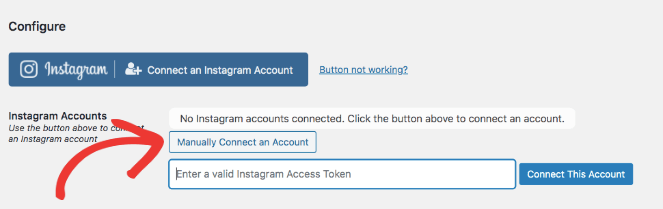
Poți obține tokenul tău de acces Instagram pe Smash Balloon. Odată ce ai un token de acces, introdu-l sub Conectează manual un cont.
2. Adăugați hashtaguri la fluxul dvs. Instagram
Acum că contul dvs. Instagram este conectat, puteți configura hashtagurile. Aceste hashtaguri vor apărea în fluxul de hashtaguri al site-urilor dvs.
Lângă Tip flux, faceți clic pe Hashtag public.
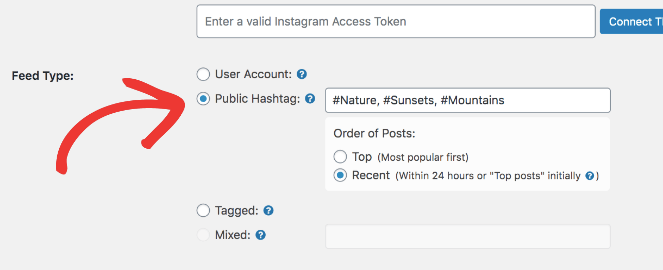
Nu ezitați să adăugați oricâte hashtaguri doriți la fluxul dvs. Doar asigurați-vă că separați fiecare hashtag cu o virgulă.
Nu uitați să apăsați Salvare modificări în partea de jos a paginii.
3. Personalizați setările hashtagurilor Instagram
Una dintre cele mai bune părți ale Instagram Feed Pro sunt setările sale de personalizare. Puteți personaliza fluxul dvs. de hashtaguri în multe feluri.
În partea de sus a paginii Flux Instagram, veți observa o bară de instrumente. Faceți clic pe Personalizare pentru a vă personaliza fluxul.
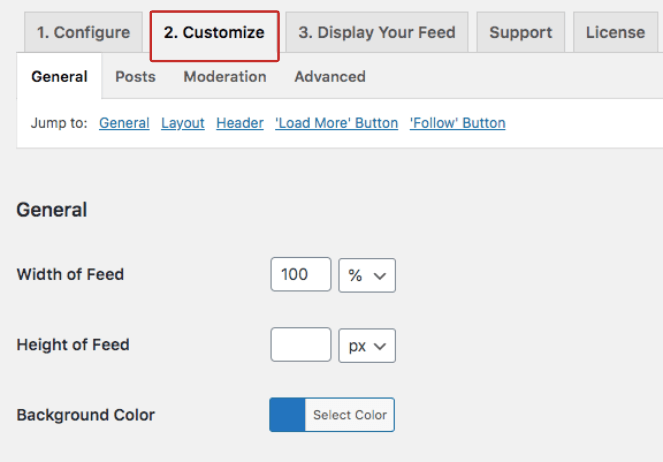
Vom începe cu elementele de bază. Aici puteți schimba dimensiunea și culoarea de fundal a fluxului dvs.
Pe măsură ce derulați în jos, veți vedea setările de aspect.
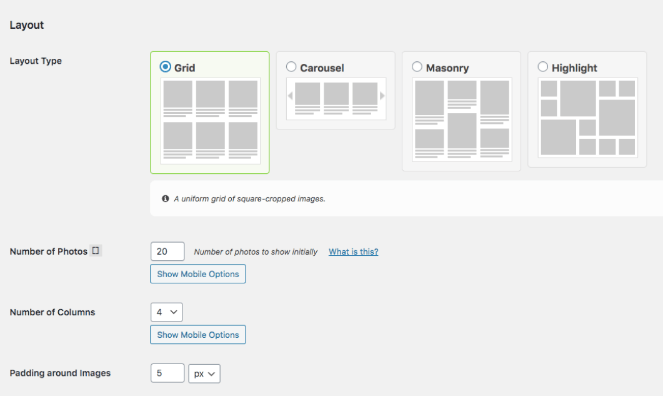
Iată ce înseamnă fiecare tip de aspect:
Grilă: O grilă uniformă de imagini pătrate.
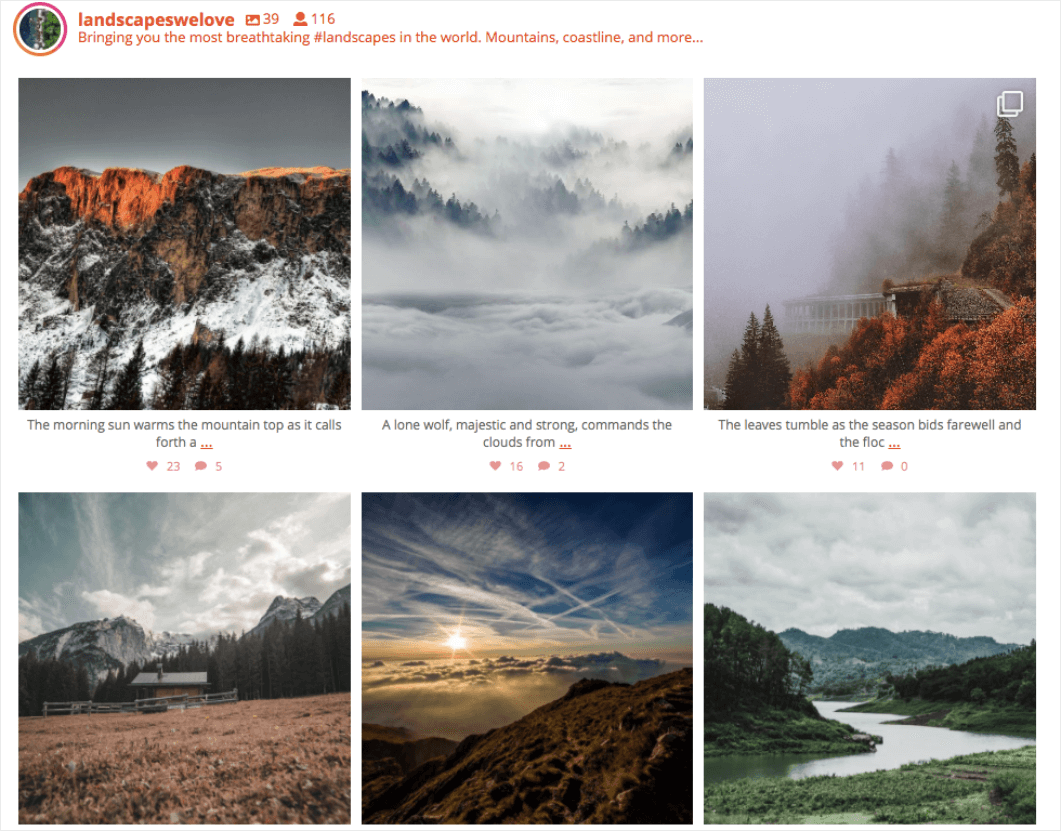
Carusel: Utilizatorii pot glisa prin imaginile și videoclipurile dvs. cu un flux carusel.

Mozaic: Fiecare imagine din fluxul dvs. este încărcată în dimensiunea sa originală.
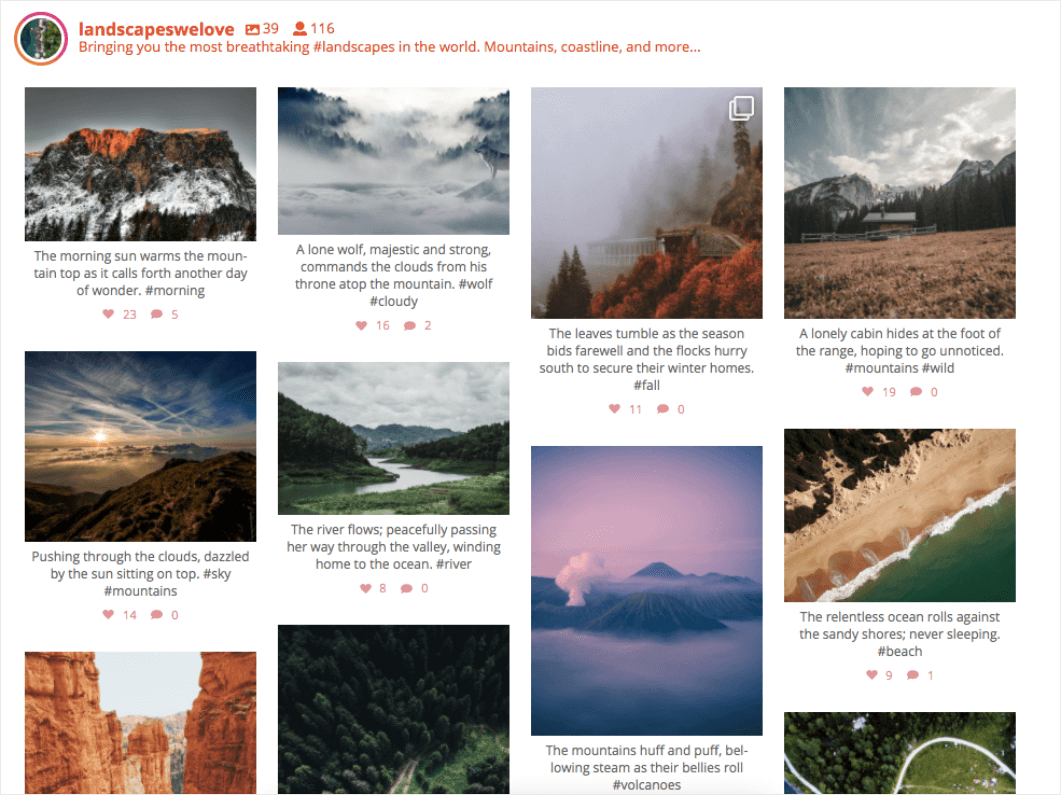
Evidențiere: Cu această opțiune, puteți evidenția anumite imagini și videoclipuri. Imaginile evidențiate sunt mărite pentru a atrage atenția.
După ce ați terminat de personalizat fluxul dvs., faceți clic pe Salvare modificări.
4. Stilizați postările cu hashtaguri Instagram (Opțional)
Pe lângă fluxul dvs. de hashtaguri, puteți personaliza și modul în care imaginile și videoclipurile dvs. Instagram apar pe site-ul dvs. WordPress.
Pentru a începe, faceți clic pe Postări.
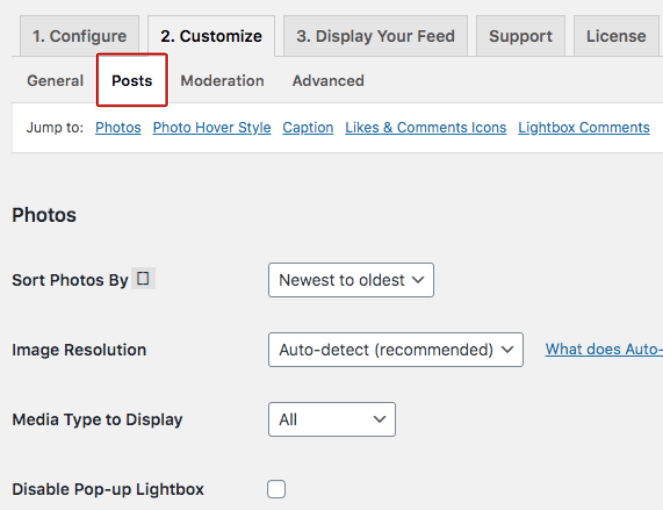
Pe măsură ce derulați în jos, veți observa mai multe caracteristici de personalizat.
De exemplu, puteți:
- Afișați fotografiile în ordine aleatorie, după dată sau după numărul de aprecieri
- Alegeți dacă doriți sau nu să afișați subtitrări
- Personalizați-vă pictogramele de apreciere și comentariu
…și multe altele!
După ce ați terminat, faceți clic pe Salvați modificările în partea de jos.
5. Moderați-vă fluxul de hashtag-uri Instagram
Deoarece fluxurile de hashtag-uri Instagram sunt publice, vor exista momente în care veți vedea o fotografie care nu vă place în fluxul dvs.
Din fericire, cu acest agregator Instagram, puteți filtra hashtag-urile și imaginile cu funcția de moderare a Instagram Feed Pro. Pentru a începe, faceți clic pe Moderare.
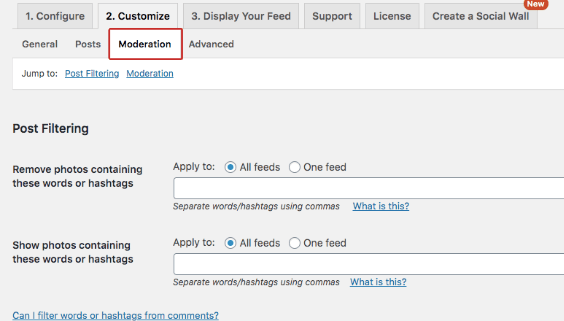
Sub Filtrare postări, puteți elimina sau afișa anumite cuvinte și hashtag-uri în fluxul dvs.
Dacă doriți să eliminați anumite imagini, derulați în jos la Moderare.
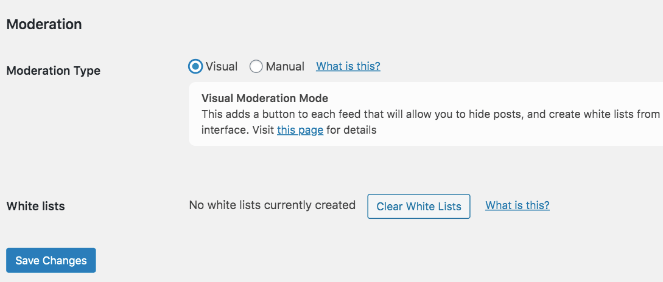
Există 2 moduri de a elimina imaginile. Opțiunea Manuală vă permite să introduceți fiecare ID foto pe care doriți să îl eliminați.
Puteți elimina imaginile și cu opțiunea Vizuală. Când alegeți această opțiune, un buton „moderează” va apărea pe toate fluxurile dvs. Acest buton face ușor să ascundeți imagini și să creați liste albe, așa că sugerăm această opțiune.
Salvați modificările și sunteți gata să încorporați fluxul dvs. de hashtag-uri!
6. Afișați fluxul dvs. de hashtag-uri Instagram pe WordPress
Există 3 moduri de a încorpora fluxurile dvs. Instagram pe site-ul dvs. web. Puteți examina fiecare metodă și alege cea mai bună opțiune pentru blogul dvs.
- Blocul de flux Instagram pentru WordPress: Dacă utilizați editorul de blocuri WordPress, atunci această opțiune este cea mai bună pentru dvs.
- Cod scurt pentru fluxul Instagram: Aceasta este cea mai bună opțiune pentru editorul clasic WordPress.
- Widget Instagram Feed WordPress: Aceasta este o modalitate simplă de a încorpora feed-ul tău în subsol, antet sau bara laterală. Asigură-te că ai un widget Instagram Feed pentru această opțiune.
Să aruncăm o privire la cum se face fiecare dintre acestea.
Blocul de flux Instagram pentru WordPress
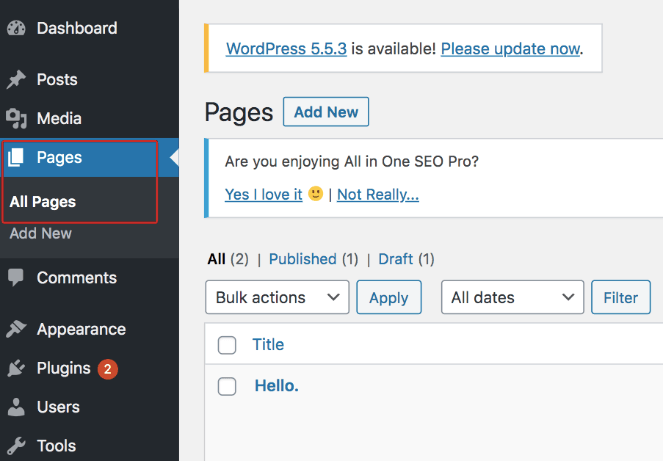
Pentru a începe, creați o nouă postare sau pagină în WordPress. În acest exemplu, vom crea o nouă pagină. Faceți clic pe Pagini » Adăugare Nouă.
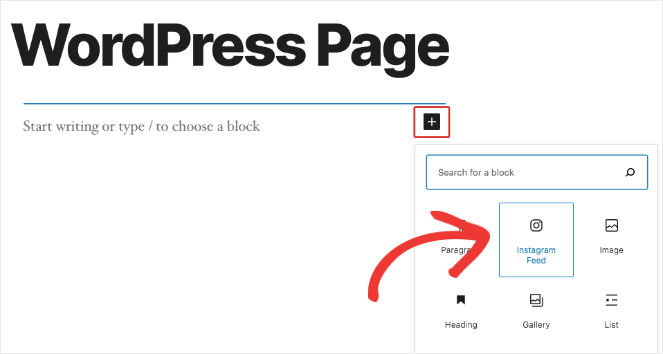
Pe pagină, adăugați un bloc de conținut făcând clic pe pictograma (+). Tastați Flux Instagram și faceți clic pe bloc.
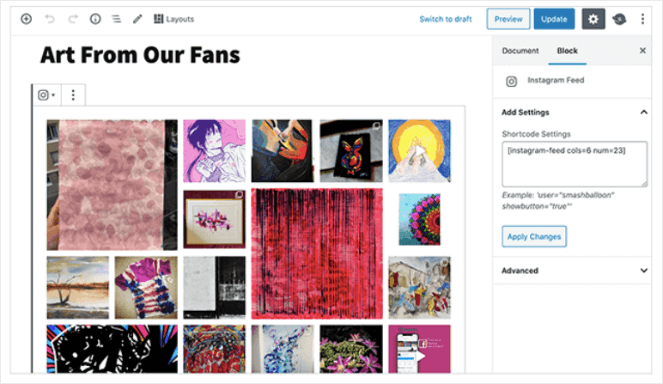
Fluxul dvs. Instagram ar trebui să apară pe pagină. Alegeți Publicare pentru a publica noua dvs. pagină sau Actualizare dacă o adăugați la o pagină existentă.
Cod scurt pentru fluxul Instagram
Pentru a utiliza un cod de încorporare, accesați Instagram Feed » Setări și faceți clic pe Afișați fluxul dvs. Apoi, copiați și lipiți scurtcodul [instagram-feed] în partea de sus.
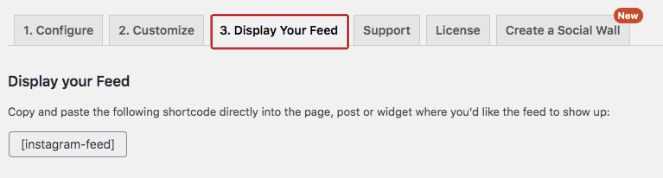
Accesați pagina dvs. WordPress și lipiți scurtcodul. Apoi, apăsați Publicați.
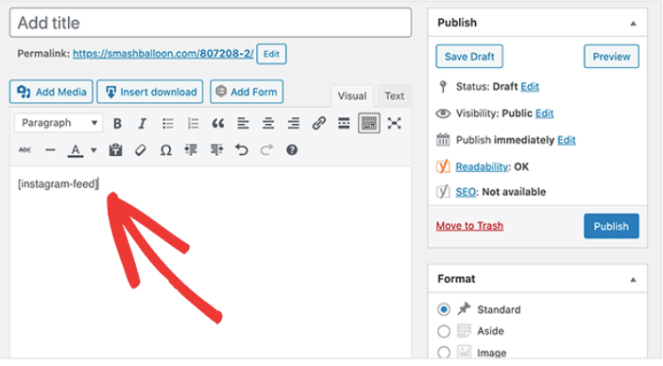
Totul este gata!
Widget WordPress Instagram Feed
Așa cum am menționat mai sus, această opțiune îți permite să aduci feed-ul tău în orice zonă de widget de pe site-ul tău. Pentru majoritatea temelor, aceasta include subsolul, antetul și bara laterală.
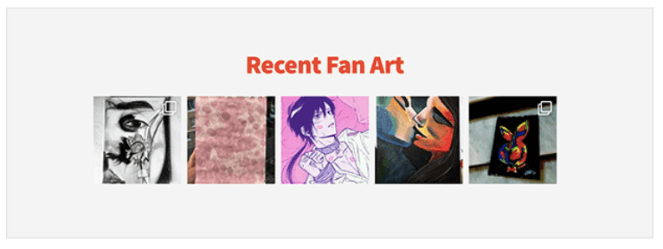
În acest exemplu, vă vom arăta cum să adăugați un flux de hashtag-uri în carusel în subsolul site-ului dvs.
Faceți clic pe Aspect » Widget-uri. Găsiți scurtcodul Instagram Feed și copiați-l în subsolul dvs.
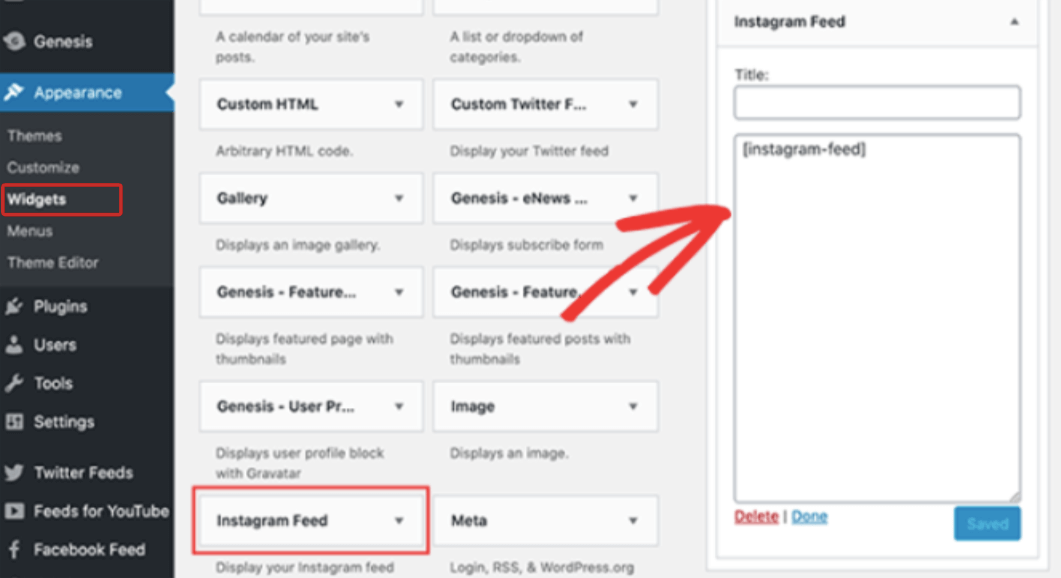
Apăsați Salvat și accesați pagina dvs. Fluxul dvs. de hashtag-uri în carusel va apărea în subsolul WordPress.
Cum să încorporați fluxul Instagram pe WordPress în concluzie
Și gata. Ați adăugat oficial un flux Instagram pe site-ul dvs. WordPress!
Audiența ta va iubi această nouă funcționalitate pe blogul tău… Pregătește-te pentru mai multă implicare, înscrieri și utilizatori Instagram care direcționează implicarea către conținutul tău Instagram și multe altele!
Dorești să încorporezi și Facebook pe WordPress? Nu ezita să consulți cele mai recomandate pluginuri WordPress pentru Facebook (Smash Balloon are și un plugin pentru Facebook) și un motiv pentru a-ți păstra pagina de Facebook.
De asemenea, nu uita să te abonezi la newsletter-ul nostru prin email!

Uau!!! A fost un blog grozav cu atâtea informații despre fluxul de hashtag-uri pe WordPress
Salut, acest articol a fost foarte util. Căutam ceva de genul.
O întrebare, dacă am câteva hashtag-uri și vreau să afișez câte unul pe fiecare – de exemplu #hashtag1 pe Pagina 1 și #hashtag2 pe Pagina 2 – aș putea crea două shortcode-uri separate și să le plasez pe paginile respective?
Hei Shalini, da, afișarea a 2 fluxuri de hashtag-uri diferite este posibilă cu Smash Balloon. Poți face acest lucru specificând hashtag-urile în shortcode. De exemplu, dacă ai deja configurat să afișezi un hashtag, ar arăta cam așa:
[instagram-feed type=hashtag hashtag=”#hashtag1″]
[instagram-feed type=hashtag hashtag=”#hashtag2″]
Ele pot fi combinate și dacă se dorește;
[instagram-feed type=hashtag hashtag=”#hashtag1,#hashtag2″]
De asemenea, puteți găsi toate opțiunile de shortcode sub fila „Afișare” din tabloul de bord al pluginului. Dacă aveți nevoie de ajutor, puteți oricând să contactați Smash Balloon prin formularul lor de suport: https://smashballoon.com/instagram-feed/support/. Sperăm că acest lucru vă ajută! :)