

V ă întrebați cum să creați casete „click to tweet” în WordPress? În acest tutorial, vă vom arăta cum să adăugați casete „click to tweet” în postările de pe blog, pas cu pas.
Există multe moduri de a crește implicarea pe blogul dvs. WordPress. O modalitate ușoară este prin adăugarea de butoane „click to tweet” în postările de pe blogul dvs.
Acest lucru permite cititorilor dvs. să distribuie citate din articolele dvs. pe Twitter printr-un singur clic.
Deci, cum adăugați o casetă WordPress click to tweet?
Pur și simplu urmați acest tutorial pentru a configura rapid butoanele click to tweet pe blogul dvs.
În acest ghid:
De ce să adăugați „Click to Tweet” în WordPress?
Înainte de a intra în tutorial, să analizăm beneficiile adăugării casetelor click to tweet la postările și paginile dvs. WordPress.
- Generați trafic către blogul dvs. – Având cititorii care vă distribuie citatele pe Twitter, puteți introduce noi persoane în conținutul dvs. și genera mai mult trafic către blogul dvs.
- Creșteți distribuțiile sociale – Cu mai mulți oameni care postează pe Twitter despre dvs. și blogul dvs., vă puteți crește prezența pe rețelele sociale și vă puteți mări numărul de urmăritori.
- Creșteți implicarea pe blog – Adăugarea butoanelor click to tweet poate crește timpul pe care utilizatorii îl petrec pe paginile dvs., ceea ce poate ajuta la îmbunătățirea SEO-ului blogului. În plus, cu cât vizitatorii petrec mai mult timp pe blogul dvs., cu atât este mai probabil să se înscrie la lista dvs. de e-mail sau să cumpere un produs.
Acum că știți cum vă pot ajuta casetele de tweet să vă dezvoltați blogul, vă vom arăta cum să le configurați…
Cum să adăugați casete „Click to Tweet” în WordPress (Pas cu Pas)
Cea mai ușoară modalitate de a adăuga o funcție WordPress click to tweet pe blogul dvs. este cu Better Click to Tweet.
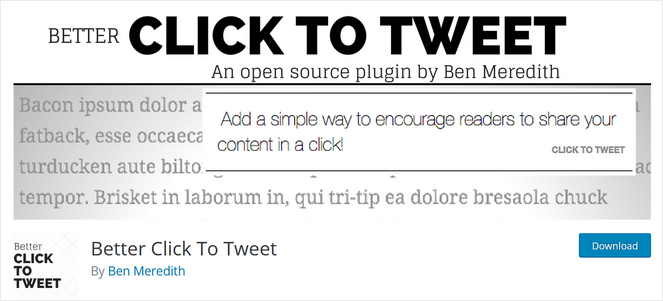
Better Click to Tweet este un plugin gratuit pentru WordPress care vă permite să creați conținut tweetable pentru cititorii dvs. folosind un scurt cod simplu sau un bloc Gutenberg. Este cel mai popular plugin click to tweet, cu peste 10.000 de instalări active.
Pasul 1: Instalarea și activarea pluginului Better Click to Tweet
Pentru a începe, primul lucru pe care trebuie să-l faceți este să instalați și să activați pluginul Better Click to Tweet.
Pentru instrucțiuni pas cu pas, urmați tutorialul nostru despre cum să instalați un plugin WordPress.
Odată ce pluginul este instalat și activat, acesta vă va aduce automat la expertul de configurare simplu.
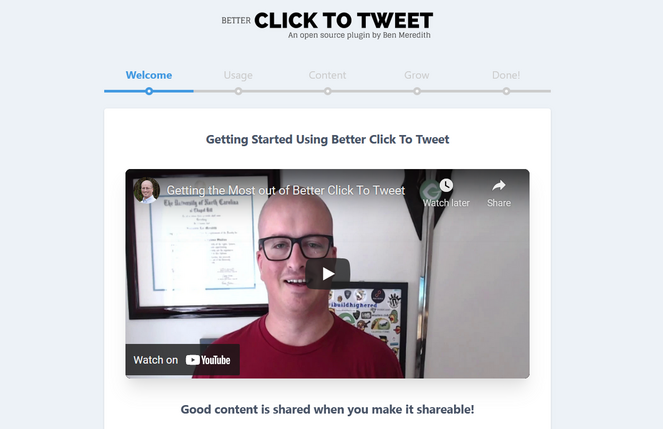
În primul pas, derulați pagina în jos și introduceți numele dvs. de utilizator Twitter în câmpul furnizat.
Acesta va fi folosit în tweet-urile pe care cititorii dvs. le partajează, de genul „via blogtyrant”.
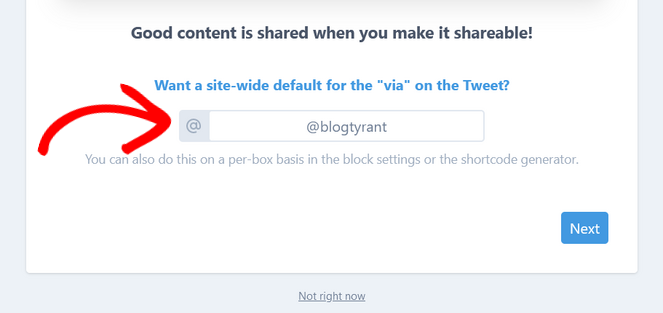
Acest lucru nu numai că va spune utilizatorilor Twitter de unde provine conținutul original, dar vă va ajuta și să găsiți mai ușor tweet-urile despre blogul dvs.
După ce ați introdus numele dvs. de utilizator Twitter, faceți clic pe butonul Next pentru a continua.
În următorii pași, veți vedea informații despre plugin pe care le puteți citi și veți avea opțiunea de a vă abona la newsletter. După aceea, faceți clic pe butonul Finalizare.
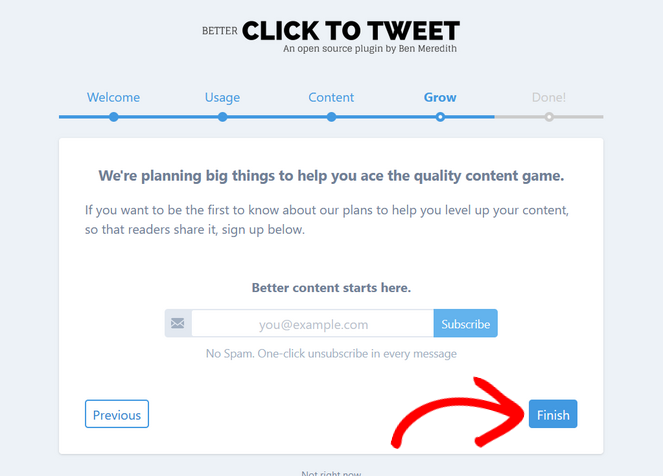
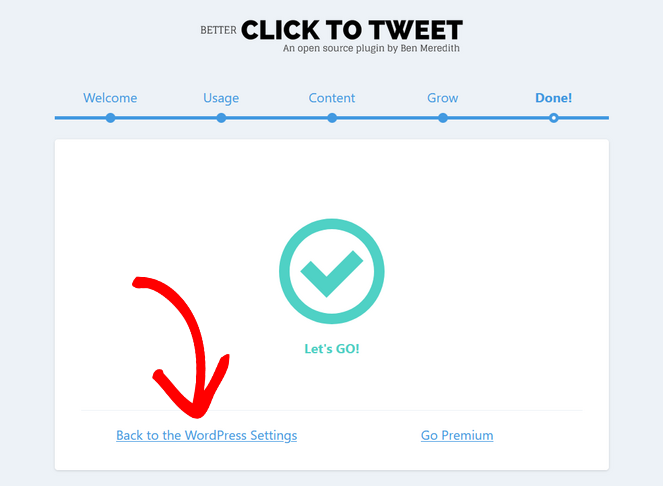
Acum, veți vedea un mesaj de succes și puteți face clic pe linkul Înapoi la setările WordPress pentru a finaliza configurarea pluginului.
Pasul 2: Configurarea setărilor pluginului
Pe pagina „Setări”, aveți opțiuni suplimentare pentru configurarea pluginului.
Dacă doriți să utilizați propriul URL scurt personalizat, atunci puteți bifa căsuța de lângă opțiunea „Utilizați URL scurt?”. Puteți citi acest ghid pentru a afla cum să creați un URL scurt personalizat pentru blogul dvs.
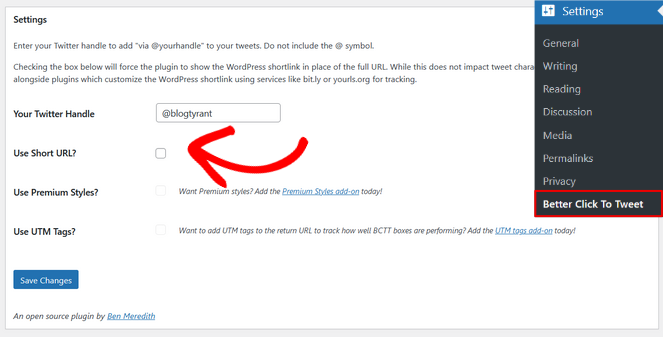
De asemenea, puteți activa stilurile premium Better Click to Tweet. Acesta este un add-on plătit care vă permite să restilizați casetele „click to tweet”, fără a fi nevoie de codare.
În cele din urmă, puteți activa add-on-ul premium pentru etichete UTM pentru a urmări cât de bine funcționează casetele „click to tweet”.
Nu uitați să faceți clic pe butonul Salvați modificările când ați terminat.
Pasul 3: Adăugarea casetei Click to Tweet în postările WordPress
Acum că pluginul este configurat, puteți începe să adăugați casete „click to tweet” în postările de pe blogul dvs.
Din tabloul de bord WordPress, creați o postare nouă sau editați una existentă.
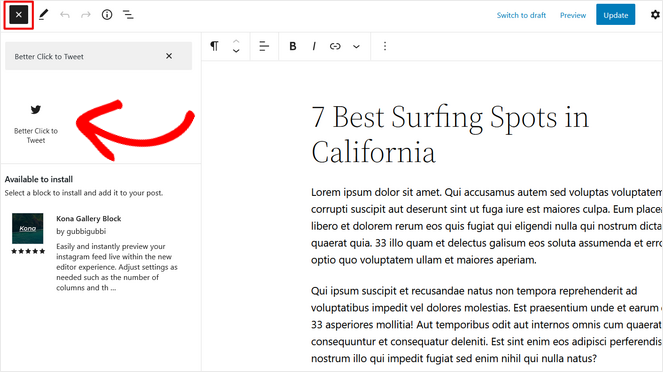
În editorul de blocuri WordPress (Gutenberg), faceți clic pe butonul + de inserare a blocurilor din colțul din stânga sus al ecranului și căutați blocul Better Click to Tweet.
Apoi, pur și simplu faceți clic pe bloc pentru a-l insera automat în postarea dvs. WordPress.
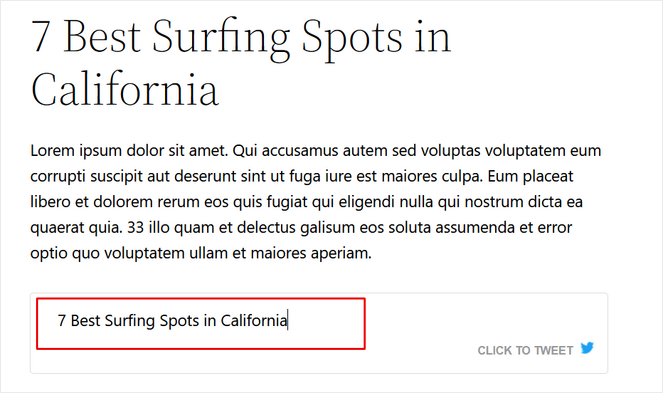
Când este adăugată caseta de tweet, pluginul va prelua automat titlul postării dvs. de pe blog ca text pentru citatul care poate fi distribuit pe Twitter.
Dar, puteți edita citatul care poate fi distribuit pe Twitter făcând clic pe casetă și tastând orice frază sau citat doriți.
Când sunteți gata, publicați sau actualizați postarea dvs.
Iată cum va arăta caseta „click to tweet” pe site-ul dvs.:
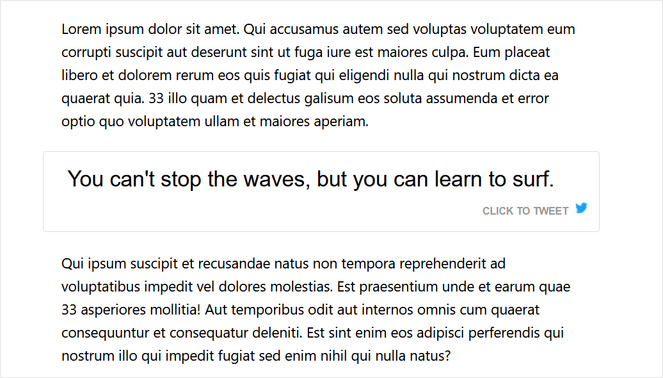
Când un cititor face clic pentru a distribui citatul dvs., pluginul va adăuga automat numele dvs. de utilizator Twitter și un link către postarea dvs. în tweet.
Dacă doriți să inserați caseta „click to tweet” folosind shortcode, puteți formata shortcode-ul dvs. astfel:
[bctt tweet="Meaningful, tweetable quote."]
Atât!
Acum puteți repeta acest proces pentru a adăuga casete suplimentare „click to tweet” în postările și paginile dvs. WordPress.
Bonus: Adăugarea unui flux Twitter în WordPress
Dacă căutați o altă modalitate de a vă integra blogul cu Twitter, vă recomandăm să încorporați un flux Twitter cu pluginul Smash Balloon.

Cu pluginul Twitter Feed Pro de la Smash Balloon, puteți adăuga cu ușurință un flux Twitter frumos și interactiv pe blogul dvs.
Vizitatorii pot retweeta, aprecia și răspunde la tweeturile dvs. fără a părăsi site-ul dvs., ceea ce vă va ajuta să creșteți implicarea și prezența dvs. pe rețelele sociale.
Puteți afișa oricâte fluxuri doriți, puteți alege dintre mai multe tipuri de fluxuri și aspecte, și puteți personaliza fluxurile pentru a se potrivi mărcii dvs.
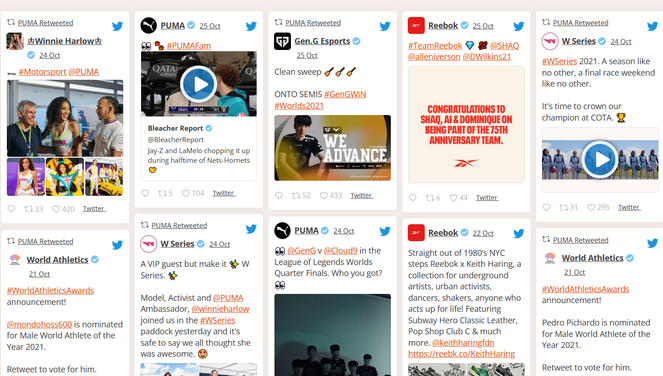
În plus, acest plugin postează automat conținut nou de pe Twitter pe blogul dvs. Astfel, site-ul dvs. va fi mereu actualizat cu cele mai recente tweeturi.
Pentru instrucțiuni pas cu pas, urmați tutorialul nostru despre cum să încorporați tweet-uri în WordPress.
Asta e tot!
Sperăm că acest articol v-a ajutat să aflați totul despre casetele de tip „click to tweet” din WordPress și cum vă pot ajuta să vă dezvoltați blogul.
Dacă v-a plăcut această postare, ar trebui să consultați și lista noastră cu cele mai bune pluginuri Instagram pentru WordPress. Veți găsi cele mai bune instrumente pe care le puteți utiliza pentru a conecta blogul dvs. la Instagram.
Și nu uitați să vă abonați la newsletterul nostru prin e-mail pentru a primi conținut util ca acesta direct în inbox!

îmi plac genul acesta de site-uri
drăguț
mulțumesc mult pentru distribuire.
Blog frumos! Vă mulțumesc pentru distribuirea unui blog uimitor.