
Vrei să știi cum să verifici numărul de vizitatori pe WordPress? Ai ajuns unde trebuie!
Desigur, crearea de conținut este esențială pentru a începe un blog. Dar trebuie, de asemenea, să vă asigurați că munca voastră grea dă roade. Adică... vizitează utilizatorii online blogul tău? Dacă da, cine? Și cum?
În acest ghid, îți vom arăta cum să verifici numărul de vizitatori pe WordPress, pas cu pas. În plus, îți vom arăta 4 moduri de a afla mai multe despre vizitatorii tăi WordPress și cum te găsesc.
Gata să începi? Excelent, hai să-i dăm drumul!
În acest ghid:
Verifică numărul de vizitatori cu Google Analytics
Înainte de a începe, vei avea nevoie de un cont Google Analytics.
Google Analytics colectează date despre traficul tău web. Cu această platformă, poți urmări și analiza informații despre vizitatorii site-ului tău, inclusiv numărul de persoane care îți vizitează site-ul.
Dacă ai deja un cont, mergi la secțiunea următoare și conectează MonsterInsights la Google Analytics.
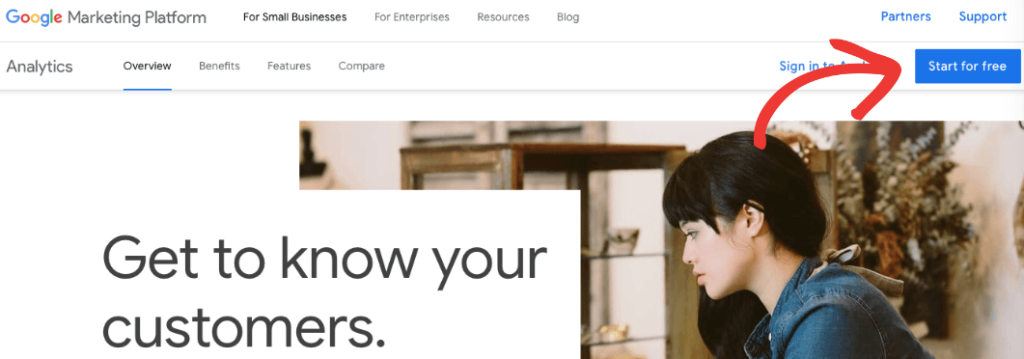
Dacă nu aveți un cont Google Analytics, vă vom învăța cum să configurați unul. Mai întâi, accesați Google Analytics și faceți clic pe Start For Free.
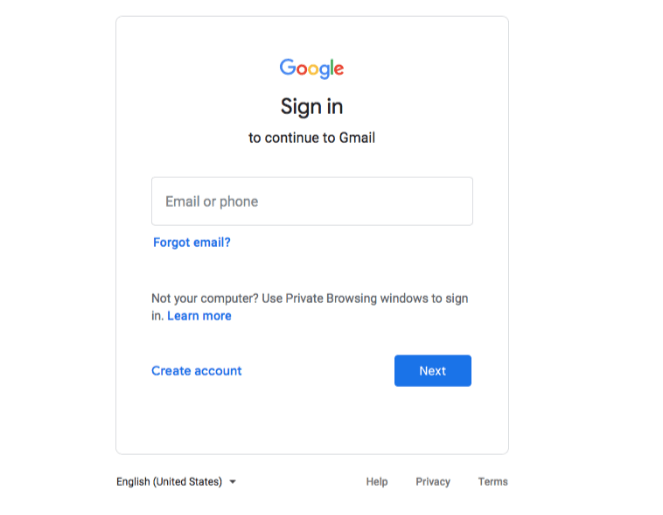
Veți fi direcționat către pagina de conectare Google. Conectați-vă la contul dvs. și apăsați Next. Dacă nu aveți un cont Google, îl puteți crea aici.
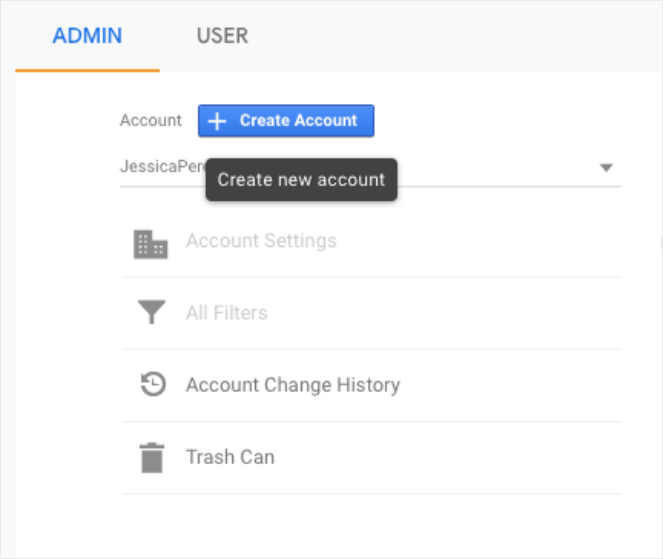
După ce te-ai conectat la Google, apasă pe Create Account în partea stângă sus.
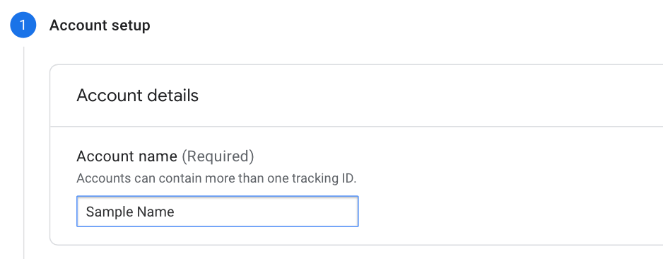
Continuă și tastează numele contului tău. Numele contului tău poate fi numele afacerii tale sau numele site-ului tău.
Pe măsură ce derulați în jos, veți observa câteva opțiuni de partajare a datelor . Google recomandă să lăsați toate opțiunile bifate, dar le puteți dezactiva pe oricare dintre ele dacă preferați.
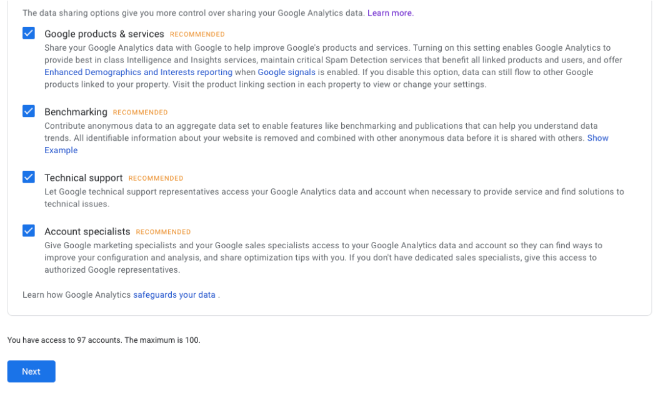
Rețineți că aceste setări nu sunt bătute în cuie, puteți oricând să vă schimbați opțiunile de partajare a datelor mai târziu. Când ați terminat, faceți clic pe Next.
Acum că ați configurat contul, puteți crea o proprietate. O proprietate este un site web pe care doriți să îl urmăriți cu Google Analytics.
Mai întâi, introduceți Numele proprietății (numele blogului dvs.) și schimbați fusul orar și moneda conform preferințelor dvs.
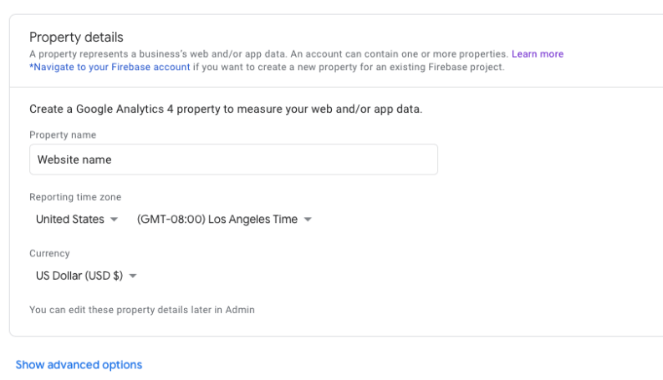
Dacă doriți să conectați MonsterInsights la Google Analytics, va trebui să creați o proprietate Universal Analytics. Acest lucru permite MonsterInsights să se conecteze cu datele dvs. și să vă urmărească numărul de vizitatori.
Pentru a face acest lucru, faceți clic pe Afișați opțiunile avansate în partea de jos a paginii. Apoi activați comutatorul Creați o proprietate Universal Analytics.
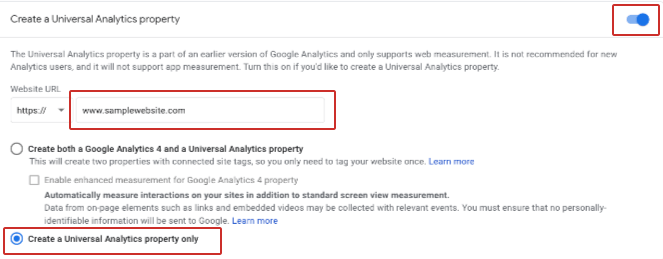
Asigurați-vă că introduceți URL-ul site-ului dvs. web și apăsați Creați doar o proprietate Universal Analytics.
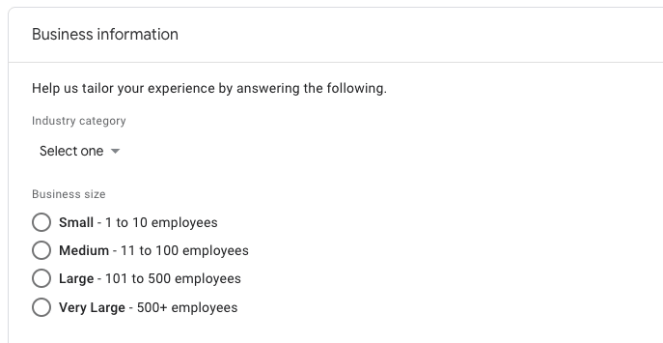
După ce faceți clic pe Next, Google vă va pune câteva întrebări despre afacerea dvs. Mai întâi, selectați categoria industriei și dimensiunea afacerii.
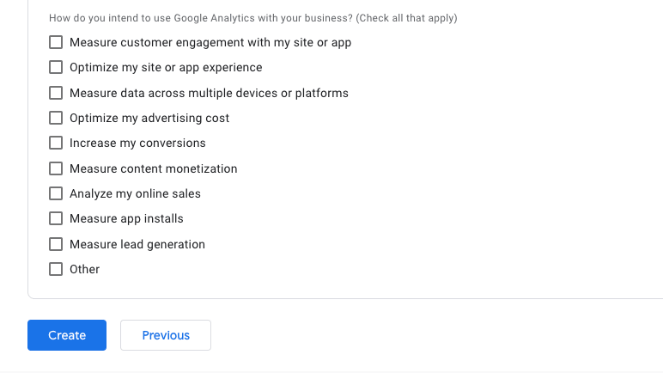
Apoi puteți alege cum doriți să utilizați Google Analytics. După ce completați acest lucru, apăsați Create.
De aici, Google vă va cere să acceptați termenii acordului lor. După ce acceptați, veți primi codul dvs. de urmărire.
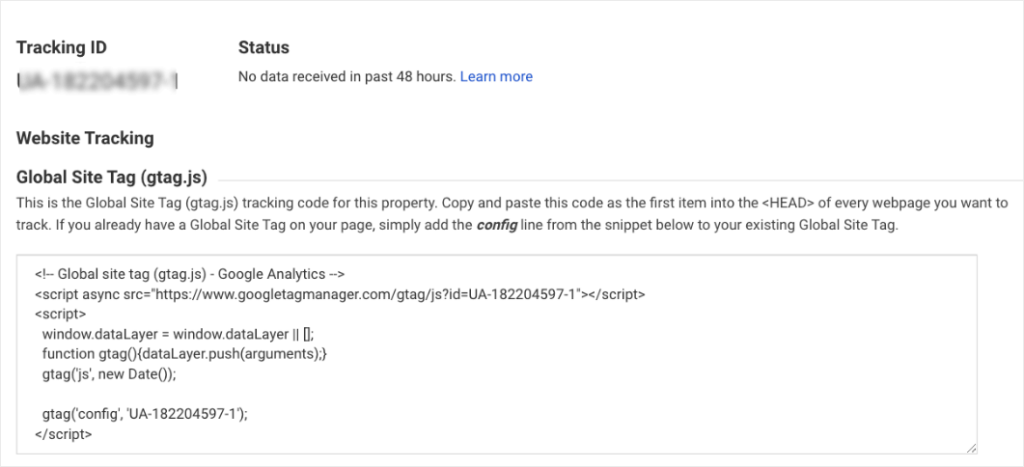
De obicei, ar trebui să adăugați acest cod pe site-ul dvs. WordPress. Acest lucru poate fi dificil dacă nu sunteți familiarizat cu codarea, așa că vom conecta MonsterInsights în schimb.
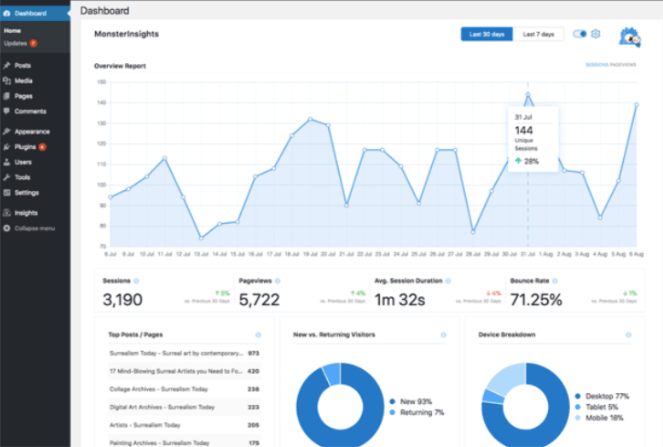
MonsterInsights este un instrument excelent pentru a vizualiza numărul de vizitatori pe WordPress. Facilitează vizualizarea și înțelegerea analizelor web.
Partea cea mai bună este că nu trebuie să te ocupi de adăugarea de cod, așa cum faci cu Google Analytics. Deci, în loc să angajezi un dezvoltator sau să înveți cod, MonsterInsights va configura urmărirea web-ului tău printr-un clic pe un buton.
Iată câteva metrici pe care MonsterInsights le poate urmări pentru site-ul tău:
Rapoarte despre site web – Acestea includ numărul de vizitatori pe WordPress, traficul site-ului tău și demografia vizitatorilor.
Urmărire comerț electronic – Puteți urmări vânzările din magazinul dvs. online, precum și ratele de conversie și produsele cele mai performante.
Urmărirea formularelor – Site-ul dvs. are un formular de contact? Dar o pagină de destinație? MonsterInsights va urmări toate aceste formulare. Astfel, puteți afla de unde obțineți cel mai mult trafic.
Și, pentru a completa totul, vizualizați toate aceste informații direct pe tabloul de bord WordPress.
Acum, să trecem la următoarea parte a tutorialului!
Conectați MonsterInsights
Acum că contul dvs. Google Analytics este gata, putem configura MonsterInsights.
MonsterInsights conectează Google Analytics la site-ul dvs. WordPress fără niciun cod. Puteți verifica numărul de vizitatori pe WordPress, direct pe tabloul de bord.
Mai întâi, va trebui să descărcați, să instalați și să activați MonsterInsights. Puteți urma ghidul nostru pas cu pas, cum să instalați un plugin WordPress.
Notă: Când activați MonsterInsights, veți primi o cheie de licență. Păstrați-o la îndemână pe parcursul tutorialului.
Când instalați și activați MonsterInsights, ar trebui să apară un ecran de bun venit ca acesta. Faceți clic pe Lansați expertul! pentru a începe.

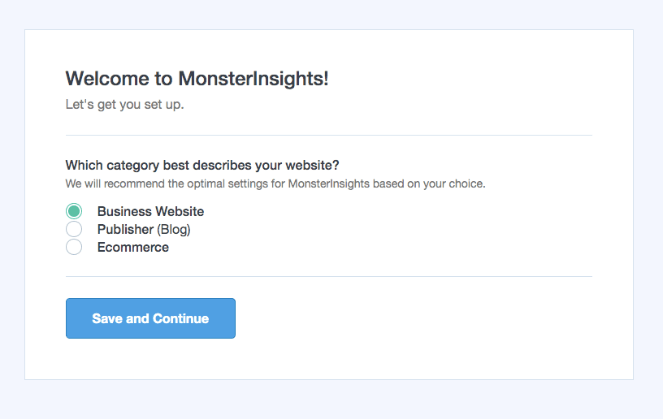
MonsterInsights vă va pune câteva întrebări despre site-ul dvs. WordPress. Continuați și alegeți ce tip de site web aveți, apoi faceți clic pe Salvați și continuați.
Acum puteți introduce cheia de licență MonsterInsights.
Nu vă amintiți cheia de licență? O puteți găsi în contul dvs. MonsterInsights sau în chitanța prin e-mail.
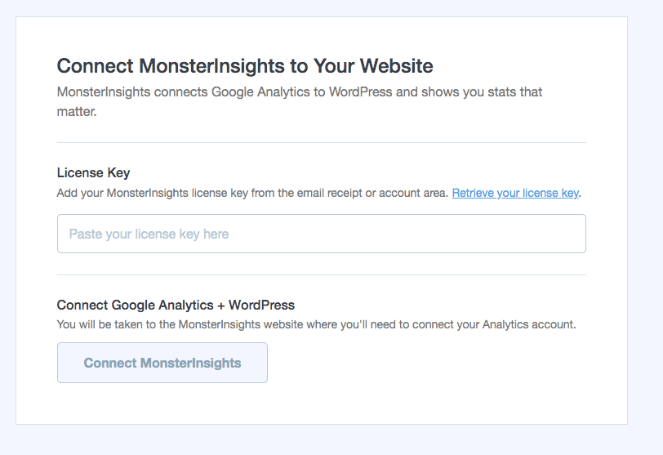
După ce licența dvs. este verificată, faceți clic pe Conectați MonsterInsights și conectați-vă la contul dvs. Gmail.
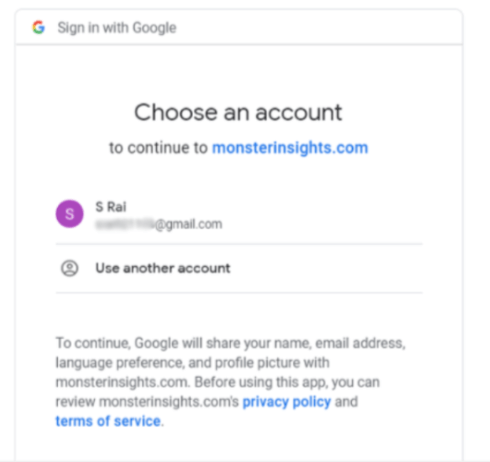
Pentru a vizualiza datele dvs., MonsterInsights va avea nevoie de acces la contul dvs. Derulați în jos și faceți clic pe Permiteți pentru a le acorda acces.
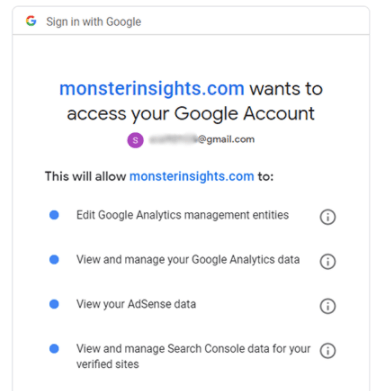
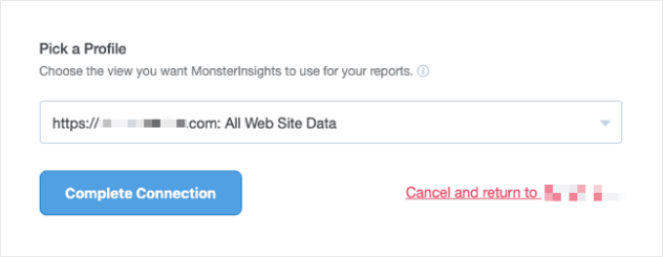
După ce acordați acces, alegeți profilul (site-ul web) pe care doriți ca MonsterInsights să îl urmărească și apăsați pe Finalizați conexiunea.
Veți observa cum MonsterInsights recomandă anumite setări pentru a funcționa cel mai bine cu site-ul dvs. web — primele 3 setări sunt activate implicit.
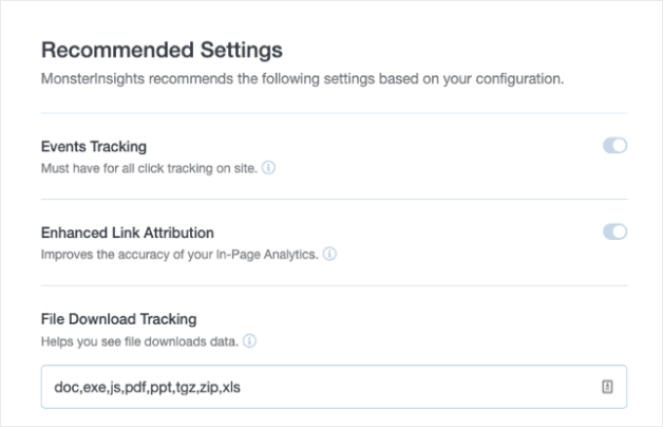
Aceste setări adaugă urmărire bonus site-ului dvs. web, care nu este inclusă implicit în Google Analytics.
Iată ce fac ele:
Urmărirea evenimentelor – Un „eveniment” este o acțiune efectuată de un utilizator online. Deci, această setare va urmări evenimente precum clicurile pe butoane, redările video și descărcările.
Atribuire îmbunătățită a linkurilor – Aveți pagini cu mai mult de un apel la acțiune pe același link? Această funcție va urmări fiecare link separat, astfel încât să puteți vedea ce apel la acțiune primește cele mai multe clicuri.
Urmărire descărcare fișiere – Site-ul dvs. oferă conținut descărcabil, cum ar fi o carte electronică? Cu această metrică, puteți analiza câți oameni dau clic și descarcă conținutul dvs.
Există câteva setări opționale suplimentare pe care le puteți modifica mai jos.
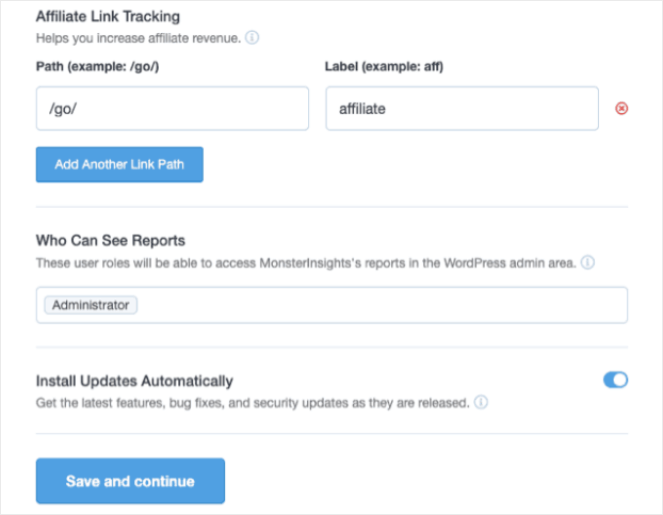
Aveți un blog de afiliere? Pur și simplu introduceți calea linkului dvs. de afiliere aici pentru a monitoriza clicurile pe linkurile de afiliere. Acest lucru facilitează optimizarea site-ului dvs. de afiliere pentru mai multe venituri.
Dacă aveți mai mulți autori sau un editor pe blogul dvs., ați putea dori ca și ei să poată vedea rapoartele de analiză. Acest lucru este ușor de făcut în setările Cine poate vedea rapoartele.
După ce ați ales setările, faceți clic pe Salvați și continuați.
Acum puteți decide ce Addons doriți pentru site-ul dvs. web. Veți observa cum unele sunt deja activate. MonsterInsights le-a ales pe acestea pe baza răspunsurilor dvs. anterioare.
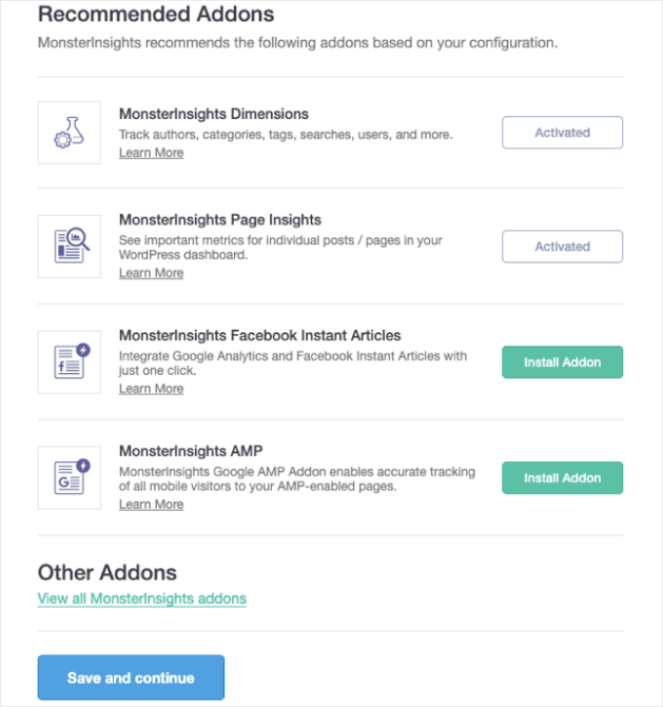
Când ați terminat, faceți clic pe Salvați și continuați.
Acum faceți clic pe Finalizați configurarea și ieșiți din expert, și asta e tot!
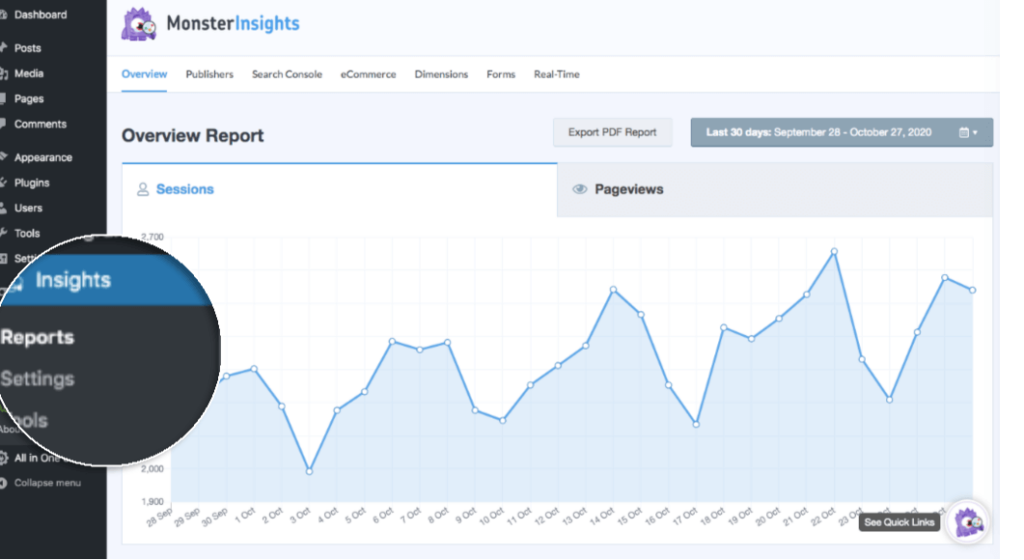
Va dura câteva ore pentru ca Google Analytics să urmărească numărul de vizitatori WordPress. Odată ce este gata, îl puteți vizualiza în secțiunea Insights » Reports.
Aflați mai multe despre vizitatorii dvs. pe WordPress
Pe lângă verificarea numărului de vizitatori ai site-ului web, s-ar putea să te întrebi cine sunt acești utilizatori și cum te găsesc.
MonsterInsights poate răspunde la aceste întrebări despre audiența ta. Iată câteva modalități de a afla mai multe despre numărul vizitatorilor tăi.
1. Identifică tendințele vizitatorilor
În raportul General, vei observa un grafic mare. Acest grafic îți spune despre Vizualizările de pagină și Sesiunile tale pe o perioadă de 30 de zile.
Vom începe cu Vizualizările de pagină.
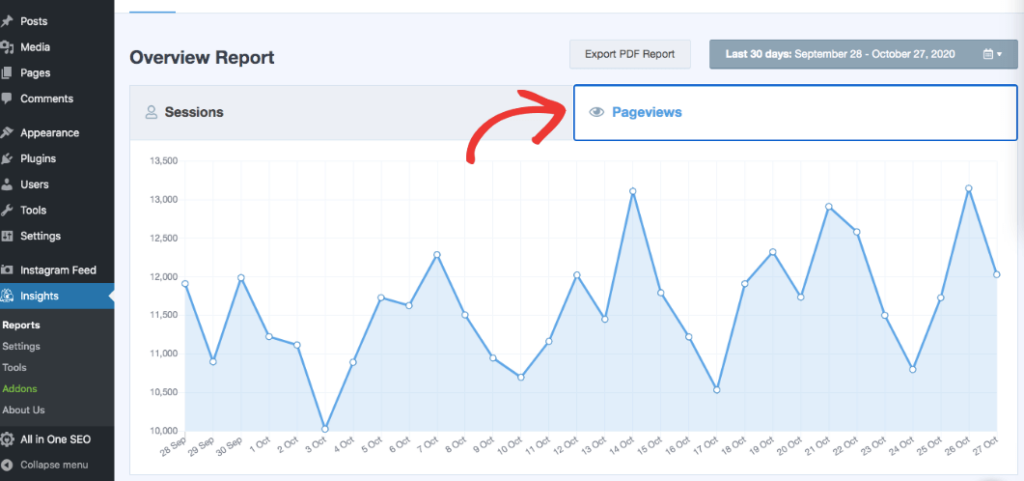
Vizualizările de pagină arată numărul total de pagini web vizualizate într-o anumită perioadă de timp. Deci, dacă un utilizator vizitează pagina ta o dată, se numără 1 vizualizare de pagină. Și dacă vizitează aceeași pagină de încă 5 ori, se numără încă 5 vizualizări de pagină.
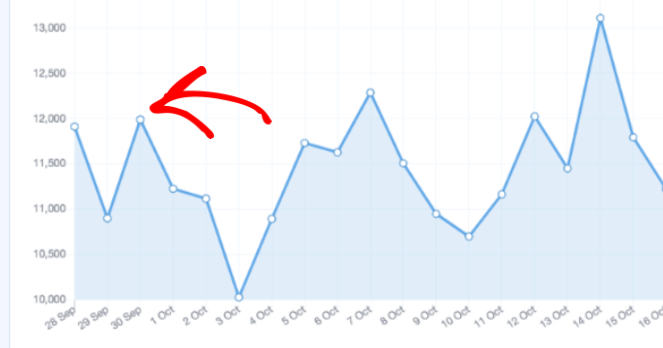
De exemplu, aproximativ 12.000 de vizualizări totale de pagină au fost numărate pe 30 septembrie.
Acum să vorbim despre Sesiuni. Poți vedea Sesiunile lângă Vizualizările de pagină.
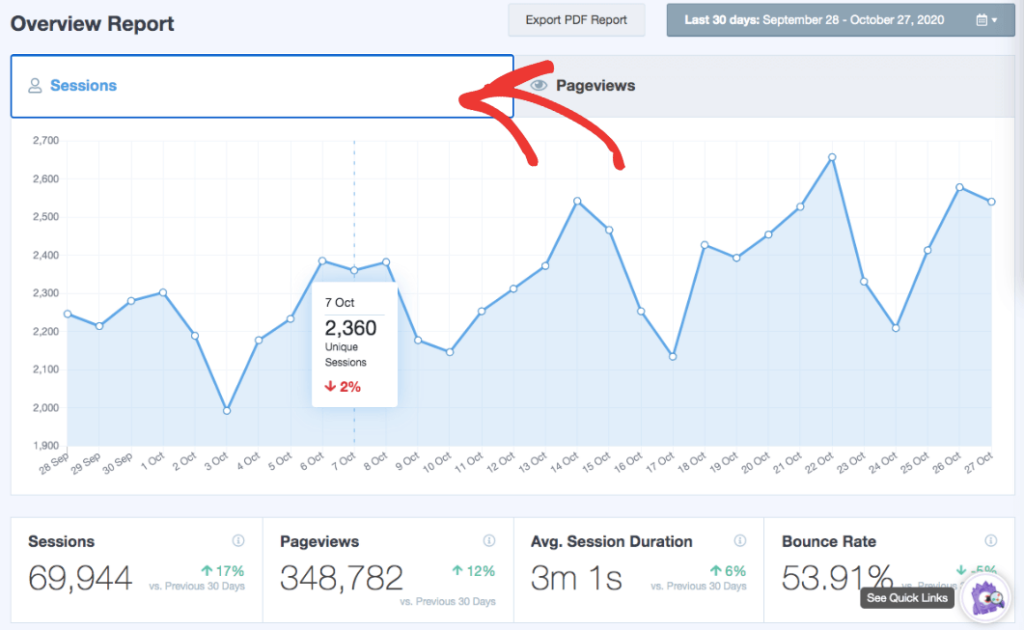
O sesiune este un grup de interacțiuni care au loc pe site-ul tău.
Să spunem că un utilizator a vizitat paginile tale web, a citit câteva articole de blog și a cumpărat un produs — toate acestea pot conta ca 1 sesiune.
Numărul de sesiuni și durata medie a sesiunii îți spun cât timp petrece un vizitator pe site-ul tău web.

S-ar putea să te întrebi și cum să schimbi intervalul de date pentru Vizualizările de pagină și sesiuni. Schimbarea intervalului de date ajută la identificarea tendințelor, cum ar fi cele mai populare luni sau zile ale săptămânii pentru site-ul tău web.
Pentru a schimba intervalul de date, dă clic pe bara calendaristică din dreapta sus.
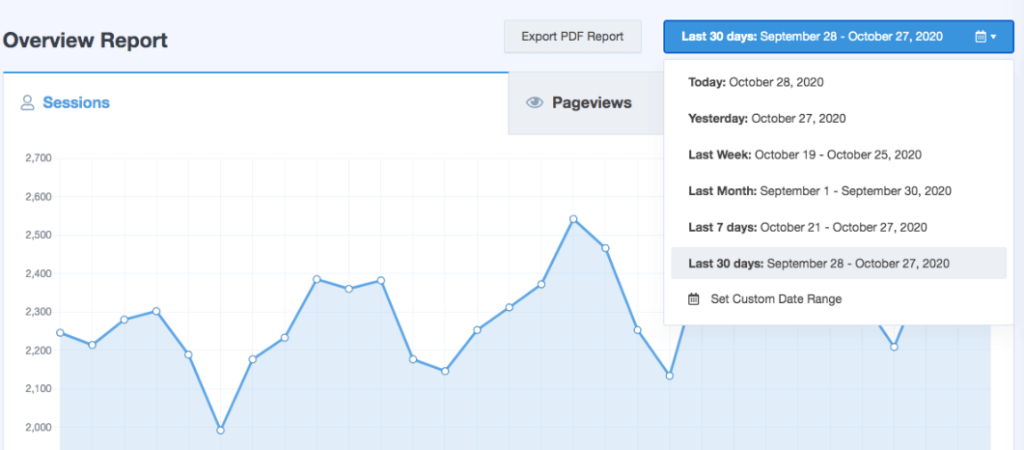
De aici, poți alege unul dintre următoarele intervale de date sau poți crea unul personalizat.
2. Verifică numărul de vizitatori în timp real
Te-ai întrebat vreodată cine este pe site-ul tău web, chiar acum? Poți verifica cu În timp real.
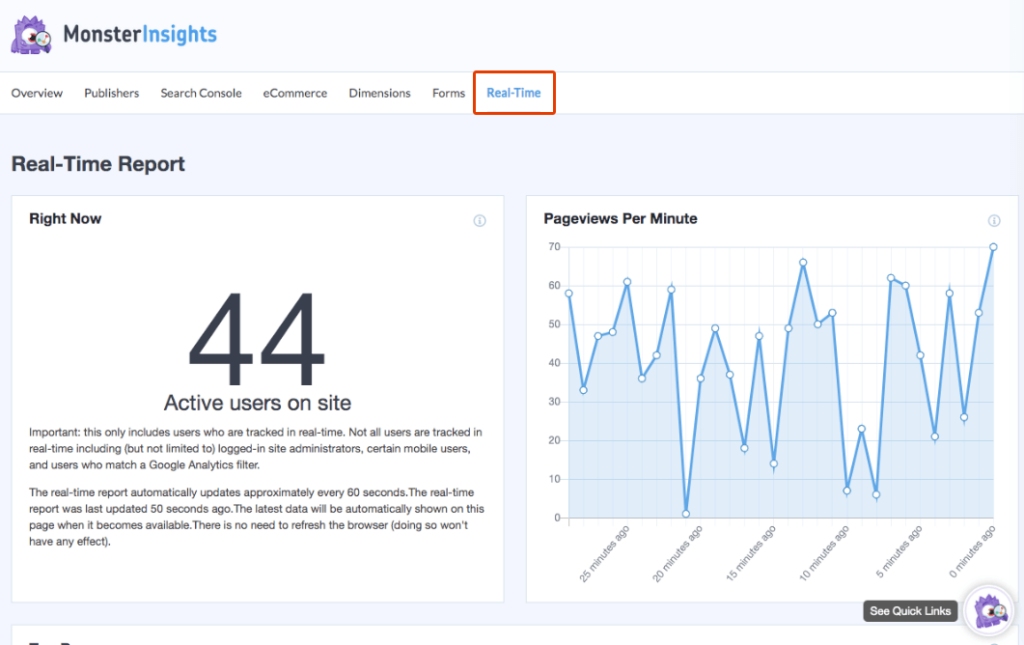
În timp real te ajută să vezi când site-ul tău este cel mai activ. Poți folosi această funcție și pentru a monitoriza campaniile pe termen limitat, cum ar fi lansarea unui produs.
Aceste date se reîmprospătează la fiecare 60 de secunde pentru acuratețe. Poți analiza, de asemenea, Vizualizările tale de pagină pe minut din dreapta.
În plus, dacă derulați în jos, puteți vedea paginile dvs. web cele mai populare, sursele de trafic, țările și orașele în timp real.
3. Aflați cum vă găsesc vizitatorii
Există multe modalități de a vă promova site-ul web. Căutarea organică, rețelele sociale și publicitatea pay-per-click sunt câteva exemple.
Dar cum știți dacă oricare dintre aceste strategii generează trafic?
Cu MonsterInsights, puteți verifica cum vă găsesc vizitatorii site-ul. O modalitate de a face acest lucru este cu Top 10 Surse de Referință. Cunoscută și sub denumirea de surse externe, această listă vă spune ce site-uri web vă trimit trafic.
În Raportul General, derulați în jos la Top 10 Referințe.
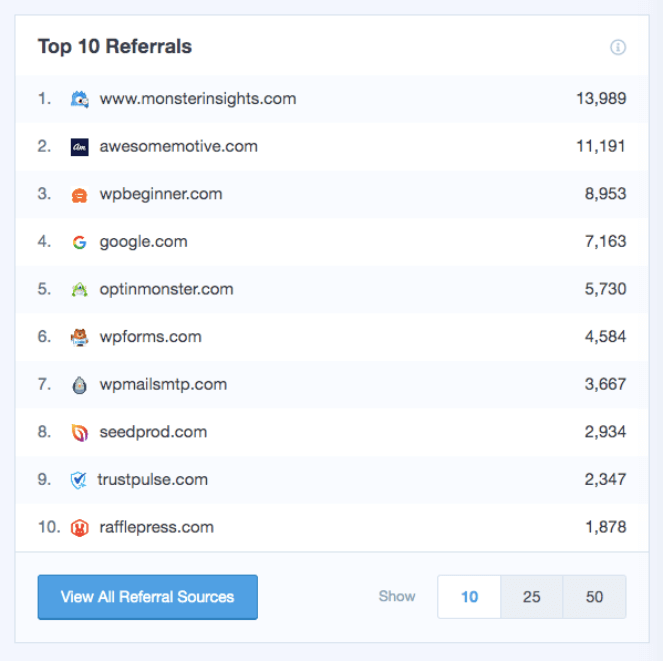
După cum puteți vedea mai sus, Google se clasează pe locul 4. Acest lucru ne spune că un număr bun de vizitatori ne găsesc prin căutare.
Dacă sunteți blogger, puteți folosi și Top 10 Referitori pentru a analiza ce postări de invitați vă trimit cei mai mulți vizitatori. Puteți afla mai multe despre postările de invitați și cum acestea construiesc backlink-uri și trafic.
4. Înțelegeți-vă publicul țintă
Deși Google nu vă oferă detalii specifice despre fiecare vizitator WordPress, puteți analiza totuși demografice precum vârsta, genul și interesele.
Pentru a începe, faceți clic pe Raportul Editorilor lângă Raportul General.
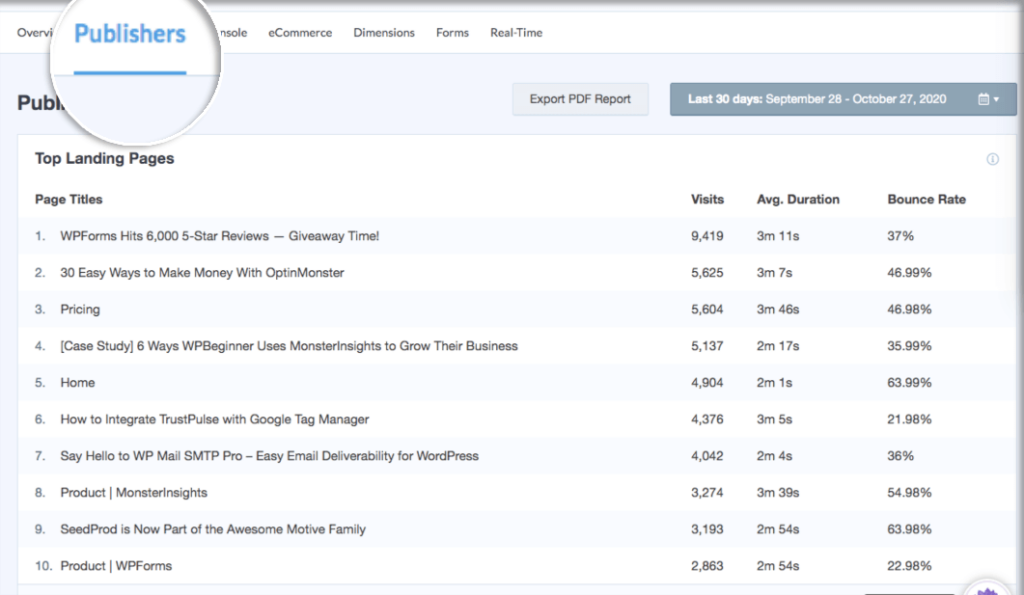
Derulați în jos pentru a vizualiza vârsta, genul și interesele vizitatorului dvs.
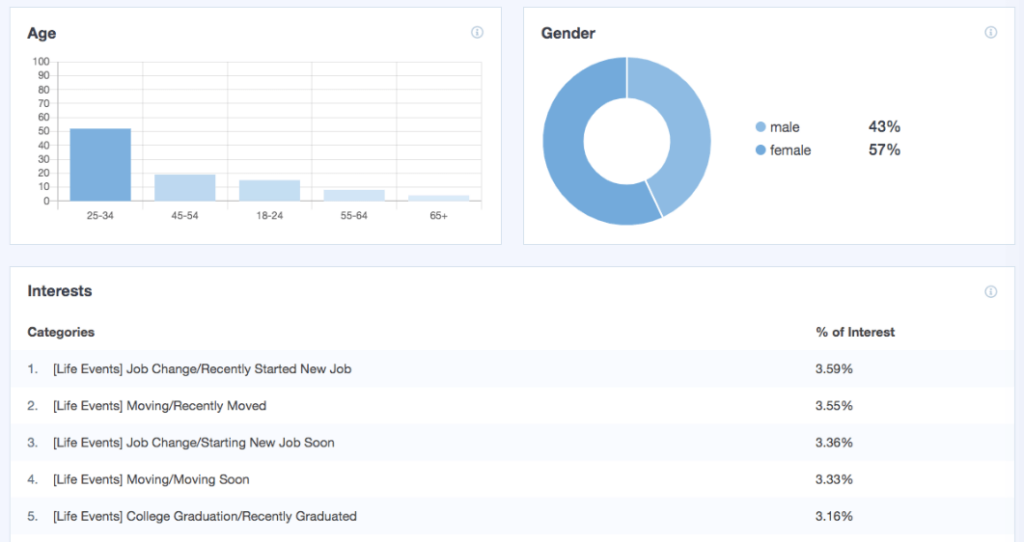
Acum puteți vedea dacă vizați publicul potrivit.
Aveți nevoie de un exemplu?
Să spunem că dețineți un blog de modă. Publicul dvs. țintă ar putea fi femei cu vârste cuprinse între 20 și 30 de ani, interesate de îmbrăcăminte.
Folosind aceste demografii, puteți spune dacă blogul dvs. de modă atrage vizitatorii potriviți. Dacă da, grozav! Și dacă nu, puteți analiza mai atent strategia dvs. de blogging.
Și dacă doriți să aflați mai multe informații despre vizitatorii dvs., citiți Ghidul complet pentru începători pentru WordPress.
Și asta e tot!
Sperăm că ați învățat cum să verificați numărul de vizitatori pe WordPress. Folosiți acești pași pentru a afla mai multe despre publicul dvs. și pentru a vă optimiza strategia de marketing.
Dacă v-a plăcut acest articol, consultați 10 moduri sigure de a vă accelera site-ul și O modalitate simplă de a obține trafic fără a crea conținut nou.

Articol grozav
Mulțumim pentru lectură, Kowsalya! Ne bucurăm că ți-a plăcut postarea. S-ar putea să găsești util și Cum să obții trafic pe blogul tău !