

¿Estás planeando iniciar una tienda en línea? Ya sea que quieras vender un solo producto o crear una tienda de comercio electrónico completa, estás en el lugar correcto.
Con cada vez más personas comprando en línea en los últimos años, AHORA es el mejor momento para iniciar un negocio y así poder ganar dinero en línea.
¿Pero qué pasa si careces de conocimientos técnicos?
¡No te preocupes! Te guiaré a través del proceso paso a paso para iniciar una tienda en línea desde cero sin ningún problema.
¡Empecemos!
En esta guía:
- 1. Elegir la plataforma de comercio electrónico adecuada
- 2. Primeros pasos
- 3. Configurar tu sitio de WordPress
- 4. Cómo iniciar una tienda en línea con WooCommerce
- 5. Agregar productos a tu tienda en línea
- 6. Personalizar el tema de tu tienda en línea
- 7. Plugins esenciales que debes usar
- Preguntas frecuentes
Puntos clave para iniciar una tienda en línea
Para los lectores con prisa, aquí están los puntos clave de esta guía sobre cómo iniciar una tienda en línea usando WordPress.
- Elige WooCommerce sobre Shopify para una plataforma de comercio electrónico flexible, personalizable y rentable, ideal para principiantes.
- Obtén un nombre de dominio y alojamiento web, como el asequible Bluehost, recomendado por WordPress.
- Sigue el proceso paso a paso para configurar WooCommerce, agregar productos, personalizar el tema e instalar complementos esenciales para formularios, análisis, seguridad y SEO.
- Si bien se requiere una inversión, aprende cómo iniciar una tienda en línea con poco dinero, sin inventario y aborda las consideraciones legales.
- Crea un sitio web fluido e interactivo con excelentes funciones para brindar una excelente experiencia de compra a los clientes.
- Consulta recursos adicionales sobre cómo aumentar el tráfico, ganar dinero en línea y acelerar tu sitio web.
Cómo iniciar una tienda en línea en 7 sencillos pasos
El comercio electrónico se ha convertido en uno de los negocios más codiciados en los últimos años.
Con millones de compradores en línea en internet, iniciar una tienda en línea puede hacerte ganar mucho dinero si se hace bien.
En esta guía paso a paso, te enseñaremos cómo lanzar tu sitio web de comercio electrónico y escalar tu negocio hacia la rentabilidad.
Empecemos:
1. Elegir la plataforma de comercio electrónico adecuada
Antes de comenzar, lo primero que necesitas elegir es una plataforma para tu tienda en línea. Al tomar esta decisión, algunas cosas a considerar son las características, la facilidad de uso, el precio y la amigabilidad para el usuario.
Actualmente, WooCommerce y Shopify son las dos plataformas de comercio electrónico más populares del mercado. Pero, ¿cuál deberías usar para crear una tienda en línea?
Sé que puede ser un poco abrumador elegir la plataforma adecuada para tus necesidades.
Por eso, completé la parte difícil por ti y elaboré una breve comparación de ambas plataformas. Echemos un vistazo a ambas:
WooCommerce
WooCommerce es la plataforma de comercio electrónico más popular en la web. Puedes personalizarla según tus necesidades y lanzar una tienda de comercio electrónico pequeña o a gran escala con facilidad.
WooCommerce es una plataforma de código abierto y está disponible como un plugin gratuito en el repositorio. Así que todo lo que necesitas es un nombre de dominio y una cuenta de hosting web para empezar.
Algunas de las características importantes de WooCommerce son:
- Agrega productos ilimitados a tu tienda en línea junto con imágenes de productos
- Permite a la audiencia objetivo ordenar y filtrar productos basándose en diferentes parámetros
- Agrega fácilmente reseñas y calificaciones en la página del producto
- Vende productos físicos, digitales o ambos tipos sin ningún problema
- Acepta pagos a través de Stripe, PayPal y otros proveedores populares
Además de lo anterior, también puedes agregar funciones adicionales a tu tienda WooCommerce con la ayuda de cientos de extensiones gratuitas y de pago.
El único inconveniente de esta plataforma es que tendrás que controlar todo, incluyendo copias de seguridad, seguridad y SEO. Sin embargo, puedes resolver o automatizar fácilmente la mayoría de estos procesos utilizando plugins de WordPress.
En general, WooCommerce es una plataforma de comercio electrónico muy rica en funciones y se puede recomendar a la mayoría de los usuarios principiantes o avanzados para iniciar una tienda en línea exitosa de forma gratuita.
Get Started with WooCommerce Today!Shopify

Shopify es una popular plataforma de comercio electrónico completamente alojada y creadora de tiendas en línea.
Con Shopify, no necesitas instalar ningún software ni gestionar nada del lado técnico como con WooCommerce.
Te permite iniciar fácilmente un negocio en línea en cuestión de minutos. También puedes personalizar tu tienda con la ayuda de un constructor de sitios web de arrastrar y soltar.
Para empezar, puedes usar tu dominio existente o comprar uno nuevo a través de Shopify.
Echemos un vistazo a algunas de las mejores características de Shopify:
- Fácil de usar
- Viene con más de 70 temas integrados totalmente responsivos
- Ofrece un sistema de pago seguro y compatible con dispositivos móviles
- Se puede integrar con más de 2,500 aplicaciones para extender su funcionalidad
- Ofrece una herramienta gratuita para crear fácilmente logotipos para tu negocio
- Comienza con una prueba gratuita de 14 días
La mayor desventaja de Shopify es su precio. Los planes básicos comienzan en $25 al mes, lo que puede ser difícil de pagar para los propietarios de tiendas en línea con presupuesto limitado.
Además, viene con personalización y funciones limitadas en comparación con WooCommerce. Además, no tienes control total sobre tu tienda ya que está alojada en el servidor de Shopify.
Afortunadamente, la plataforma ofrece una prueba gratuita de 14 días para probarla antes de tomar una decisión de compra.
Get Started with Shopify!¿Qué plataforma de comercio electrónico deberías usar?
Después de comparar ambas plataformas, recomiendo usar WooCommerce para iniciar tu primera tienda en línea.
Ofrece todas las funciones esenciales necesarias para administrar un negocio de comercio electrónico. Y siempre puedes agregar funciones adicionales con la ayuda de extensiones.
A diferencia de Shopify, la combinación de WooCommerce y WordPress te da control total sobre tu sitio web.
Y WordPress facilita la personalización de tu sitio. Incluso puedes crear formularios, monitorear el tráfico de tu sitio, agregar formularios de suscripción, y diseñar páginas impresionantes sin ningún conocimiento de codificación.
Finalmente, iniciar un sitio de WordPress es más barato en comparación con Shopify. Todo lo que necesitas comprar es un nombre de dominio y crear una cuenta en tu plataforma de alojamiento web elegida.
Ahora que has seleccionado la plataforma para tu tienda en línea y tienes un plan de negocios en mano, te mostraré cómo iniciar una tienda en línea con WooCommerce y WordPress.
2. Primeros pasos
Lo siguiente que necesitas para configurar una tienda en línea es un nombre de dominio y una cuenta de alojamiento web.
¿Por qué los necesitas?
Bueno, un nombre de dominio es la dirección de un sitio web. Es lo que escribes en la barra de direcciones de tu navegador web para abrir un sitio.

Algunos ejemplos de nombres de dominio son blogtryant.com, google.com, wpbeginner.com, etc.
Por otro lado, un web host es el lugar donde se encuentran los archivos de tu sitio web.
Cuando alguien ingresa el nombre de tu dominio en su navegador web, los archivos del sitio web de tu tienda en línea se obtendrán de tu cuenta de hosting y luego se mostrarán al visitante.
Ahora, hay muchas compañías de dominios y web hosting disponibles. La mayoría te cobrará alrededor de $14.99 por año por un solo nombre de dominio y $7.99 por mes por una cuenta de web hosting.
Como puedes esperar, esto resultará costoso para muchas personas.
Es por eso que recomendamos usar Bluehost para iniciar tu tienda en línea hoy mismo.
¡Nos hemos asociado con Bluehost para ofrecer un 60% DE DESCUENTO a nuestros lectores! Puedes comprar su servicio de hosting optimizado para WooCommerce por $7.45 al mes y además obtendrás un nombre de dominio de tu elección gratis. ¿No es genial?
Empieza hoy mismo con BluehostBluehost es también uno de los pocos servicios de hosting web recomendados oficialmente por WordPress.
Además, obtendrás un certificado SSL gratuito, dominio gratuito, 100 GB de almacenamiento SSD, protección de privacidad de dominio, servicio de correo electrónico comercial, y una dirección IP dedicada con cada plan.
Así que sin más preámbulos, déjame mostrarte el proceso paso a paso sobre cómo iniciar una tienda en línea en Bluehost.
Cómo configurar una tienda en línea usando Bluehost
1. Primero, necesitas ir al sitio web de Bluehost.
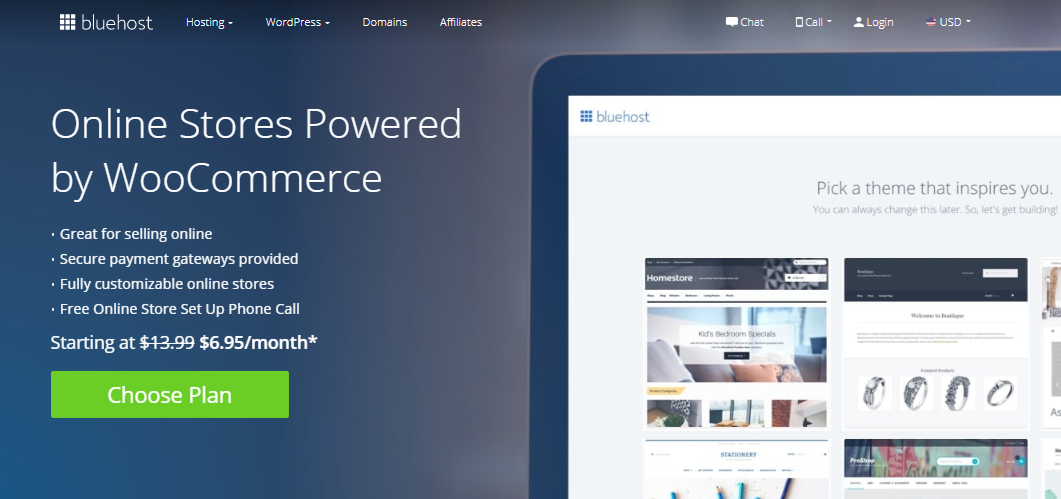
Usaremos el servicio de hosting web de Bluehost que está potenciado por WooCommerce y no el compartido.
Este servicio particular de hosting de WordPress es mucho más rápido y está específicamente optimizado para tiendas de comercio electrónico.
2. En la página principal de Bluehost, haz clic en el botón Elegir Plan para comenzar. Serás redirigido a la sección de planes de precios.
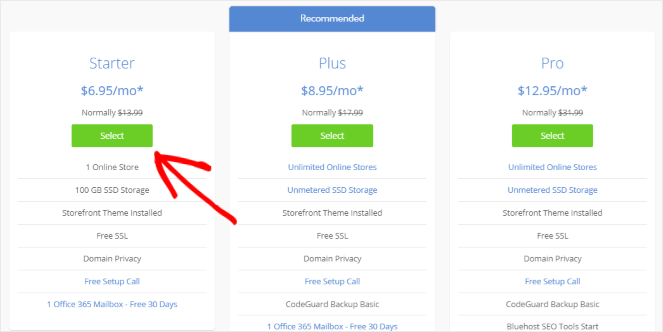
Recomendamos elegir el plan Starter para la mayoría de las pequeñas empresas y solopreneurs.
Sin embargo, si quieres iniciar más de una tienda en línea, elige el plan Plus o Pro.
Decide qué plan quieres comprar y haz clic en el botón Seleccionar para continuar.
3. En la siguiente página, se te pedirá que registres un dominio gratuito para tu negocio.
Recuerda seleccionar un nombre de dominio fácil de recordar y que sea bueno para tu marca para tu tienda en línea. Puedes consultar esta guía sobre cómo elegir un nombre de dominio para facilitar tu decisión.
En la mayoría de los casos, deberías usar el nombre de tu tienda como tu nombre de dominio si está disponible. También puedes usar Nameboy para buscar la disponibilidad de un nombre de dominio.
4. Una vez que hayas decidido un nombre de dominio, ingrésalo en el cuadro de texto debajo de la sección Crear un nuevo dominio. Además, asegúrate de seleccionar tu extensión de dominio preferida y haz clic en Siguiente.
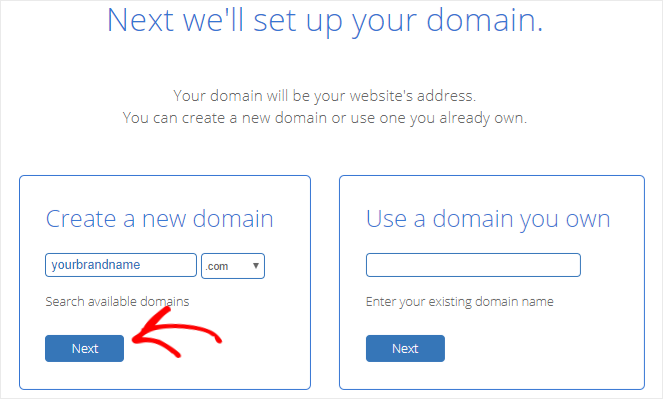
5. Si tu nombre de dominio está disponible, serás redirigido a la siguiente página donde Bluehost te pedirá algunos detalles para completar el proceso.
En Información de la cuenta, ingresa tus datos personales como nombre, dirección, correo electrónico, número de teléfono y nombre del negocio (si aplica).
6. Después de estos pasos, se te pedirá que selecciones un plan de cuenta que te gustaría usar.
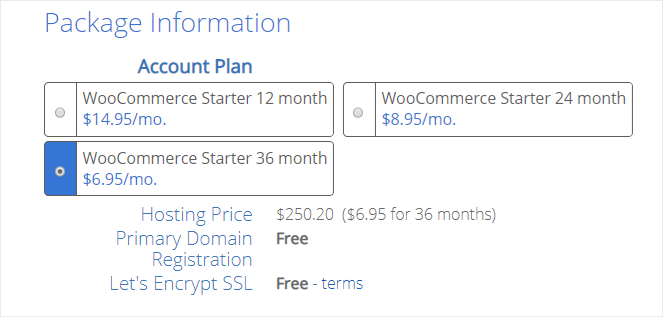
Bluehost también te permitirá comprar funciones adicionales en la sección Extras del paquete. En este punto, desmarca todas las casillas para evitar gastos innecesarios; siempre puedes volver más tarde para comprar complementos.
7. Finalmente, ingresa tus datos de pago, haz clic en la casilla de Términos de Servicio y haz clic en el botón Enviar para completar el proceso.
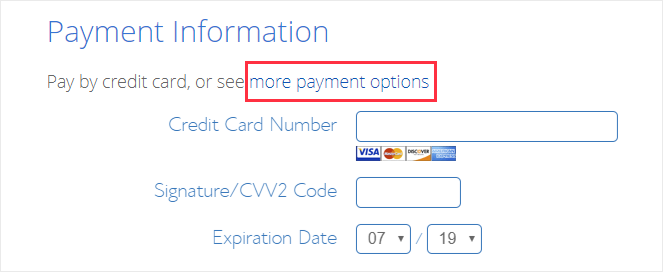
Si deseas pagar usando PayPal, haz clic en más opciones de pago para usar ese método de pago.
¡Felicidades! Has registrado exitosamente un nombre de dominio para tu tienda en línea y has comprado una cuenta de hosting web optimizada para WooCommerce.
Ahora recibirás un correo electrónico de Bluehost con todos los detalles de la cuenta, incluidas las credenciales de inicio de sesión del cPanel (Panel de Control).
Una vez que tengas las credenciales, inicia sesión en tu cPanel de Bluehost.
En el panel de control del cPanel, verás una ventana emergente con el mensaje de éxito de que WordPress y WooCommerce están preinstalados en tu sitio web.
¡Genial! Pasemos al siguiente paso del proceso y hagamos algunos cambios esenciales en nuestro sitio de WordPress recién creado.
3. Configurar tu sitio de WordPress
Una vez que tu sitio web esté en línea, es hora de hacer algunos cambios básicos en nuestro sitio web, como cambiar el nombre del sitio y el eslogan.
La seguridad es otra parte crucial de tu tienda en línea. Para esto, configuraremos SSL para que podamos usar HTTPS en lugar de HTTP. Esto hará que tu sitio sea más seguro para aceptar pagos en línea.
1. Inicia sesión en tu panel de WordPress usando los detalles de inicio de sesión que se encuentran en tu correo electrónico de bienvenida de Bluehost.
2. Dirígete a Ajustes » Generales desde la barra lateral izquierda de tu panel de administración de WordPress.
3. En la página de Configuración General, cambia el título del sitio web y la descripción de tu nueva tienda en línea.
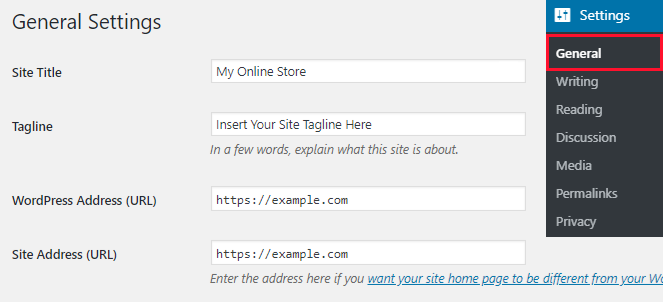
4. A continuación, cambia la Dirección de WordPress (URL) y la Dirección del Sitio (URL) de HTTP a HTTPS.
¿Por qué? Bueno, Bluehost preinstala SSL en tu sitio web. Sin embargo, necesitas cambiar a HTTPS para finalizar la configuración de SSL.
Esto hará que tu sitio web sea seguro para pagos en línea, algo que es obligatorio para una tienda de comercio electrónico.
5. Una vez hecho esto, desplázate hasta la parte inferior de la página y haz clic en el botón Guardar Cambios para almacenar la configuración.
Estos cambios son suficientes por el momento. Sin embargo, puedes hacer cambios adicionales en tu sitio visitando otras páginas de configuración.
4. Cómo iniciar una tienda en línea con WooCommerce
Ahora, es hora de configurar WooCommerce en tu sitio web.
Si elegiste Bluehost, el plugin de WooCommerce se agregará automáticamente al momento de instalar WordPress en tu sitio web. También verás una notificación en tu Panel de WordPress pidiéndote que ejecutes el asistente de configuración.
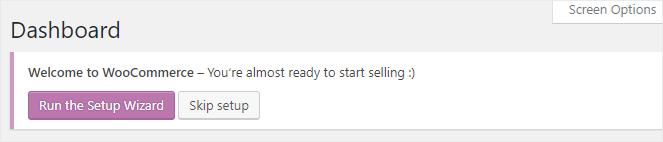
1. Para empezar a construir tu tienda, necesitas hacer clic en el botón Ejecutar el Asistente de Configuración. Esto abrirá el asistente de configuración en una nueva página.
2. Proporciona algunos detalles básicos como la ubicación de tu tienda, dirección y moneda preferida. También tendrás que seleccionar el tipo de producto que quieres vender. Puede ser digital, físico o ambos.
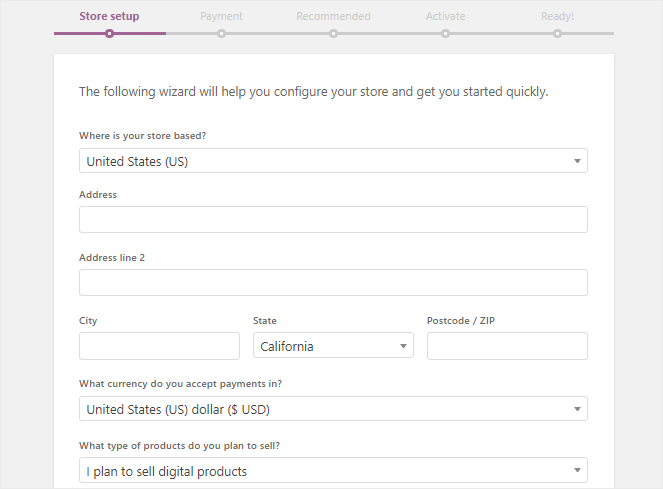
3. Una vez que hayas terminado, deberías hacer clic en el botón ¡Vamos!, presente en la parte inferior de la página, para continuar.
4. A continuación, WooCommerce te pedirá que selecciones algunos métodos de pago para que tus clientes puedan pagar fácilmente. Puedes habilitar opciones de pasarelas de pago en línea como Stripe y PayPal haciendo clic en las casillas de alternancia.
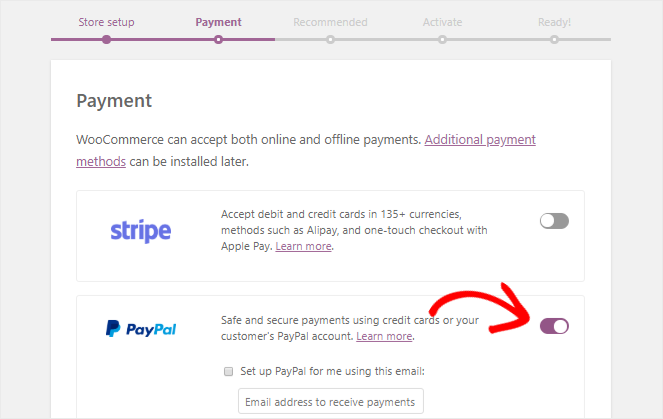
Para agregar opciones de pago adicionales, también puedes instalar diferentes extensiones de WooCommerce.
¿Quieres aceptar pagos sin conexión? Simplemente haz clic en el ícono de flecha junto a Pagos sin conexión para ver las diferentes opciones disponibles. Luego, habilita las que te gustaría usar en tu sitio web.
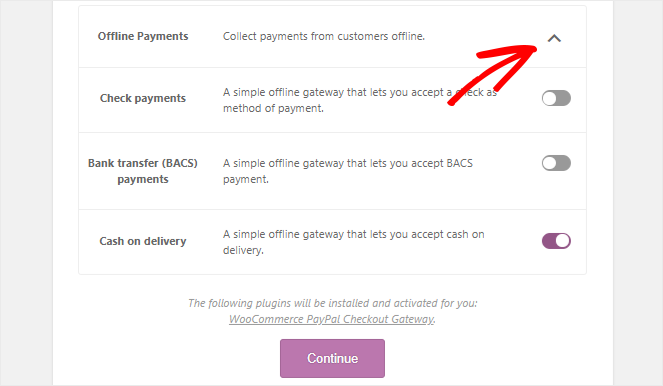
5. Una vez hecho esto, haz clic en el botón Continuar para pasar al siguiente paso. WooCommerce ahora te preguntará si deseas cobrar por el envío de tus productos físicos o no.
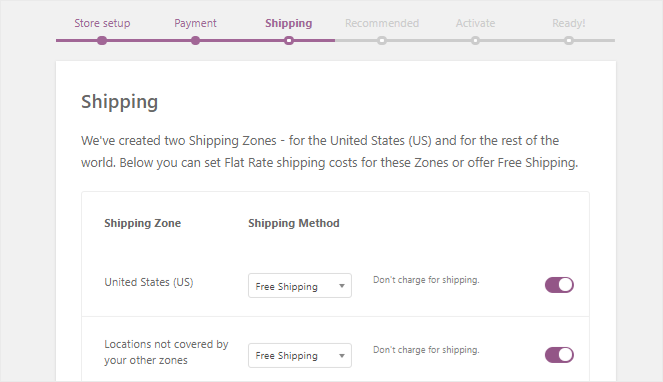
Sin embargo, verás esta sección solo si planeas vender productos físicos.
6. En el siguiente paso, WooCommerce te recomendará instalar plugins específicos en tu sitio de WordPress.
Puedes omitir esta parte yendo a la parte inferior de la página y luego haciendo clic en el enlace Omitir este paso. No te preocupes, siempre puedes instalar complementos más tarde si lo deseas.
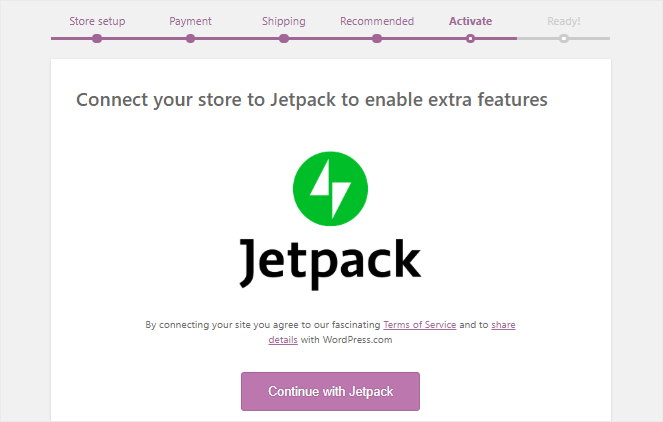
7. A continuación, se te pedirá que instales el plugin Jetpack. De nuevo, no es esencial usar Jetpack, así que puedes omitir este paso como antes.
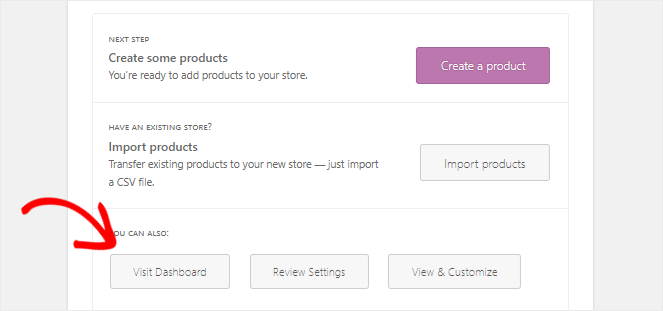
¡Eso es todo! Has completado el proceso de configuración de WooCommerce. Ahora puedes hacer clic en el botón Visitar panel para cerrar esta ventana.
5. Agregar productos a tu tienda en línea
Una vez que hayas completado la configuración básica de WordPress y WooCommerce, puedes empezar a agregar productos a tu tienda.
Déjame mostrarte cómo hacerlo para que puedas empezar a vender en línea:
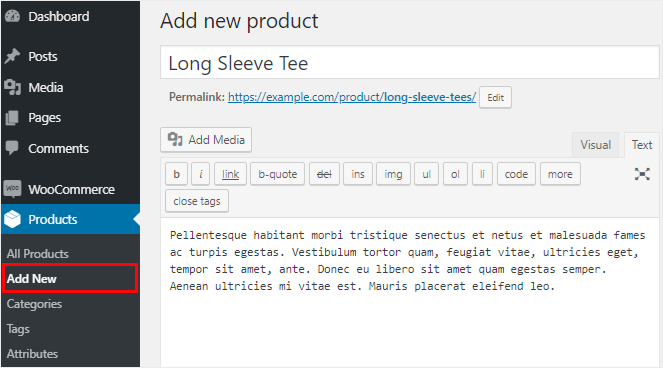
1. Primero, debes ir a Productos » Añadir nuevo desde la barra lateral izquierda de tu panel de administración de WordPress. Esto abrirá una nueva página donde puedes escribir el nombre y la descripción del producto.
2. A continuación, desplázate hacia abajo para ver el cuadro Datos del producto que se encuentra debajo del editor de la página. Aquí es donde puedes agregar detalles como precio, inventario, tarifas de envío y más para los productos que vendas.
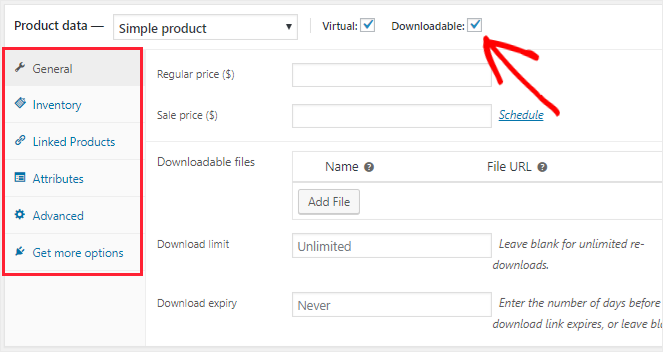
También puedes especificar si estás vendiendo artículos virtuales y descargables (productos como programas de coaching, plantillas gráficas, etc.) marcando las casillas. Esto abrirá opciones adicionales donde puedes agregar el archivo descargable, la fecha de vencimiento y el límite de descargas.
En el lado derecho de la página, puedes agregar la imagen principal del producto en el cuadro Imagen del producto. También puedes agregar imágenes adicionales en el cuadro Galería del producto.
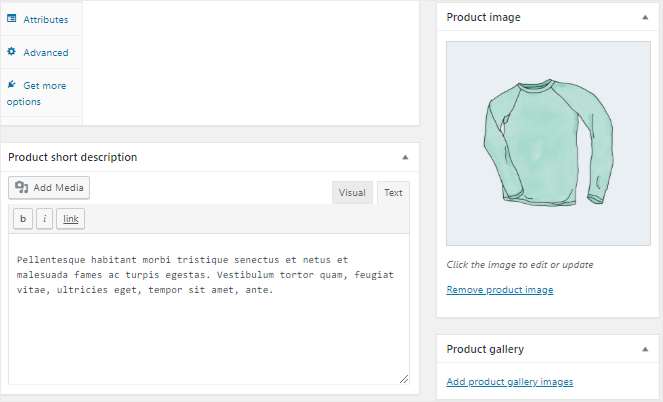
3. Finalmente, selecciona la categoría de tu producto o déjala en la predeterminada. Una vez hecho esto, haz clic en el botón Publicar para que este producto esté activo.
Puedes seguir el mismo proceso para agregar varios productos a tu tienda en línea.
6. Personalizar el tema de tu tienda en línea
Los temas de WordPress controlan la apariencia de tu sitio web para tus visitantes. Y puedes personalizar o cambiar el tema fácilmente si lo deseas.
Bluehost instala automáticamente el tema Storefront cuando configuras una tienda en línea en WordPress. Es un tema gratuito de comercio electrónico que funciona perfectamente con WooCommerce.
Para hacer cambios en tu tema, necesitas ir a Apariencia » Personalizar desde la barra lateral izquierda. Esto abrirá el Personalizador de WordPress, donde puedes diseñar fácilmente una tienda y ver los cambios en tiempo real.
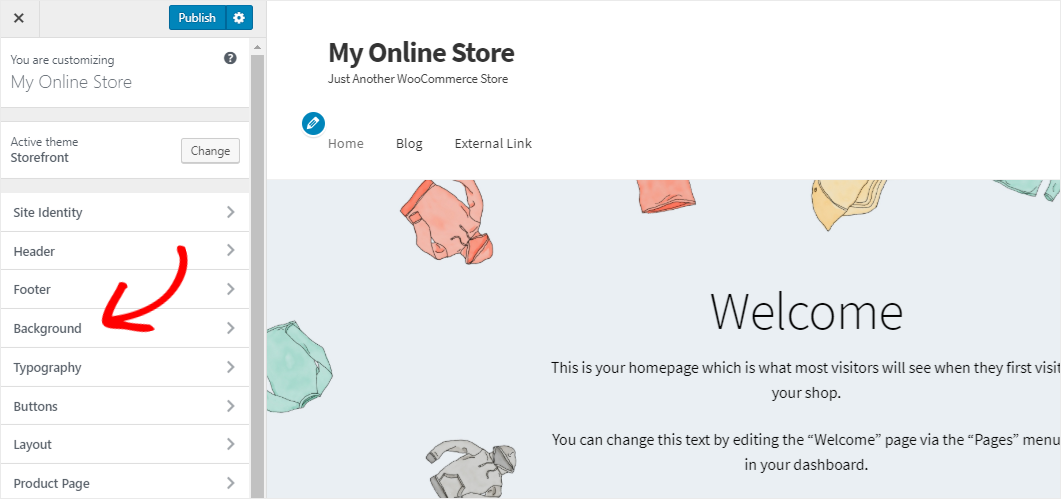
El panel izquierdo del Personalizador de Temas te permite hacer cambios en la tipografía, colores, diseño, encabezado, pie de página y más.
Por ejemplo, puedes cambiar el color de fondo haciendo clic en Fondo y seleccionando un color del selector de colores. De manera similar, puedes cambiar otras configuraciones según tus necesidades.
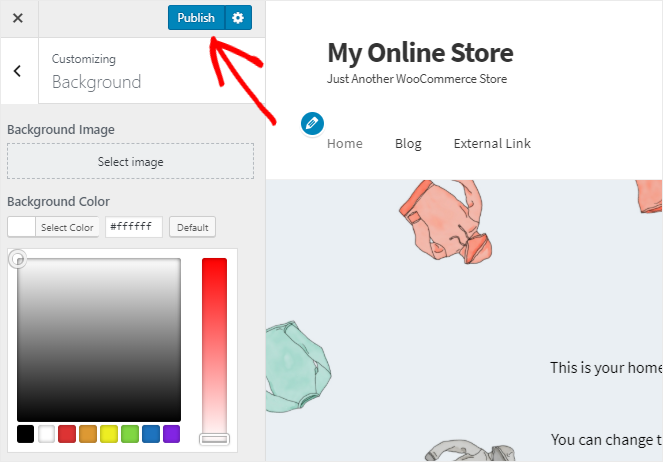
Una vez que hayas terminado, necesitas hacer clic en el botón Publicar para guardar los cambios.
Puedes cambiar tu tema de WordPress de una amplia variedad de temas de terceros disponibles en Internet. Para facilitarte el trabajo, aquí tienes una recopilación experta de los mejores temas de WooCommerce para WordPress.
7. Plugins esenciales que debes usar
Aunque hasta ahora has aprendido cómo iniciar una tienda en línea con WooCommerce y agregar productos, todavía faltan un par de cosas en tu sitio web.
Por ejemplo, cuando creas una tienda en línea, necesitas agregar un formulario de contacto para que los visitantes puedan comunicarse fácilmente contigo. También debes monitorear el tráfico de tu sitio web con la ayuda de Google Analytics para hacer crecer tu negocio adecuadamente.
Aquí es donde los plugins de WordPress son útiles. Puedes instalar un plugin para agregar funciones adicionales y llevar la funcionalidad de tu sitio al siguiente nivel.
Sin embargo, hay más de 59,000 plugins disponibles en el repositorio de plugins de WordPress. ¿Cuál deberías usar en tu sitio web?
Si bien se recomienda instalar plugins relevantes para tu negocio, aquí tienes una lista de algunos plugins esenciales para tiendas en línea creadas en WordPress:
- WPForms: WPForms es el mejor plugin de formularios para WordPress. Puedes usar su interfaz de arrastrar y soltar para crear diferentes tipos de formularios, incluyendo formularios de contacto, formularios de encuestas y formularios de comentarios.
- OptinMonster: ¿Planeas crear una lista de correo electrónico? Deberías usar OptinMonster en ese caso. Es un potente software de generación de leads para profesionales del marketing, sitios de comercio electrónico y cualquier negocio nuevo.
- MonsterInsights: MonsterInsights es el mejor plugin de Google Analytics para WordPress que te ayuda a monitorear el tráfico de tu sitio desde tu panel de administración y aumentar tu presencia en línea.
- SeedProd: Si no sabes programar pero quieres diseñar páginas de destino inmersivas, SeedProd es el plugin para ti. Puedes usar su creador de páginas de arrastrar y soltar para crear páginas de destino de alta calidad en minutos. Además, SeedProd ofrece bloques de WooCommerce que puedes agregar a cualquier página de destino para mostrar productos populares, productos con descuento y mucho más.
- Duplicator: Siempre debes hacer una copia de seguridad de los archivos, imágenes y otros recursos de tu sitio web, incluso si tu proveedor de hosting ya lo está haciendo por ti. Y Duplicator es uno de los mejores plugins que puedes usar para este propósito.
- Sucuri: Sucuri es un popular plugin de seguridad para WordPress que ayuda a proteger tu sitio de hackers, malware y ataques DDoS. También proporciona servicio de CDN para mejorar el tiempo de carga de tu sitio web.
- All in One SEO: AIOSEO es el plugin de SEO más popular para WordPress. Puedes usarlo para optimizar tu sitio para los motores de búsqueda y obtener más tráfico a tu tienda.
- TrustPulse: ¿Sabías que agregar prueba social puede aumentar las conversiones de tu sitio hasta en un 15%? TrustPulse es una aplicación de notificaciones de prueba social que te ayuda a promocionar tu tienda en línea en las plataformas de redes sociales populares.
- Smash Balloon: Con Instagram Feed Pro de Smash Balloon, puedes incrustar fácilmente feeds de Instagram en tu sitio. Puedes mostrar feeds de hashtags de contenido generado por usuarios, exhibir publicaciones de Instagram “comprables” y más.
Si buscas más plugins geniales para la gestión de inventario y otras tareas relacionadas con tu sitio de comercio electrónico de WordPress, consulta nuestra selección experta de los mejores plugins de WordPress que debes instalar en tu sitio web.
Además, consulta estos más de 20 plugins gratuitos para WooCommerce para mejorar y construir una tienda en línea rentable.
Cómo iniciar una tienda en línea: Preguntas frecuentes
Casi hemos llegado al final de nuestra guía. Pero antes de terminar, me gustaría abordar algunas preguntas comunes que muchos dueños de negocios tienen al iniciar su primer sitio web:
¿Cómo iniciar una tienda en línea sin dinero?
Desafortunadamente, cuando se trata de abrir una tienda en línea, tienes que gastar dinero para ganar dinero. Algunas plataformas, como Shopify, ofrecen pruebas gratuitas para que puedas empezar gratis. Pero una vez que tu prueba termine, tendrás que empezar a pagar una tarifa de suscripción de $25 mensuales.
Si quieres minimizar el costo de iniciar una tienda en línea, usa WooCommerce. Es completamente gratuito y lo único que necesitas pagar es el alojamiento web y un nombre de dominio.
Con Bluehost, puedes empezar por solo $7.45 al mes Y obtener un dominio gratuito, que también es lo más cercano a gratis que encontrarás.
¿Cómo iniciar una tienda en línea sin inventario?
Hay muchas maneras de abrir y administrar tu tienda en línea sin encargarte tú mismo del inventario, como los servicios de impresión bajo demanda y el negocio de dropshipping.
Spocket, por ejemplo, es un mercado de dropshipping donde puedes elegir entre miles de productos que planeas vender en tu sitio. Ellos se encargan del cumplimiento de pedidos, envío y seguimiento por ti.
Para obtener más información, consulta esta guía de dropshipping con WordPress.
¿Cómo iniciar una tienda en línea legalmente?
Al construir tu tienda en línea, es inteligente estar al tanto de cualquier problema legal potencial para no meterte en costosos problemas legales.
No puedo ofrecer asesoramiento legal aquí y definitivamente recomiendo hablar con un abogado para obtener asesoramiento legal, ya que cada situación es diferente.
En general, estas son algunas preocupaciones legales a tener en cuenta al iniciar una tienda en línea:
- Privacidad: Cuando manejes datos sensibles como números de tarjetas de crédito, debes asegurarte de hacerlo de forma segura. Por eso es tan importante usar SSL y una pasarela de pago confiable.
- Marcas registradas: Asegúrate de que el nombre y el logotipo de tu tienda no infrinjan la marca registrada de otra persona. Considera registrar las marcas registradas de tu propia tienda.
- Spam: Querrás informarte sobre las leyes de spam en tu área, como la ley CAN-SPAM en los Estados Unidos. Puedes encontrar más información en nuestra guía de marketing por correo electrónico.
- Impuestos: Habla con un contador para saber qué tipo de impuestos puedes esperar pagar, para que no te quedes con una factura sorpresa al final del año.
¡Eso es todo! Espero que este tutorial paso a paso te haya ayudado a aprender cómo iniciar una tienda en línea.
Si bien la configuración básica que elijas para tu tienda depende de tu negocio, es crucial construir un sitio web fluido e interactivo que brinde una excelente experiencia de compra a tus clientes.
Si te gustó este artículo, entonces también te puede interesar consultar las mejores herramientas de SEO para aumentar tu tráfico.
Además, no dudes en comentar a continuación si tienes alguna pregunta.

Información importante para configurar una tienda en línea.
¡Me alegra que te haya sido útil, Gautam!
Es una gran publicación. Solo quería decir que he disfrutado mucho leyendo tus publicaciones de blog.
Esta es una guía masiva e increíble que cubre todo lo que se necesita. ¡Gracias por compartir esto! Hay muchas plataformas que se pueden usar para crear una tienda en línea de forma fácil y rápida, como shopify.com, valueappz.com, wix.com, y así sucesivamente.
Entonces, ¿son esos $250 todo lo que necesitas gastar por 3 años de funcionamiento de una tienda en línea? ¿Más dominio cada año, sí?