

¿Quieres enviar notificaciones a tus suscriptores cada vez que publicas un nuevo artículo en WordPress?
Esto te ayudará a mantenerte en contacto con los lectores y a que vuelvan por más. Y lo mejor es que, gracias a algunos plugins de WordPress que compartiré a continuación, puedes enviar fácilmente notificaciones automáticas de nuevas publicaciones, lo que significa menos trabajo administrativo para ti.
¡Así que vamos a empezar!
En esta guía:
- Paso 1: Regístrate en PushEngage
- Paso 2: Instala PushEngage en tu sitio de WordPress
- Paso 3: Configurar el cuadro de diálogo de suscripción
- Paso 4: Personaliza la notificación de bienvenida
- Paso 5: Habilita/deshabilita notificaciones para tipos de publicaciones personalizadas y publicaciones individuales
- Paso 5: Habilita/deshabilita notificaciones para tipos de publicaciones personalizadas y publicaciones individuales
3 formas de enviar notificaciones push para avisar a los suscriptores de nuevas publicaciones de WordPress
Puedes usar diferentes canales para informar a tus usuarios cuando se ha publicado un nuevo artículo en tu sitio. Mis 3 principales incluyen:
- Notificaciones push: Los lectores pueden suscribirse a estas notificaciones sin ingresar su información personal. Luego puedes enviarles notificaciones que aparecerán en su navegador incluso si no están en tu sitio web.
- Correos electrónicos de notificación push: Puedes usar una herramienta de automatización de marketing por correo electrónico para enviar un correo a tus suscriptores para informarles que hay una nueva publicación disponible en tu blog. Puedes agregar líneas de asunto y contenido de correo electrónico personalizados para interactuar mejor con tu lista de correos.
- Feed RSS: Esto permite a los usuarios agregar tu sitio web de WordPress a su feed RSS y mantenerse al día con las últimas publicaciones, noticias y más. Obtén información sobre cómo agregar un feed RSS a tu sitio: ¿Cómo usar RSS en WordPress?
En esta guía, me centraré en la forma #1 de enviar alertas de nuevas publicaciones, que son las notificaciones push en tu sitio. Es la más fácil de configurar y hace que sea muy sencillo para los lectores suscribirse.
Cómo enviar automáticamente notificaciones de nuevas publicaciones en WordPress
Las notificaciones push son fáciles de configurar, automatizar y administrar usando una herramienta llamada Push Engage. Están probadas para generar resultados con tasas de apertura y clics más altas.
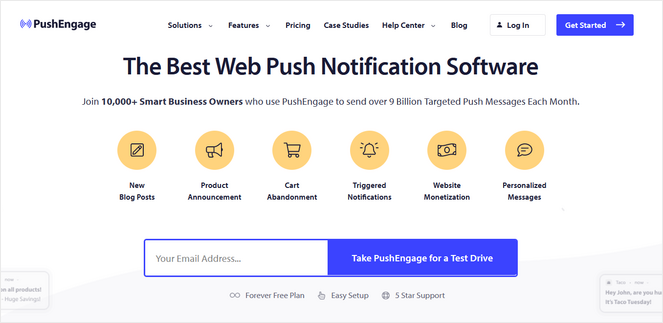
PushEngage es, sin duda, el mejor plugin de WordPress para notificaciones push. Es potente pero sencillo. A tus lectores les encantará porque pueden suscribirse sin compartir sus direcciones de correo electrónico.
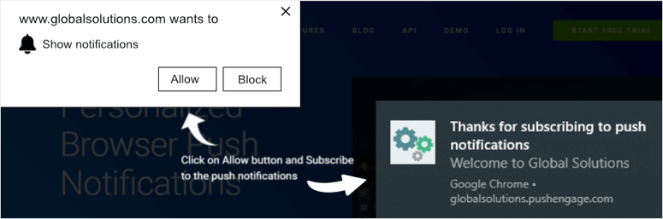
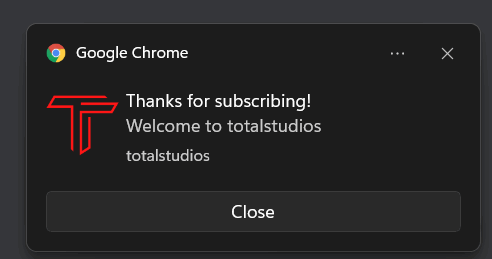
Todo lo que tienen que hacer es hacer clic en 'Permitir' en el pop-up que aparece en su navegador. Luego recibirán un mensaje de bienvenida automático como este:
Amarás PushEngage por las siguientes razones:
- Envía notificaciones en el mejor momento del día según las zonas horarias locales
- Notifica a los usuarios sobre nuevas publicaciones, productos, ofertas, caídas de precios y más
- Integra sin problemas con WordPress
- Configura mensajes automatizados de registro y bienvenida
- Crea campañas automatizadas de goteo y disparadores
- Segmenta y dirige a tu audiencia
- Accede a análisis para ver vistas e interacciones
Además de esto, PushEngage tiene un plan gratuito para que puedas registrarte sin gastar un centavo.
Hay muchísimas razones por las que las notificaciones push son la mejor manera de notificar a los usuarios sobre nuevas publicaciones de blog. ¿Quieres saber más sobre esta herramienta? Consulta nuestra reseña completa: Reseña de PushEngage.
La guía a continuación te ayudará a configurar notificaciones push usando PushEngage para cualquier sitio web, incluyendo blogs, tiendas de comercio electrónico y sitios web de negocios.
Y si prefieres una guía visual, ¡echa un vistazo a este video tutorial completo!
Paso 1: Regístrate en PushEngage
Para empezar, necesitas crear una cuenta de PushEngage. Puedes registrarte en el plan gratuito si recién estás comenzando. Esto te permite crear 30 campañas y enviar notificaciones a hasta 200 suscriptores. Para campañas ilimitadas y funciones más avanzadas, puedes registrarte en un plan de pago que comienza en solo $9 al mes.
Cuando inicies sesión en tu cuenta de PushEngage, primero necesitas configurar tu sitio web. Puedes hacer esto en Configuración del sitio » Detalles del sitio en el menú de la izquierda. En esta página, puedes agregar el nombre de tu sitio, la URL y un ícono del sitio.
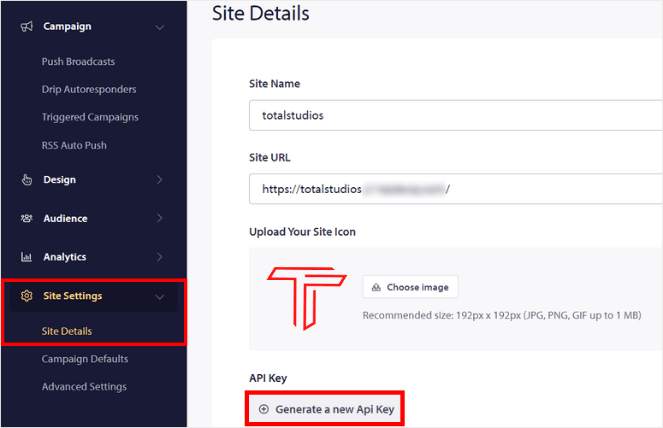
A continuación, necesitas una clave API para conectar PushEngage a tu sitio web. Esto es muy fácil. Todo lo que tienes que hacer es hacer clic en el botón Generar una nueva clave API en la misma página.
Ahora, aparecerá una nueva clave en la pantalla. Cópiala y tenla lista para el siguiente paso.
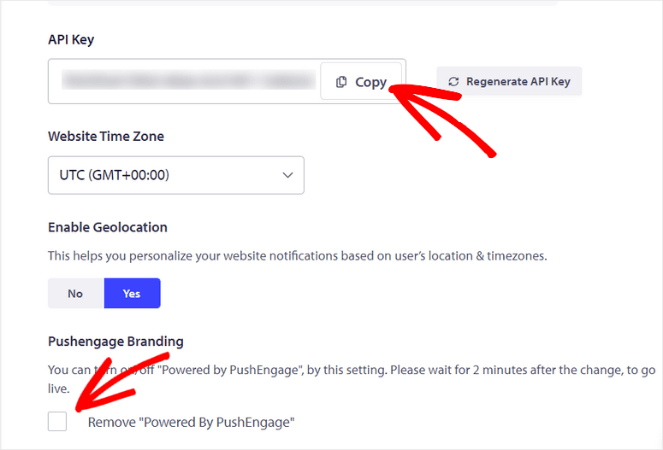
Debajo de la clave API, verás una opción para seleccionar la zona horaria de tu sitio web.
También puedes habilitar la función de Geolocalización. Esto te permite enviar notificaciones push sobre publicaciones a suscriptores según su ubicación geográfica. De esa manera, serán notificados según su zona horaria y cuándo es más probable que estén en línea.
Si tienes un plan premium, puedes eliminar la marca de PushEngage de tus notificaciones.
Ahora necesitas instalar PushEngage en WordPress para sincronizar tu cuenta con tu sitio web.
Paso 2: Instala PushEngage en tu sitio de WordPress
PushEngage tiene un plugin conector gratuito para WordPress que puedes instalar en tu sitio.
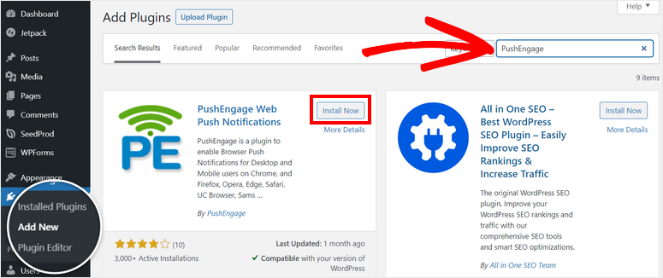
Inicia sesión en tu administrador de WordPress y navega a la página Plugins » Añadir nuevo. Aquí, busca PushEngage y haz clic en el botón Instalar ahora.
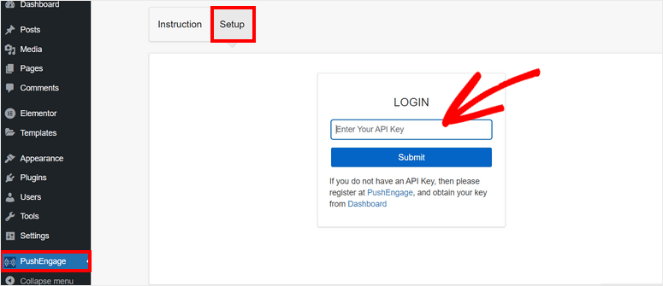
Cuando actives el plugin, PushEngage aparecerá en el menú de administración de la izquierda. Dentro, ve a la pestaña Configuración y pega la clave API aquí.
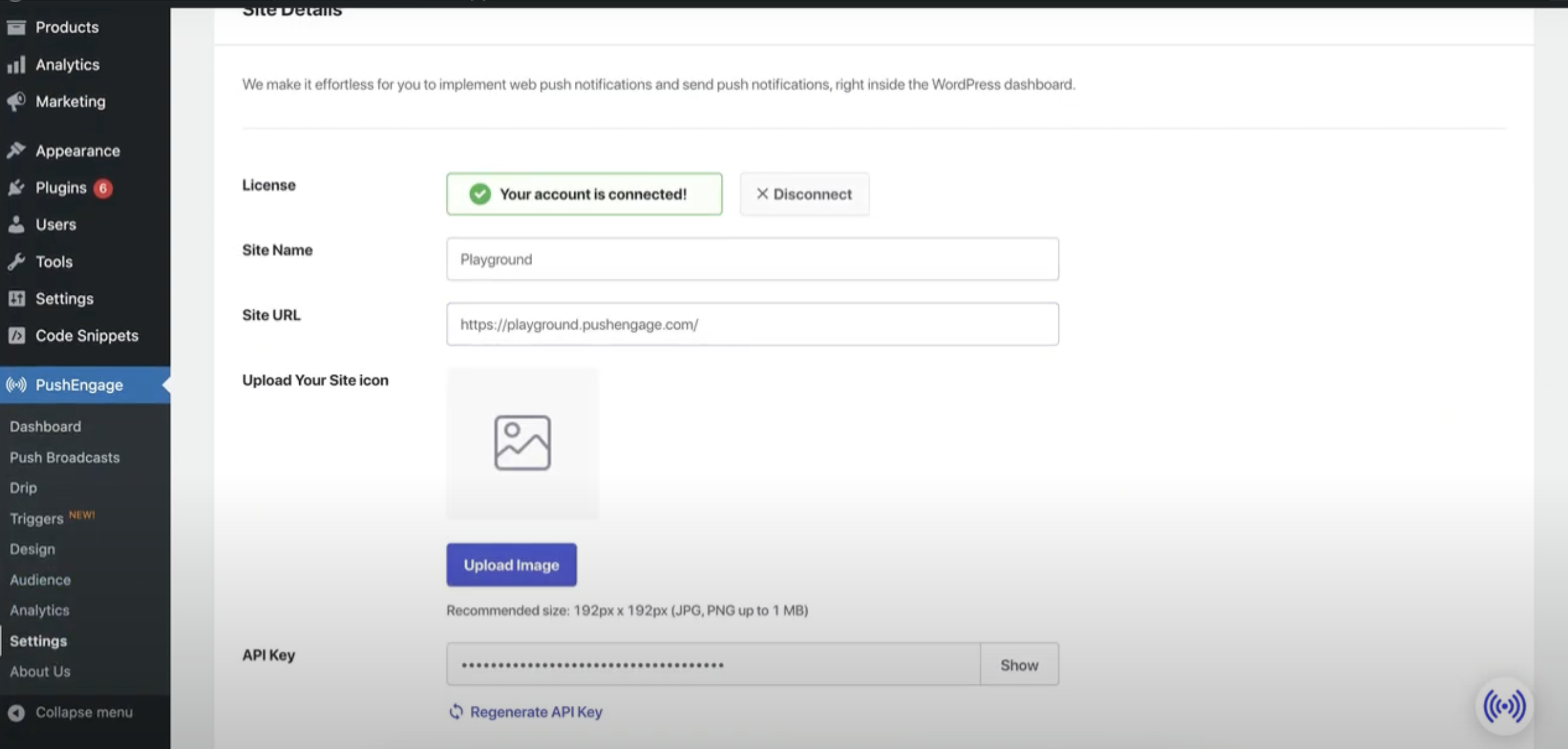
Una vez que envíes la clave, podrás ver todas las configuraciones del plugin:
- Configuración general
- Cuadro de diálogo de suscripción
- Notificaciones de bienvenida
- Segmentación automática
En Detalles del sitio, puedes editar y actualizar los detalles de tu sitio.
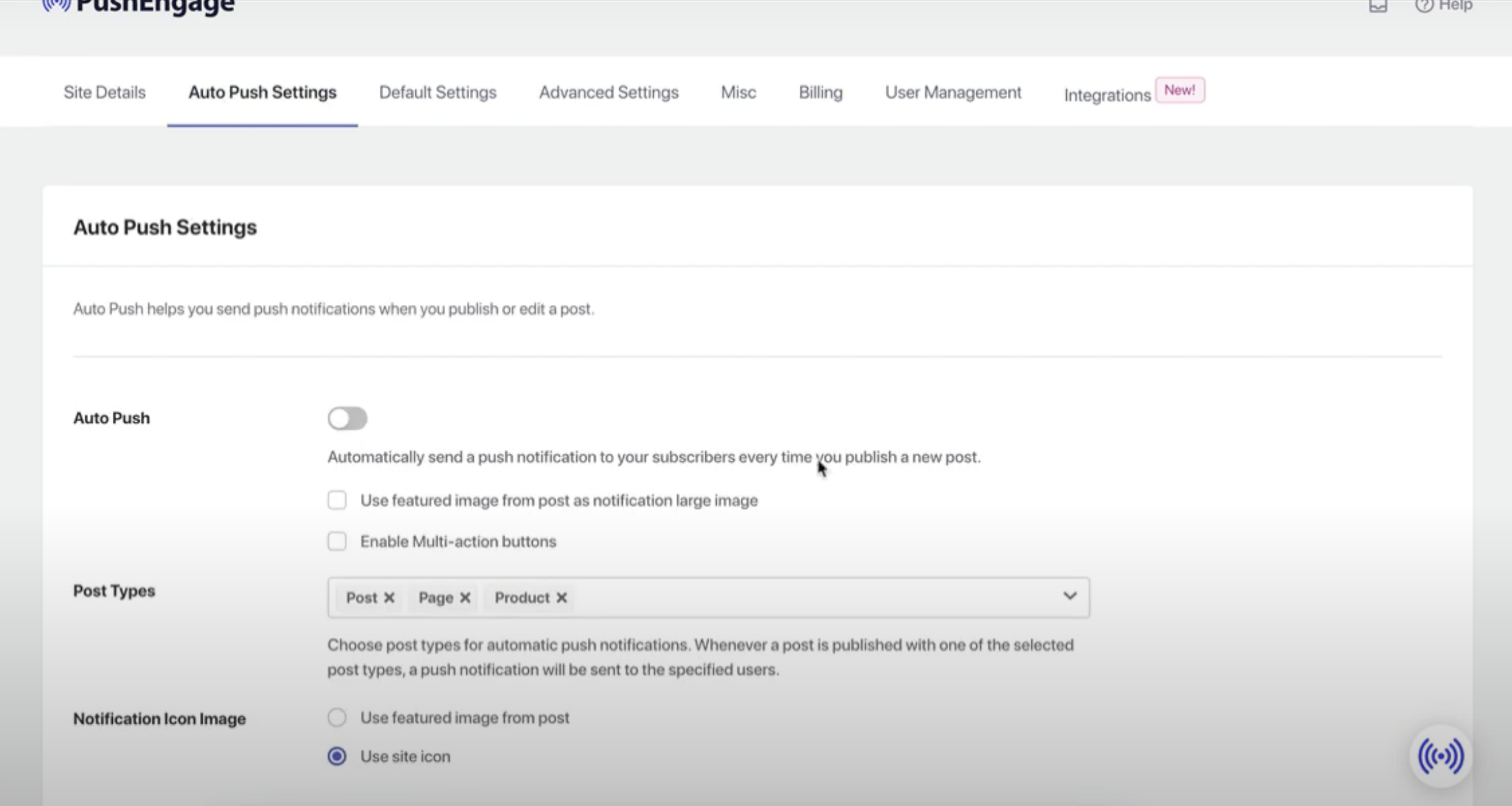
En la pestaña Configuración de Auto Push, puedes configurar notificaciones push automatizadas para las publicaciones de WordPress. Esto incluye:
- Activa una notificación para todo tipo de publicaciones
- Agrega la imagen destacada de la publicación
- Deshabilita el popup de suscripción al cargar la página
Después de configurar tus ajustes, asegúrate de guardar tus cambios.
Step 3: Set Up Subscription Dialogbox
El cuadro de diálogo de suscripción es una ventana emergente que aparece en tu sitio pidiendo a la gente que permita las notificaciones del navegador.
En tu panel de PushEngage, ve a la pestaña Cuadro de diálogo de suscripción y elige el diseño para la ventana emergente.
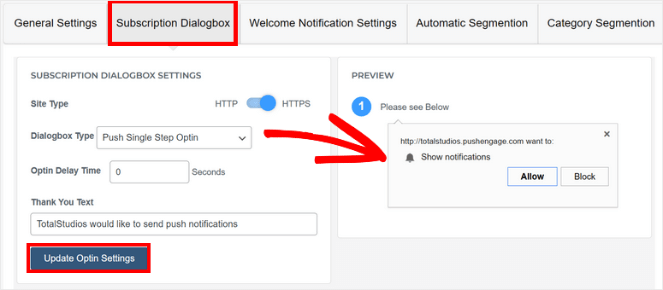
Puedes elegir entre una lista de estilos, incluyendo una caja estilo Safari, una barra inferior y una opción de suscripción de un solo paso. PushEngage te permite ver la vista previa en el lado derecho para asegurarte de que eliges la correcta.
Cuando hayas terminado de personalizar el diseño, guarda tus cambios usando el botón Actualizar configuración de opción. Ahora tu ventana emergente de registro está lista.
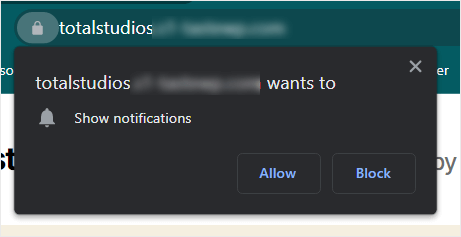
Cuando los visitantes lleguen a tu sitio, verán una ventana emergente que les pedirá que se suscriban a tus notificaciones. Se vería algo así:
A continuación, te mostraré cómo configurar un mensaje de bienvenida para los lectores que se suscriban.
Paso 4: Personaliza la notificación de bienvenida
Cuando alguien se suscribe, puedes enviarle un mensaje de bienvenida como su primera notificación push. Ya hay un mensaje de bienvenida predeterminado configurado dentro de PushEngage.
Puedes personalizar esto en la página de Campaña » Auto-respuestas de goteo desde el menú de la izquierda. Verás la Campaña de goteo de bienvenida. Para editar esta notificación, selecciona los tres puntos y haz clic en el botón Editar del menú desplegable.
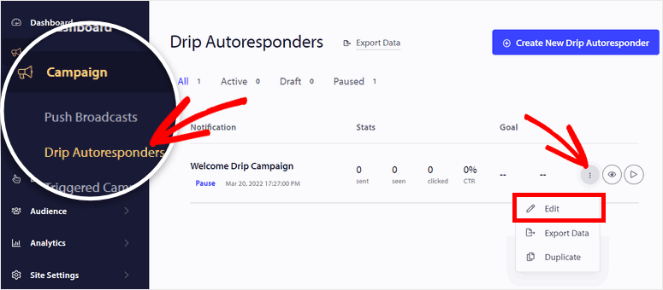
Aquí, puedes elegir cuándo se envía la notificación. Para cambiar el texto, haz clic en la flecha en el lado derecho de la página.
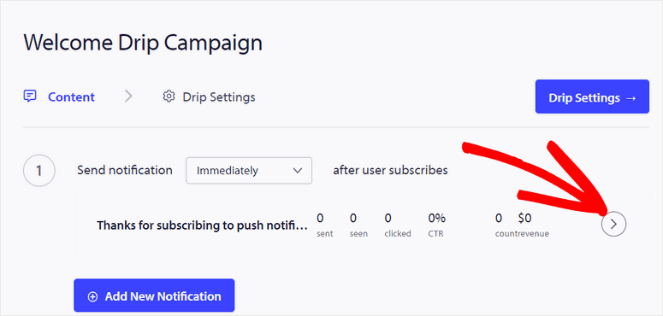
Ahora, puedes personalizar el título, mensaje, URL e imagen del ícono de la notificación. Una vista previa a la derecha muestra cómo aparecerá la notificación a los usuarios.
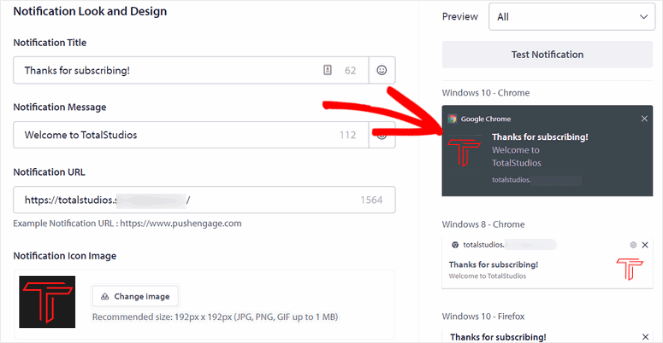
Una vez que hayas terminado, puedes enviar una notificación de prueba para asegurarte de que funciona correctamente. Luego, todo lo que necesitas hacer es activar este autoresponder de bienvenida para todos tus suscriptores. Aquí tienes un ejemplo de cómo podría verse un mensaje de bienvenida:
Ahora todo está configurado y estás listo para empezar. Solo hay una configuración más que necesitamos mostrarte.
Paso 5: Habilita/deshabilita notificaciones para tipos de publicaciones personalizadas y publicaciones individuales
PushEngage te da control total sobre las publicaciones sobre las cuales quieres notificar a los suscriptores. Cuando creas una nueva publicación en WordPress, en la pantalla de edición de la publicación, hay una barra de tareas a la derecha.
Aquí, verás una casilla de verificación para habilitar las notificaciones push para esta publicación.
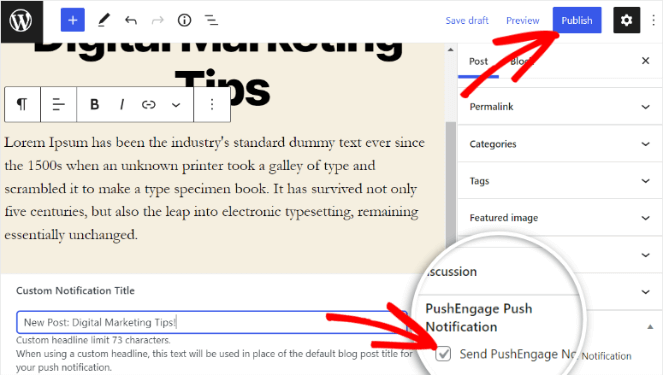
Por defecto, el título de la publicación del blog será el título de la notificación. Pero puedes cambiarlo si quieres ingresando un título y texto personalizados.
Si no quieres notificar a los lectores sobre esta publicación en particular, puedes desmarcar la casilla aquí.
¡Configura tus notificaciones de nuevas publicaciones para los nuevos artículos de blog en WordPress hoy mismo!
¡Eso es todo! Tu sitio web ahora enviará una notificación a los suscriptores cada vez que publiques una nueva entrada de blog.
Si también deseas configurar correos electrónicos de notificación de publicaciones, hemos cubierto todos los detalles en esta guía: Cómo crear un boletín informativo por correo electrónico. También querrás leer Cómo usar ventanas emergentes de correo electrónico 'Sí o No' para que la gente se suscriba a tu boletín.
And don’t forget to sign up for our email newsletter so you can get helpful new content like this sent right to your inbox!

¡Genial! Es un blog informativo útil. Las notificaciones push de WordPress son muy importantes para la re-interacción con los suscriptores y, en general, son un tipo de herramienta que ayuda a aumentar el crecimiento de tu negocio.