
¿Estás buscando iniciar un blog con la plataforma de blogs más popular del mundo? ¡Entonces necesitas saber cómo instalar WordPress!
WordPress.org no solo es la mejor plataforma de blogs, sino que también es completamente gratuita.
Pero para crear un blog, necesitas instalar WordPress en tu propio hosting web y dominio (como www.ejemplo.com).
Por suerte para ti, esta guía paso a paso te ayudará a través de todo el proceso de elección de tu nicho de blog, hosting web y nombre de dominio para que puedas iniciar tu blog de WordPress en cuestión de minutos.
No necesitas ser un experto en tecnología ni un programador; esta guía es lo suficientemente simple para principiantes totales.
¿Listo? Empecemos.
Si ya sabes dónde vas a instalar WordPress, puedes usar esta tabla de contenido para saltar adelante:
En esta guía:
- Cómo Instalar WordPress en Bluehost
- Cómo Instalar WordPress en HostGator
- Cómo Instalar WordPress en SiteGround
- Cómo Instalar WordPress en WP Engine
- Cómo Instalar WordPress en Namecheap
- Cómo Instalar WordPress desde cPanel
- Cómo Instalar WordPress usando Softaculous
- Cómo Instalar WordPress usando QuickInstall
- Cómo Instalar WordPress usando Fantastico
- Cómo Instalar WordPress usando FTP
- Cómo Instalar WordPress Localmente en tu Computadora
Puntos Clave: Cómo Instalar WordPress
- Para la instalación de WordPress más fácil, usa el hosting web Bluehost. WordPress viene preinstalado con unos pocos clics cuando te registras.
- Si no usas Bluehost, busca un host web que ofrezca instalación de WordPress en 1 clic a través de su panel de control (cPanel). Opciones populares incluyen SiteGround, HostGator y WP Engine.
- Para los más inclinados técnicamente, puedes descargar WordPress e instalarlo manualmente usando un programa FTP, pero esto es más complicado, especialmente para principiantes.
- Ten listos estos detalles antes de instalar: tu nombre de dominio, un nombre/descripción del sitio, nombre de usuario y contraseña de administrador, y una dirección de correo electrónico para recibir las credenciales de inicio de sesión.
- Aprovecha los auto-instaladores como Softaculous, QuickInstall o Fantastico si tu host web los proporciona – te guían a través de la configuración de WordPress.
- Instala WordPress en el directorio raíz si quieres tu_dominio.com, o en un subdirectorio si quieres tu_dominio.com/blog.
- Después de la instalación, inicia sesión en tu sitio de WordPress en tudominio.com/wp-admin usando las credenciales que configuraste.
¿Dónde Debería Instalar WordPress?
¿Estás iniciando un nuevo sitio web o blog pero no estás seguro de qué hosting web obtener?
Bluehost ofrece la instalación de WordPress más sencilla y sin complicaciones de todos los demás proveedores de hosting web. De hecho, la plataforma instalará automáticamente WordPress en tu sitio web cuando te registres.

- Tiempo de carga rápido (promedio de 461 milisegundos)
- WordPress está preinstalado
- Soporte rápido y competente
- Garantía de Devolución de Dinero por 30 Días
Para más opciones, puedes ver nuestra guía sobre el mejor hosting web para bloggers.
¡Para aprender cómo instalar WordPress en Bluehost y otras plataformas con más detalle, sigue leyendo!
Cómo Instalar WordPress en Bluehost
Instalar WordPress es probablemente más fácil cuando tienes Bluehost. ¿Por qué? Porque Bluehost instala automáticamente WordPress en tu dominio cuando te registras.
Bluehost también es recomendado oficialmente por WordPress y es la empresa de hosting web más grande del mundo. Incluso si omitiste accidentalmente el proceso de instalación, Bluehost aún ofrece instalación de WordPress en 1 clic.
Así es como funciona…
Primero, necesitarás configurar tu cuenta de Bluehost. Luego, podrás iniciar sesión en tu cuenta usando las credenciales enviadas a tu dirección de correo electrónico.
Después de iniciar sesión, ve a la pestaña Mis Sitios. Luego, haz clic en el botón Crear Sitio a la derecha.
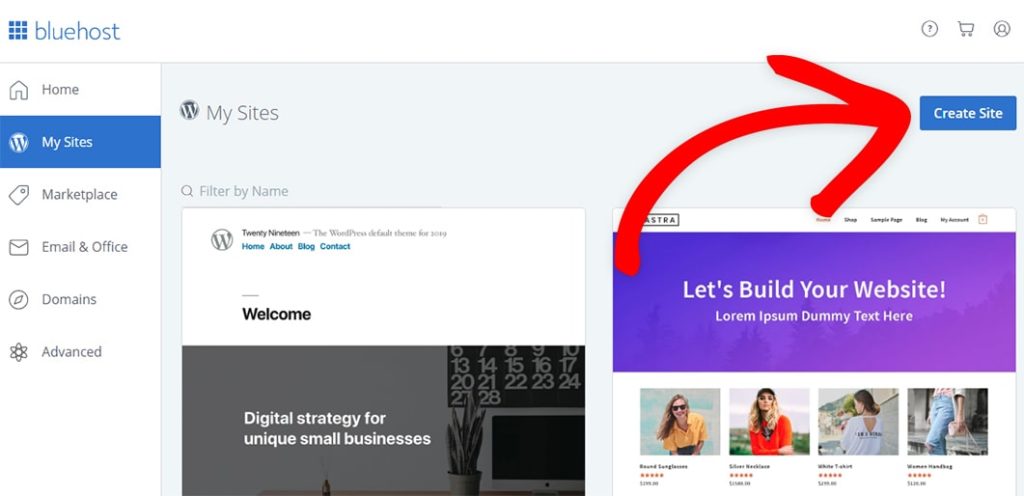
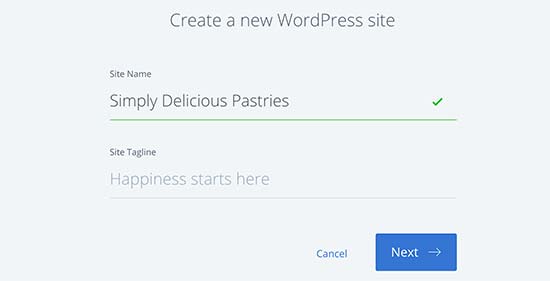
Esto iniciará el asistente de instalación de WordPress de Bluehost. Aquí, deberás agregar el título y el eslogan de tu sitio (opcional), y luego hacer clic en el botón Siguiente.
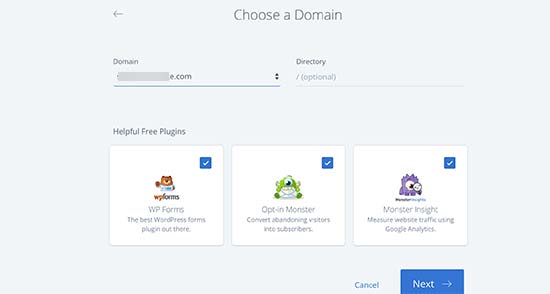
Ahora, puedes seleccionar el dominio donde quieres instalar WordPress. (Nota: Si aún no has configurado un dominio, puedes obtenerlo en la pestaña Dominios en tu panel de Bluehost).
Haz clic en el botón Siguiente para iniciar la instalación. Después de unos momentos, verás el mensaje de éxito con los detalles de tu sitio. También recibirás un correo electrónico con los mismos detalles.
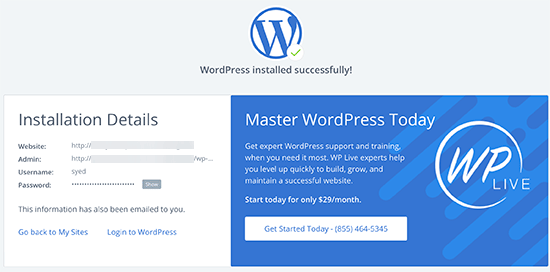
Ahora que eso está hecho, puedes hacer clic en el enlace Iniciar sesión en WordPress para ingresar al área de administración y al panel de WordPress de tu sitio web de WordPress.
¡Eso es todo, has terminado! Has instalado WordPress con éxito en Bluehost.
Cómo Instalar WordPress en HostGator
HostGator también ofrece una experiencia de instalación de WordPress rápida y fluida. Simplemente sigue los pasos a continuación para instalar WordPress en HostGator.
Después de registrarte en HostGator, inicia sesión en tu cuenta. Desde el panel de control, haz clic en QuickInstall en la sección Software.
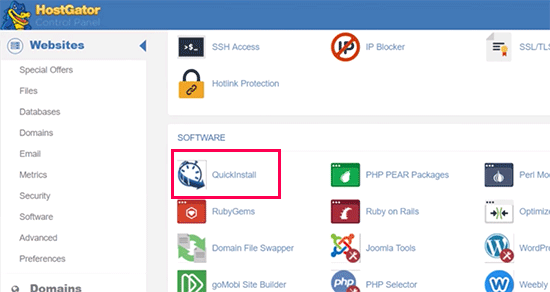
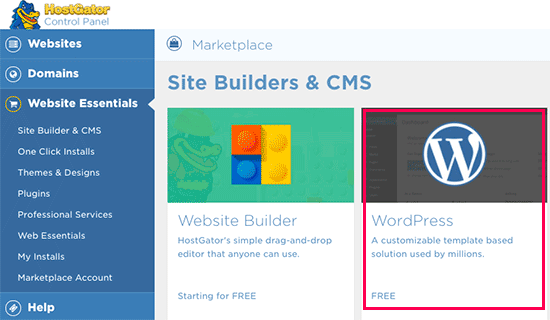
Después de hacer clic en QuickInstall, será llevado a la siguiente pantalla. Aquí, haga clic en WordPress para iniciar el asistente de instalación.
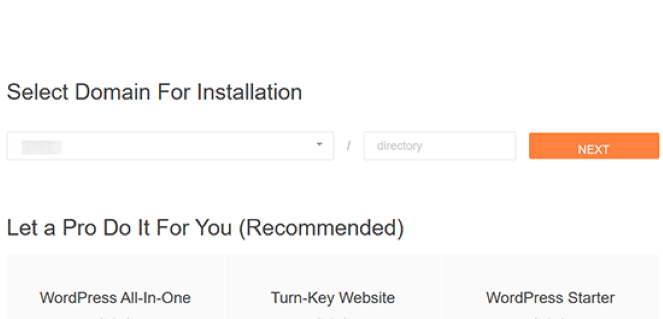
Se le pedirá que seleccione un nombre de dominio donde desea instalar WordPress. Puede dejar el campo directorio en blanco. Haga clic en el botón Siguiente para continuar.
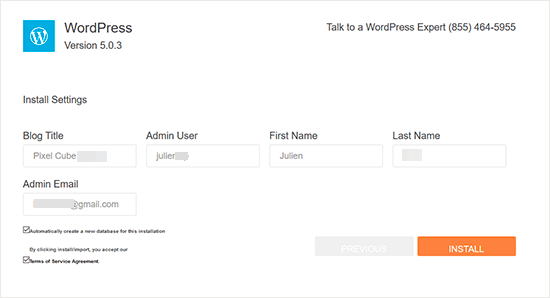
En la siguiente pantalla, ingrese los detalles de su sitio, como el título del sitio, el nombre de usuario administrador, el nombre y apellido, y una dirección de correo electrónico a la que tenga acceso. Una vez que haya ingresado estos detalles, haga clic en Instalar para comenzar la instalación.
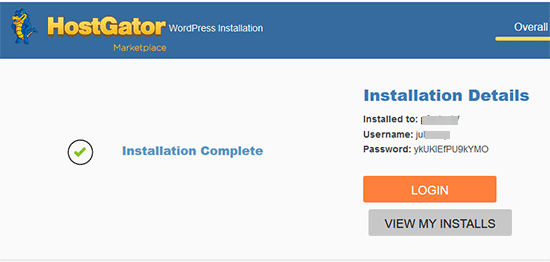
Una vez que la instalación se complete, recibirás un mensaje de éxito con tu nombre de usuario y contraseña. Estos detalles también se te enviarán por correo electrónico. Asegúrate de guardar tus credenciales en un lugar seguro para poder iniciar sesión en el futuro.
¡Felicitaciones, ahora has instalado WordPress con éxito en HostGator!
Cómo Instalar WordPress en SiteGround
SiteGround es conocido por sus planes de inicio asequibles y su excelente soporte. Son muy populares entre los nuevos propietarios de sitios que están creando sus primeros blogs.
Instalar WordPress con SiteGround es igual de fácil y todo el proceso se puede completar desde su panel de control.
Para Nuevos Usuarios de SiteGround
Si eres un nuevo usuario de SiteGround, sigue los pasos a continuación para instalar WordPress.
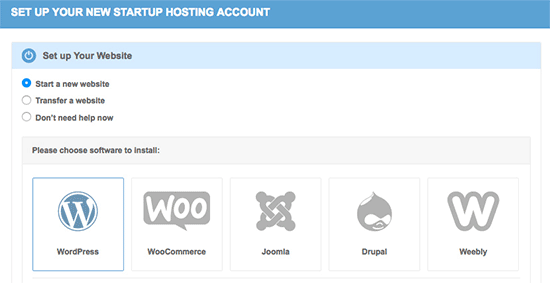
Cuando inicie sesión por primera vez después de registrarse en una nueva cuenta de SiteGround, se le presentará una ventana emergente de bienvenida que le pedirá que configure su sitio web. Seleccione Iniciar un nuevo sitio web y luego seleccione WordPress.
Se le pedirá que ingrese los detalles de su sitio, como la dirección de correo electrónico, el nombre de usuario y la contraseña. Agregue estos detalles y luego haga clic en Confirmar para continuar.
En la siguiente pantalla, se te pedirá que revises los detalles que agregaste anteriormente. El asistente de instalación también te permitirá hacer mejoras aquí. En esta etapa, te sugerimos omitir esta opción.
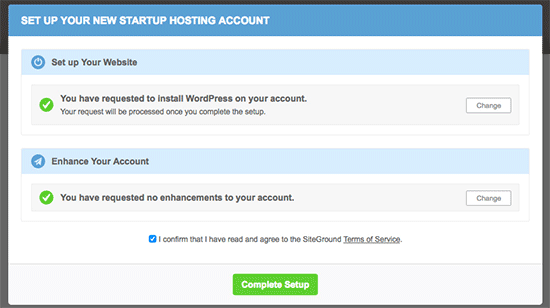
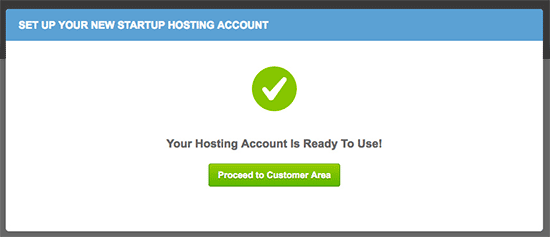
Una vez que hayas terminado, haz clic en Completar configuración para iniciar la instalación. Después de que se complete, verás un mensaje de éxito. Haz clic en Proceder al área del cliente.
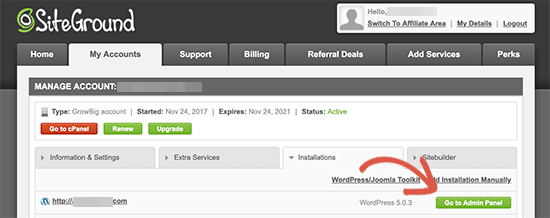
Luego, ve a la pestaña Mis cuentas y haz clic en Ir al panel de administración para ir a tu área de administrador.
¡Eso es todo, ahora has instalado WordPress con éxito en SiteGround como un nuevo usuario!
Para Usuarios Existentes de SiteGround
Si eres un usuario existente de SiteGround, sigue los pasos a continuación para instalar WordPress.
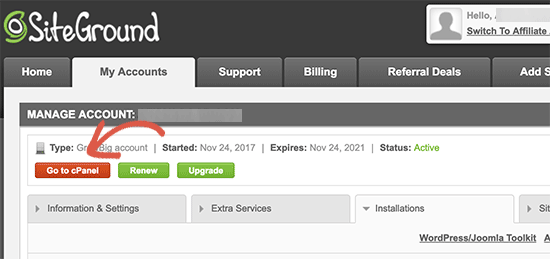
Primero, necesitas iniciar sesión en tu cuenta de hosting de SiteGround. Una vez que hayas iniciado sesión, deberás ir a la pestaña Cuentas y hacer clic en cPanel.
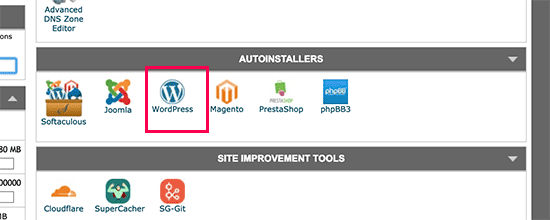
Una vez que estés allí, desplázate hacia abajo hasta Instaladores automáticos y luego selecciona WordPress.
Esto iniciará el instalador automático. Haz clic en Instalar y luego selecciona tu protocolo (http o https). Si no tienes SSL habilitado en tu nombre de dominio, selecciona http. Recuerda cambiar a https después de que la instalación se complete.
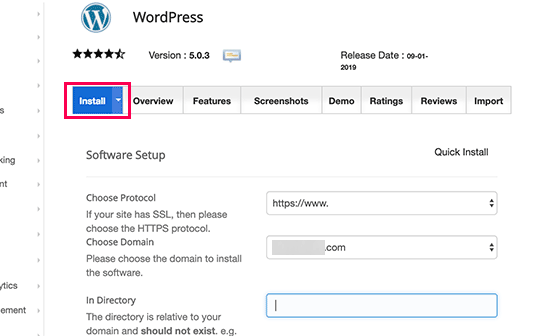
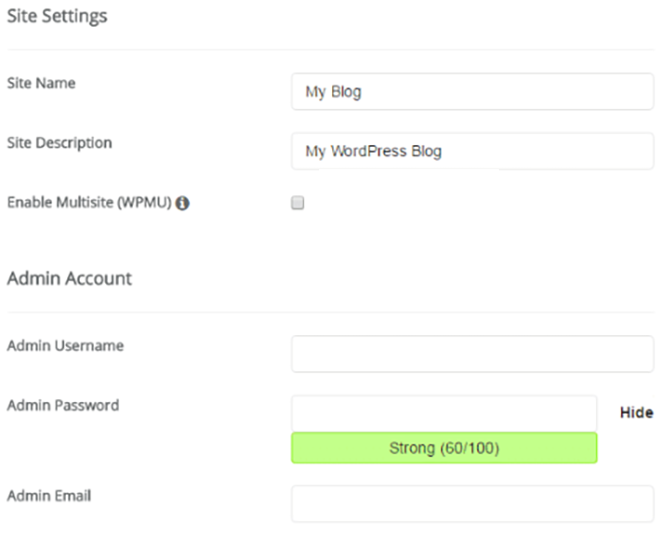
A continuación, ingresa los detalles de tu sitio como título, nombre de usuario, contraseña y dirección de correo electrónico. Una vez que hayas ingresado tus credenciales, pasa al siguiente paso.
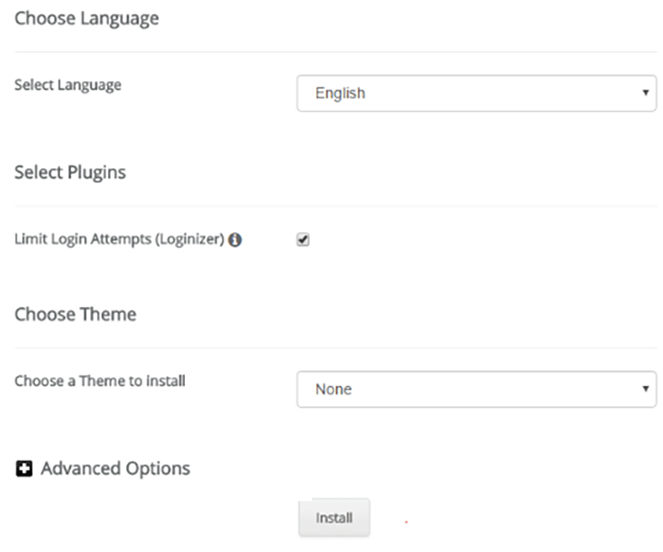
En esta siguiente pantalla, se te presentará la opción de seleccionar un idioma, instalar complementos y hacer otras cosas. Si estás familiarizado con ellos, selecciona los que reconozcas o deja todo sin marcar y continúa.
Asegúrese de marcar la opción WordPress Starter ya que le guiará durante el proceso posterior a la instalación. Una vez hecho, haga clic en Instalar.
Después de que termine la instalación, recibirás un correo electrónico con la dirección de tu sitio web y la URL de inicio de sesión.
Para iniciar sesión, todo lo que necesitas hacer es ingresar la URL de inicio de sesión en tu navegador web y serás redirigido a tu página de inicio de sesión de WordPress.
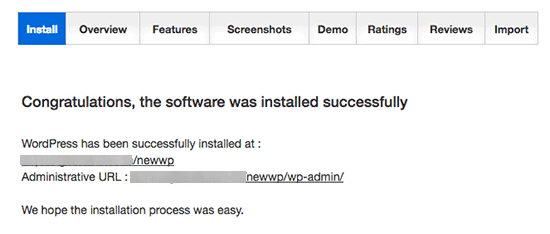
¡Eso es todo, has terminado con la instalación! A continuación, serás guiado por el asistente de configuración de sitios de WordPress de SiteGround.
Esto te ayudará a instalar un tema, instalar plugins y otras configuraciones esenciales. Incluso puedes cambiar tu sitio a una tienda en línea en esta etapa.
Cómo Instalar WordPress en WP Engine
WP Engine es un servicio de hosting administrado para WordPress. En palabras sencillas, esto significa que WP Engine se encargará de las actualizaciones, instalaciones y el rendimiento de tu sitio; tú solo tendrás que preocuparte por hacer crecer tu blog/negocio.
WP Engine instala WordPress automáticamente con unos pocos clics. También puedes configurar tantos sitios como desees, dependiendo de tu plan de alojamiento de WordPress.
Dado que WP Engine no ofrece dominios (como www.ejemplo.com), tendrás que comprar un dominio por separado. En este tutorial, te mostraremos cómo hacerlo usando Domain.com.
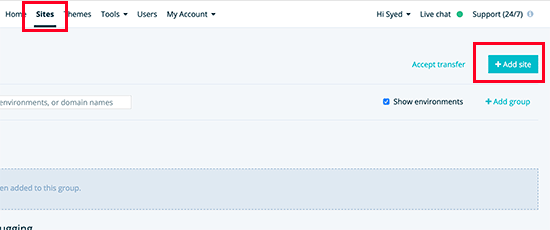
Para iniciar la instalación, solo tienes que seguir estos pasos. Primero, ve al panel de control, haz clic en la pestaña Sitios y luego haz clic en Agregar sitio.
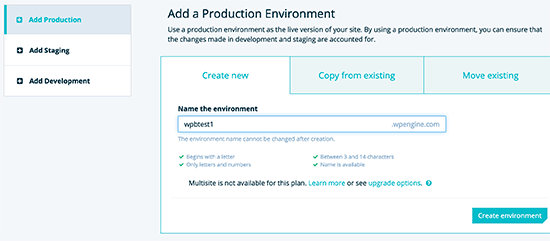
Se te pedirá que nombres el entorno de producción. Ingresa el nombre que desees y luego haz clic en el botón Crear entorno.
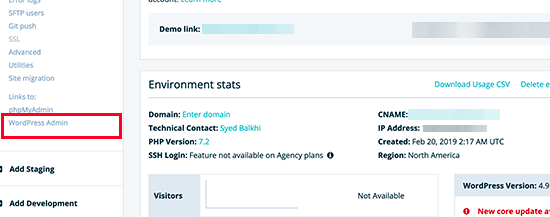
A continuación, WP Engine creará tu entorno de WordPress. Puede tardar unas horas en que tu dominio comience a funcionar. Una vez que termine, podrás acceder al área de administración de WordPress con las credenciales de inicio de sesión que se muestran en el lado derecho.
A continuación, necesitas conectar un dominio. Para hacerlo, necesitarás un enlace de dominio, pero eso solo se puede hacer apuntando la configuración de tu DNS a WP Engine. Si no estás seguro de cómo hacerlo, consulta esta guía sobre qué es el DNS y cómo cambiar los registros DNS.
Una vez hecho esto, necesitarás obtener la dirección IP de tu sitio y el CNAME de la página de resumen.
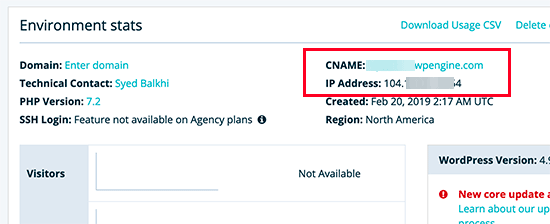
Luego, ve a Domain.com, inicia sesión en tu cuenta y, en el panel de control, haz clic en DNS y Servidor de Nombres.
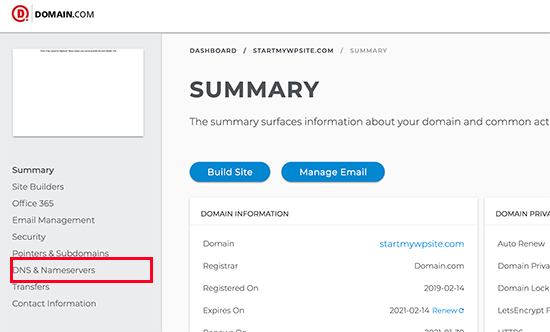
En la siguiente pantalla, cambia el registro A con el signo @. Haz clic en los tres puntos y luego haz clic en editar.
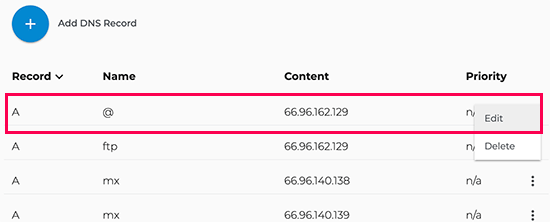
Una vez que hayas hecho clic en el botón Editar, deberás ingresar la dirección IP de WP Engine y hacer clic en Actualizar DNS.

A continuación, tendrás que agregar el CNAME con www como su nombre. Edita el registro CNAME e ingresa los detalles. Si no tienes el CNAME con www, haz clic en el botón Agregar registro DNS, ingresa tu CNAME y haz clic en Actualizar DNS.
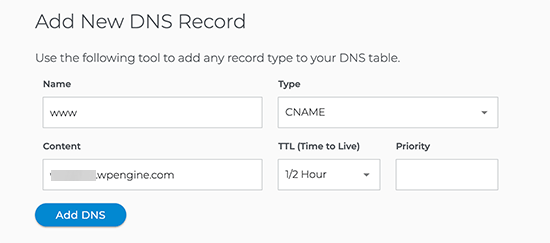
Ahora has instalado y apuntado tu dominio a WP Engine con éxito. ¡Disfruta de tu nuevo sitio web!
Cómo Instalar WordPress en NameCheap
Namecheap es un popular registrador de dominios y proveedor de hosting. Puedes instalar WordPress en Namecheap desde el cPanel usando Softaculous.
Para instalar WordPress en Namecheap, inicia sesión en tu cPanel de Namecheap y luego sigue los pasos mencionados en la sección "Cómo instalar WordPress usando Softaculous".
Cómo Instalar WordPress desde cPanel
Antes de entrar en todo el proceso, te explicaremos cómo funciona cPanel. cPanel es un software o interfaz basado en web utilizado por muchas empresas de alojamiento web que permite a los usuarios administrar diferentes aspectos de su sitio web.
cPanel soporta muchos scripts de instaladores automáticos que ayudan a instalar WordPress. Diferentes compañías de hosting usan diferentes scripts de instaladores automáticos. Por ejemplo, Namecheap usa Softaculous como su instalador automático. Los otros dos instaladores automáticos populares son QuickInstall y Fantastico.
Te explicaré cómo instalar WordPress usando estos autoinstaladores en detalle a continuación…
Cómo Instalar WordPress usando Softaculous
Comienza iniciando sesión en tu cPanel y haz clic en Softaculous o en el instalador de WordPress en la sección de instaladores automáticos.
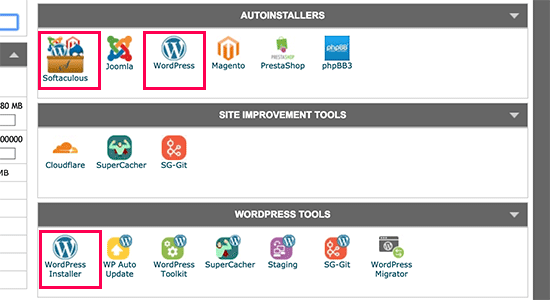
Cuando hayas hecho clic en él, verás una descripción general de WordPress. Haz clic en la pestaña Instalar.
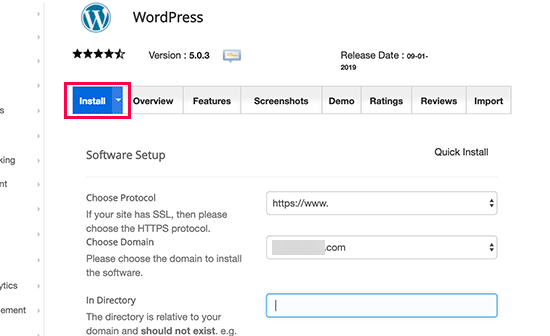
Softaculous te pedirá que selecciones un protocolo. Elige http o https dependiendo de si tienes un certificado SSL o no.
Luego, elige el nombre de dominio donde quieres instalar WordPress.
En el siguiente campo, que es En directorio, déjalo en blanco para instalar WordPress en el directorio raíz de tu sitio web (es decir, sin el www en tu URL).
Después de eso, verás la sección Configuración del sitio. Aquí, puedes ingresar el nombre y la descripción del sitio.
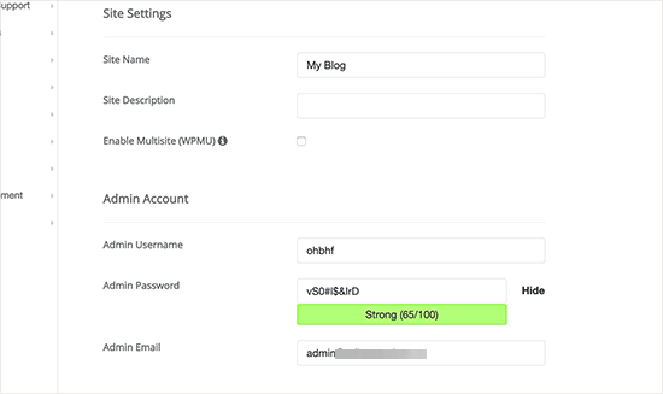
La siguiente sección es la Cuenta de administrador, donde tendrás que elegir un nombre de usuario, una contraseña y un correo electrónico activo. Softaculous llenará estos campos automáticamente con una palabra que no está en el diccionario para el nombre de usuario y una contraseña segura. Verifica que hayas ingresado la dirección de correo electrónico correcta.
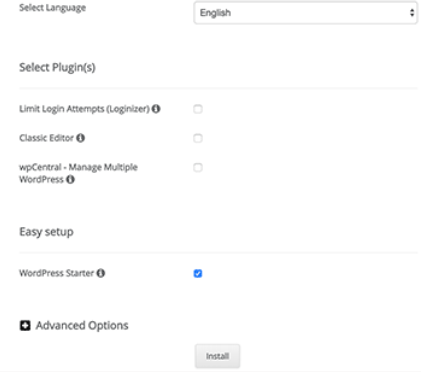
El resto de los campos son opcionales. Puedes dejarlos en blanco y luego hacer clic en el botón Instalar para ejecutar la instalación.
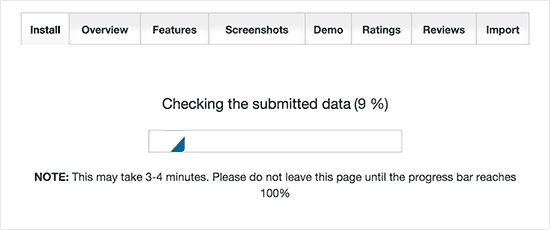
¡No cierres la ventana hasta que la barra de progreso muestre 100%, o tendrás que repetir todo el proceso de nuevo!
Una vez hecho, verás un mensaje de éxito con el enlace a tu sitio web y tu URL de inicio de sesión.
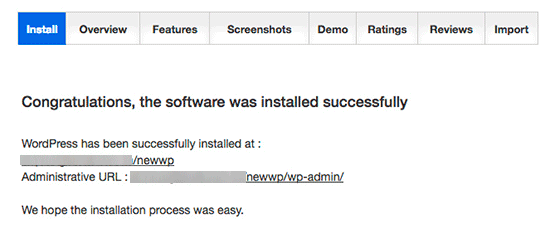
¡Así es como instalas WordPress usando Softaculous!
Cómo Instalar WordPress usando QuickInstall
QuickInstall es otro instalador automático que se utiliza para instalar varios Sistemas de Gestión de Contenidos (CMS) como WordPress, Joomla y Magento.
Vamos a usar el cPanel de HostGator para instalar WordPress usando QuickInstall.
Inicia sesión en el cPanel de HostGator y luego desplázate hacia abajo hasta la sección Software. Luego, haz clic en el ícono QuickInstall.
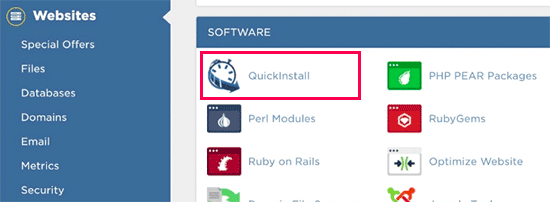
Esto te llevará a la página del instalador de 1 clic donde necesitas hacer clic en el icono de WordPress.
Aquí, se te mostrará una descripción general de WordPress donde seleccionarás un dominio del menú desplegable y dejarás el campo de directorio en blanco. Esto instalará WordPress en el dominio raíz (sin el www en tu URL).
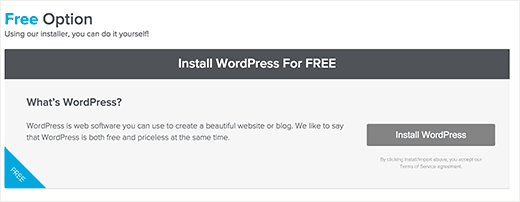
Una vez hecho esto, haz clic en el botón Siguiente para continuar. En la siguiente pantalla, se te pedirá que ingreses tu nombre de usuario, contraseña y un correo electrónico activo junto con el Título del sitio. Después de completar esta información, haz clic en Instalar para comenzar el proceso.
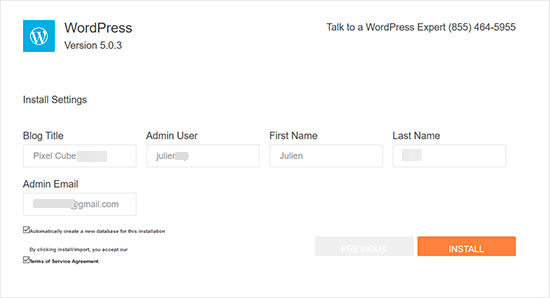
Una vez completado, verás un mensaje de éxito junto con tus datos de inicio de sesión.
Ahora has instalado WordPress con éxito usando QuickInstall.
Cómo Instalar WordPress usando Fantastico
Instalar WordPress usando Fantastico es más o menos lo mismo que los otros dos instaladores automáticos. Sigue los pasos a continuación para una mejor comprensión.
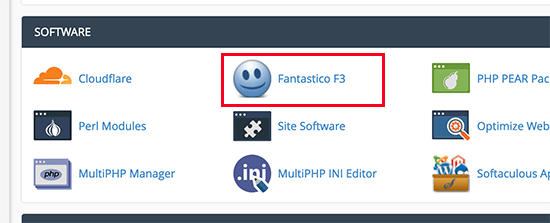
Primero, inicia sesión en el cPanel de tu hosting y luego haz clic en el ícono Fantastico.
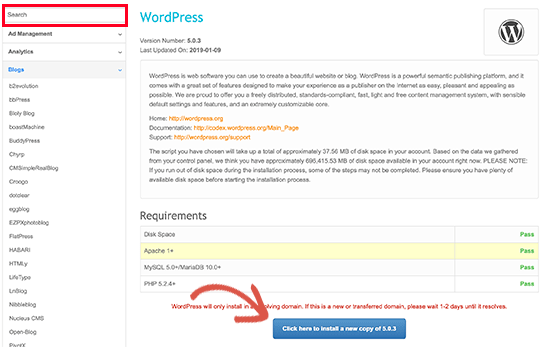
Esto te llevará a la pantalla principal de Fantastico, donde deberás hacer clic en Blogs de la lista de aplicaciones web a la izquierda. Luego, haz clic en el botón Click here to install WordPress.
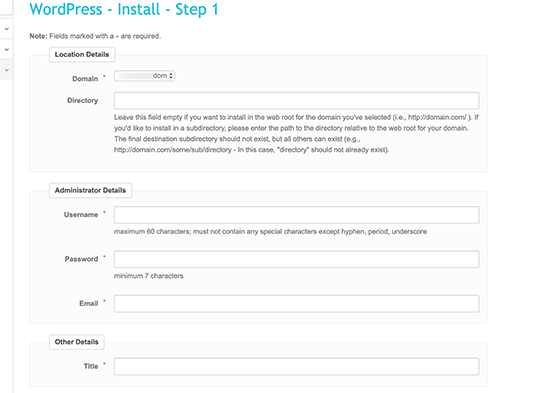
Elige el dominio donde deseas instalar WordPress. También puedes instalarlo en un subdirectorio ingresando el subdominio en el campo. Si no, puedes dejar el campo en blanco.
A continuación, en los Detalles de administración, ingresa tu nombre de usuario, contraseña y correo electrónico, y haz clic en el botón Submit una vez que hayas terminado.
Una vez que la instalación se complete, recibirás el mensaje de éxito con tus datos de inicio de sesión.
Cómo Instalar WordPress usando FTP
Este proceso es un poco más complicado que los que vimos anteriormente con los instaladores automáticos. Por lo tanto, si eres principiante, te recomiendo encarecidamente que te ciñas a uno de los métodos anteriores, siendo Bluehost el más fácil.
Aun así, hay personas que prefieren instalar WordPress manualmente. Y para ello, necesitas un programa FTP como Filezilla (administrador de archivos) para la instalación manual.
Para comenzar el proceso, tendrás que descargar la última versión de WordPress desde WordPress.org y luego extraer el archivo de WordPress.
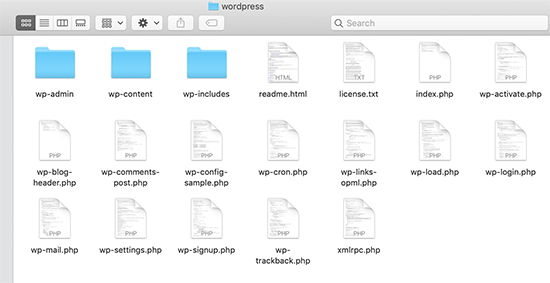
Comienza conectando tu cliente FTP a tu servidor de alojamiento. Una vez conectado, sube los archivos de WordPress que descomprimiste anteriormente a tu servidor web.
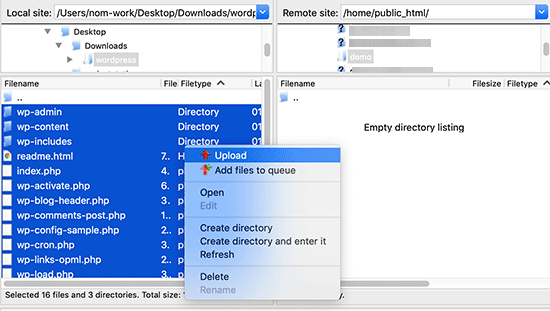
Si deseas instalar tu sitio de WordPress en tu dominio raíz, deberás subir el paquete de WordPress al directorio raíz de tu sitio web. Busca la carpeta de WordPress /public_html/blog/
Después de subir los archivos de WordPress, ve al panel de control de tu alojamiento, busca MySQL database, y haz clic en él para crear una base de datos.
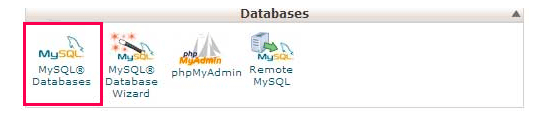
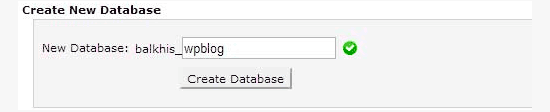
En la siguiente pantalla, verás un campo para ingresar el nombre de tu base de datos. Ingresa un nombre que sea fácil de recordar y haz clic en Create Database.
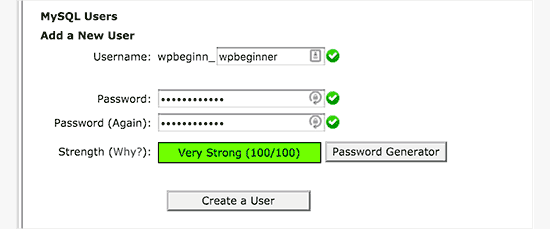
A continuación, deberás agregar un nombre de usuario y una contraseña para tu nueva base de datos. Desplázate hacia abajo en tu página de MySQL hasta usuarios, ingresa un nombre de usuario y una contraseña, y luego haz clic en el botón Crear Usuario.
Aquí, deberás agregar el nombre de usuario de la base de datos que acabas de crear. Para hacerlo, desplázate hacia abajo hasta Agregar Usuario a una Base de Datos, selecciona el nombre de usuario y la base de datos que creaste, y luego haz clic en Agregar.
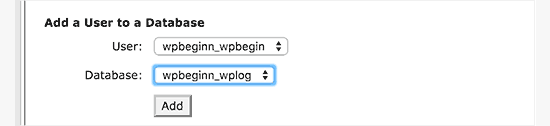
Luego, selecciona todos los privilegios y haz clic en el botón Realizar Cambios. Anota el nombre de tu base de datos y usuario, y el nombre de usuario y contraseña de MySQL.
Ve a la URL donde subiste tu sitio de WordPress e ingresa el nombre de tu dominio (https://example.com o https://www.example.com).
Una vez que hayas terminado con eso, elige tu idioma y luego haz clic en Continuar.
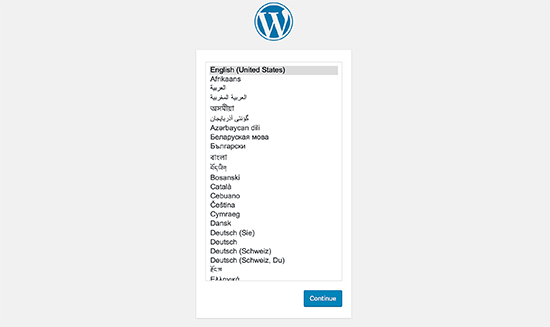
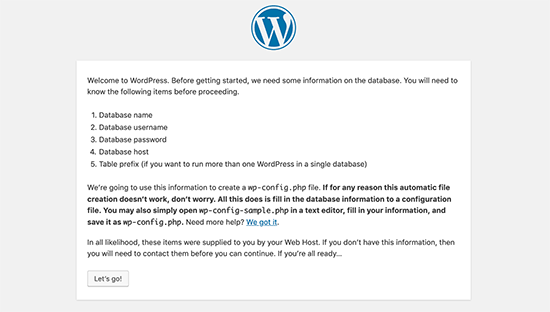
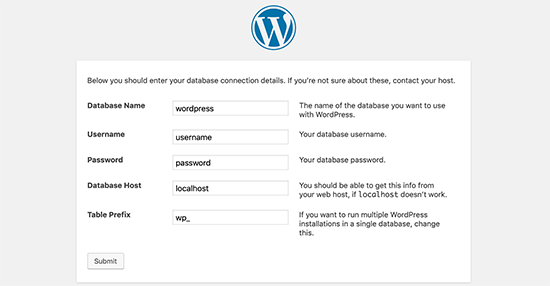
En la siguiente página, haz clic en ¡Vamos! En el siguiente formulario, ingresa la información de la base de datos de la que acabas de crear y tomaste nota anteriormente.
Una vez que hayas ingresado los detalles, haz clic en el botón Enviar. WordPress se conectará a tu base de datos y te mostrará un mensaje de éxito.
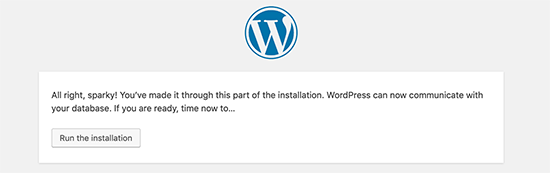
Una vez que hayas terminado con todo, lo único que queda por hacer es hacer clic en Ejecutar Instalación para continuar.
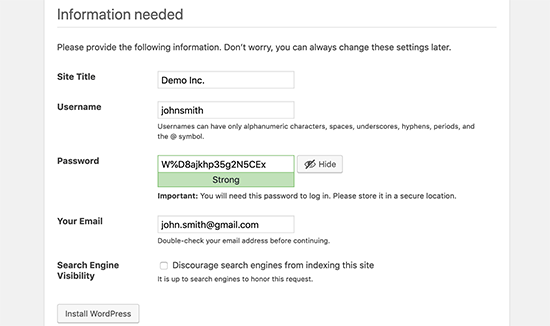
Una vez que hayas ejecutado la instalación, ingresa tu nombre de usuario, contraseña, dirección de correo electrónico de administrador y título del sitio. Deja la casilla de verificación desalentar a los motores de búsqueda de indexar este sitio desmarcada si deseas que tu sitio aparezca en Google y otros motores de búsqueda.
Una vez que hayas terminado, haz clic en Instalar WordPress.
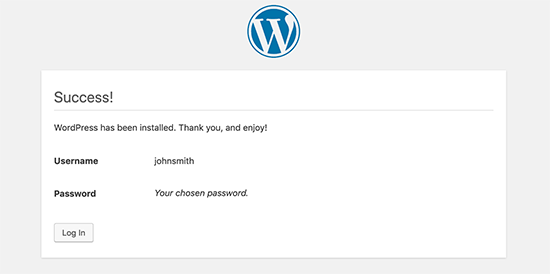
Después de la instalación, recibirás un mensaje de éxito que muestra tu nombre de usuario. Ingresa tu nombre de usuario y contraseña para iniciar sesión en tu sitio de WordPress.
La URL de inicio de sesión de tu sitio de WordPress será algo como, “tudominio.com/wp-admin”.
Ahora has instalado WordPress manualmente con éxito. Este método es un poco complejo, por lo que instamos a nuestros lectores, especialmente a los principiantes, a elegir hostings que instalen WordPress automáticamente (como Bluehost) o a dejar que los instaladores automáticos hagan el trabajo desde el cPanel.
Si aún deseas crear una nueva base de datos para WordPress y ejecutar la instalación manual, consulta algunos videos como el siguiente para mayor claridad.
Cómo Instalar WordPress Localmente en tu Computadora
Los desarrolladores que crean temas o plugins generalmente quieren probarlos en localhost antes del lanzamiento público. Localhost es un servidor que han configurado en su PC o Mac. Este localhost actúa como un entorno de prueba para los desarrolladores.
Si instalas WordPress localmente en tu computadora, no estará disponible para que otros lo vean en internet. Por lo tanto, los principiantes que buscan crear un sitio para llegar a una audiencia no deberían intentar este método.
En cambio, esto es mejor para probar cosas en un sitio de staging.
Para usar WordPress en tu propia computadora, primero necesitarás un servidor local. Para usuarios de PC, puedes descargar e instalar WAMP en tu sistema, o si eres usuario de Mac, puedes usar MAMP en tu máquina.
Luego usa este artículo donde te mostramos cómo instalar WordPress a través de FTP: "Cómo instalar WordPress usando FTP".
Veredicto Final – Tutorial sobre Cómo Instalar WordPress
Instalar WordPress es uno de los primeros pasos para iniciar un blog y algo que no quieres hacer mal. Es por eso que recomendamos usar un instalador automático u obtener un servicio de hosting que tenga WordPress preinstalado.
En nuestra opinión, no hay mejor opción que Bluehost. Instala automáticamente WordPress cuando te registras, ahorrándote la molestia de hacerlo tú mismo. Si quieres leer más sobre hosting, consulta nuestra guía de los mejores servicios de hosting web.
Dicho esto, ¡espero que este tutorial sobre la instalación de WordPress te haya sido útil! Si tienes alguna otra pregunta, déjanos un comentario abajo.

¡Gracias por compartir tu blog, parece información útil, ¡no puedo esperar a profundizar!
¡Gracias Elyana, me alegra que te haya sido útil!