

¿Quieres saber cómo instalar un plugin de WordPress? Después de instalar WordPress, una de las primeras cosas que todos quieren hacer es agregar un plugin a WordPress.
En esta guía, te mostraremos tres pre-verificaciones, seguidas de tres formas de instalar un plugin.
En esta guía:
Una nota rápida antes de empezar: los usuarios de WordPress.com no pueden instalar plugins a menos que actualicen a los planes Business o Ecommerce. Consulta este artículo para ver las diferencias entre WordPress.com y WordPress.org.
¿Qué es un plugin de WordPress?
Los plugins de WordPress son programas de software adicionales que extienden y amplían la funcionalidad principal de WordPress.
El alcance de los plugins de WordPress es muy amplio. Algunos son programas pequeños y simples, mientras que otros son más grandes e intrincados.
El alcance de los plugins de WordPress varía significativamente. Por ejemplo, puedes encontrar plugins gratuitos y sencillos, como:
- Classic Editor – te permite cambiar del nuevo editor de bloques de WordPress al editor clásico.
- WPCode – te permite agregar fácilmente código personalizado a tu sitio de WordPress, como en las secciones de encabezado y pie de página.
- Really Simple SSL – te permite cambiar tu sitio a SSL.
Y luego, por otro lado, existen plugins premium más avanzados, como:
- MonsterInsights – te permite rastrear Google Analytics dentro de WordPress.
- RafflePress – te permite crear sorteos, concursos y recompensas fácilmente.
- All in One SEO – ayuda a optimizar tu blog de WordPress para los motores de búsqueda.
Los plugins gratuitos se pueden encontrar en el Directorio de Plugins de WordPress. Mientras que los plugins premium deben comprarse en el sitio web del proveedor del software.
3 cosas que debes revisar antes de instalar un plugin
Antes de instalar un plugin en tu blog de WordPress, hay algunas cosas que debes verificar para asegurarte de que estás eligiendo el correcto.
Puedes encontrar esta información dentro del Directorio de WordPress junto al plugin que deseas instalar. Por ejemplo, aquí están los detalles del plugin WPForms Drag & Drop Form Builder:
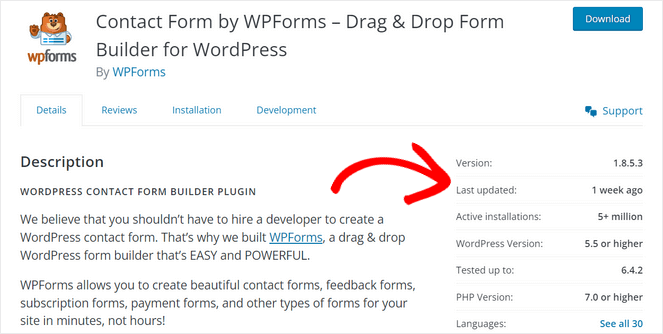
#1 – ¿Cuándo fue la última actualización?
Si ha pasado más de unos meses desde la última actualización del plugin, podría no ser seguro instalarlo. Los plugins necesitan actualizarse para seguir siendo seguros y compatibles con la última versión de WordPress.
En nuestro ejemplo, puedes ver que WPForms se actualizó recientemente hace 1 semana.
#2 – ¿Con qué versión es compatible?
Verifica qué versión de WordPress necesita el plugin para funcionar correctamente y si coincide con la versión de WordPress que tienes instalada.
En nuestro ejemplo, puedes ver que Akismet necesita la versión 4.0 o superior de WordPress.
#3 – ¿Tiene buenas calificaciones y reseñas?
Asegúrate de leer las reseñas y calificaciones para ver lo que dice la gente. A veces encontrarás información que quizás no habías considerado.
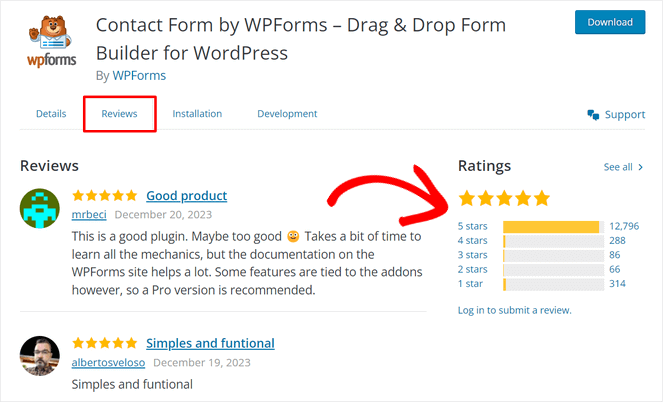
En nuestro ejemplo, puedes ver que WPForms ha superado las 12,000 calificaciones de 5 estrellas.
Encontrarás que la mayoría de los plugins son seguros de usar, especialmente las versiones premium. Pero estas pocas verificaciones previas aseguran que no instales algo en tu blog que no deseas.
Opción 1 – Cómo instalar un plugin de WordPress a través del panel de administración
La forma más fácil de instalar un plugin gratuito de WordPress es a través de tu Panel de Administración. Esta opción se conecta al Directorio de Plugins de WordPress, que está restringido a plugins gratuitos.
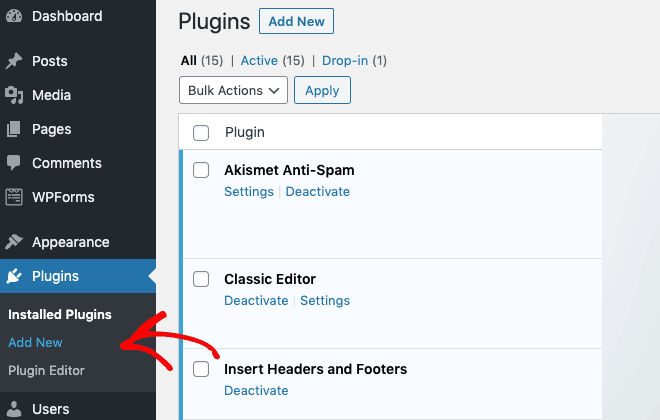
Primero, ve a tu Panel de Administración de WordPress Admin y haz clic en Plugins > Agregar Nuevo:
En la siguiente página, puedes encontrar un plugin ingresando su nombre o la funcionalidad que deseas. Por ejemplo, podrías querer un plugin de 'compartir en redes sociales':
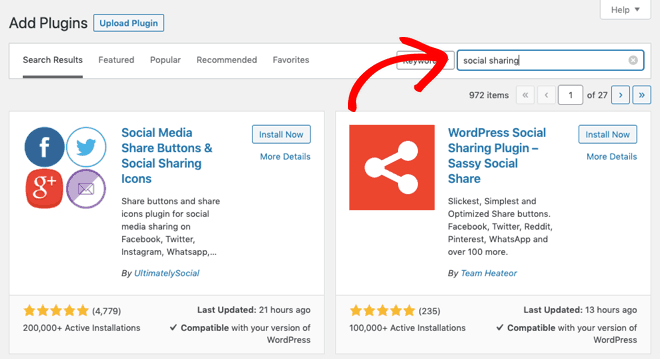
Después de eso, verás todos los plugins relevantes listados.
Hay una opción para ver más detalles sobre cada plugin si necesitas verificar. Cuando hayas decidido el plugin que quieres, haz clic en el botón Instalar ahora:
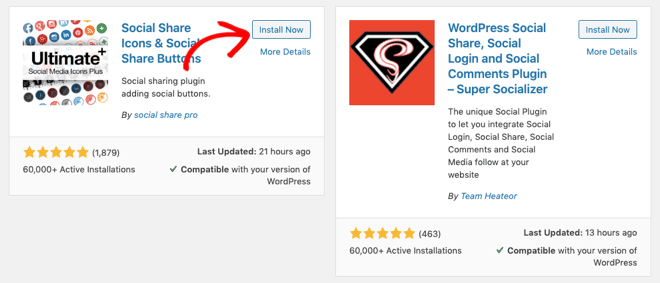
WordPress ahora instalará el plugin por ti. Una vez que se complete, verás que el botón Instalar ahora cambia a Activar:
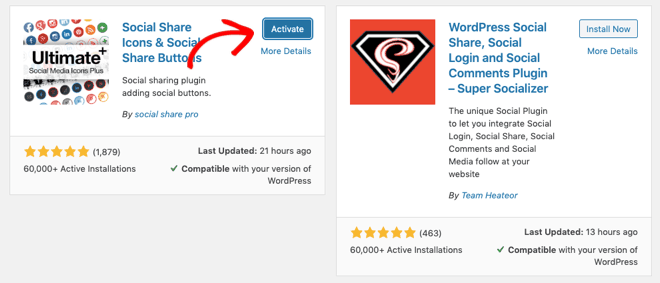
Aunque el plugin está instalado, tienes que activarlo para que funcione, así que haz clic en el botón Activar.
Ahora, en tu Panel de Administración, deberías ver una pantalla de bienvenida para el nuevo plugin:
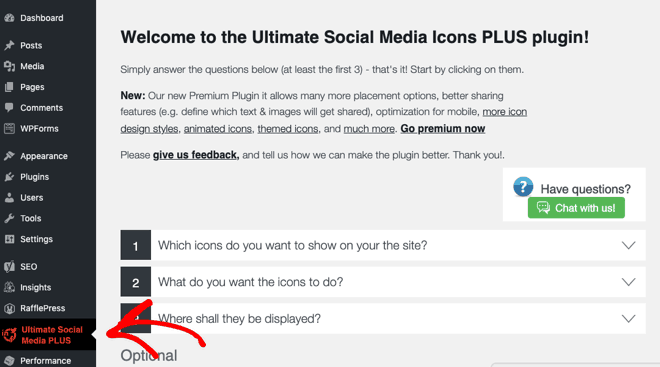
Es posible que debas ingresar algunos detalles más para completar la configuración, así que sigue las instrucciones en pantalla. Verás una nueva opción de menú para el plugin en el lado izquierdo.
Nota: A veces, el plugin se agrega a un menú existente. Por ejemplo, encontrarás Akismet en el menú Configuración:
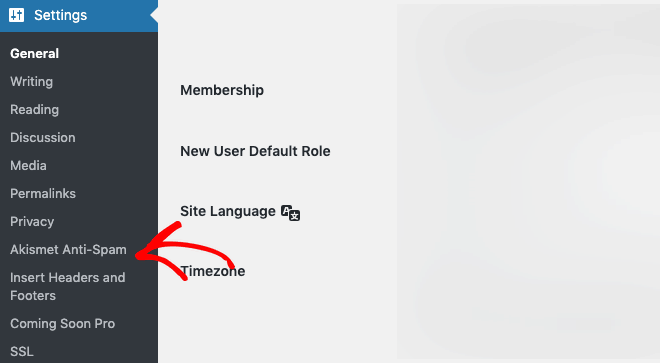
¡Y eso es todo! Has instalado y activado un plugin gratuito de WordPress.
Opción 2 – Cómo subir e instalar un plugin premium de WordPress
Los plugins premium no están listados en el Directorio de Plugins de WordPress. Lo más probable es que compres un plugin premium en el sitio web del proveedor o en un mercado de terceros.
Una vez que hayas comprado un plugin premium, descargarás el software en un archivo ZIP a tu computadora.
Nota: También puedes descargar plugins gratuitos del Directorio de WordPress e instalarlos usando esta opción. Pero la primera opción es el método más fácil.
Ahora, necesitas subir tu plugin a WordPress.
Primero, ve a tu Panel de Administración de WordPress y haz clic en Plugins > Añadir nuevo:
En la parte superior de la siguiente página, haz clic en el botón Subir plugin:

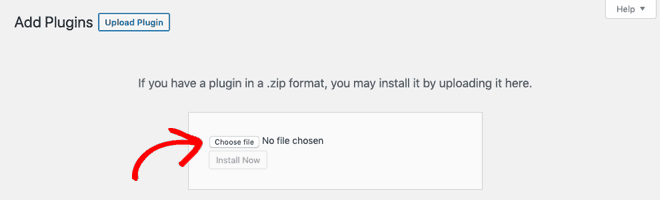
Luego, haz clic en el botón Elegir archivo y selecciona el archivo ZIP del plugin que descargaste previamente a tu computadora:
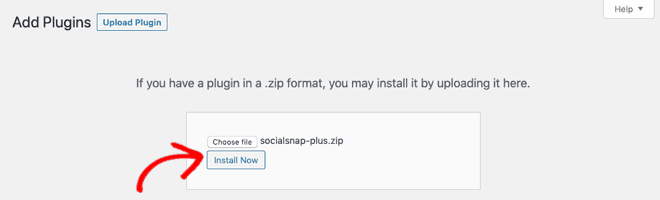
Una vez que hayas localizado tu archivo, haz clic en el botón Instalar ahora:
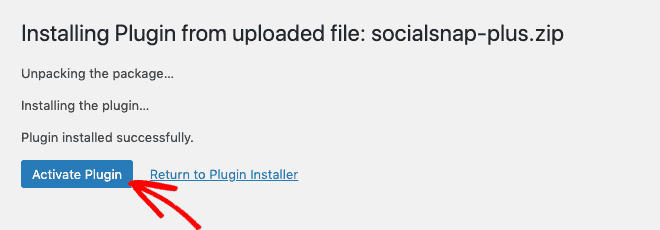
WordPress ahora cargará e instalará el plugin por ti.
Una vez que se complete, verá el mensaje de éxito con un botón Activar plugin o un enlace Volver al instalador de plugins. Aunque el plugin está instalado, debe activarlo para que funcione, así que haga clic en el botón Activar plugin:
Ahora, en tu Panel de Administración, deberías ver una pantalla de bienvenida para el nuevo plugin:
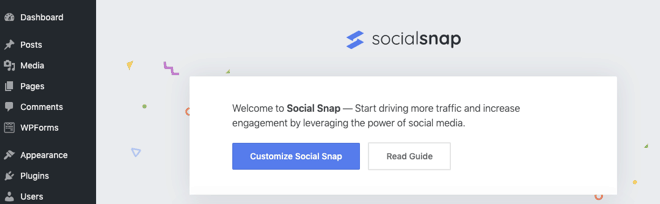
Es posible que deba ingresar más detalles, incluida una clave de licencia, para finalizar la configuración, así que siga las instrucciones en pantalla. También encontrará una nueva opción para el plugin en el menú del lado izquierdo.
¡Y eso es todo! Ha instalado y activado un plugin premium de WordPress.
Opción 3 – Cómo instalar un plugin de WordPress manualmente
A veces, puede que no sea posible utilizar las opciones anteriores, por ejemplo, cuando su proveedor de alojamiento de WordPress tiene restricciones de archivos o no permite instalaciones automáticas. En ese caso, deberá instalar su plugin de WordPress manualmente usando FTP.
Primero, necesitas descargar el plugin como un archivo ZIP a tu computadora. Luego, necesitas extraer el archivo ZIP en tu computadora.
Extraer el archivo ZIP creará una nueva carpeta que necesitarás subir manualmente a tu sitio web usando un cliente FTP.
Para el siguiente paso, necesitarás tu nombre de usuario y contraseña FTP. Tu proveedor de alojamiento de WordPress podrá proporcionarte estos detalles si no los tienes a mano.
Abre el cliente FTP en tu computadora y conéctate a tu servidor usando las credenciales de inicio de sesión proporcionadas por tu host web.
Una vez conectado, necesita encontrar la ruta /wp-content/plugins/:
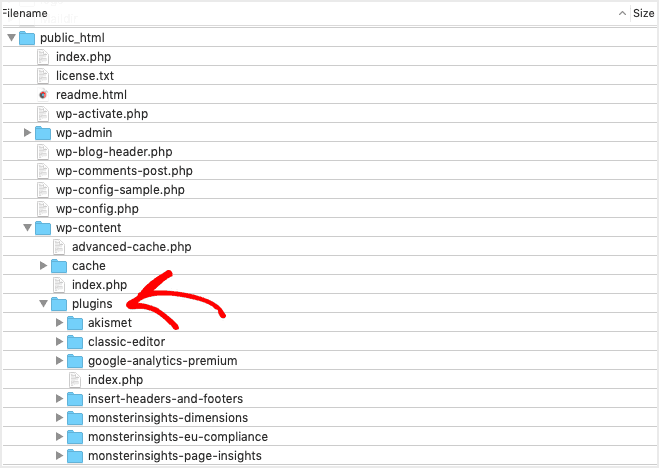
A continuación, cargue la carpeta del plugin que extrajo del archivo ZIP a la carpeta /wp-content/plugins/ en su servidor web:
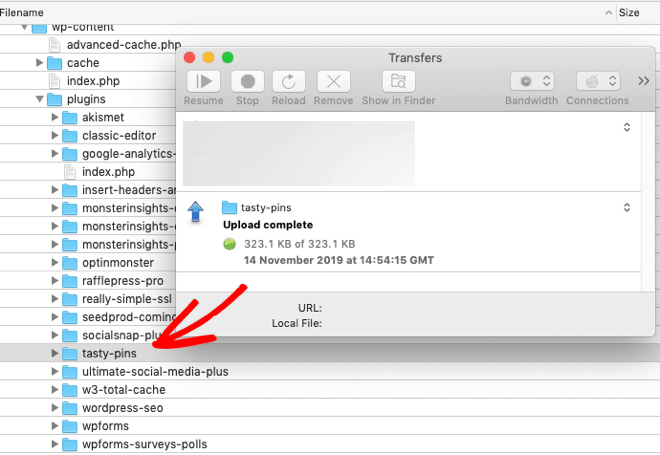
Después de subir la carpeta del plugin, necesitas verificar si se instaló correctamente.
En su Panel de Administración de WordPress, haga clic en Plugins en el menú de la izquierda, y debería ver su nuevo plugin instalado correctamente en la página de plugins:
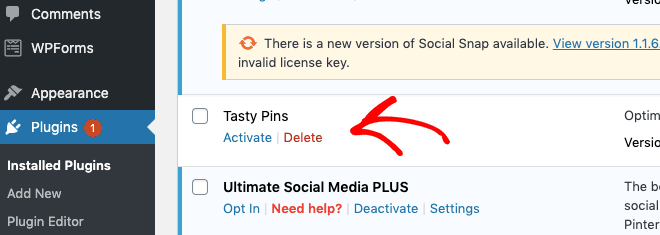
Finalmente, necesitas hacer clic en el enlace Activar debajo del plugin. Una vez que esté activado, es posible que debas ingresar más detalles, incluida una clave de licencia, para finalizar la configuración, así que sigue las instrucciones en pantalla.
¡Eso es todo! Has instalado correctamente tu plugin de WordPress manualmente usando FTP.
Resumen
Ahora sabes cómo instalar un plugin de WordPress usando uno de los métodos descritos anteriormente.
Si buscas inspiración, ¿por qué no consultar nuestra reseña y comparación de los mejores plugins de WordPress para ayudarte a hacer crecer tu blog.
Háznos saber si tienes alguna pregunta.

Hola estimado,
Gracias por compartir cada micro punto. lo cual es muy relevante.
De nada.
Realmente espero leer más. Tu sitio es muy útil para nosotros... Este es uno de los posts geniales, obtuve la mejor información a través de tu post.