

¿Quieres saber cómo encontrar las palabras clave orgánicas por las que tu sitio se clasifica en Google Analytics?
Me encanta tu forma de pensar. Como dice el viejo dicho de Peter Drucker: ‘Lo que se mide, se gestiona (y mejora)’.
Sin embargo, dado que Universal Analytics fue reemplazado por GA4, datos como tus palabras clave orgánicas ya no están disponibles por defecto por motivos de privacidad. Pero no te preocupes; ¡he encontrado algunas soluciones fáciles que estoy emocionado de mostrarte!
En esta guía:
- Conecta tu sitio web a Google Search Console (GSC) para ver tus palabras clave orgánicas
- Conecta los informes de Google Search Console a Google Analytics (GA4)
- Encuentra tus palabras clave orgánicas en WordPress con MonsterInsights
- Por qué es esencial rastrear datos de palabras clave
- ¿Por qué usar herramientas de pago para acceder a datos de palabras clave más detallados?
- Preguntas frecuentes: Cómo encontrar palabras clave en Google Analytics
Puntos clave para saber cómo ver tus palabras clave de clasificación en GA4
- Google cifra los datos de búsqueda debido a cambios en la privacidad, por lo que Google Search Console (GSC) es necesario para ver las palabras clave orgánicas de tu sitio en Google Analytics 4 (GA4). Sin embargo, cuando se combinan, puedes acceder a los datos de búsqueda orgánica y al análisis del comportamiento del usuario.
- También puedes usar el plugin MonsterInsights para WordPress para simplificar todo. Es el mejor plugin de WordPress para Google Analytics, ya que integra GA y GSC directamente en tu panel de WordPress para que puedas encontrar y rastrear fácilmente tus palabras clave orgánicas. También ofrece estadísticas en tiempo real, un analizador de titulares SEO e informes personalizados para gestionar y comprender tus datos de búsqueda orgánica.
- El seguimiento del rendimiento de las palabras clave es esencial para mejorar las estrategias de SEO, comprender el comportamiento de la audiencia y tomar decisiones basadas en datos.
- Las herramientas de SEO de pago ofrecen información más profunda y datos históricos que las herramientas gratuitas como GSC y GA4, lo que permite un análisis de tendencias y una planificación estratégica más precisos.
- Optimizar tu sitio basándote en datos reales de palabras clave puede mejorar significativamente tu SEO y tráfico orgánico, lo que conduce a una mejor experiencia de usuario y potencialmente a mayores conversiones.
Cómo encontrar y rastrear palabras clave orgánicas en Google Analytics
Una estrategia SEO ganadora requiere el monitoreo de las consultas de búsqueda y las posiciones promedio para rastrear qué funciona y qué no.
Si bien GA es ciertamente la mejor herramienta gratuita para analizar la experiencia del usuario en tu sitio (por ejemplo, tiempo en la página, número de visitas a la página, tráfico de referencia, etc.), también necesitarás Google Search Console para encontrar las palabras clave que los usuarios utilizan para encontrarte.
Así que, aquí tienes 3 formas diferentes de ver estos importantes datos y aumentar el tráfico orgánico a tu sitio.
Conecta tu sitio web a Google Search Console (GSC) para ver tus palabras clave orgánicas
No te confundas, esto no es clickbait…
Desde que migraste a GA4, debes asegurarte de que tu sitio web esté conectado a GSC para ver para qué palabras clave de alto rendimiento te posicionas con Google Analytics.
Probablemente ya tengas GSC conectado a tu sitio, y puedes saltar aquí.
Si no, no hay problema. También se puede hacer en solo unos sencillos pasos:
1. Simplemente ve al sitio web e inicia sesión en tu cuenta de Google (para evitar confusiones y molestias, usa la misma cuenta de Google tanto para GA4 como para GSC).
2. Desde aquí puedes 'Agregar propiedad' y agregar tu Dominio (agregar tu dominio es lo más fácil y rápido) o prefijo de URL y hacer clic en Continuar.
Nota: cuando agregues tu dominio, agrega tu URL sin ‘http://’ o ‘https://’. Es decir, querrás agregarlo así: blogtyrant.com.
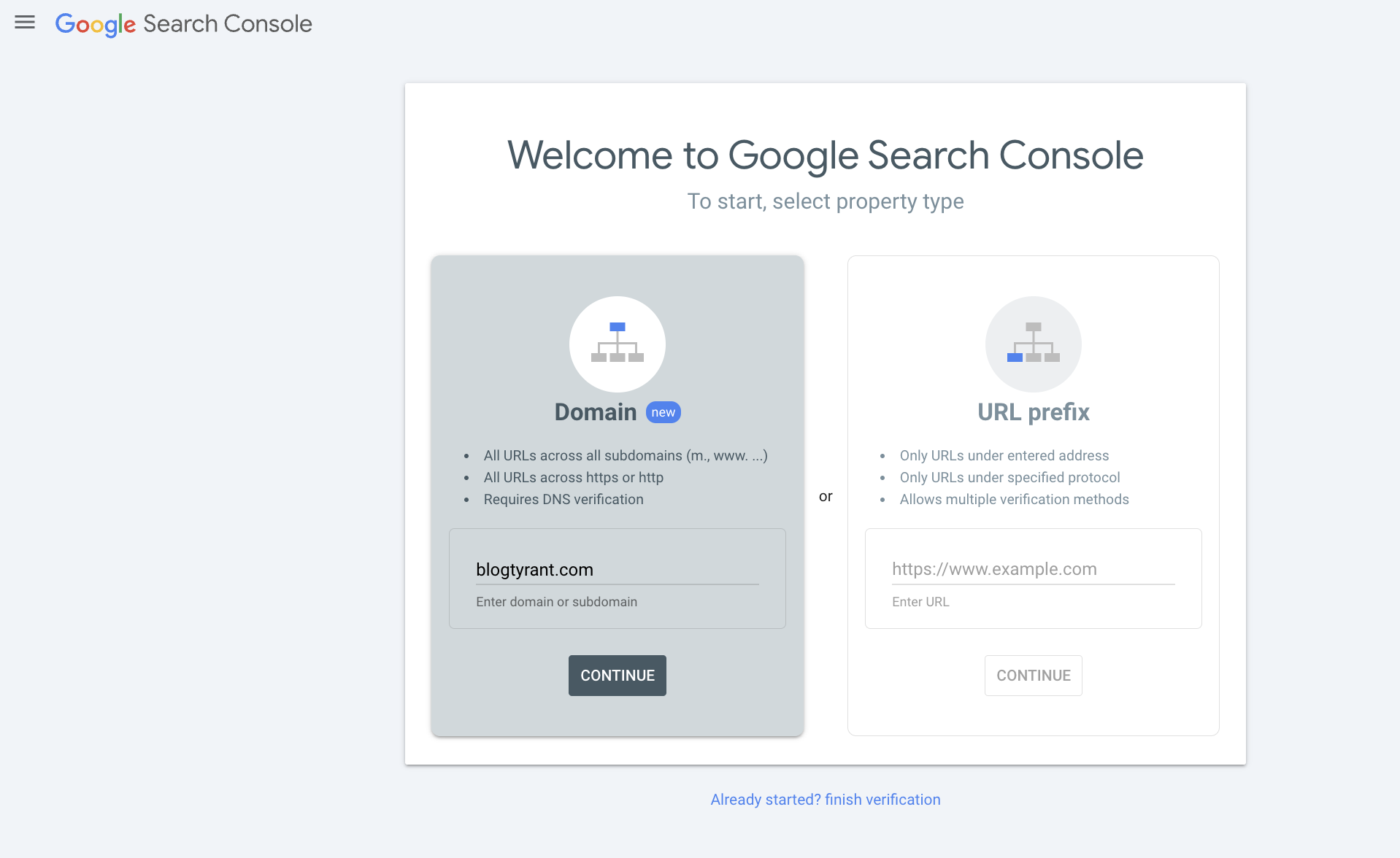
3. Luego deberás verificar la propiedad de una de las muchas maneras.
- HTML File Upload:
- Descarga el archivo de verificación HTML proporcionado por GSC.
- Sube el archivo al directorio raíz de tu sitio web utilizando un cliente FTP o el administrador de archivos de tu proveedor de hosting.
- Haz clic en el botón “Verificar” en GSC.
- HTML Tag:
- Copia la etiqueta meta proporcionada por GSC.
- Pega la etiqueta meta en la sección <head> del HTML de tu sitio web.
- Haz clic en el botón “Verificar” en GSC.
- Domain Name Provider:
- Selecciona tu proveedor de nombres de dominio de la lista (por ejemplo, GoDaddy, Bluehost).
- Sigue las instrucciones para agregar un registro TXT de DNS a la configuración de DNS de tu dominio.
- Haz clic en el botón “Verificar” en GSC.
- Google Analytics:
- Verifica con Google Analytics si ya lo has configurado para tu sitio.
- Si usas este método, necesitarás acceso administrativo a la propiedad de Google Analytics.
- Luego selecciona la opción de verificación de Google Analytics y haz clic en “Verificar”.
- Google Tag Manager:
- Si usas Google Tag Manager, también puedes usarlo para verificar la propiedad.
- Asegúrate de tener acceso administrativo a la cuenta de Google Tag Manager.
- Selecciona la opción de verificación de Google Tag Manager y haz clic en “Verificar”.
4. Una vez que hayas hecho una de estas cosas, deberás hacer clic en Verificar y esperar la confirmación.
5. Después de la verificación, selecciona tu propiedad de Search Console y ve el rendimiento de tu búsqueda orgánica en el panel de GSC.
6. También querrás ir a la sección de Sitemaps y enviar el tuyo (es decir, https://blogtyrant.com/sitemap.xml) para ayudar a Google a rastrear e indexar tu sitio de manera más efectiva.
7. Una vez que tu sitio esté configurado en GSC, puedes ir a Resultados de búsqueda y elegir entre Consultas o Páginas para ver qué está generando la mayor cantidad de clics orgánicos, impresiones, etc., en los resultados de búsqueda de Google.
Conecta los informes de Google Search Console a Google Analytics (GA4)
Ahora que has conectado tu sitio web con GSC, puedes conectar tu GSC a tus informes de GA4.
Para esto, querrás iniciar sesión en tu cuenta de GA (asegúrate de tener acceso de Administrador o al menos de Editor a tu propiedad de GA4, y de nuevo, asegúrate de usar la misma cuenta de Google tanto para GSC como para GA4).
Luego ve a la configuración de Administrador (el ícono de engranaje en la parte inferior derecha) y, en Vínculos de productos, haz clic en Vínculos de Search Console.
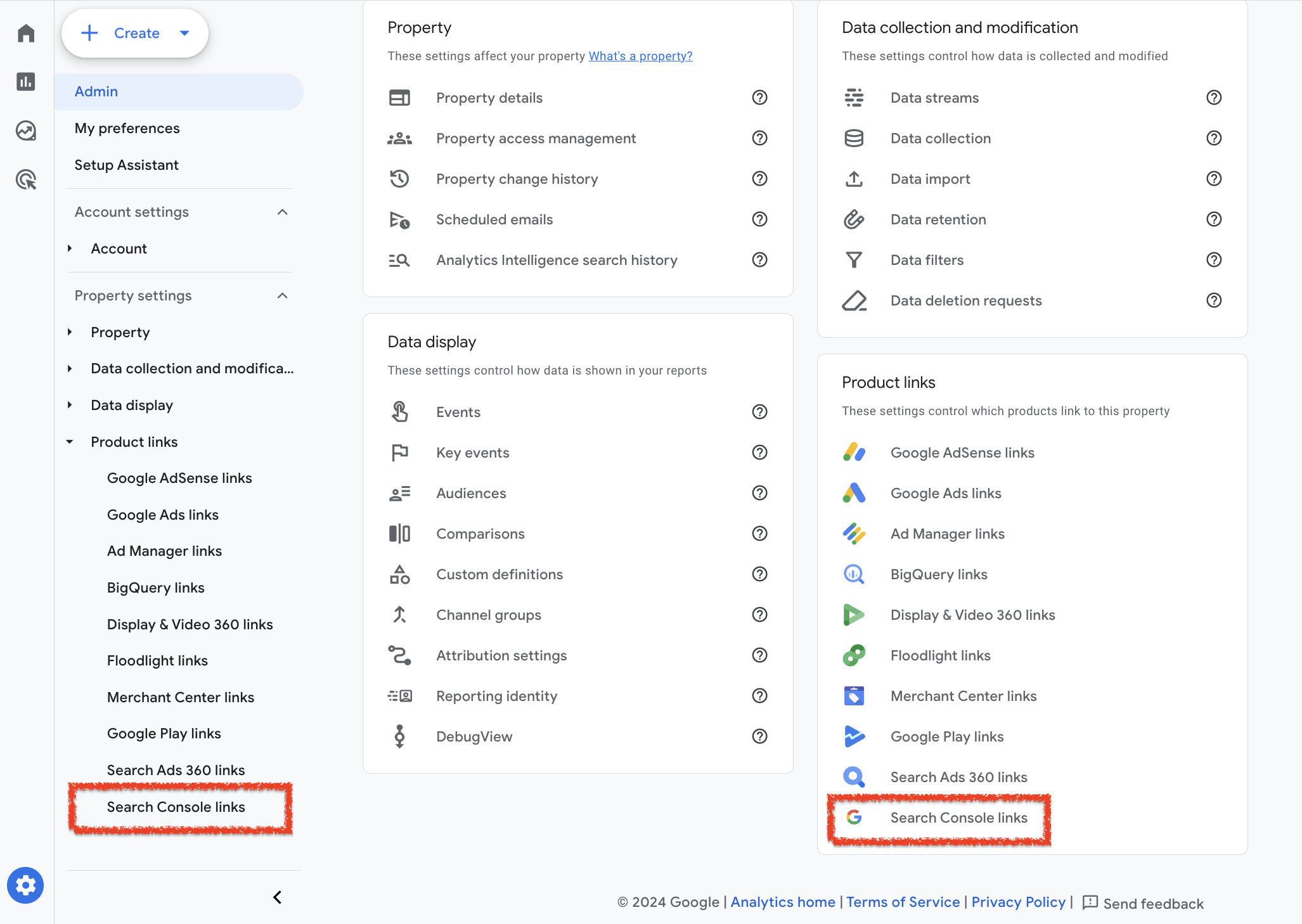
Puedes hacer clic en 'Vincular' en la parte superior derecha y luego seleccionar la propiedad de GSC que deseas conectar.
Luego, selecciona los datos del flujo web de GA4 que deseas vincular a tu propiedad de GSC (verifica dos veces para asegurarte de haber seleccionado la propiedad correcta) y haz clic en ‘Enviar’ para finalizar.
Puede tardar aproximadamente un día en empezar a ver datos de GSC en tu panel de GA4.
Ahora, para ver tu Informe de Búsqueda de Google en GA4, deberás ‘publicarlo’ dentro de tus informes de GA.
Para esto, haz clic en Informes y luego en Biblioteca. Aquí verás las colecciones disponibles en tus informes de GA.
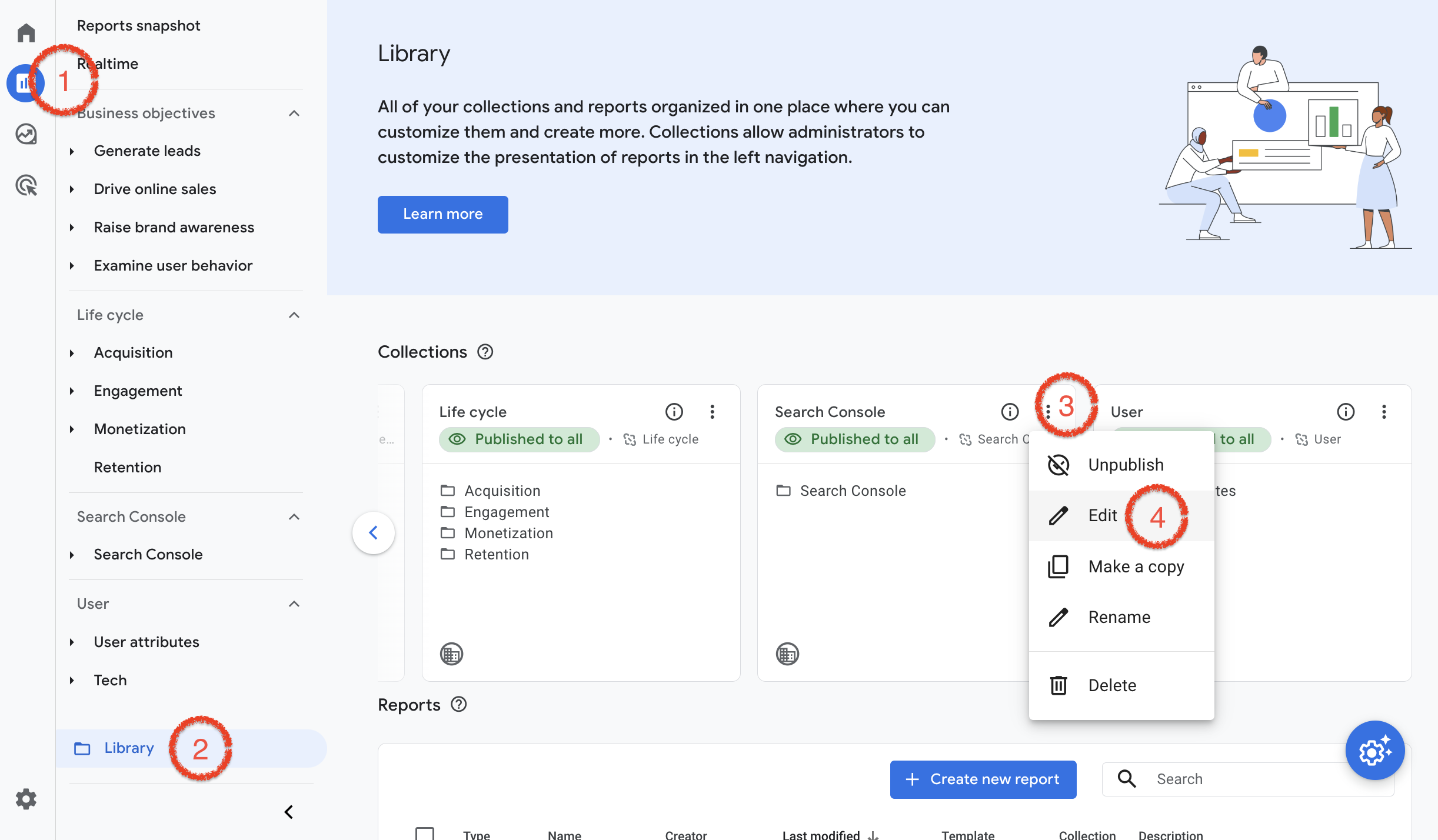
Haz clic en los 3 puntos junto a Search Console y luego en ‘Editar’.
Ahora agregarás tu informe de GSC y harás clic en Guardar.
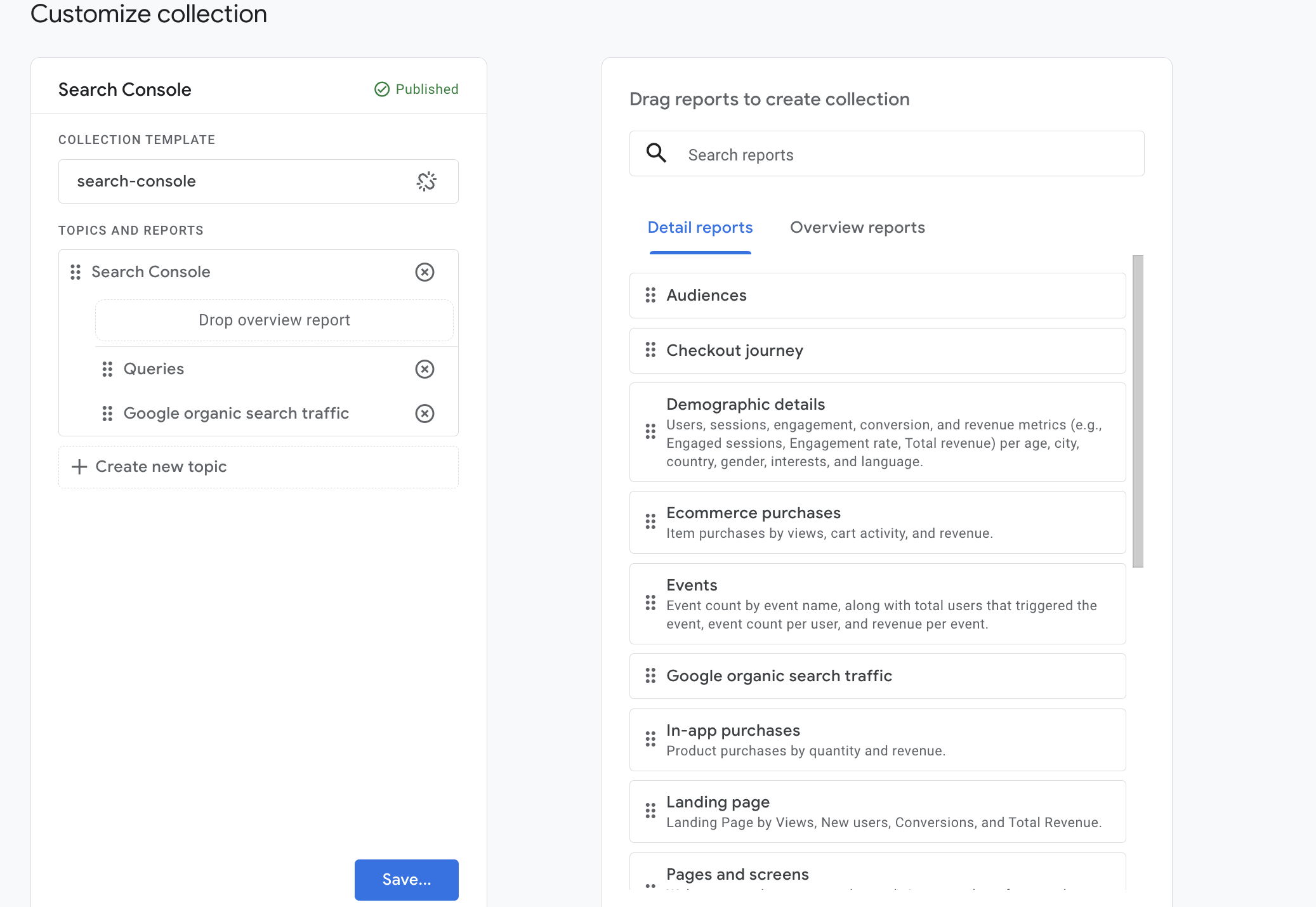
Luego simplemente regresa a los 3 puntos junto a Search Console en tu página de Biblioteca y haz clic en Publicar.
Si todavía hay alguna confusión en este proceso, este video tutorial te ayudará a través de todo.
Cuando este proceso se complete, puedes ir a informes y luego a Search Console y Consultas para ver los términos que atraen a los visitantes de tu sitio.
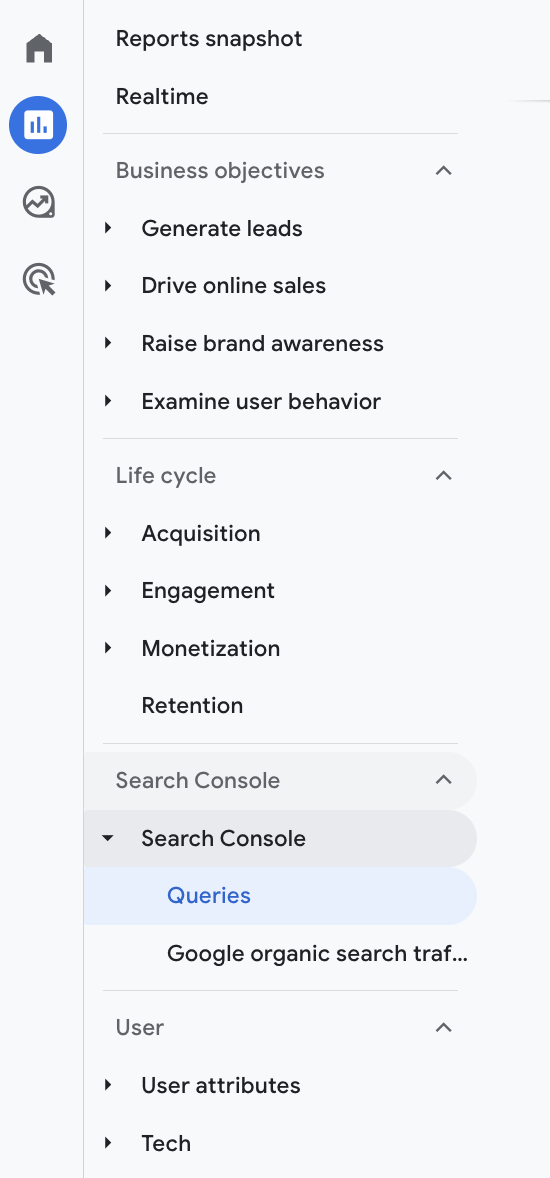
Solo ten en cuenta que los datos de GSC tardan alrededor de 48 horas en aparecer en estos informes.
Encuentra tus palabras clave orgánicas en WordPress con MonsterInsights
Diría que la mejor manera de encontrar tus palabras clave de búsqueda orgánica a través de Google Analytics es con MonsterInsights Plus.
Esto se debe a que te permite conectar Google Analytics y Google Search Console, brindándote información valiosa directamente en tu panel de WordPress.
- Asistente de instalación paso a paso
- Estadísticas en tiempo real del tráfico del blog
- Informes personalizados del panel de WordPress
- Datos demográficos de la audiencia
- Analizador de titulares SEO
- Seguimiento de descargas de archivos
- Robustas funciones Pro
- Y más…
Empezar es súper fácil (también tenemos instrucciones detalladas sobre cómo agregar GA a WordPress a través de MonsterInsights).
Primero, tendrás que ir a tu panel de WordPress -> Plugins -> Agregar nuevo.
En la barra de búsqueda, escribe MonsterInsights y haz clic en instalar.
Luego, simplemente actívalo y sigue las instrucciones en pantalla para conectar tus cuentas de GA y GSC a MonsterInsights (solo toma un par de minutos).
Nota: Para aprovecharlo al máximo, deberás autenticar tu cuenta y otorgar al plugin todos los permisos necesarios.
Desde el menú de MonsterInsights de tu panel de WordPress, haz clic en Insights -> Informes.
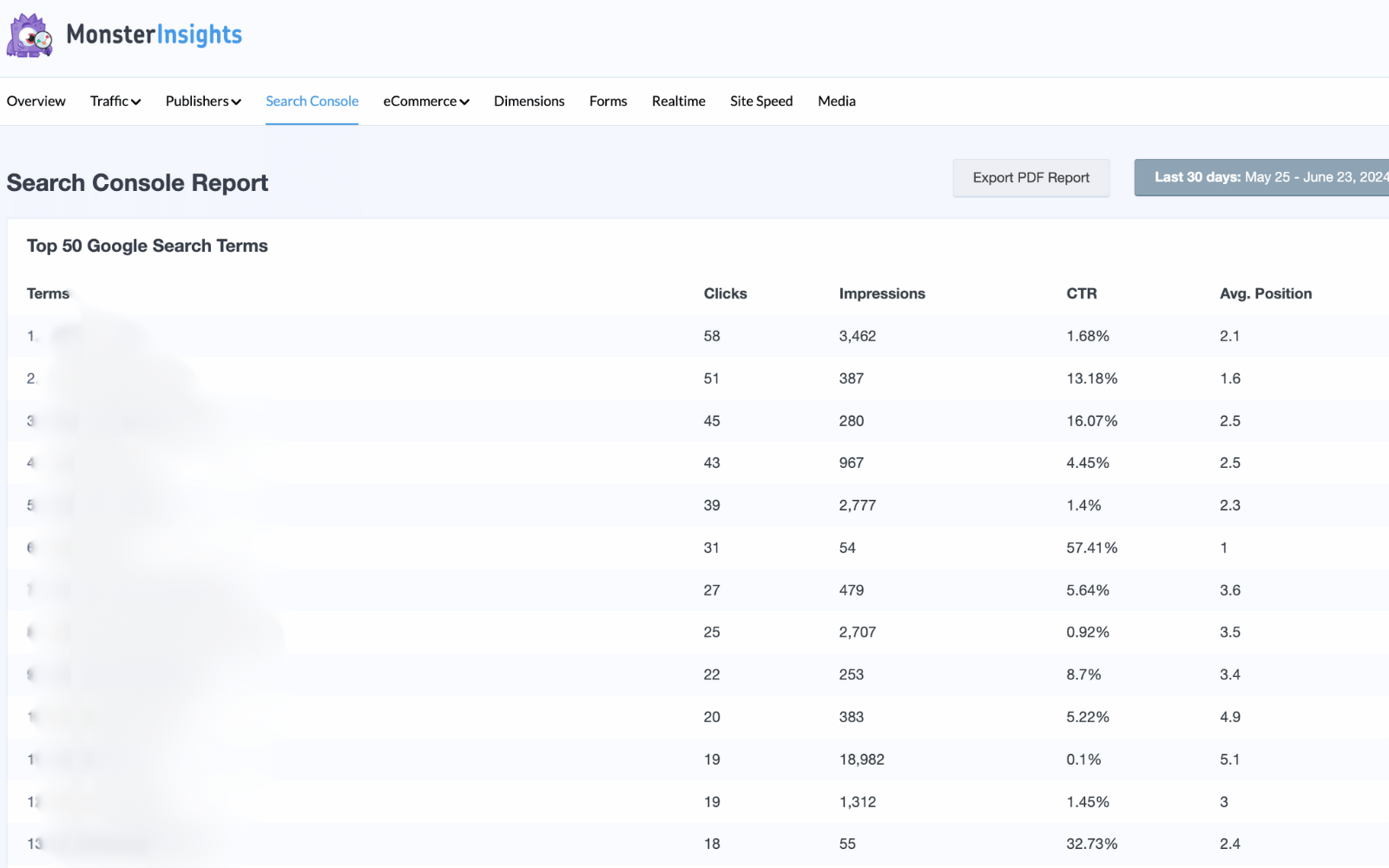
Luego, puedes hacer clic en la pestaña Search Console para ver tu informe de palabras clave.
Esto te mostrará hasta 50 términos principales, que te brindan el mayor tráfico de Google, junto con clics, impresiones, CTR y posición promedio de búsqueda.
Si todavía estás confundido, ¡aquí tienes un video útil con gran parte de lo que discutimos anteriormente!
¡Y asegúrate de consultar nuestra reseña completa de MonsterInsights aquí!
Por qué es esencial rastrear datos de palabras clave
Aquí hay algunas razones clave por las que cada propietario/operador de sitio debe rastrear palabras clave para ayudar a dar más contexto sobre por qué este es un tema tan importante para los propietarios de sitios web.
Mejora tu SEO y tráfico de búsqueda orgánica
A medida que haces crecer tu sitio y creas contenido, probablemente lanzarás cosas a la pared para ver qué funciona.
Este es a menudo el nombre del juego en SEO.
Claro, podemos hacer suposiciones informadas sobre los temas para los que nuestros sitios pueden clasificar basándonos en nuestro nicho, nivel de competencia y perfil de enlaces. Pero no siempre es seguro que Google nos recompense por nuestros esfuerzos.
Es por eso que rastrear palabras clave objetivo es tan importante. Puedes tener una idea de qué tipo de contenido confía el algoritmo de Google en nuestros sitios.
Y con esta información, puedes:
- Busca patrones y oportunidades de clasificación de palabras clave,
- Haz una lluvia de ideas sobre palabras clave relevantes a las que apuntar,
- Prioriza las páginas a actualizar,
- Encuentra brechas de contenido y palabras clave,
- Etc.
Analiza y mejora la experiencia del usuario
A veces, los temas que resuenan y funcionan mejor en tu sitio web pueden ser un poco sorprendentes.
Así que, cuando rastreas y analizas tus rankings en motores de búsqueda, puedes acceder a avances bastante significativos.
Por ejemplo, con los datos de Google Analytics, puedes encontrar información detallada sobre el comportamiento, las preferencias y los intereses de tu público objetivo basándote en el tiempo en la página, las tasas de conversión, la tasa de rebote, etc.
Con esta información puedes ajustar páginas con bajo rendimiento, agregar enlaces internos en páginas con alta participación y, de nuevo, priorizar clústeres de temas e ideas de contenido con los que Google parece confiar en tu sitio.
Impulsa tu estrategia con la toma de decisiones basada en datos
Todo lo anterior conduce a una toma de decisiones mejor informada sobre tu estrategia general de palabras clave.
Puedes obtener una ventaja competitiva en tu nicho y planificar tus futuras campañas de sitio en torno a datos reales.
¿Por qué usar herramientas de pago para acceder a datos de palabras clave más detallados?
Google Search Console es genial, no se puede negar. Sin embargo, como con cualquier herramienta gratuita, tiene limitaciones.
Por ejemplo, GSC solo rastrea los últimos 16 meses, por lo que en GA4 o GSC, puedes ver menos de 1.5 años de datos.
Esto limita tu vista histórica de datos de tráfico. Lo que significa que no puedes identificar tendencias a largo plazo o estacionales para un seguimiento avanzado.
Por lo tanto, no puedes medir el impacto a largo plazo de tu estrategia de SEO y contenido. Tampoco puedes identificar fácilmente oportunidades basándote en tendencias de palabras clave ganadoras o perdedoras, volumen de búsqueda estimado, dificultad de palabras clave y el resto.
Mientras tanto, las herramientas de terceros de pago pueden hacer esto y darte un seguimiento de palabras clave más granular y confiable en múltiples motores de búsqueda, ubicaciones y dispositivos.
También puedes acceder a informes visuales que ayudan a que sea más fácil y rápido interpretar los datos. Sin embargo, es importante tener en cuenta que Google Analytics incluye gráficos de líneas o barras.
Por supuesto, automatizar informes para términos clave específicos que deseas rastrear ahorra mucho tiempo. Con herramientas como Semrush o Ahrefs, también puedes configurar alertas/notificaciones para cambios en las clasificaciones de búsqueda o el tráfico.
Y solo para que lo sepas, MonsterInsights lleva las cosas al siguiente nivel.
- Estadísticas en tiempo real y datos de tráfico para obtener información inmediata sobre el rendimiento del contenido.
- Seguimiento mejorado de comercio electrónico para rastrear automáticamente tus datos de comercio electrónico para WooCommerce y Easy Digital Downloads sin necesidad de una configuración compleja.
- Dimensiones personalizadas para ayudar a rastrear datos adicionales basados en tipos de publicación, autores y categorías, proporcionando más contexto al rendimiento de las palabras clave.
- Seguimiento de eventos de descargas de archivos, clics en enlaces salientes y envíos de formularios sin modificar el código.
- Estadísticas de página con análisis detallados para páginas individuales, incluidas las páginas de entrada y salida relacionadas con palabras clave específicas.
- Informes de editor diseñados para ayudar a los creadores de contenido a conocer todas sus páginas de destino principales y enlaces salientes principales, como el número de clics en sus enlaces de afiliados.
- Cumplimiento fácil de GDPR para ayudar con el cumplimiento de GDPR, cada vez más esencial para los propietarios de sitios web.
- Paneles personalizados para ayudarte a crear paneles personalizados para enfocarte en las métricas de blogs más importantes para tus necesidades específicas.
Es una herramienta increíblemente poderosa que recomiendo encarecidamente.
Preguntas frecuentes: Cómo encontrar palabras clave en Google Analytics
Aquí hay algunas respuestas importantes a preguntas comunes sobre cómo encontrar y rastrear palabras clave con Google Analytics.
¿Por qué no puedo ver las palabras clave en Google Analytics?
Google quiere 'proteger la privacidad de las personas cuando buscan en línea'. Por lo tanto, cifran los datos de búsqueda y las palabras clave reales que las personas usan para encontrar tu sitio web a través de la búsqueda orgánica. En lugar de mostrarte las palabras clave específicas en Google Analytics, optan por '(not provided)'.
Sin embargo, con los pasos anteriores, puedes solucionar esto fácilmente conectando tu GSC a GA4 o MonsterInsights.
¿Cómo encontrar los términos de búsqueda principales en Google Analytics?
Como se mencionó anteriormente, Google Analytics proporciona algunas formas sencillas de encontrar tus términos de búsqueda principales.
La forma más fácil es con MonsterInsights, donde puedes ver hasta 50 de tus principales términos de búsqueda orgánica haciendo clic en informes y luego en la pestaña Search Console.
La otra forma es conectar tu GSC a GA4, luego ir a Search Console y Queries y explorar tu rendimiento SEO allí.
¿Puedes ver qué palabras clave buscaron las personas que generaron conversiones a través de GA4?
Con los cambios en la privacidad del usuario que Google hizo con su cambio a GA4, ya no puedes ver los términos que impulsan las conversiones en GA. Como se describió anteriormente, puedes conectar GSC a tu GA4 para ver qué palabras clave valiosas impulsan el tráfico en Google Analytics pero no las conversiones.

0 comentarios
Participa. Los comentarios se cierran después de 30 días.