

D eseas convertir tus URLs largas en enlaces más cortos?
Si es así, bienvenido. Te mostraré cómo crear URL cortas y rastreables en WordPress con solo 3 sencillos pasos :).
Cuando creas un blog nuevo, es importante que los enlaces sean lo más atractivos posible para que los lectores tomen acción. Las URL largas y poco atractivas pueden disuadir a los visitantes. Pero los enlaces más cortos y visualmente atractivos animan a los usuarios a hacer clic, lo que te genera más tráfico e ingresos.
Y siéntete libre de saltar a cualquier sección que te interese:
En esta guía:
Primero, profundicemos en por qué es una buena idea acortar tus enlaces...
¿Por qué acortar enlaces de URL en tu sitio de WordPress?
El acortamiento de enlaces es importante porque toma un enlace largo y difícil de recordar y lo convierte en un enlace más corto y fácil de recordar.
En lugar de que una URL se vea así:
www.tusitio.com/index.php?=94724879847928374928734982
Se convertiría en un enlace personalizado y acortado como este:
www.tusitio.com/producto
El enlace corto todavía dirige a los usuarios al mismo lugar que el largo, pero el enlace más corto se ve mucho mejor.
Entonces, ¿por qué importa?
Aquí hay algunos de los beneficios de acortar enlaces en tu blog:
- Haz que los enlaces sean atractivos
If users see long URLs like the first example we shared above, not only are they less likely to click through, but it also hurts your brand’s credibility. Longer links are suspicious and signal to new visitors that your site may cause spam, threats, unwanted popups, etc. Professional blogs take the time to properly manage their links to build trust with their readers and encourage them to take the next step. Without link shortening, you could be turning away potential customers who take their security seriously.
- Aumenta el intercambio social
Cuando acortas tus enlaces, es más fácil para ti y tus lectores compartirlos en plataformas de redes sociales como Instagram y Twitter, así como en otros lugares de la web. Es mucho más fácil escribir URL cortas que URL predeterminadas largas. Además, los enlaces más cortos te dan más espacio para trabajar en las publicaciones de redes sociales, ya que no consumirán tantos caracteres de tu límite. Compartir en redes sociales es un paso clave para generar más tráfico orgánico a tu sitio y aumentar la participación.
- Mejora el SEO
Acortar los enlaces en tu sitio también puede mejorar tu clasificación en los motores de búsqueda. Debido a que es difícil indexar sitios con URL largas, Google y otros motores de búsqueda quieren URL que sean fáciles de indexar y que sigan las últimas prácticas de SEO, como incluir palabras clave relevantes. Sin embargo, mantener URL largas en tu sitio también puede resultar en enlaces rotos y una mala experiencia de usuario.
- Enmascara enlaces de afiliados
Al crear enlaces cortos, también puedes mejorar tu estrategia de marketing de afiliados. Los enlaces de afiliados suelen ser muy largos y están llenos de parámetros de seguimiento, lo que puede asustar a los usuarios y disuadirlos de hacer clic en ellos. Pero, con un enlace corto y personalizado, es más probable que los lectores hagan clic en tus enlaces de afiliados y compren.
- Mejora la gestión de enlaces
Revisar cada enlace en tu sitio web y dirigirlo a donde quieres lleva tiempo. En lugar de esforzarte en tu estrategia de enlaces, usar el mejor plugin de gestión de enlaces para WordPress libera tu tiempo para que puedas concentrarte en otras cosas. También asegura que tus enlaces se vean como quieres sin la molestia de editar cada uno. Además, la mayoría de las herramientas de gestión de enlaces de afiliados te permiten monitorear el rendimiento de tus enlaces con los visitantes. Así, puedes usar esta información para ajustar tu estrategia general de marketing.
Ahora que sabes cómo los enlaces más cortos pueden beneficiar tu estrategia de blogs, te mostraremos cómo crear fácilmente enlaces cortos usando el mejor plugin de enlaces cortos de WordPress...
Cómo crear un enlace de URL corto en WordPress con Pretty Links
Para acortar tus enlaces, te recomendamos usar un plugin llamado Pretty Links.

Pretty Links is the best WordPress URL link management plugin. It transforms unappealing, long links into shorter, prettier ones. And you don’t need to mess with any code, making the WordPress URL shortener plugin super beginner-friendly.
Los enlaces acortados que creas con Pretty Links se pueden compartir en cualquier lugar, incluidas las redes sociales, campañas de correo electrónico, documentos PDF y Word, foros, códigos QR y más.
A diferencia de otras herramientas de gestión de enlaces como Bitly o Tiny URL, Pretty Links te permite crear enlaces cortos desde tu dominio. Esto le da a tu blog credibilidad adicional, ayudándote a generar confianza con los visitantes.
Como blogger, encuentro que la función de reemplazo de palabras clave es súper útil. Pretty Links analizará tu contenido y agregará automáticamente enlaces a las palabras clave que hayas especificado.
Pretty Links viene con otras potentes funciones como:
- Datos de usuario y análisis
- Enlaces Nofollow y no-index
- Slugs de URL personalizados
- Agrupación de enlaces basada en productos, afiliados y más
- Informes detallados de usuarios
- Sistema basado en cookies para rastrear la actividad del visitante en todos los clics
- Y más…
Si quieres aprender a crear un enlace corto en WordPress con Pretty Links, vamos a ver los pasos ahora mismo.
Y si prefieres seguir un tutorial en video sobre cómo acortar URLs, ¡también lo tenemos!
1. Instala y activa el plugin Pretty Links
Primero, necesitarás instalar y activar Pretty Links en tu sitio de WordPress.
Puedes descargar la versión gratuita directamente desde WordPress y comenzar a usar tu nuevo plugin de inmediato. La versión gratuita viene con todo lo que necesitas para crear enlaces de URL cortos personalizados.
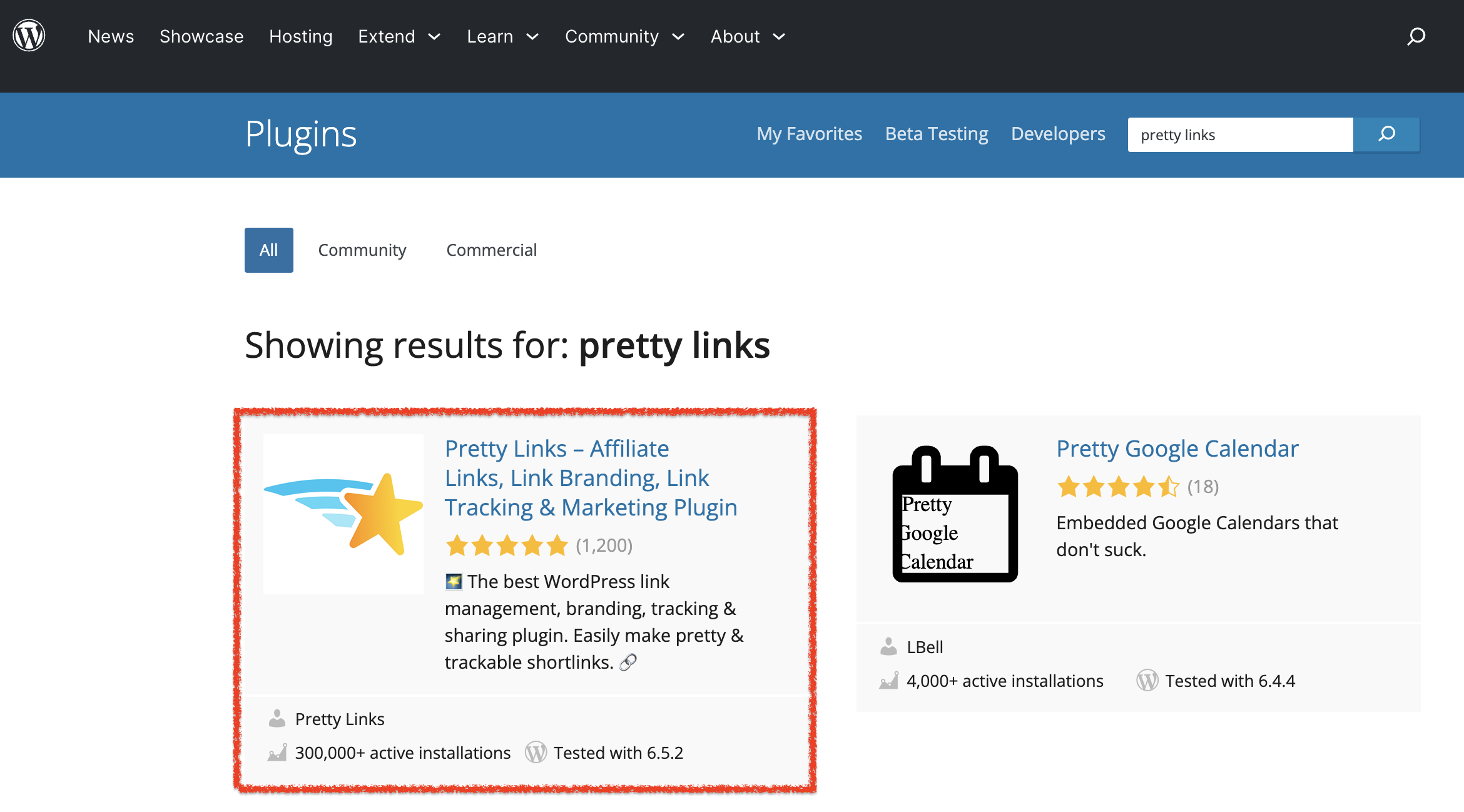
Si buscas funciones avanzadas de administración de enlaces, también puedes comprar un plan de pago directamente en Pretty Links haciendo clic en el botón Obtener Pretty Links en el sitio web.
Con una suscripción premium a Pretty Links, obtienes acceso a funciones potentes como:
- Tipos de redirección avanzados
- Crea enlaces bonitos automáticamente
- Enlaza automáticamente palabras clave
- Soporte prioritario
- Filtrado de robots
- Y más…
Para este tutorial, sin embargo, nos quedaremos con la versión gratuita de Pretty Links.
Si necesitas ayuda para configurarlo, consulta nuestra guía sobre cómo instalar un plugin de WordPress.
Una vez que hayas instalado y activado el plugin, es hora de crear tu primer enlace acortado.
2. Crea un nuevo enlace
Después de instalar el plugin, verás una página de bienvenida y el enlace de navegación Pretty Links se agregará a tu panel de administración de WordPress.
Desde tu panel de WordPress, ve a Pretty Links » Agregar Nuevo:
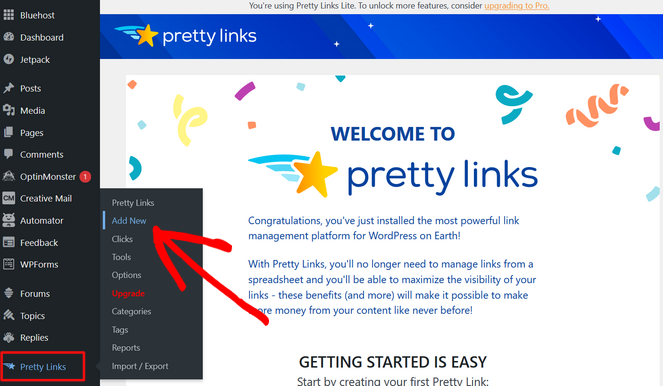
Esto abrirá una página donde podrás crear un nuevo enlace bonito.
En la parte superior de la página, puedes agregar un título. Agregar un título te ayudará a recordar para qué creaste cada enlace corto. Esto facilita la gestión de tus enlaces cortos personalizados una vez que hayas creado muchos.
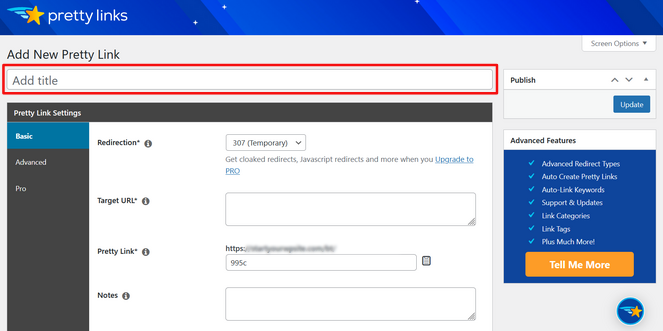
Después de agregar un título, necesitas decidir qué tipo de redirección quieres que sea tu nuevo enlace.
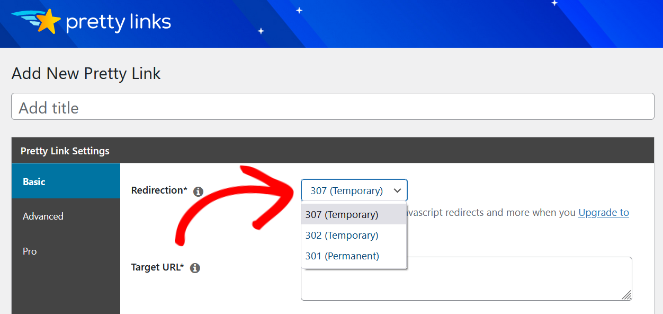
Puedes elegir entre:
- 307 (Temporal): Este tipo le indica a los motores de búsqueda que esta redirección puede cambiar en el futuro.
- 302 (Temporal): Lo mejor para redirecciones que solo duran una cierta cantidad de tiempo o hasta que se eliminen.
- 301 (Permanente): Una redirección 301 permanente le indica a los motores de búsqueda que la URL original se ha movido permanentemente a una nueva URL.
Dependiendo del tipo de enlace que estés acortando, puedes elegir la opción de redirección apropiada sin dañar tu SEO.
A continuación, debes insertar tu URL de destino. Esta es la URL original para la que deseas crear un enlace corto. Los usuarios serán redirigidos a esta página al hacer clic en tu nuevo URL corto.
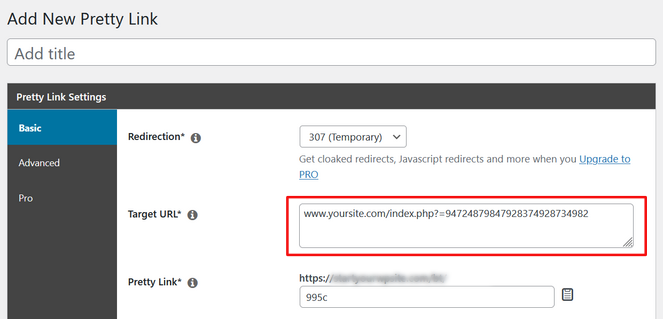
Como puedes ver en la captura de pantalla anterior, debajo de Pretty Link*, se crea automáticamente un Pretty Link corto para ti. Pero, también puedes personalizarlo para que sea más legible o para que coincida con tu marca.
También hay una sección de Notas en la parte inferior donde puedes agregar detalles sobre el enlace para que sea fácil de localizar y recordar. Los visitantes de tu sitio no verán las notas que agregues.
En la pestaña Avanzado, puedes personalizar aún más tu enlace acortado.
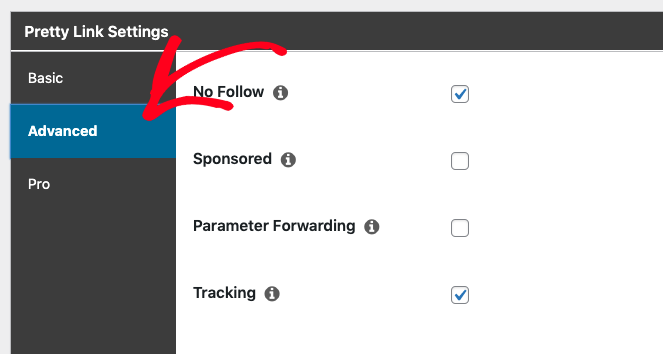
Aquí, puedes configurar 4 configuraciones diferentes:
- No Follow: Agrega un nofollow y noindex al encabezado de redirección http de tu enlace (recomendado)
- Patrocinado: Agrega un atributo patrocinado a la cabecera de redirección http de tu enlace (recomendado para enlaces de afiliados)
- Reenvío de parámetros: Reenvía los parámetros pasados a este enlace a la URL de destino
- Seguimiento: Habilita el seguimiento de visitas (clics) integrado de Pretty Link para monitorear el rendimiento de tus enlaces
Cuando hayas terminado, haz clic en Actualizar para guardar tu trabajo:
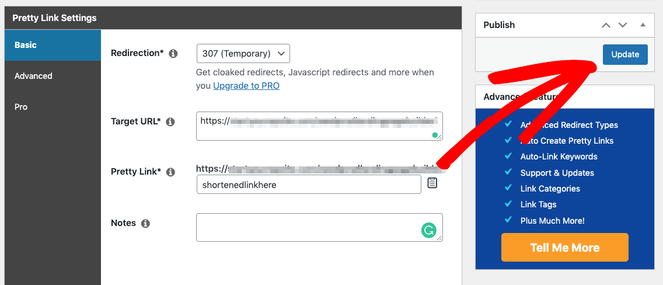
¡Acabas de crear exitosamente tu primer enlace acortado!
Cuando presiones el botón Actualizar, serás llevado a una nueva página donde aparecerá una lista de tus nuevos enlaces una vez que los crees.
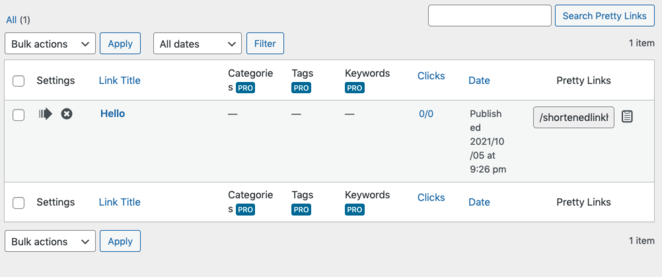
Puedes ver cuántos clics obtienen tus nuevos enlaces en esta página. También puedes hacer clic en el ícono del portapapeles para copiar tu enlace y compartirlo en redes sociales u otras plataformas y comenzar a acumular clics y participación.
Note: Upgrading to the Pro plan allows you to add categories, tags, and keywords to your links as well.
3. Rastrea los clics de tus enlaces
Una vez que creas tus Pretty Links, es crucial rastrear su progreso y ver cómo funcionan con los usuarios.
By going to Pretty Links » Clicks, you can track link clicks received during a specific time period:
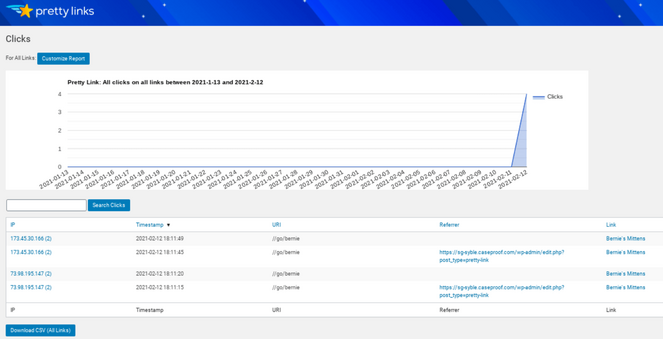
Este informe muestra cada enlace que ha sido clicado, así como la marca de tiempo, la URL y el referente.
Si deseas crear informes más avanzados para visualizar los datos de tus enlaces, deberás actualizar a Pretty Links Pro.
Pretty Links Pro viene con todos los informes, datos e información analítica que necesitas para mejorar tu estrategia de enlaces actual.
By going to Pretty Links » Reports, you can create custom reports for your shortened links.
Aquí tienes un ejemplo de un informe de conversión:
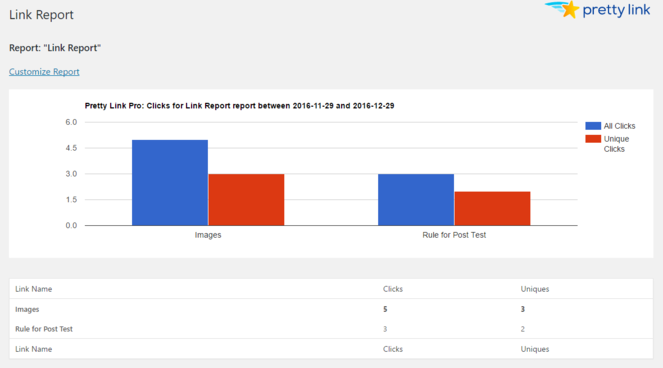
Con un informe como este, puedes ver rápidamente los resultados de tu estrategia de enlaces.
Una vez que agregues el informe que deseas crear, puedes exportarlo y usarlo como prefieras.
Creación de un enlace de URL corto en WordPress para finalizar
¡Y eso es todo! Ahora has acortado exitosamente los enlaces en tu blog de WordPress.
Esperamos que hayas disfrutado de este tutorial. Si estás interesado en otro contenido similar, no dudes en consultar nuestra publicación sobre los mejores plugins de WordPress para bloggers. Repasamos todas las herramientas principales que te ayudarán a llevar tu blog al siguiente nivel.
Y no olvides suscribirte a nuestro boletín por correo electrónico para que puedas recibir contenido útil como este directamente en tu bandeja de entrada.

Increíble