

L ooking to add a contact form to your WordPress site? Having a contact form gives your audience a direct way to get in touch with you.
Tal vez tengan una pregunta general, o quizás quieran hacer consultas sobre tus productos o servicios. De cualquier manera, un formulario de contacto les permite hacerlo.
En este artículo, te mostraremos cómo crear un formulario de contacto simple en WordPress. Y no te preocupes, no se necesita codificación, ya que usaremos el plugin WPForms.
En esta guía:
¡Empecemos!
¿Por qué usar un formulario de contacto?
Buena pregunta. ¿Por qué no dejar que la gente te envíe correos electrónicos directamente? Aquí hay 3 buenas razones para usar un formulario de contacto.
1. Te protege del spam
Usar un formulario de contacto evita que recibas un montón de spam. Si revelas tu dirección de correo electrónico en tu sitio web, es probable que sea detectada y copiada por los spambots que rastrean sitios web regularmente. Así que mantén tu dirección de correo electrónico segura y usa un formulario de contacto en su lugar.
2. Te ahorra tiempo
Usar un formulario de contacto te permite controlar y organizar la información que necesitas recopilar. Lo que, a su vez, reduce el envío de correos electrónicos de ida y vuelta. Y desde la perspectiva del usuario, tienen un lugar listo para usar donde ingresar su mensaje y enviarlo inmediatamente.
3. Organiza la información
Con un formulario de contacto, recibirás información consistente y organizada de tus usuarios. Puedes crear campos específicos para guiarlos a través del proceso de mensajería, de modo que solo recibas lo que es relevante.
Cómo crear un formulario de contacto simple en WordPress (Paso a Paso)
Cuando inicies un blog nuevo, notarás que WordPress no viene con un formulario de contacto, lo que significa que necesitarás usar un plugin de formulario de contacto.
En este tutorial, aprenderás a crear un formulario de contacto simple usando WPForms:
WPForms es el plugin de formulario de contacto más fácil de usar disponible para WordPress. Puedes usar el constructor de arrastrar y soltar para crear un formulario de contacto en solo unos clics.
Para este tutorial, usaremos WPForms Lite, que es 100% gratuito. Puedes actualizar a WPForms Pro en cualquier momento si deseas crear formularios más avanzados, como una encuesta de blog.
¡Empecemos!
Paso 1: Instalar WPForms
Primero, necesitarás instalar el plugin WPForms.
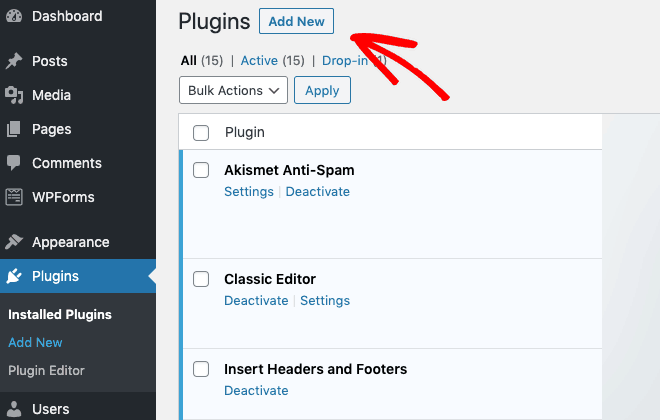
Desde tu panel de WordPress, ve a Plugins > Agregar nuevo:
En el campo de búsqueda, escribe WPForms:
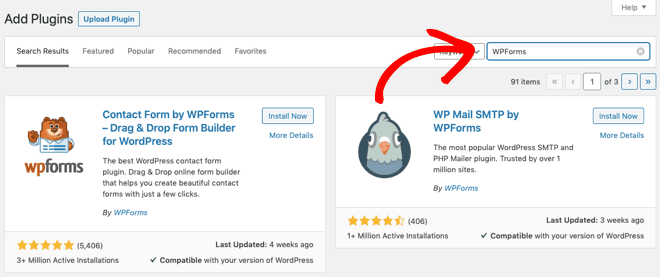
Cuando lo encuentres, haz clic en el botón Instalar ahora. Una vez instalado, asegúrate de activar el plugin.
Nota: Si necesitas ayuda, sigue nuestra guía paso a paso sobre cómo instalar un plugin en WordPress.
Paso 2: Crear un formulario de contacto simple
Una vez que hayas activado el plugin, estarás listo para crear tu formulario de contacto.
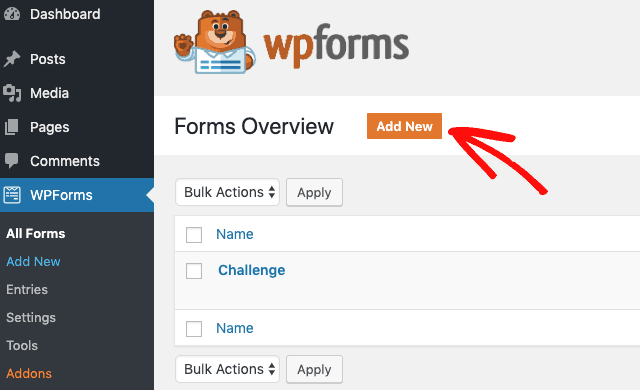
Haz clic en el botón Agregar nuevo en el menú de WPForms para iniciar el constructor de formularios de arrastrar y soltar:
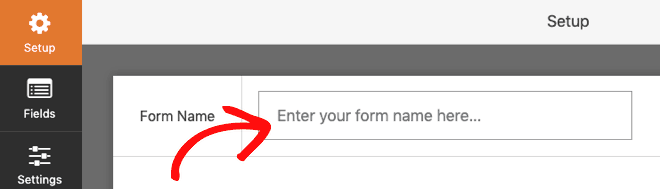
Ingresa un nombre para tu formulario:
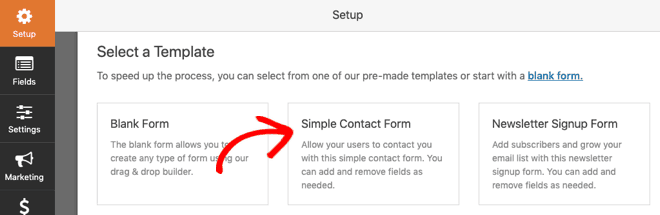
Y luego selecciona la plantilla Formulario de contacto simple:
Ahora, verás tu formulario de contacto mostrado con algunos campos de ejemplo:
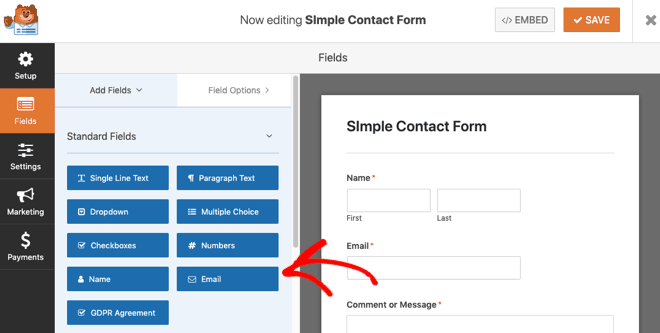
Comenzarás con los campos Nombre, Correo electrónico y Mensaje. Pero puedes agregar campos adicionales a tu formulario de contacto arrastrándolos desde el panel izquierdo al panel derecho:
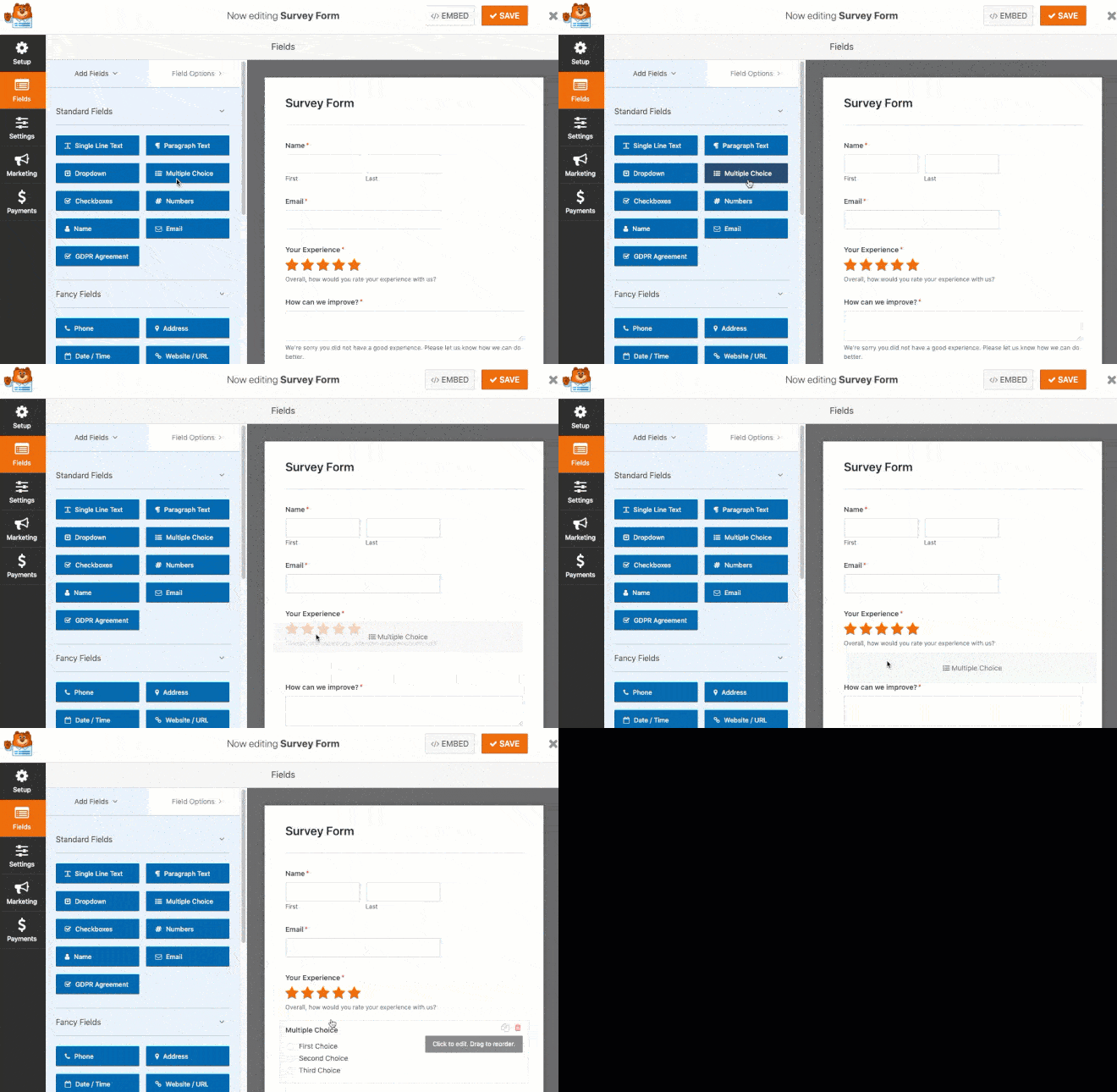
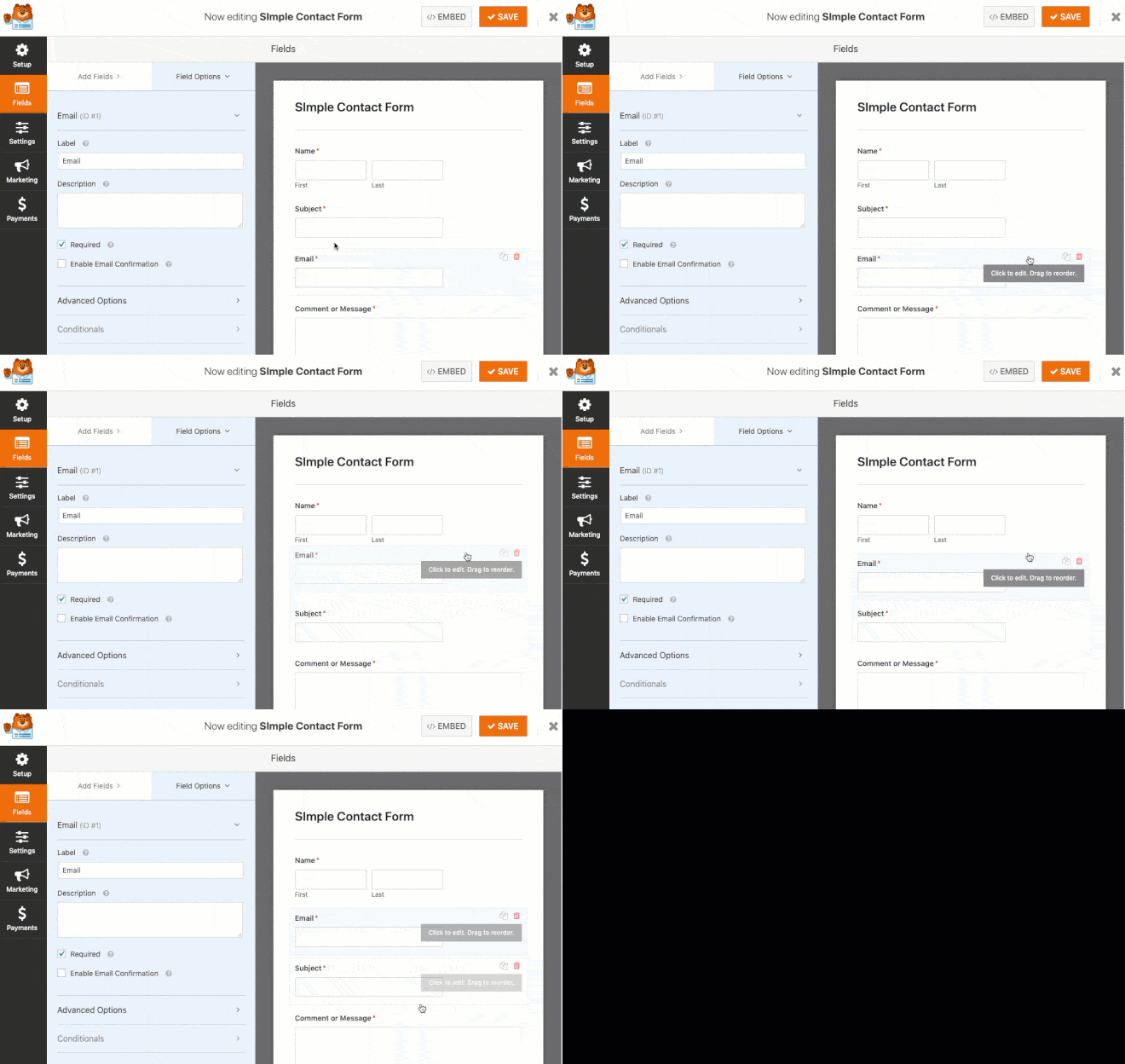
Y también puedes reorganizar el orden de los campos en tu formulario arrastrándolos a una nueva posición:
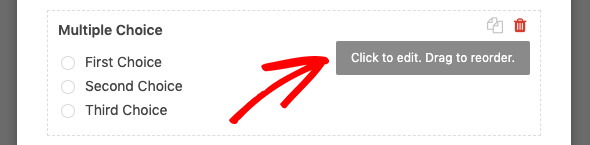
Si haces clic en un campo del formulario, verás las opciones para editarlo, reordenarlo o eliminarlo:
Una vez que hayas terminado de personalizar tu formulario, haz clic en el botón Guardar.
Paso 3: Configurar los ajustes generales de tu formulario de contacto
A continuación, vas a configurar los ajustes de tu formulario de contacto, así que ve a Ajustes > General:
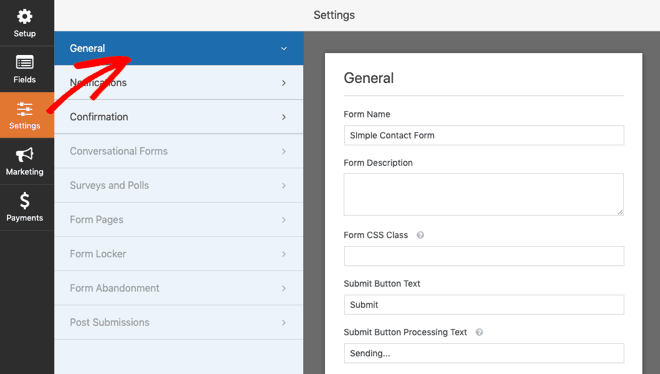
En este panel, puedes configurar lo siguiente:
- Nombre del formulario – Renombra tu formulario si quieres.
- Descripción del formulario – Dale una descripción a tu formulario.
- Texto del Botón de Envío – Cambia el texto del botón de envío.
- Habilitar honeypot anti-spam – Evita que los spambots envíen formularios. (Esta función está habilitada automáticamente en todos los formularios de WordPress. Si decides usar otra forma de prevención de spam, desmarca esta opción.)
- Habilitar Google Invisible v2 reCAPTCHA – Agrega el reCAPTCHA para prevenir spambots.
También hay opciones para agregar varios nombres de clases CSS personalizadas, pero estas no son necesarias al crear un formulario de contacto simple.
Nota: El plugin WPForms Lite cumple con el RGPD, ya que no se recopilan cookies ni detalles del usuario. Si estás usando el plugin WPForms Pro, obtendrás configuraciones adicionales para Desactivar cookies de usuario y Desactivar detalles de usuario si lo deseas. Puedes encontrar más detalles sobre cómo crear formularios que cumplan con el RGPD aquí.
Cuando hayas configurado los ajustes generales, haz clic en Guardar.
Paso 4: Configurar las notificaciones de tu formulario de contacto
La configuración de Notificaciones te avisa por correo electrónico cada vez que alguien envía un formulario de contacto en tu sitio web:
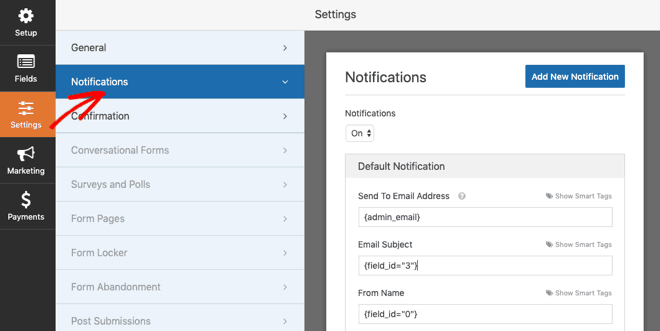
Todos los campos vienen prellenados cuando creas el formulario y, a menos que necesites cambiarlos, funcionarán bien.
- Enviar a dirección de correo electrónico – Las notificaciones predeterminadas van a la dirección de correo electrónico del administrador configurada en tu sitio. (Puedes cambiar la predeterminada o agregar múltiples direcciones de correo electrónico si lo deseas.)
- Asunto del Correo Electrónico – Pre-rellenado con el nombre de tu formulario.
- Nombre del Remitente – Pre-rellenado con el nombre de tu usuario.
- Correo electrónico del remitente – Pre-rellenado con la dirección de correo electrónico de tu usuario.
- Responder a – Pre-rellenado con la dirección de correo electrónico de tu usuario.
- Mensaje – Contiene el mensaje del usuario del formulario.
Si usas etiquetas inteligentes, también puedes enviar una notificación al usuario cuando envíe un formulario de contacto para hacerle saber que lo recibiste y que te pondrás en contacto en breve.
Cuando hayas completado la configuración de notificación, haz clic en Guardar.
Paso 5: Configurar las confirmaciones de tu formulario de contacto
La configuración de Confirmación te permite mostrar un mensaje a los usuarios cuando completan tu formulario:
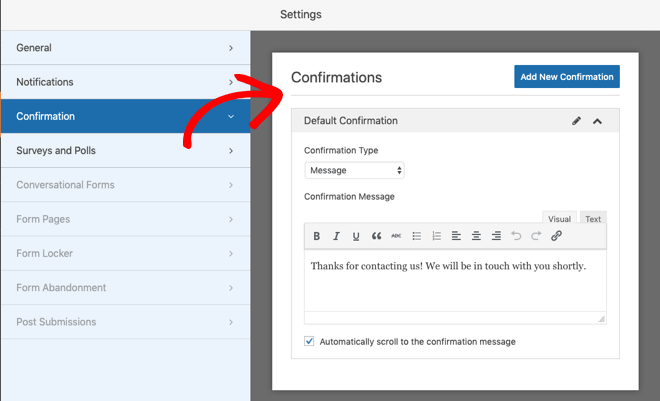
Puedes elegir entre 3 tipos de confirmación cuando un usuario envía un formulario de contacto:
- Mensaje – Muestra un mensaje de confirmación simple.
- Mostrar página – Lleva a los visitantes a una página de agradecimiento en tu sitio.
- Ir a URL (Redirigir) – Envía a los visitantes a una página en otro sitio web.
Cuando hayas completado la configuración de confirmación, haz clic en Guardar.
Cómo agregar tu formulario de contacto en WordPress
Ahora que has terminado de crear tu formulario de contacto, estás listo para agregarlo a tu sitio.
Veamos 3 lugares donde puedes agregar tu formulario de contacto.
1. Agrega tu formulario de contacto a la página de contacto
El primer lugar para agregar tu formulario de contacto es la página de Contacto. Puedes editar tu página de contacto existente o crear una nueva.
Aquí te mostramos cómo agregarlo a tu página de Contacto usando el Editor de Bloques de Gutenberg.
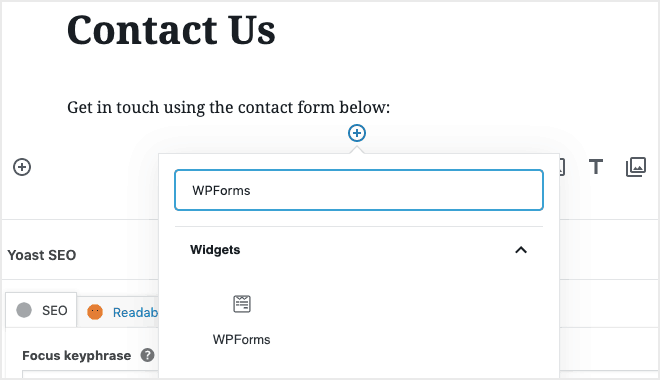
Ve al bloque donde deseas agregar el formulario de contacto y haz clic en el ícono “+”. Busca WPForms y haz clic en el ícono de WPForms para agregarlo al bloque en tu página:
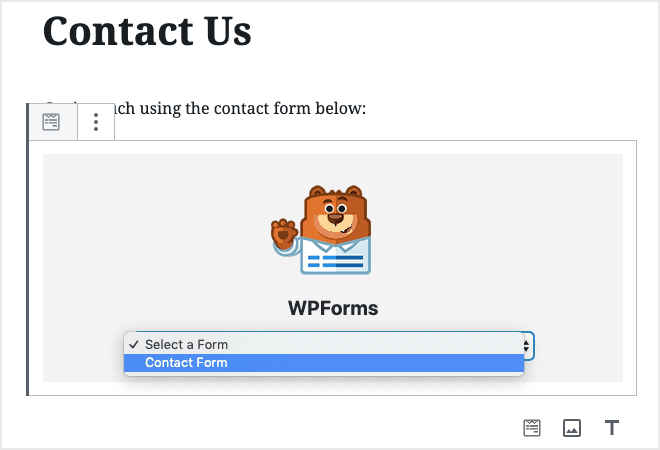
Ahora, selecciona tu formulario de contacto del menú desplegable de WPForms:
Guarda tu borrador y previsualiza la página:
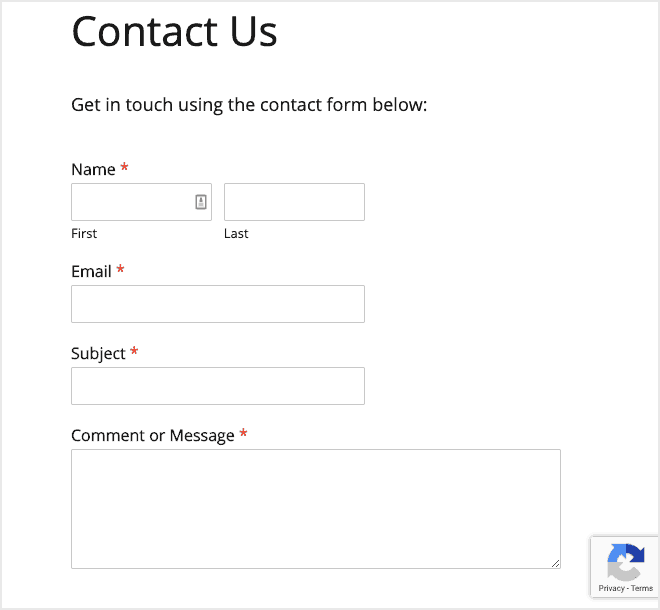
Nota: En este ejemplo, puedes ver la opción reCaptcha habilitada en la esquina inferior derecha.
2. Agrega tu formulario de contacto a una página o publicación
El siguiente lugar donde podrías querer agregar tu formulario de contacto es otra página o publicación. Por ejemplo, si tuvieras una página de Servicios que describiera tus servicios y pidiera a los clientes potenciales que se pusieran en contacto contigo.
En lugar de enlazar desde tu página de Servicios a tu página de Contacto, podrías incrustar el formulario de contacto directamente en la página de Servicios.
Aquí te mostramos cómo agregar el formulario de contacto a tu página de Servicios usando el Editor de Bloques de Gutenberg.
Encuentra el lugar en tu página donde te gustaría insertar el formulario de contacto. Por ejemplo, tendría sentido incrustar el formulario de contacto después de haber pedido a la gente que se ponga en contacto:

Cuando tengas el lugar correcto, sigue los mismos pasos que arriba para seleccionar y agregar el Bloque WPForms.
Por ejemplo, así es como podría verse el formulario de contacto en tu página de Servicios después de haber pedido a la gente que te contacte para más información:
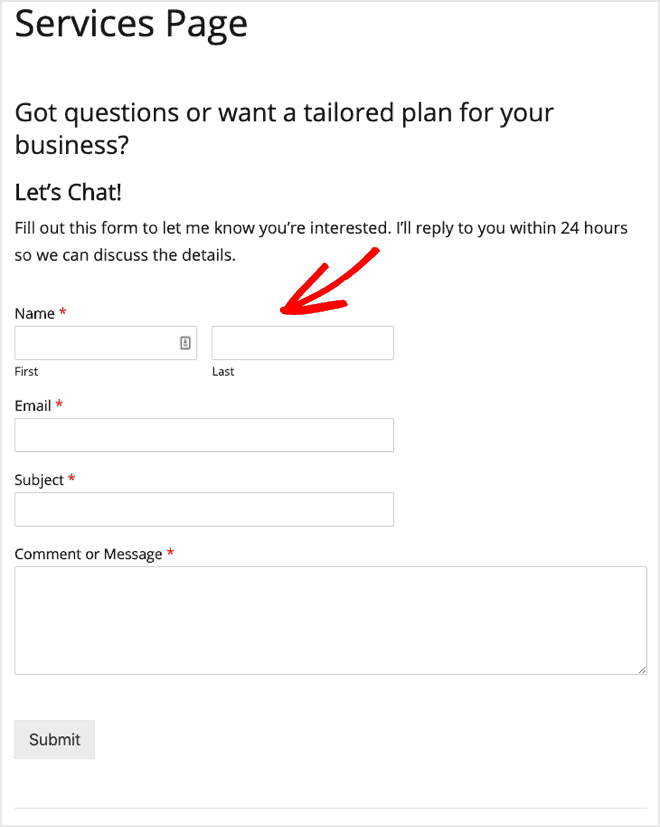
3. Agrega tu formulario de contacto a la barra lateral (o área de widgets)
WPForms incluye un widget que te permite agregar tus formularios a una barra lateral o a cualquier otra área de widgets en tu tema, por ejemplo, el área de widgets del pie de página.
Aquí te mostramos cómo agregar tu formulario de contacto al widget de la barra lateral.
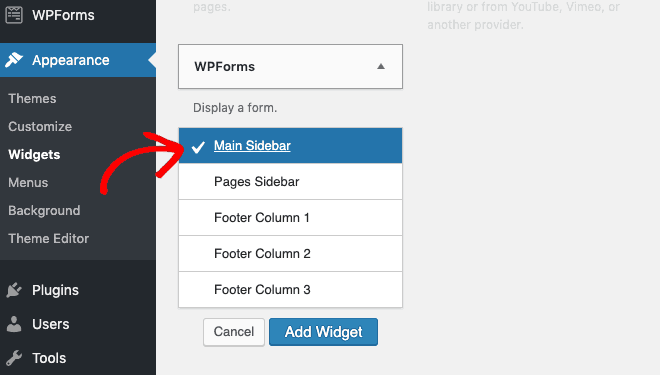
En tu panel de administración de WordPress, ve a Apariencia > Widgets. Verás un widget de WPForms que puedes agregar a cualquier Área de Widget de tu tema.
Por ejemplo, selecciona tu barra lateral principal de la lista de opciones y haz clic en el botón Agregar Widget:
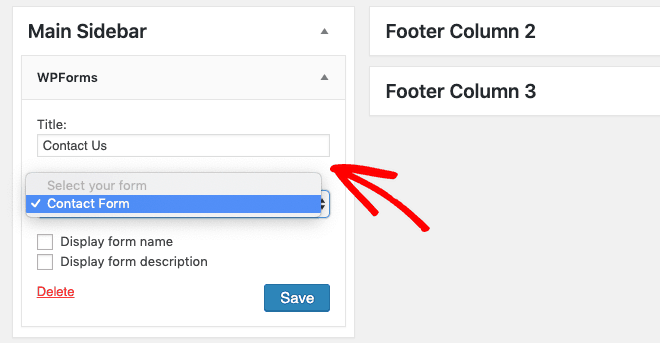
A continuación, agrega el título de tu widget y selecciona el formulario que deseas mostrar:
Guarda la configuración y visita tu sitio web para ver cómo se ve en la barra lateral:
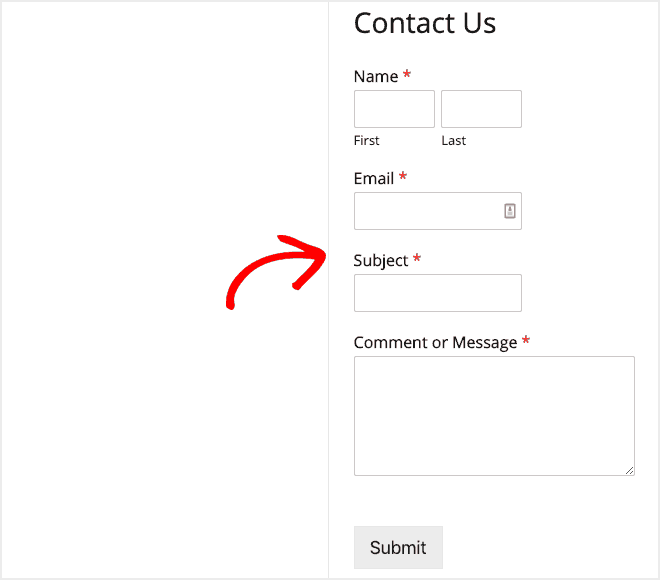
Recuerda que puedes usar los mismos pasos para agregar tu formulario de contacto a cualquier área de widgets en tu sitio. Estas varían de un tema a otro, pero lo más probable es que tengas áreas de widgets en la barra lateral y en el área del pie de página.
Cómo rastrear las conversiones de tu formulario de contacto con MonsterInsights
Ahora que has agregado un formulario de contacto a tu sitio, querrás saber cómo está funcionando.
Y la forma más fácil de rastrear el rendimiento de tu formulario de contacto es con MonsterInsights, el mejor plugin de Google Analytics para WordPress.

MonsterInsights incluye un Complemento de formularios que rastrea automáticamente las vistas y conversiones de tus formularios.
Si aún no has instalado MonsterInsights, sigue nuestro tutorial paso a paso.
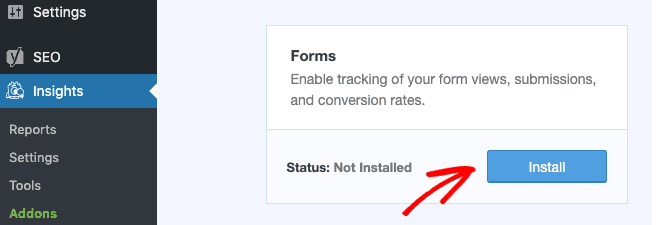
Después de haber instalado MonsterInsights, ve a Insights > Complementos, localiza el complemento Formularios y haz clic en el botón Instalar:
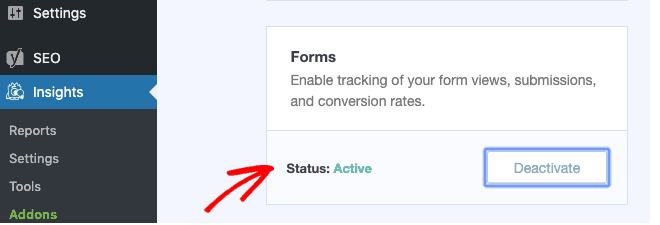
Una vez instalado, verás que el estado cambia a Activo:
¡Y eso es todo lo que necesitas hacer!
MonsterInsights ahora comenzará a rastrear tus formularios automáticamente. Puedes ver su rendimiento en los Informes de Insights:
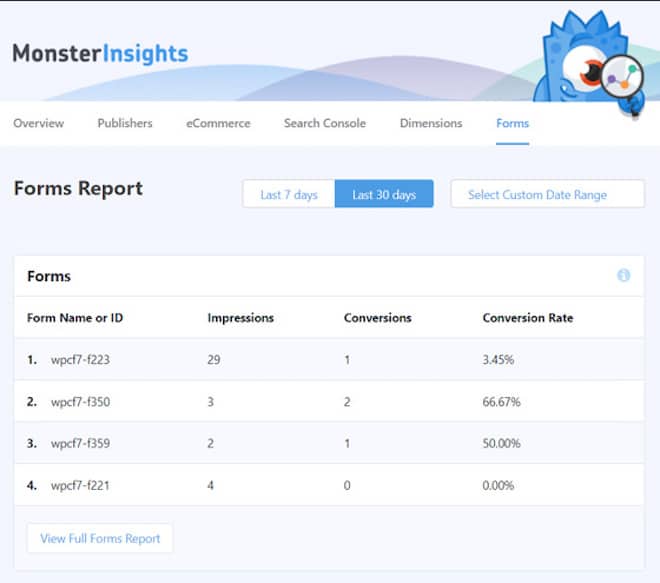
Para cada formulario, puedes ver cuál está recibiendo más visitas y conversiones, y comparar la tasa de conversión.
Asegúrate de consultar también nuestra guía sobre cómo instalar Google Analytics en WordPress.
Resumen
¡Ahora sabes cómo crear un formulario de contacto simple en WordPress usando WPForms y agregarlo a tu sitio! Además, sabes cómo rastrear el éxito de tus formularios de contacto usando MonsterInsights.
¿Necesitas algo de inspiración antes de crear el tuyo? Consulta nuestra recopilación de las mejores páginas de contacto en la web para obtener más ideas.
Háznos saber si tienes alguna pregunta sobre cómo crear e instalar tu formulario de contacto. Y asegúrate de contarnos cómo está funcionando tu formulario de contacto en los comentarios de abajo.

gracias por compartir esta publicación… es muy útil para nuestro negocio.