
¿Estás buscando la forma más fácil de ganar dinero con tu blog? Entonces no busques más allá de Google AdSense.
Monetizar con AdSense es, de lejos, la forma más fácil y eficiente de ganar dinero en línea. Es fácil porque todo lo que tienes que hacer es colocar el código de AdSense en tu blog, y luego puedes empezar a mostrar anuncios y ganar dinero sin tener que tratar directamente con los anunciantes.
AdSense ofrece un pago más alto a los editores que muchas redes publicitarias en el mercado.
En este artículo, te explicaré todo lo que necesitas saber sobre cómo agregar AdSense a tu sitio web de WordPress.
Antes de lanzarte y solicitar unirte a AdSense, echemos un vistazo a qué es AdSense y cuándo deberías empezar a monetizar con anuncios de blog.
¿Cómo funciona Google AdSense?

Google AdSense se basa en un sistema de pujas, al que se hace referencia como una subasta de anuncios.
Con AdSense, Google conecta anunciantes con editores que tienen una audiencia relevante para los anuncios. Los anunciantes pueden establecer un precio máximo de puja y determinar cuánto están dispuestos a pagar por sus anuncios.
Si más anunciantes pujan para colocar sus anuncios en tu blog, podrás ganar más dinero como editor. Lo mejor es que los anuncios colocados en tu blog están dirigidos contextualemente a tu contenido.
Esto aumenta la probabilidad de obtener más clics en el anuncio, lo que a su vez te ayuda a ganar más dinero.
¿Cuándo deberías empezar a monetizar tu blog con AdSense?
Si ya tienes una cuenta de Google AdSense aprobada, entonces técnicamente, puedes empezar a añadir anuncios de AdSense el primer día que inicies un blog.
Pero la desventaja es que sin una base de tráfico decente, no podrás generar muchos ingresos por publicidad.
De hecho, en un esfuerzo por ganar más dinero con AdSense, he visto a muchos bloggers colocar demasiados anuncios en su nuevo blog. El problema es que esto no solo molestará a tus lectores y creará una impresión negativa de ti, sino que también desviará tu enfoque de hacer crecer tu blog.
En lugar de colocar tus anuncios desde el primer día, te sugiero que esperes hasta que tengas al menos 100 visitantes por día. Solo entonces podrás obtener un ingreso sólido de tu blog.
Si quieres monetizar tu sitio web desde el primer día, en lugar de centrarte en los anuncios, prueba a monetizarlo con marketing de afiliación. Dado que los enlaces de afiliación se integran de forma natural en el contenido, no molestan a tus lectores.
Cómo obtener la aprobación de Google AdSense
Obtener la aprobación de Google AdSense no es ciencia espacial. Desafortunadamente, muchas solicitudes de AdSense son rechazadas por razones insensatas.
A continuación, te ofrecemos algunos consejos que te ayudarán a que tu cuenta de AdSense sea aprobada.
- Lee las políticas de AdSense y asegúrate de que tu blog cumple con todas ellas.
- Crea algún recurso valioso en tu blog que la gente quiera leer. Asegúrate de no publicar contenido que caiga en categorías de contenido prohibido (consulta las políticas de AdSense).
- Proporciona una buena experiencia de usuario en tu blog. Todo lo que tienes que hacer es elegir un tema de WordPress de calidad que no moleste a tus lectores.
- El tráfico de tu blog no importa en absoluto. Si tu solicitud es rechazada y crees que la razón es el bajo tráfico, eso no es correcto. Es posible que desees asegurarte de que tu blog cumpla con las políticas de AdSense.
Paso 1: Regístrate en Google AdSense
Por supuesto, lo primero que debes hacer es registrarte en Google AdSense. Si ya tienes una cuenta de Google, puedes registrarte con tu cuenta existente.
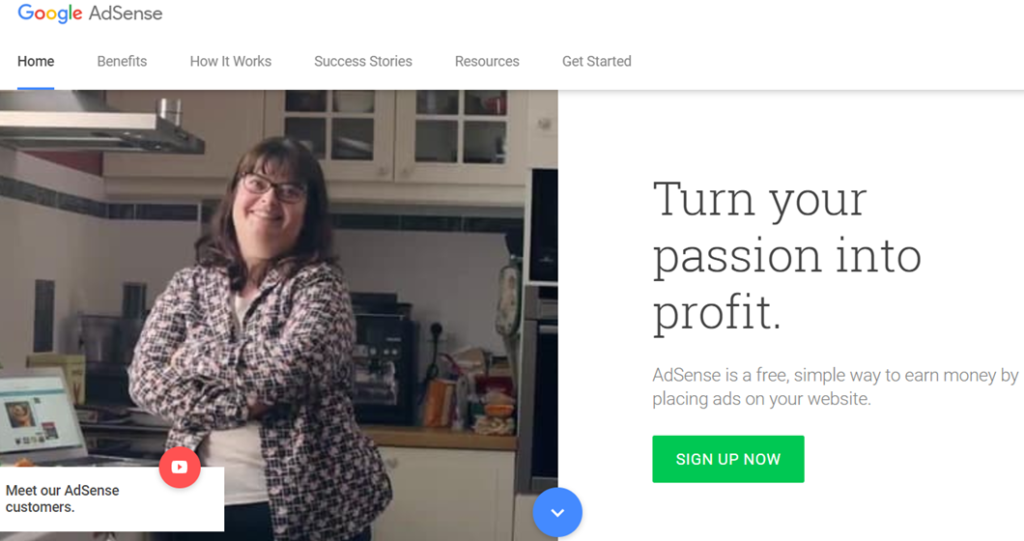
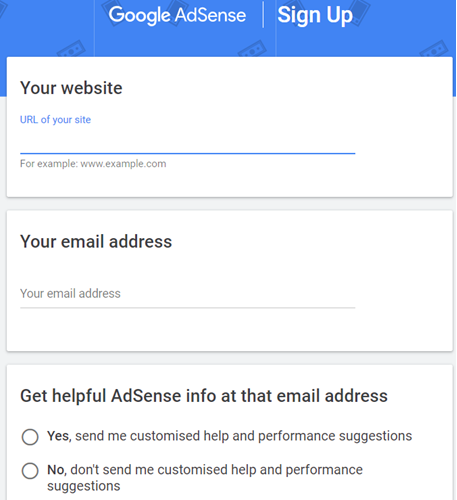
Ve al sitio web de Google AdSense y haz clic en el botón Regístrate ahora. Se te pedirá que especifiques el sitio web donde quieres usar AdSense y tu dirección de correo electrónico. Completa tu formulario y haz clic en Guardar y continuar.
A continuación, deberás elegir tu país de origen y marcar la casilla de Términos y Condiciones para continuar. Finalmente, haz clic en el botón Crear Cuenta.
Ahora que te has registrado, el siguiente paso es activar tu cuenta.
Para activar la cuenta, proporciona tus datos de pago y conecta tu blog a AdSense agregando un fragmento de código a tu blog.
La forma más fácil de añadir el fragmento a tu sitio de WordPress es usando el plugin gratuito de WordPress WPCode.
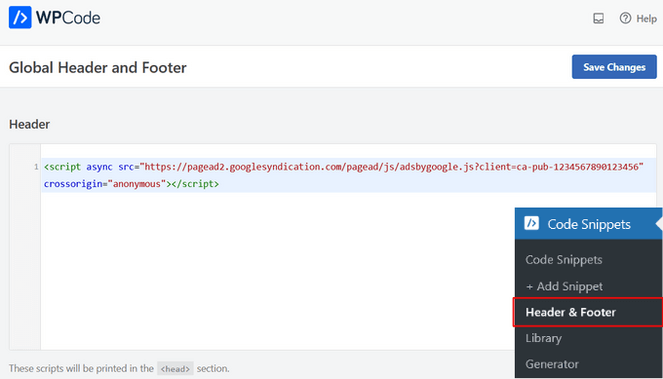
Después de instalar ese plugin, puedes dirigirte a la página Code Snippets » Header & Footer y luego pegar el código en la sección del encabezado.
Google AdSense revisará tu solicitud para unirte al programa AdSense. El proceso de revisión puede tardar hasta 3 días.
Una vez que tu solicitud sea aprobada, podrás continuar con los siguientes pasos: crear anuncios y publicarlos en tu blog.
Paso 2: Crea anuncios en Google AdSense
Para crear un anuncio de Google AdSense, regresa a tu cuenta de AdSense. Luego haz clic en Anuncios en la barra de tareas izquierda. Encontrarás muchas opciones diferentes, como Anuncios automáticos y Unidades de anuncios.
Anuncios automáticos: En esta sección, puedes habilitar la colocación automática de anuncios agregando solo un fragmento de código a tu blog.
Unidades de anuncios: En esta sección, puedes crear unidades de AdSense manualmente y luego colocar esas unidades en la ubicación exacta dentro de tu blog.
Eligiendo entre anuncios automáticos y anuncios manuales
Los anuncios automáticos son una opción relativamente nueva en AdSense. Con los anuncios automáticos, no tienes que preocuparte por crear unidades de anuncios individuales y colocarlas en diferentes secciones de tu blog.
Todo lo que tienes que hacer es habilitar los anuncios automáticos agregando solo un fragmento de código a tu blog. Luego, AdSense tomará decisiones inteligentes de colocación de anuncios en tu nombre.
Por ejemplo, solo agrega el código a cualquier página en particular o a todo el blog. Eventualmente verás que tus anuncios se colocan en la ubicación más óptima dentro de esa página, como en la barra lateral, dentro de la sección de contenido, después de la sección de contenido, etc.
El beneficio es que no tienes que pasar tiempo analizando las ubicaciones más óptimas para colocar tus anuncios en tu blog. La función de anuncios automáticos utiliza aprendizaje automático para tomar decisiones de colocación inteligentes, por lo que puedes estar seguro de que tu blog está optimizado para obtener los máximos ingresos.
La desventaja de este enfoque es que no tienes control sobre la ubicación de tus anuncios dentro de una página. Estas colocaciones automáticas podrían afectar el aspecto de tu tema o la experiencia del usuario.
Si prefieres tener control total sobre la colocación, puedes crear los anuncios manualmente y colocarlos en tu blog creando unidades de anuncios.
2.1 Creación de anuncios automáticos
Si prefieres permitir que Google tome decisiones inteligentes de colocación con anuncios automáticos en lugar de colocaciones manuales, sigue estos pasos:
Haz clic en Anuncios automáticos en la barra lateral izquierda. Luego, haz clic en Empezar.
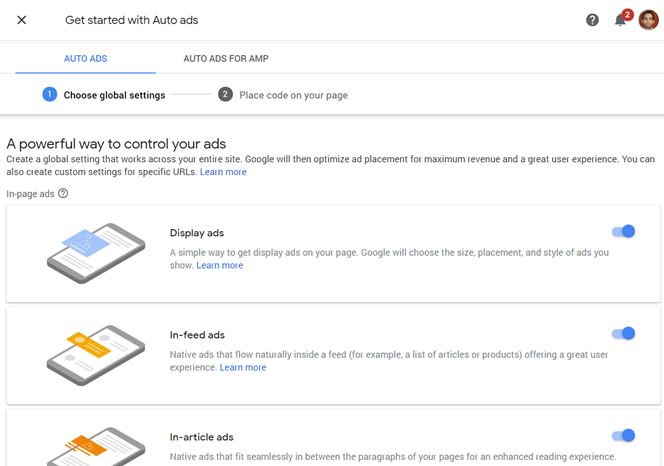
Por defecto, todos los formatos de anuncio están habilitados para anuncios automáticos. Si no deseas algún tipo de anuncio específico, como el anuncio de viñeta, que es un anuncio móvil a pantalla completa que aparece entre cargas de página, puedes deshabilitar esa opción.
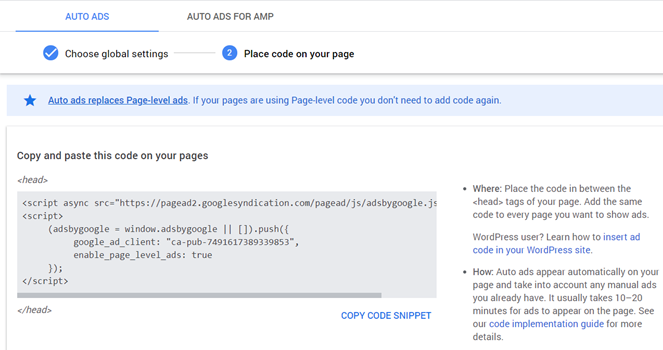
Ahora copia el fragmento de código y pégalo en la sección de encabezado de tu blog o en una página específica donde quieras agregarlo. Te mostraré cómo hacerlo en el siguiente / tercer paso.
2.2 Creación de anuncios manuales
Si deseas administrar manualmente la colocación de anuncios para una mejor experiencia de usuario, sigue estos pasos:
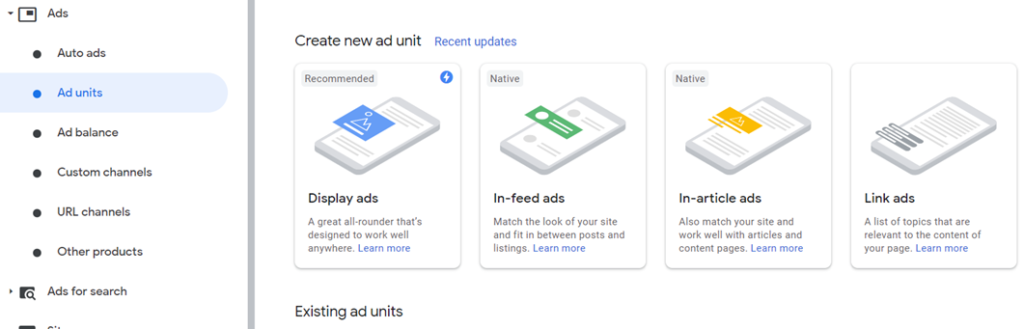
Navega a Anuncios » Unidades de anuncios. Luego, elige el formato de anuncio que deseas crear. Para este ejemplo, elijamos Anuncios de display.
En la esquina superior izquierda, se te pedirá que especifiques el nombre de la unidad de anuncio. Luego, elige entre el tamaño del anuncio (cuadrado, horizontal o vertical) y, a continuación, haz clic en Crear.
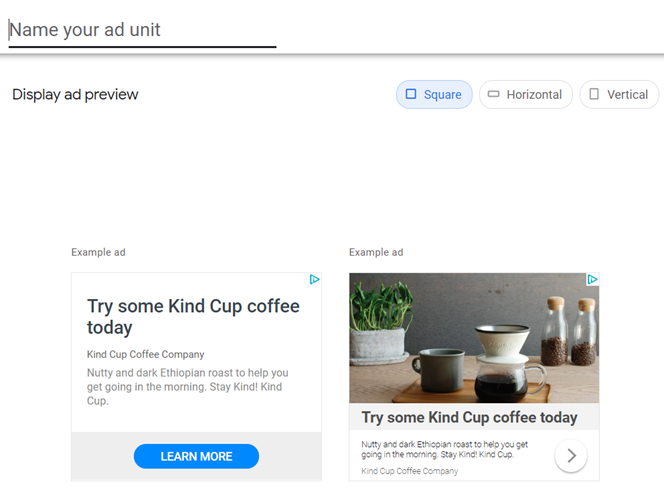
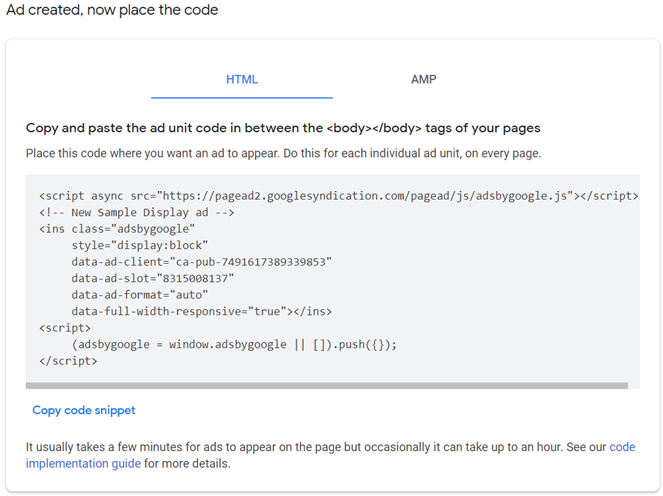
Se te mostrará un código HTML. Cópialo y pégalo donde quieras colocar el anuncio en tu sitio web.
Paso 3: Agrega anuncios de Google AdSense a tu blog de WordPress
La colocación de anuncios es uno de los aspectos más importantes de la monetización de tu blog con AdSense.
En términos generales, deberás colocar tus anuncios donde tus usuarios presten más atención, como, por ejemplo, entre el título de la publicación y el área de contenido, en el encabezado superior, etc.
Puedes agregar tus anuncios de AdSense a tu blog de algunas maneras diferentes.
Agregar anuncios globalmente a tu blog en la sección de encabezado
Este paso es especialmente útil si deseas mostrar anuncios automáticos en todo el blog. Todo lo que tienes que hacer es copiar el fragmento de código en tu sección de encabezado y los anuncios automáticos encontrarán y colocarán tus anuncios en la ubicación más óptima en tu blog.
Al igual que añadiste el código de verificación, dirígete a Fragmentos de código » Encabezado y Pie de página y luego pega el código en la sección de encabezado con el plugin WPCode.
Mostrar anuncios en la barra lateral
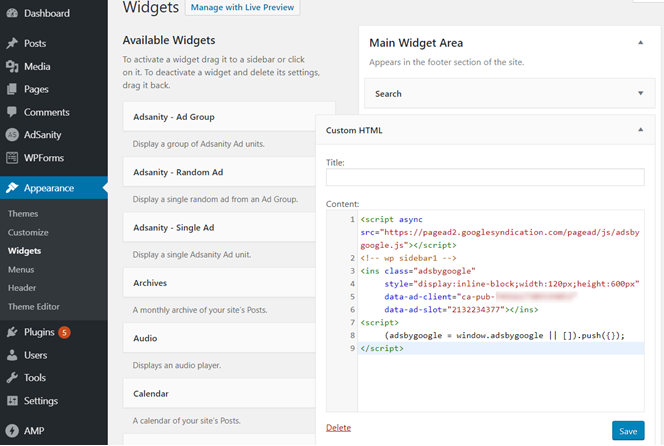
Para mostrar anuncios en la barra lateral, simplemente ve a Apariencia » Widgets en tu panel de WordPress. Pega el código en el área de widget correcta usando el widget HTML personalizado.
Mostrar anuncios dentro de tus publicaciones o páginas de blog
Usar un plugin de gestión de anuncios como AdSanity es la mejor manera de mostrar tus anuncios dentro del área de contenido. A diferencia de un plugin específico de AdSense, puedes usar AdSanity para otras redes de anuncios también.
AdSanity hace que sea muy fácil administrar tus anuncios con WordPress. Ya sea que desees mostrar tus anuncios en la barra lateral, el área de contenido o una plantilla de tema, AdSanity te cubre.
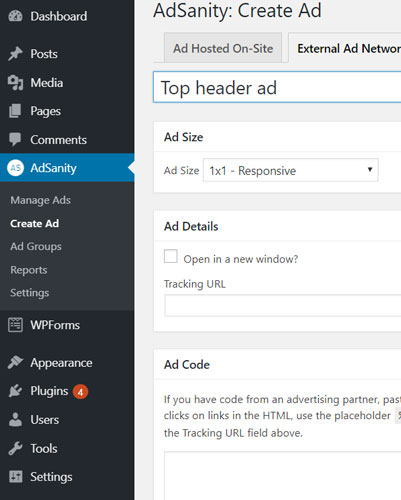
Primero, instala y activa AdSanity en tu blog. Luego navega a AdSanity » Crear anuncio y luego haz clic en Red de anuncios externa. Luego, nombra tu espacio publicitario, elige el tamaño de anuncio correcto y luego coloca tu código de anuncio de AdSense en el área de Código del anuncio. Finalmente, publica tus anuncios.
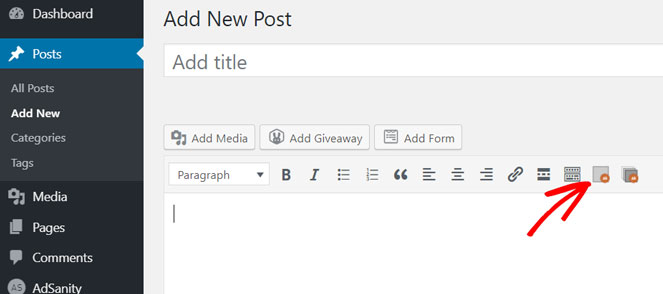
A continuación, ve a la pantalla de edición de la publicación donde deseas agregar tus espacios publicitarios. Ahora puedes ver 2 íconos de AdSanity: Insertar anuncio e Insertar grupo de anuncios. Para este ejemplo, haz clic en Insertar anuncio. Se te pedirá que elijas un anuncio que hayas creado.
Luego, actualiza tu artículo.
Agregar anuncios de AdSense a las plantillas de temas
Mostrar anuncios dentro del área de contenido de artículos individuales es una gran estrategia, especialmente si esos artículos generan mucha tracción. Sin embargo, no querrás actualizar todos los artículos publicados uno por uno porque eso consume mucho tiempo.
En lugar de eso, puedes agregar fácilmente los anuncios a las plantillas de tu tema.
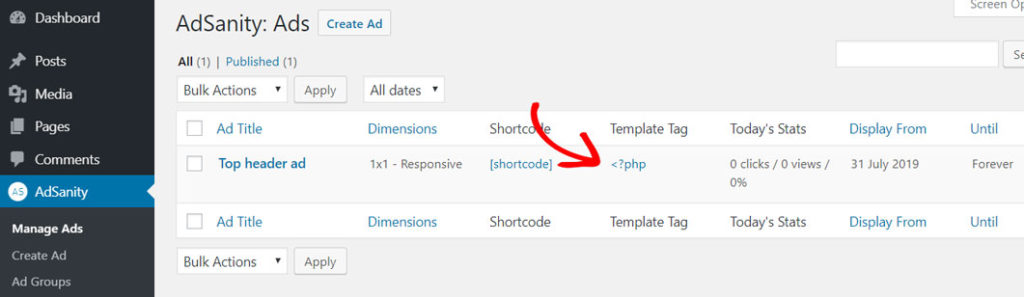
Después de configurar un anuncio en AdSanity, puedes copiar la etiqueta de la plantilla y pegarla en la ubicación correcta dentro de cualquier plantilla.
Nota: Si algo sale mal, editar las plantillas del tema puede dañar tu sitio. Asegúrate de hacer una copia de seguridad de tu blog antes de realizar cualquier cambio. También podrías considerar usar un tema hijo. Encuentra la ubicación correcta dentro de la plantilla para añadir el fragmento. De lo contrario, dañarías el tema.
Estas son algunas plantillas de tema donde deberías considerar insertar tus espacios publicitarios.
- single.php: Plantilla de publicación individual del blog
- index.php: Plantilla de página de inicio
- page.php: Plantilla de página
Consejo adicional de AdSense: Rastrea tus anuncios de AdSense
Rastrear el rendimiento de tus anuncios de AdSense te brinda información completa sobre cómo interactúan tus visitantes con tus anuncios. Con el seguimiento de anuncios de MonsterInsights, puedes…
- Rastrea las tasas de clics (CTR) de tus anuncios
- Descubre la ubicación más óptima para colocar tu anuncio basándote en el informe de rendimiento
- Elimina los anuncios de bajo rendimiento para aumentar el CTR y los ingresos
Usar el plugin MonsterInsights es la forma más fácil de rastrear el rendimiento de tus anuncios. MonsterInsights es el mejor plugin de Google Analytics para WordPress.
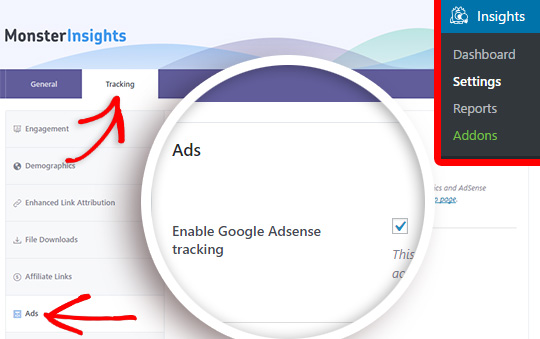
Al habilitar su función de seguimiento de Google AdSense, puedes comenzar a rastrear tus anuncios sin tener que tocar una sola línea de código o configurar tu cuenta de Google Analytics.
¡Eso es todo!
Espero que este artículo te haya ayudado a configurar Google AdSense en tu blog. También puedes consultar nuestra guía sobre cómo aumentar las ganancias de Google AdSense en tu blog.
Como estrategia alternativa, también deberías considerar el marketing de afiliación para monetizar tu blog.

Gracias por el blog. Estos serán muy útiles para principiantes como yo.
Gran contenido. Puedes interactuar con tus lectores con la ayuda de un gran contenido y ustedes lograron alcanzar el objetivo.
Esta publicación es realmente increíble. Gracias por compartir un artículo tan relevante.
¡Gran publicación! Es un contenido agradable y útil. Gracias por compartirlo con nosotros.
¡Gracias, Subha! Me alegra que te haya resultado útil.
Muy buena información, muchas gracias.
¡Gracias, Malika!
Google descontinuó su propio plugin de WordPress en 2017. ¿Lo restauró Google o es una solución alternativa "manual"?
¿Te refieres al plugin Headers & Footers, John?
Creo que sí. Usé el propio plugin de AdSense de Google hasta que Google anunció que lo eliminaría en abril de 2017. Quité el plugin. Desde entonces, los únicos anuncios en mis 4 blogs de WordPress son de Amazon. Por cierto, quizás quieras pensar en la COPPA y si algunos de los problemas que ahora existen en YouTube podrían extenderse a los blogs si usas plataformas de publicidad. Solía hablar con el anterior propietario de Blogtyrant. Un blog típico mío donde usé AdSense antes (y lo quité) es https://www.billsmediacommentary.com/
El plugin Encabezados y pies de página te permite agregar código de script al área de encabezado y pie de página de tu sitio. Es un plugin fácil de usar. Pruébalo y ve si funciona para ti.
Si quieres colocar anuncios en tu barra lateral, puedes pegar el código en el widget HTML personalizado.
Luego, el plugin Ad Sanity te da más control sobre dónde colocar los anuncios en tu sitio.
Hola David,
La forma en que explicaste temas críticos importantes de maneras asombrosas. Cada paso es muy útil incluso para la persona que no es tan experta en tecnología. Esto es realmente útil para principiantes como yo. Muchas gracias. Sigue publicando temas de tanto peso.
Gracias Estella, ¡me alegra que te haya sido útil!
Buen artículo. Muy útil. Gracias.
¡Me alegra que te haya sido útil!
Gracias por la información.
Muy buena discusión sobre todas las secciones del blog, desde la creación del blog hasta el blogging y otras actividades esenciales. Realmente me ha beneficiado. Muy sereno y bien escrito. Así que muchas gracias.
He compartido este artículo porque fue el más útil que he leído. De nuevo, gracias por compartir información sobre Google AdSense.
Gracias Shamsher, ¡me alegra que te haya sido útil!
BlogTyrant, puede que no tengas idea de quién soy – no me importa porque me has dado tanta información perspicaz, ideas y conocimiento que siempre he implementado cada tarea aplicable que mencionaste en tu artículo justo después de leerlo.
No puedo agradecerte lo suficiente… Te deseo buena salud y sigue con tu buen trabajo. Gracias.
Este artículo es muy informativo, actualizado y transparente.
¡Qué información tan útil proporcionada por este blog! Es notable. Gracias por ayudarme.
Tengo un blog de 10 años que no genera dinero y quiero colocar anuncios de AdSense en él para obtener ingresos recurrentes. ¿Recomiendas un plugin o hacerlo manualmente?