

¿Quieres saber cómo verificar el número de visitantes en WordPress? ¡Estás en el lugar correcto!
Claro, crear contenido es esencial para iniciar un blog. Pero también debes asegurarte de que tu arduo trabajo esté dando frutos. Es decir… ¿los usuarios en línea visitan tu blog? Si es así, ¿quiénes? ¿Y cómo?
En esta guía, te enseñaremos cómo verificar el número de visitantes en WordPress, paso a paso. Además, te mostraremos 4 formas de aprender más sobre tus visitantes de WordPress y cómo te encuentran.
¿Listo para empezar? ¡Genial, vamos!
En esta guía:
Verifica el número de visitantes con Google Analytics
Antes de empezar, necesitarás una cuenta de Google Analytics.
Google Analytics recopila datos sobre el tráfico de tu web. Con esta plataforma, puedes rastrear y analizar información sobre los visitantes de tu sitio web, incluido el número de personas que visitan tu sitio.
Si ya tienes una cuenta, dirígete a la siguiente sección y conecta MonsterInsights a Google Analytics.
Si no tienes una cuenta de Google Analytics, te enseñaremos cómo configurar una. Primero, ve a Google Analytics y haz clic en Empezar gratis.

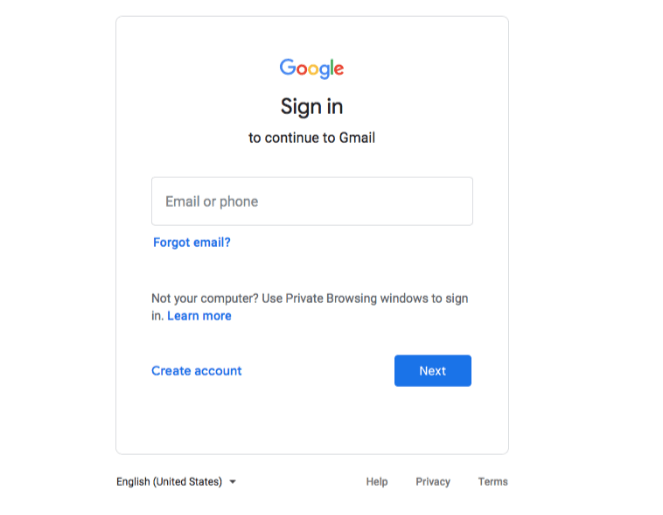
Serás dirigido a la página de inicio de sesión de Google. Inicia sesión en tu cuenta y haz clic en Siguiente. Si no tienes una cuenta de Google, puedes crear una aquí.
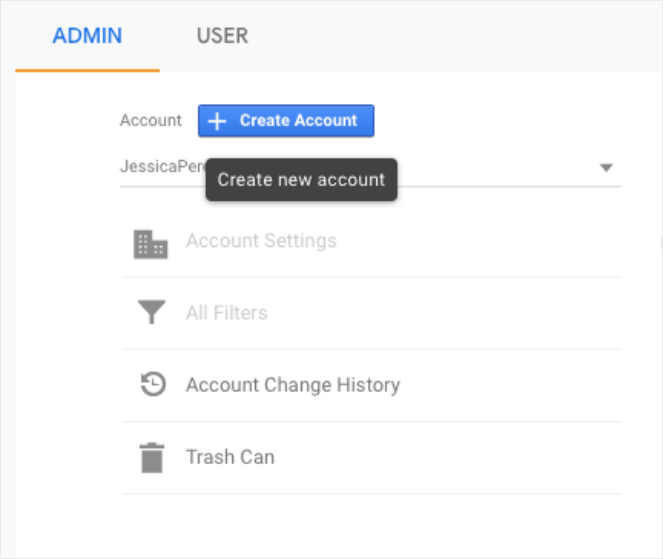
Una vez que hayas iniciado sesión en Google, haz clic en Crear cuenta en la parte superior izquierda.
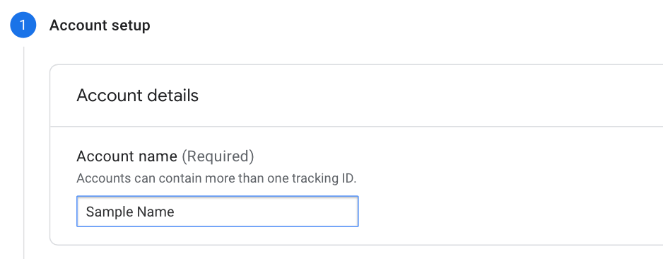
Continúa y escribe el nombre de tu cuenta. El nombre de tu cuenta puede ser el nombre de tu negocio o sitio web.
Al desplazarte hacia abajo, notarás algunas opciones de compartir datos. Google recomienda dejar todas las opciones marcadas, pero puedes deshabilitar cualquiera de ellas si lo prefieres.
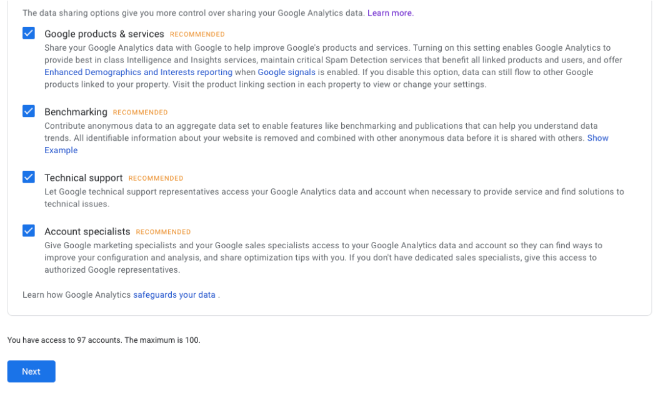
Ten en cuenta que estas configuraciones no están grabadas en piedra, siempre puedes cambiar tus opciones de compartir datos más tarde. Cuando hayas terminado, haz clic en Siguiente.
Ahora que tu cuenta está configurada, puedes crear una propiedad. Una propiedad es un sitio web que deseas rastrear con Google Analytics.
Primero, ingresa el nombre de tu Propiedad (el nombre de tu blog) y cambia la zona horaria y la moneda a tu preferencia.
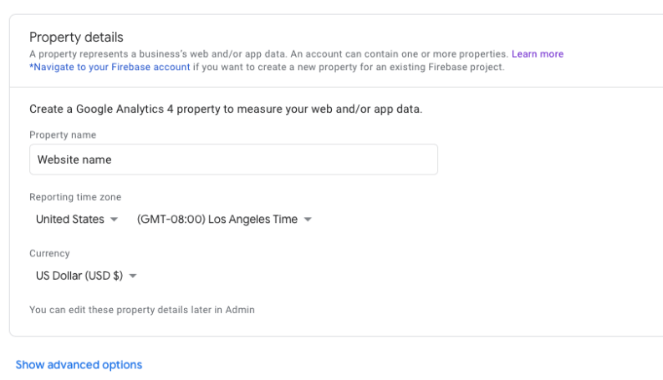
Si deseas conectar MonsterInsights a Google Analytics, tendrás que crear una Propiedad de Universal Analytics. Esto permite que MonsterInsights se conecte con tus datos y rastree el número de visitantes.
Para hacer esto, haz clic en Mostrar opciones avanzadas en la parte inferior de la página. Luego, activa Crear una propiedad de Universal Analytics.
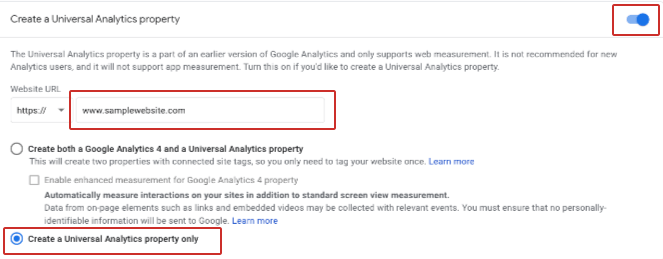
Asegúrate de escribir la URL de tu sitio web y presiona Crear solo una propiedad de Universal Analytics.
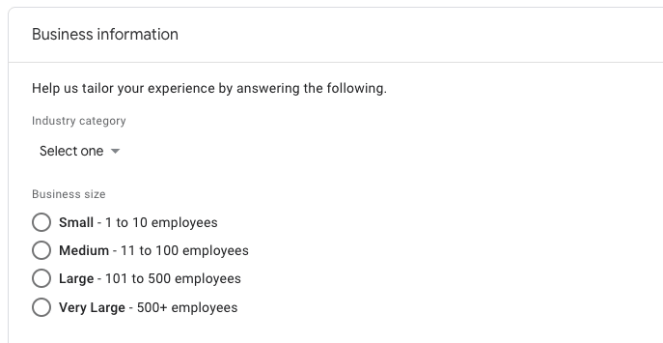
Después de hacer clic en Siguiente, Google te hará algunas preguntas sobre tu negocio. Primero, selecciona tu categoría de industria y el tamaño de tu negocio.
Luego puedes elegir cómo te gustaría usar Google Analytics. Después de completar esto, presiona Crear.
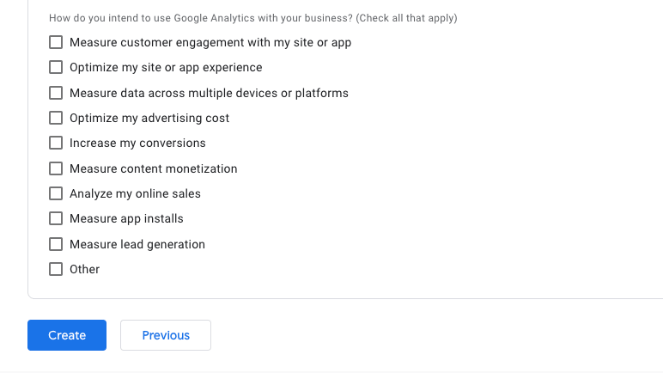
A partir de aquí, Google te pedirá que aceptes los términos del acuerdo. Después de aceptar, recibirás tu código de seguimiento.
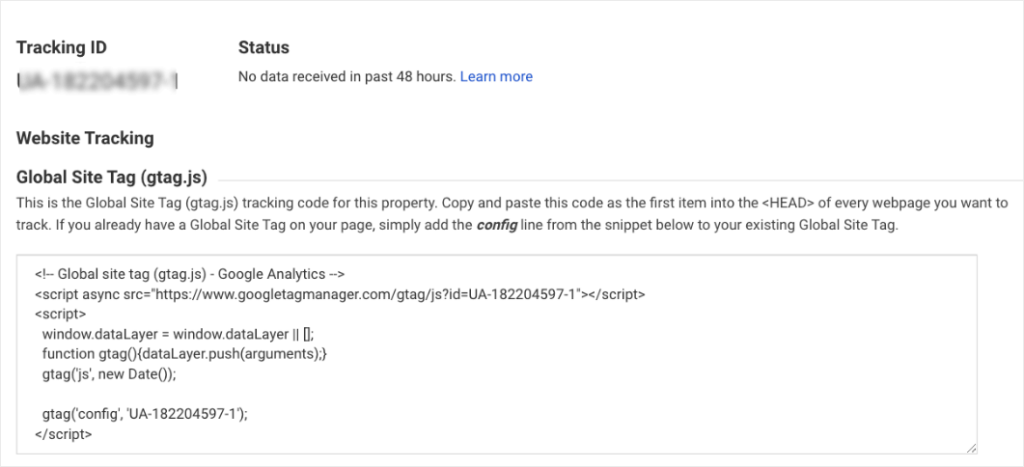
Normalmente tendrías que agregar este código a tu sitio de WordPress. Esto puede ser difícil si no estás familiarizado con la codificación, así que conectaremos MonsterInsights en su lugar.
MonsterInsights es una excelente herramienta para ver el número de visitantes en WordPress. Hacen que sea fácil ver y entender tus análisis web.
La mejor parte es que no tienes que lidiar con agregar código, como lo haces con Google Analytics. Así que, en lugar de contratar a un desarrollador o aprender a codificar, MonsterInsights configurará tu seguimiento web con solo hacer clic en un botón.
Aquí hay algunas métricas que MonsterInsights puede rastrear para tu sitio:
Informes del sitio web – Esto incluye el número de visitantes en WordPress, el tráfico de tu sitio web y la demografía de los visitantes.
Seguimiento de comercio electrónico – Puedes rastrear las ventas de tu tienda en línea, así como tus tasas de conversión y los productos de mejor rendimiento.
Seguimiento de formularios – ¿Tu sitio tiene un formulario de contacto? ¿Qué tal una página de destino? MonsterInsights rastreará todos estos formularios. De esta manera, puedes averiguar de dónde obtienes la mayor parte del tráfico.
Y para colmo, puedes ver todas estas estadísticas directamente en tu panel de WordPress.
¡Con eso, pasemos a la siguiente parte del tutorial!
Conecta MonsterInsights
Ahora que tu cuenta de Google Analytics está lista, podemos configurar MonsterInsights.
MonsterInsights conecta Google Analytics a tu sitio de WordPress sin ningún código. Puedes consultar el número de visitantes en WordPress, directamente en tu panel.
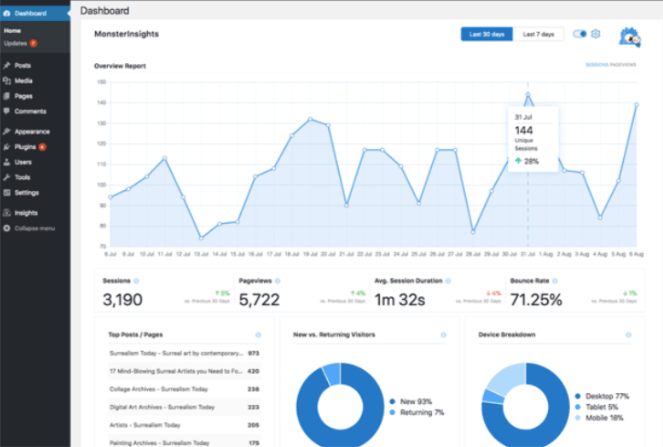
Primero, tendrás que descargar, instalar y activar MonsterInsights. Puedes seguir nuestra guía paso a paso, cómo instalar un plugin de WordPress.
Nota: Al activar MonsterInsights, recibirás una clave de licencia. Guárdala a mano durante el tutorial.
Cuando instales y actives MonsterInsights, debería aparecer una pantalla de bienvenida como esta. Haz clic en ¡Iniciar el Asistente! para comenzar.

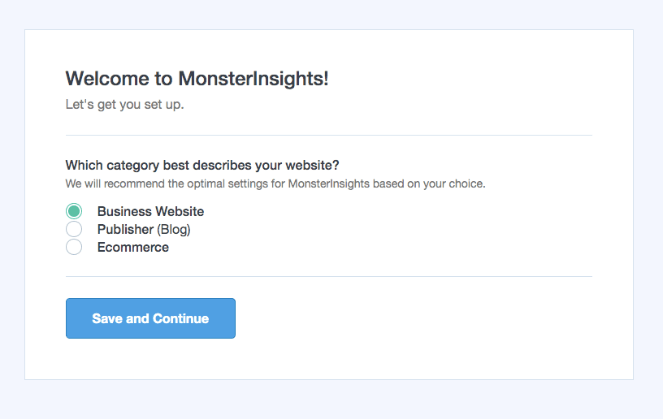
MonsterInsights te hará algunas preguntas sobre tu sitio de WordPress. Elige qué tipo de sitio web tienes y luego haz clic en Guardar y Continuar.
Ahora puedes ingresar tu clave de licencia de MonsterInsights.
¿No recuerdas tu clave de licencia? Puedes encontrarla en tu cuenta de MonsterInsights o en el recibo por correo electrónico.
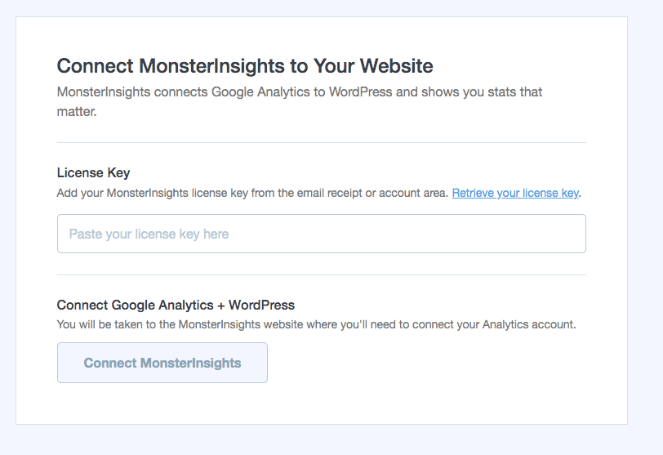
Después de que tu licencia sea verificada, haz clic en Conectar MonsterInsights e inicia sesión en tu cuenta de Gmail.
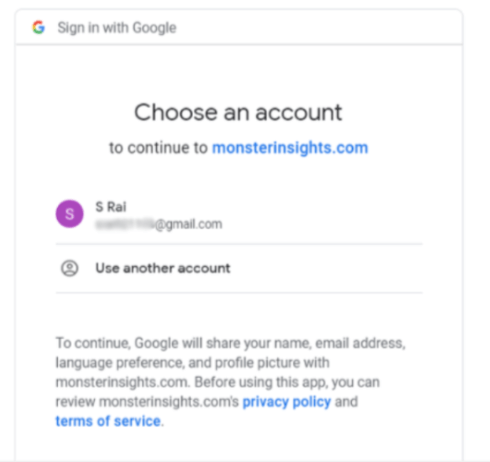
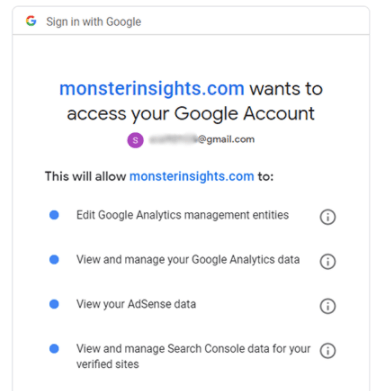
Para ver tus datos, MonsterInsights necesitará acceso a tu cuenta. Desplázate hacia abajo y haz clic en Permitir para darles acceso.
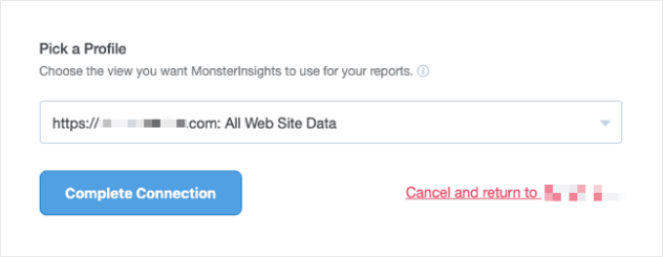
Después de otorgar acceso, elige el perfil (sitio web) que deseas que MonsterInsights rastree y presiona Completar Conexión.
Notarás cómo MonsterInsights recomienda algunas configuraciones para que funcionen mejor con tu sitio web; las primeras 3 configuraciones están habilitadas por defecto.
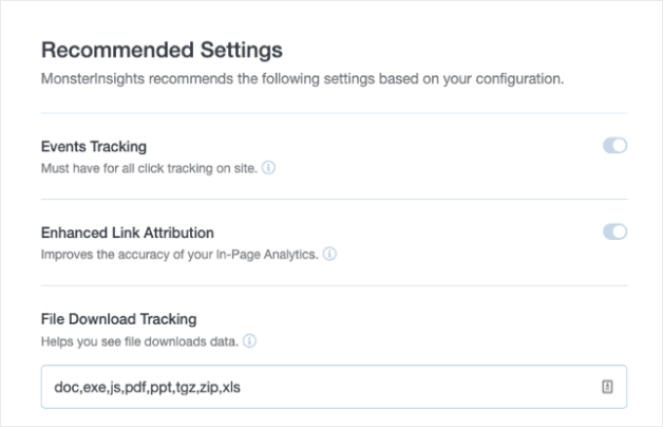
Estas configuraciones agregan seguimiento adicional a tu sitio web que no está incluido en Google Analytics por defecto.
Esto es lo que hacen:
Seguimiento de eventos – Un “evento” es una acción realizada por un usuario en línea. Por lo tanto, esta configuración rastreará eventos como clics en botones, reproducciones de video y descargas.
Atribución de enlaces mejorada – ¿Tienes páginas con más de una llamada a la acción en el mismo enlace? Esta función rastreará cada enlace por separado, para que puedas ver qué llamada a la acción recibe más clics.
Seguimiento de descargas de archivos – ¿Tu sitio ofrece contenido descargable, como un eBook? Con esta métrica, puedes analizar cuántas personas hacen clic y descargan tu contenido.
Hay algunas configuraciones opcionales más que puedes cambiar a continuación.
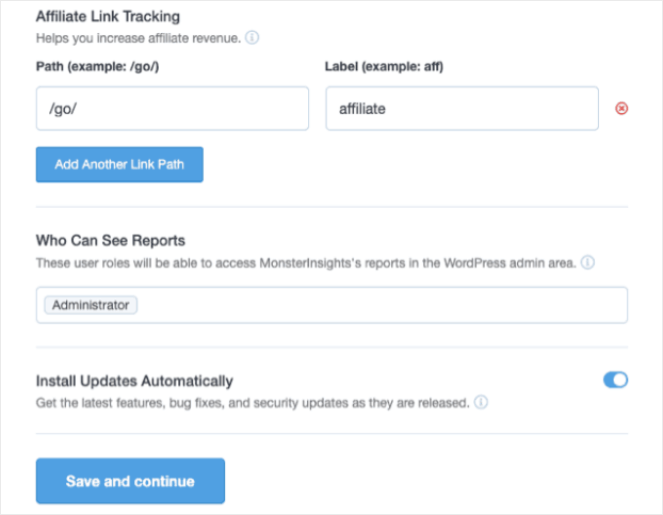
¿Tienes un blog de afiliados? Simplemente ingresa la ruta de tu enlace de afiliado aquí para monitorear los clics de tus enlaces de afiliado. Esto facilita la optimización de tu sitio de afiliados para obtener más ingresos.
Si tienes varios autores o un editor en tu blog, es posible que también quieras que puedan ver los informes de análisis. Eso es fácil de hacer en la configuración de Quién puede ver los informes.
Después de elegir tu configuración, haz clic en Guardar y continuar.
Ahora puedes decidir qué Complementos te gustaría para tu sitio web. Notarás que algunos ya están activados. MonsterInsights eligió estos basándose en tus respuestas anteriores.
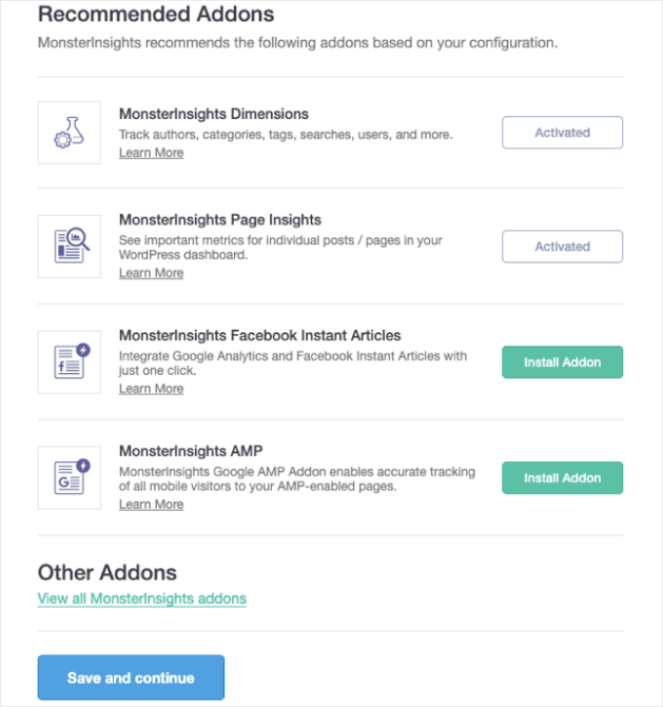
Cuando hayas terminado, haz clic en Guardar y continuar.
Ahora haz clic en Finalizar Configuración y Salir del Asistente, ¡y eso es todo!
Tardará unas horas en que Google Analytics rastree el número de visitantes de WordPress. Una vez que esté listo, puedes verlo en Estadísticas » Informes.
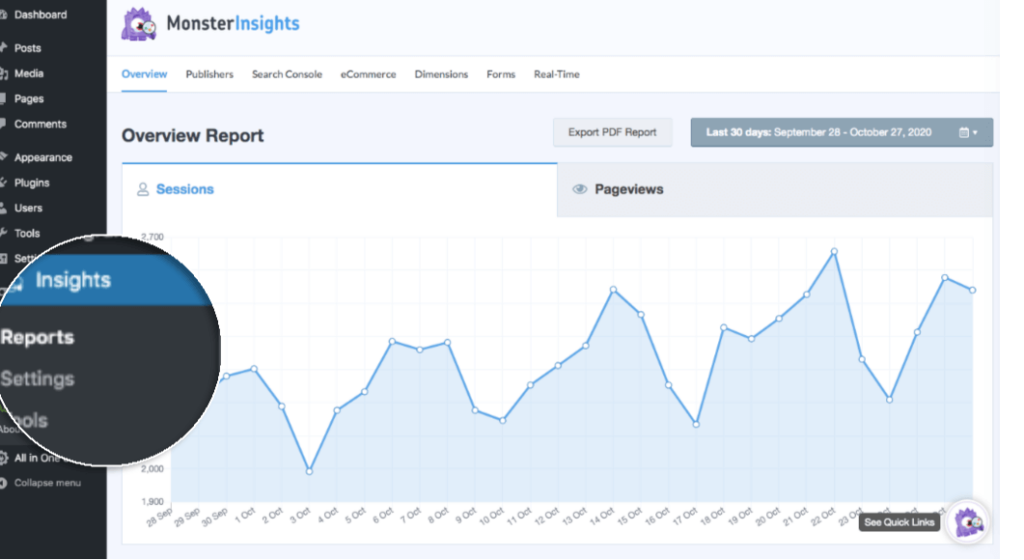
Aprende más sobre tus visitantes en WordPress
Además de verificar el número de visitantes del sitio web, quizás te preguntes quiénes son estos usuarios y cómo te encuentran.
MonsterInsights puede responder estas preguntas sobre tu audiencia. Aquí hay algunas maneras de aprender más sobre tu número de visitantes.
1. Identifica las tendencias de visitantes
En el Informe general, notarás un gráfico grande. Este gráfico te informa sobre tus Vistas de página y Sesiones durante un período de 30 días.
Empezaremos con Vistas de página.
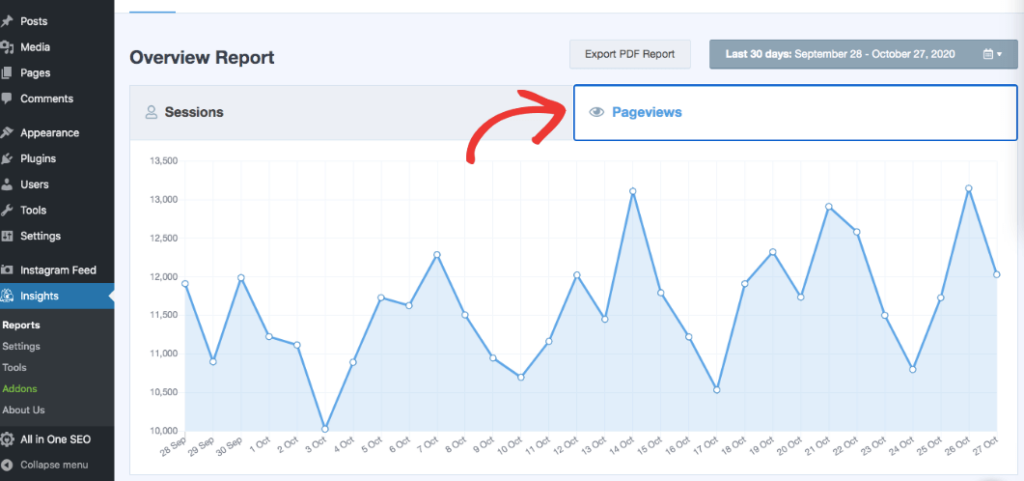
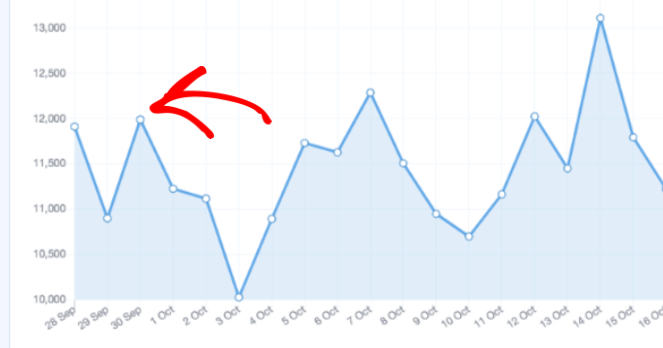
Las Vistas de página muestran el número total de páginas web vistas en un período de tiempo. Así que si un usuario visita tu página una vez, se cuenta 1 vista de página. Y si visitan esa misma página 5 veces más, se cuentan 5 vistas de página más.
Por ejemplo, se contaron aproximadamente 12,000 vistas de página totales el 30 de septiembre.
Ahora hablemos de Sesiones. Puedes ver las Sesiones junto a las Vistas de página.
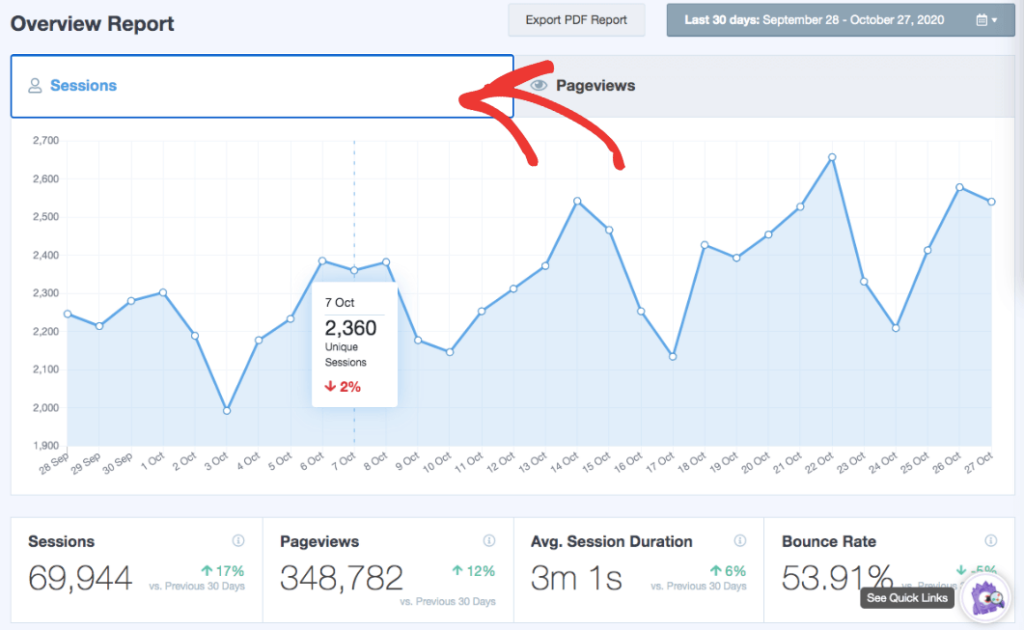
Una sesión es un grupo de interacciones que ocurren en tu sitio.
Digamos que un usuario visitó tus páginas web, leyó algunas publicaciones de blog y compró un producto; todo esto puede contar como 1 sesión.
El número de sesiones y la duración media de la sesión te indican cuánto tiempo pasa un visitante en tu sitio web.

Quizás también te preguntes cómo cambiar el rango de fechas de las Vistas de página y las sesiones. Cambiar el rango de fechas ayuda a identificar tendencias, como los meses o días de la semana más populares de tu sitio web.
Para cambiar el rango de fechas, haz clic en la barra del calendario en la parte superior derecha.
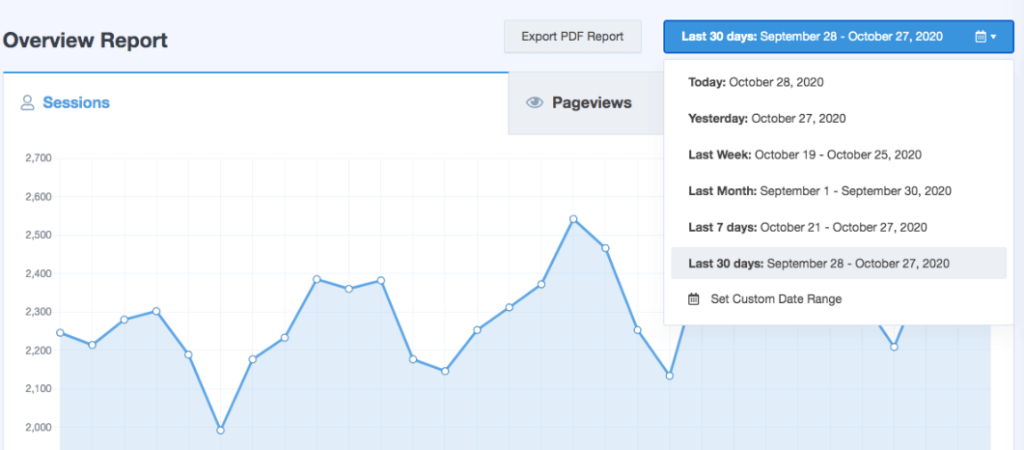
Desde aquí, puedes elegir uno de los siguientes rangos de fechas, o crear uno personalizado.
2. Consulta el número de visitantes en tiempo real
¿Alguna vez te has preguntado quién está en tu sitio web, ahora mismo? Puedes comprobarlo con Tiempo real.
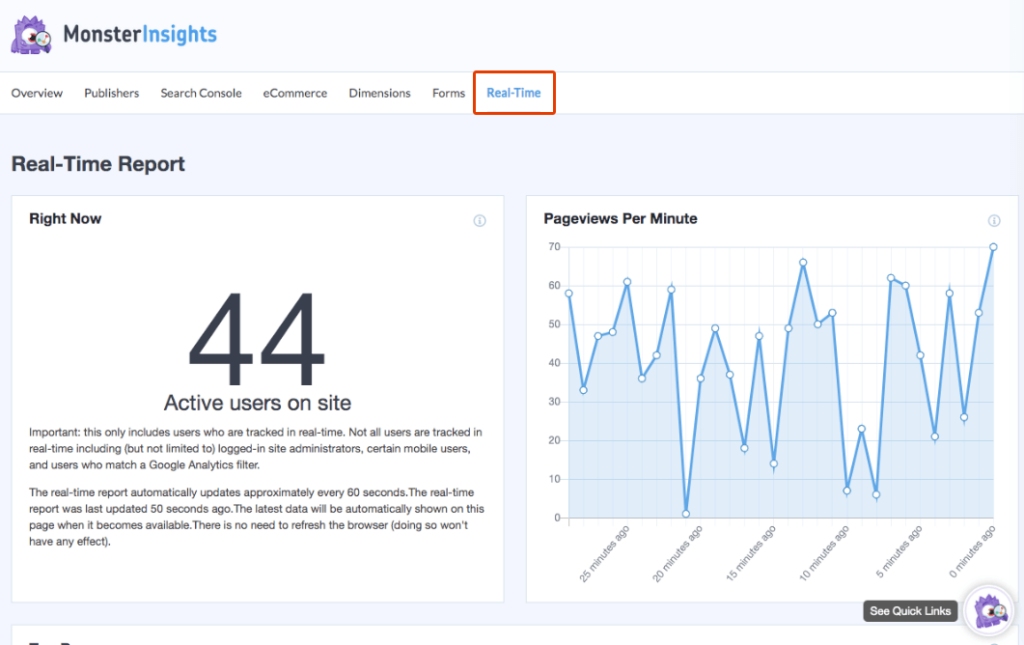
Tiempo real te ayuda a ver cuándo tu sitio está más activo. También puedes usar esta función para monitorear campañas de tiempo limitado, como el lanzamiento de un producto.
Estos datos se actualizan cada 60 segundos para mayor precisión. También puedes analizar tus Vistas de página por minuto a la derecha.
Además, si te desplazas hacia abajo, puedes ver tus páginas web más populares, fuentes de tráfico, países y ciudades en tiempo real.
3. Aprende cómo te encuentran los visitantes
Hay muchas maneras de promocionar tu sitio web. La búsqueda orgánica, las redes sociales y la publicidad de pago por clic son algunos ejemplos.
Pero, ¿cómo sabes si alguna de estas estrategias genera tráfico?
Con MonsterInsights, puedes comprobar cómo te encuentran los visitantes en tu sitio. Una forma de hacerlo es con las 10 principales fuentes de referencia. También conocidas como fuentes externas, esta lista te dice qué sitios web te envían tráfico.
En el Informe general, desplázate hacia abajo hasta Las 10 principales referencias.
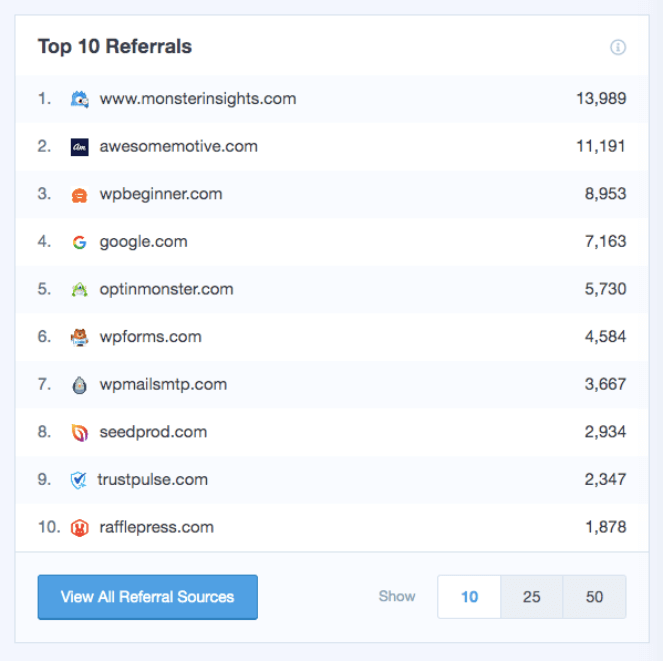
Como puedes ver arriba, Google se clasifica en el puesto #4. Esto nos dice que un buen número de visitantes nos encuentran a través de la búsqueda.
Si eres un blogger, también puedes usar los 10 principales referentes para analizar qué publicaciones de invitados te envían más visitantes. Puedes obtener más información sobre publicaciones de invitados y cómo crean enlaces y tráfico de retroceso.
4. Comprende a tu público objetivo
Si bien Google no te proporciona detalles específicos sobre cada visitante de WordPress, aún puedes analizar datos demográficos como edad, género e intereses.
Para empezar, haz clic en Informe de editores junto a Informe general.
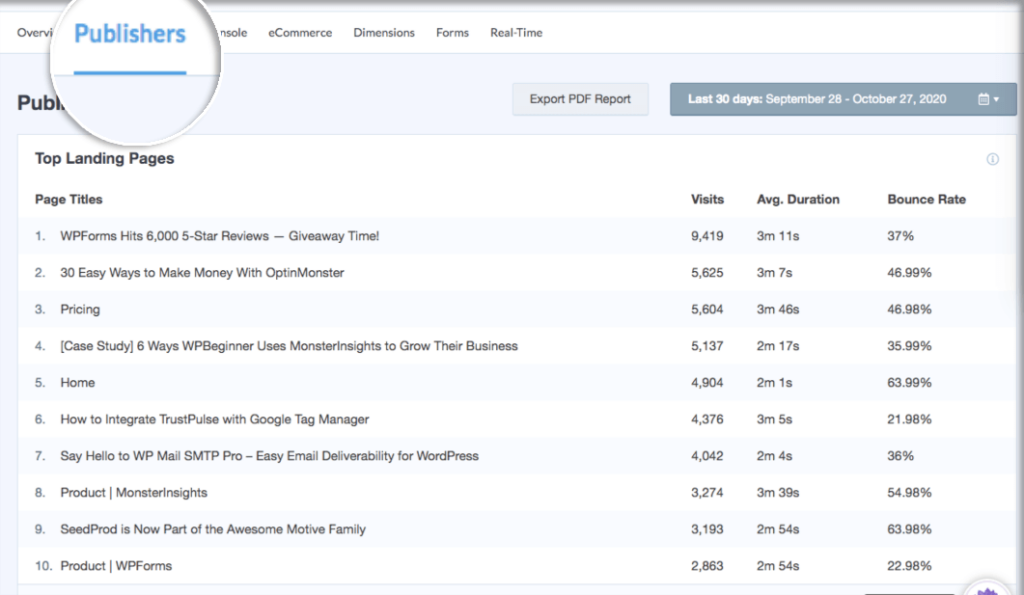
Desplázate hacia abajo para ver la edad, el género y los intereses de tu visitante.
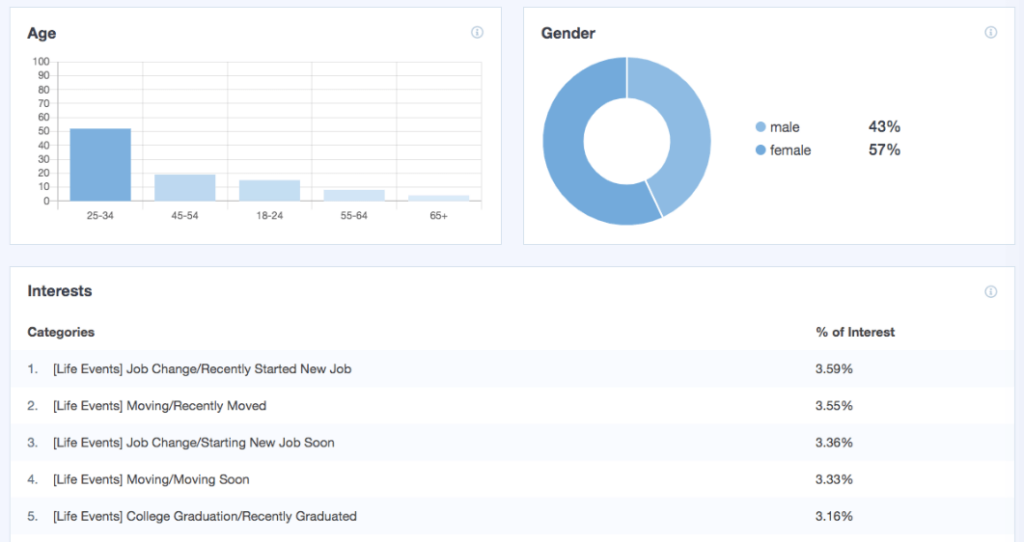
Ahora puedes ver si te diriges a la audiencia correcta.
¿Necesitas un ejemplo?
Digamos que tienes un blog de moda. Tu público objetivo podrían ser mujeres de 20 a 30 años interesadas en la ropa.
Usando estos datos demográficos, puedes saber si tu blog de moda está atrayendo a los visitantes correctos. Si es así, ¡genial! Y si no, puedes echar un vistazo más de cerca a tu estrategia de blogging.
Y si quieres saber más información sobre tus visitantes, lee la Guía completa para principiantes de WordPress.
¡Y eso es todo!
Esperamos que hayas aprendido a verificar el número de visitantes en WordPress. Usa estos pasos para aprender más sobre tu audiencia y optimizar tu estrategia de marketing.
Si disfrutaste este artículo, consulta 10 formas infalibles de acelerar tu sitio y Una forma sencilla de obtener tráfico sin crear contenido nuevo.

Gran artículo
¡Gracias por leer, Kowsalya! Nos alegra que hayas disfrutado la publicación. ¡También podrías encontrar útil Cómo obtener tráfico a tu blog !