

¿Deseas crear una encuesta para tu blog en tu sitio web?
Una encuesta de blog te ayuda a recopilar información valiosa que puedes usar para impulsar tu sitio web. En este artículo, aprenderás por qué es importante usar encuestas para el crecimiento de tu blog, estrategias para asegurarte de obtener las respuestas correctas y cómo crear una encuesta en WordPress.
En esta guía:
¡Empecemos!
Por qué las encuestas de blog son tan importantes
Las encuestas en blogs son una excelente manera de obtener comentarios honestos de sus lectores y suscriptores. En lugar de adivinar lo que su público objetivo quiere, puede averiguar exactamente lo que quieren ver y lo que no les interesa tanto.
Por ejemplo, puedes descubrir:
- ¿Quién lee realmente tu blog (edad, género, ubicación, intereses, etc.)
- Qué contenido la gente quisiera ver más
- Qué problemas o inconvenientes tienen con tu blog
- En qué productos o servicios podrían estar interesados en comprar en el futuro
- ¿Alguna idea o sugerencia que tengan para mejorar el diseño o la entrega de contenido de tu blog?
Toda esta información puede ayudarte a identificar y solucionar cualquier problema. Las encuestas pueden ayudarte a mejorar la experiencia del cliente y a expandirte en áreas que quizás no hayas considerado.
Cómo hacer las preguntas correctas y sacar el máximo provecho de tu encuesta de blog
Hay una forma correcta y una forma incorrecta de hacer preguntas para que sea más probable que las personas las respondan. Aquí tienes algunos consejos para ayudarte a sacar el máximo provecho de tu encuesta de blog.
1. Define los objetivos de tu encuesta
El primer paso es establecer algunos objetivos para tu encuesta. Si no piensas en esto al principio, tu encuesta podría parecer sin rumbo y terminar confundiendo a las personas debido a la falta de enfoque. Así que deja claro a los encuestados qué información deseas exactamente. Los objetivos bien definidos te ayudarán a crear una encuesta enfocada y efectiva.
Algunos objetivos podrían incluir:
- Obtener comentarios sobre un evento reciente
- Averiguar datos demográficos sobre tus lectores
- Descubrir los niveles de interés en un próximo curso o producto
2. Mantenla corta
Con tus objetivos en mente, limita tu encuesta para asegurarte de que sea corta y solo tome unos minutos completarla.
Si alguna vez ha completado una encuesta en línea, sabrá lo fácil que es aburrirse cuando las preguntas se alargan y se vuelven sin sentido.
De la misma manera, sus encuestados querrán completar la encuesta lo más rápido posible. Si su encuesta es demasiado larga, es probable que la gente la abandone.
Recuerda, es mejor que el 100% de los encuestados completen una encuesta de 5 preguntas que el 10% complete una encuesta de 20 preguntas.
Para asegurar una mejor tasa de respuesta, aprende a crear encuestas concisas y enfocadas. Si es necesario tener una encuesta larga, entonces tendrás que ofrecer una recompensa por participar. Lo que nos lleva al siguiente punto…
3. Considera ofrecer un incentivo
Algunas de las encuestas más destacadas ponen a los participantes en un sorteo para ganar un premio si completan la encuesta. Es una forma de mostrar a los lectores que usted es serio y también les ayuda a comprender que sus respuestas son valiosas.
Por ejemplo, PickMyPostcode realiza sorteos de encuestas diarios donde los participantes responden a las preguntas de la encuesta del día para tener la oportunidad de ganar £50 o más.
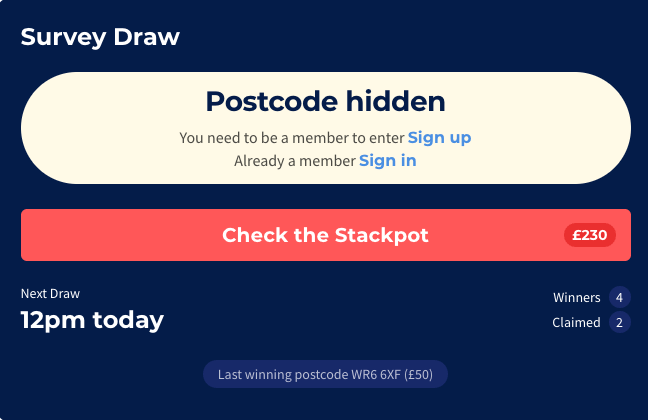
Si necesitas realizar una encuesta con un premio, ofrece algo relacionado con tu blog.
Por otro lado, corres el riesgo de obtener datos de encuestas completados por personas que no están particularmente interesadas en ayudar, solo quieren ganar un premio. Sin embargo, ofrecer un premio te permite crear un mayor incentivo para la participación y puede aumentar significativamente las tasas de respuesta de las encuestas.
4. Usa lenguaje sencillo con la mínima jerga
Asegúrese de usar un lenguaje que sea fácil de entender. Los lectores no quieren pasar tiempo tratando de entender las preguntas.
Además, evita usar jerga relacionada con la industria. Lo que a ti te parece obvio, no necesariamente lo sabe todo el mundo.
Mantén el lenguaje simple y directo.
5. Limita las opciones de respuesta
Existe una regla de marketing llamada "parálisis por elección", que dice que cuantas más opciones le des a la gente, menos probable será que tomen una decisión.
Se deriva de un estudio famoso de los psicólogos Sheena Iyengar y Mark Lepper, donde descubrieron que una mesa de exhibición con 24 variedades de mermelada atraía menos interés que una mesa que mostraba solo 6 variedades de mermelada.
La Ley de Hick, nombrada así por el psicólogo británico William Edmund Hick, establece que el tiempo que tarda un individuo en tomar una decisión es directamente proporcional a las opciones posibles que tiene.

Es por eso que es importante limitar las opciones de respuesta de las personas y obtener respuestas más precisas a sus preguntas.
Por ejemplo, cuando le pidas a la gente que califique qué tan satisfecha está con el contenido de tu blog, podrías usar preguntas de escala Likert, ofreciéndoles una opción de cinco calificaciones:
- Muy Insatisfecho
- Insatisfecho
- Neutral
- Satisfecho
- Muy Satisfecho
Una vez que les hayas pedido que seleccionen una respuesta a estas preguntas de escala de calificación, puedes ofrecerles un cuadro de texto libre donde puedan dar las razones de su elección. Por ejemplo, si su calificación es "1" o "2", podrías hacer preguntas de seguimiento como: "¿Cómo podemos mejorar?"
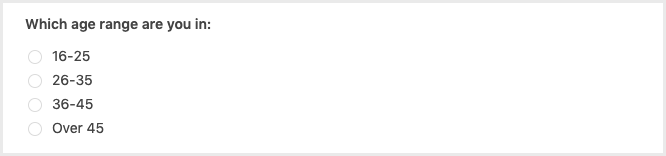
6. Evita respuestas que se superpongan en preguntas de opción múltiple
Asegúrate de que las preguntas de opción múltiple solo puedan tener una respuesta. Por ejemplo, si le preguntas a la gente su edad, no ofrezcas estos rangos:

Las personas de 25 y 35 años no sabrían qué respuesta seleccionar ya que tienen dos opciones, y tus datos se verían sesgados.
7. Promociona tu encuesta
Una vez que hayas configurado tu encuesta, necesitas informar a tu audiencia que necesitas su ayuda. Por ejemplo:
- Blog: escribe una publicación de blog que describa las razones para realizar tu encuesta.
- Correo electrónico: envía un correo electrónico a tus suscriptores con una línea de asunto simple y directa: "¡Necesitamos tu ayuda!" El cuerpo del correo electrónico debe explicar por qué estás realizando la encuesta y, lo más importante, hacerles saber lo valiosa que es su opinión.
- Redes Sociales: dependiendo del tema de la encuesta y los encuestados que desees, podrías promocionar tu encuesta en redes sociales.
Y, como siempre, asegúrate de decir por favor y gracias y mostrar tu aprecio.
Cinco ejemplos de preguntas de encuesta de blog para hacerle a tu audiencia
Basado en lo que he cubierto, aquí tienes 5 preguntas de satisfacción del cliente para empezar mientras creas tu encuesta:
1. En una escala del 1 al 5, ¿cuál es tu experiencia general con nuestro blog?
- Muy Insatisfecho
- Insatisfecho
- Neutral
- Satisfecho
- Muy Satisfecho
Consejo profesional: Usa un sistema de calificación de 5 estrellas para que los lectores califiquen tu blog.

2. Según su calificación, la siguiente pregunta podría ser una de dos preguntas abiertas:
- Si la calificación fue de 1 o 2, pregunta: “¿Cómo podemos mejorar?”
- Si la calificación fue de 3, 4 o 5, pregunta: “¿Qué es lo que más te gusta?”
3. ¿Qué tipo de contenido te gustaría ver más? (Selecciona todas las que apliquen):
- Tutoriales
- Videos
- Reseñas
4. ¿Qué productos o servicios adicionales te interesaría comprar? (Selecciona todas las que apliquen):
- Libros electrónicos
- Cursos en línea
- Contenido exclusivo para miembros
5. Por favor, cuéntanos un poco más sobre ti:
¿En qué rango de edad te encuentras?:
¿De qué parte del mundo eres?:

¿Sobre qué temas te interesa más aprender?
- Cómo empezar un blog
- Tráfico y SEO
- Cómo ganar dinero en línea
- Consejos de escritura
- Marketing por correo electrónico
- Herramientas para blogs
Aprende a crear encuestas con WPForms (tutorial paso a paso)
Hay muchas herramientas que podrías usar para realizar una encuesta en línea, incluidas opciones gratuitas como Google Forms. Sin embargo, la desventaja de estas herramientas es que los datos se almacenan en servidores de terceros, tienes opciones de personalización limitadas y algunas restringen el número de respuestas que puedes recopilar.
Es por eso que creo firmemente en alojar una encuesta en tu blog de WordPress usando WPForms:
WPForms incluye un potente Complemento de Encuestas y Sondeos que facilita la creación de formularios de encuestas en tu sitio web, para que puedas:
- Crea una encuesta fabulosa con el creador de formularios de arrastrar y soltar.
- Agrega campos de encuesta inteligentes como Calificación, Escala de Likert y más.
- Usa lógica condicional para personalizar los campos de la encuesta según la entrada del usuario.
- Genera informes de encuestas con barras, gráficos, diagramas y tablas.
- Exporta o imprime los resultados de la encuesta en formatos JPG o PDF.
Echemos un vistazo a cómo crear y administrar una encuesta con WPForms.
Paso 1: Crea un nuevo formulario en WordPress
Para este tutorial, necesitarás instalar y activar WPForms Pro.
Nota: Si necesitas ayuda, sigue nuestra guía paso a paso sobre cómo instalar un plugin en WordPress.
Luego, deberás instalar y activar el Complemento de Encuestas y Sondeos.
Para hacer esto, ve a WPForms > Complementos y busca el que dice Complemento de Encuestas y Sondeos:
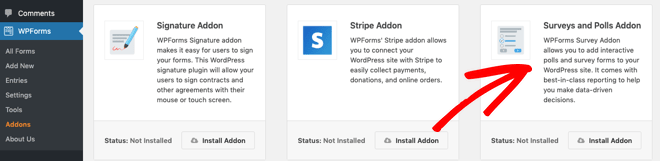
Haz clic en Instalar Complemento y luego en Activar.
¡Ahora, estás listo para crear tu encuesta!
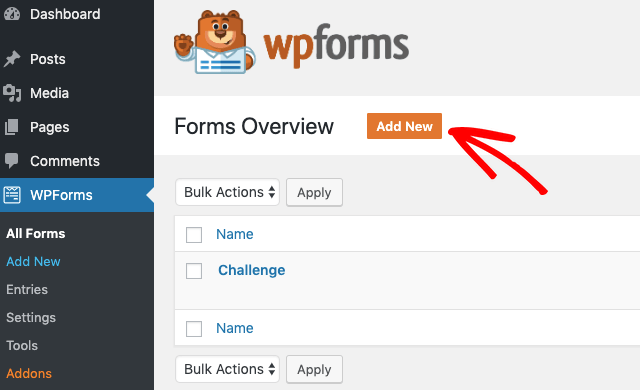
Haz clic en el botón Agregar Nuevo en el menú de WPForms para iniciar el constructor de arrastrar y soltar:
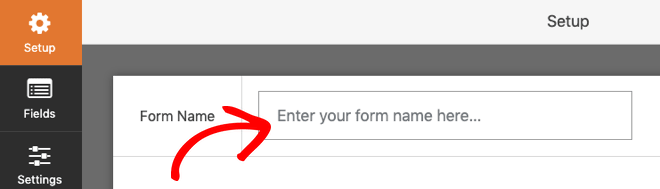
Ingresa un nombre para tu formulario:
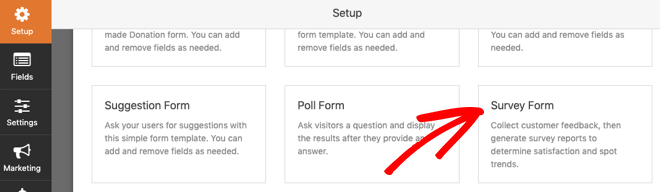
Y luego desplázate hacia abajo en la página y selecciona la plantilla Formulario de Encuesta:
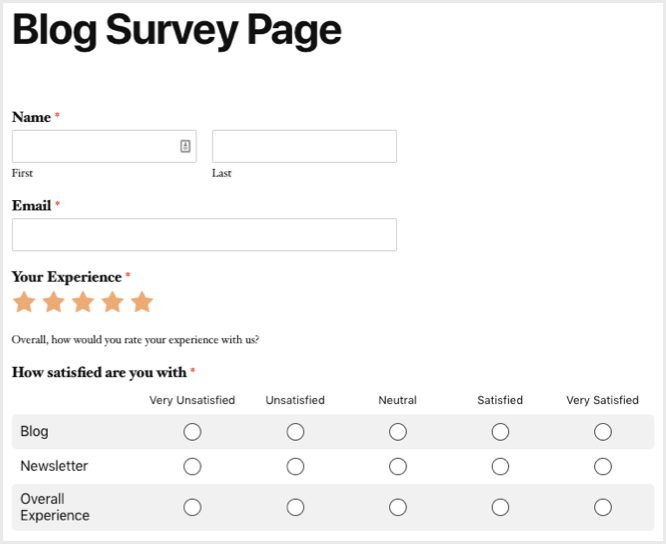
Ahora, verás tu formulario de encuesta mostrado con algunos campos de ejemplo:
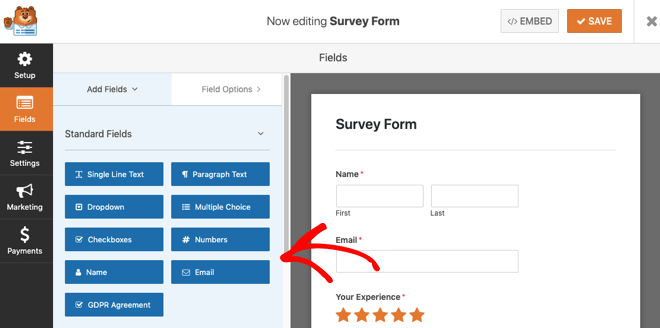
Notarás que tu formulario de encuesta ya tiene los siguientes campos para ayudarte a empezar:
- Nombre
- Correo electrónico
- Calificación
- Escala de Likert
- Texto de Párrafo (Para respuestas escritas)
Puedes personalizar estos campos según los tipos de preguntas que te gustaría hacer a los visitantes del sitio.
Entonces, veamos qué puedes hacer.
Paso 2: Personaliza tu formulario de encuesta
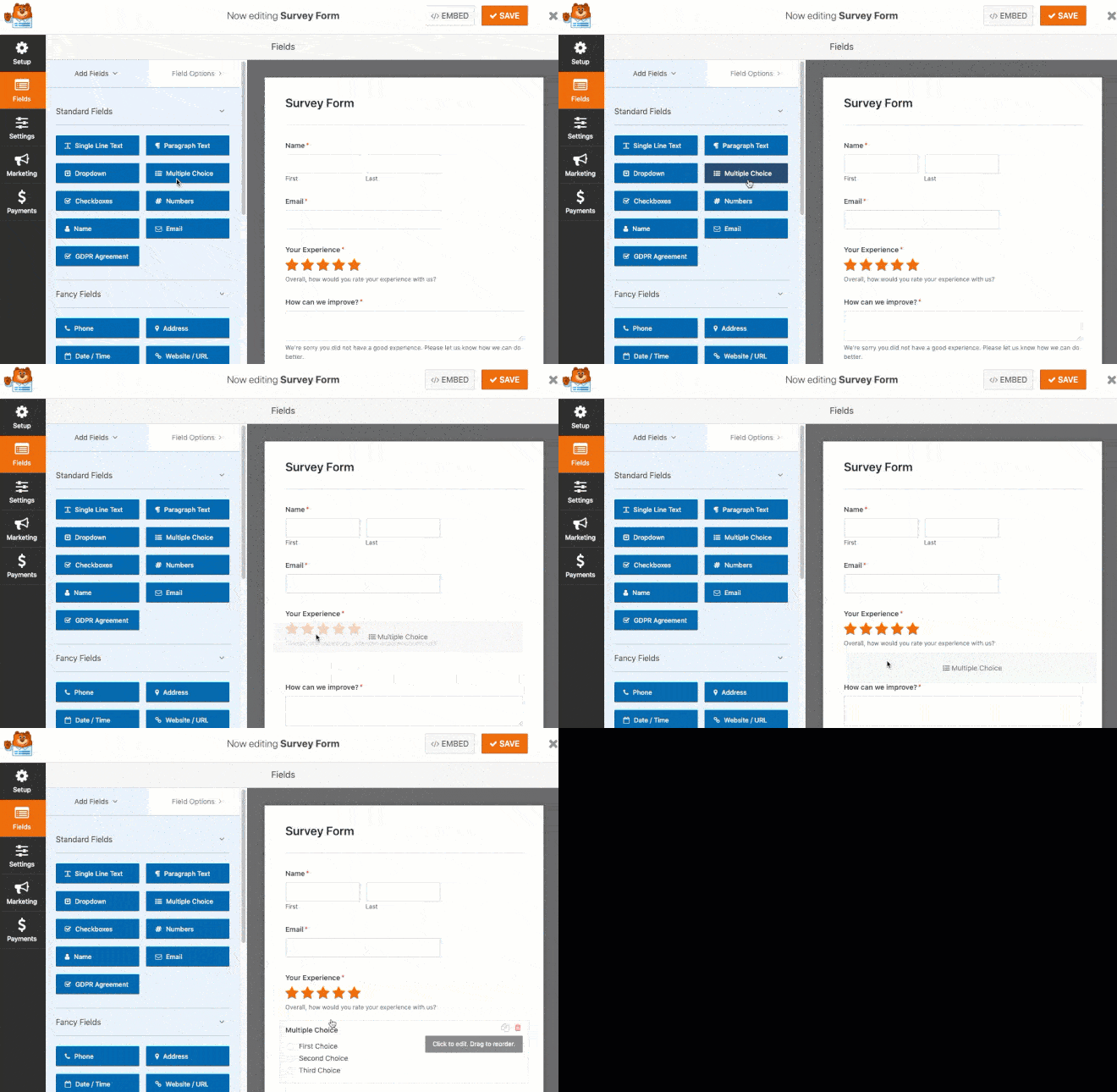
El constructor de arrastrar y soltar en WPForms facilita agregar, eliminar y reposicionar campos en tu formulario de encuesta. Puedes agregar campos al formulario arrastrándolos desde el panel izquierdo al panel derecho. Por ejemplo, arrastra el campo de Opción Múltiple al formulario:
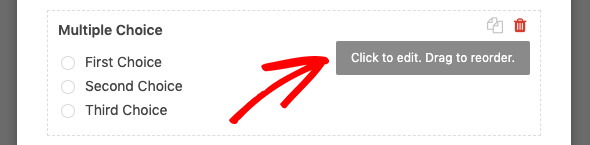
Si haces clic en un campo del formulario, verás las opciones para editarlo, reordenarlo o eliminarlo:
WPForms tiene todos los campos de formulario estándar para construir formularios de encuesta interactivos, incluyendo Texto de Línea Única, Texto de Párrafo, Desplegable, Botones de Radio, Casillas de Verificación, Escala de Likert y Calificación.
También puedes personalizar estos campos para adaptarlos a tu encuesta. Echemos un vistazo a la personalización de la Escala Likert.
Haz clic en el campo en el formulario de la derecha para abrir las opciones del campo a la izquierda:

Puedes cambiar:
- Etiqueta – la introducción al elemento que estás midiendo.
- Filas – las preguntas de la encuesta que les haces a los visitantes. Por ejemplo, podrías cambiar esto a Blog, Boletín informativo y Experiencia general. Y, dependiendo de la pregunta de tu encuesta, puedes permitir múltiples respuestas por fila.
- Columnas – las respuestas que seleccionan los visitantes.
Consejo profesional: Para obtener más ayuda con este paso, consulta nuestro tutorial sobre cómo personalizar el campo de escala Likert.
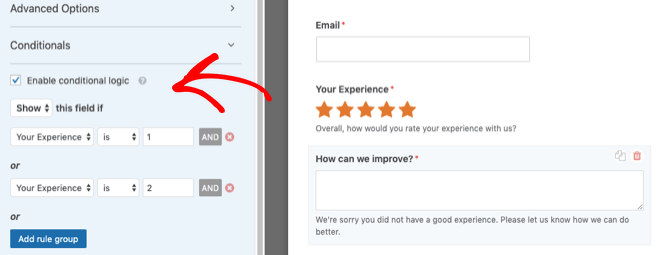
WPForms también incluye lógica condicional, lo que significa que puedes personalizar las preguntas de tu encuesta basándote en la respuesta del usuario en uno de los campos anteriores.
Por ejemplo, podrías configurar la pregunta “¿Cómo podemos mejorar?” para que se muestre solo si la calificación de “Tu experiencia” es “1” o “2”:
Consejo profesional: Para obtener más ayuda con este paso, consulta nuestro tutorial sobre cómo usar la lógica condicional para las calificaciones.
Paso 3: Configura los ajustes de tu formulario de encuesta
Hay 4 paneles de configuración para configurar en tu formulario de encuesta:
General
La configuración General te permite cambiar el nombre del formulario, personalizar el botón de envío, habilitar la función de honeypot anti-spam y deshabilitar el almacenamiento de información de entradas y detalles del usuario (como direcciones IP) para cumplir aún más con el GDPR.
Notificaciones
La configuración de Notificaciones te permite recibir un correo electrónico cuando alguien completa tu formulario de encuesta del blog. Y si usas etiquetas inteligentes, también puedes enviar una notificación a los encuestados cuando completan tu encuesta para hacerles saber que la recibiste.
Consejo profesional: Para obtener más ayuda con este paso, consulta nuestro tutorial sobre cómo configurar notificaciones del formulario.
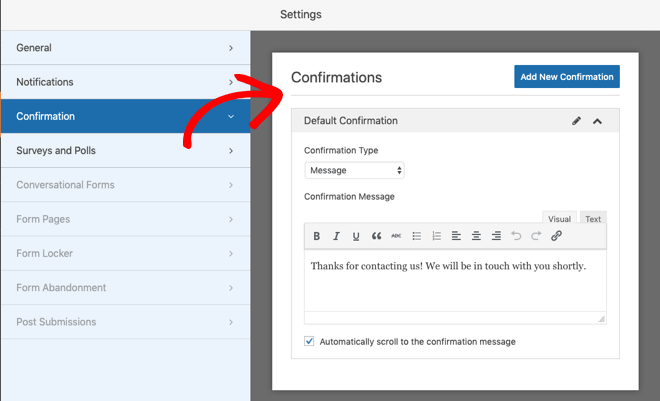
Confirmación
La configuración de Confirmación te permite mostrar un mensaje a los encuestados cuando completan tu formulario:
Consejo profesional: Para obtener más ayuda con este paso, consulta nuestro tutorial sobre cómo configurar confirmaciones del formulario.
Encuestas y sondeos
La configuración de Encuestas y Sondeos te permite recibir los resultados de tu formulario de encuesta a medida que los encuestados lo completan. Desde Encuestas y Sondeos, haz clic en la casilla de verificación Habilitar informes de encuestas:
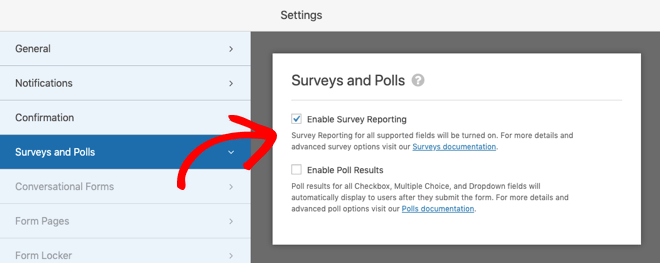
Nota: Si usaste la plantilla de formulario de encuesta, esta opción está habilitada por defecto. Pero, si usaste otra plantilla de formulario, deberás marcar la casilla.
Paso 4: Agrega tu formulario de encuesta a tu sitio web
Una vez que hayas terminado de personalizar y configurar tu formulario de encuesta, puedes agregarlo a tu sitio.
WPForms te permite agregar tus formularios a varios lugares de tu sitio web, incluyendo tus publicaciones de blog, páginas y widgets de barra lateral.
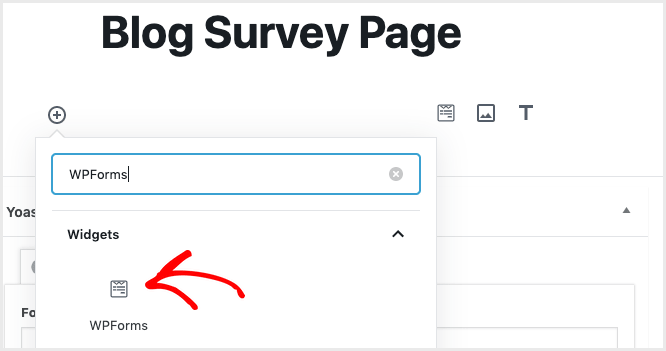
Aquí te mostramos cómo agregarlo a una página usando el editor de bloques de Gutenberg:
Ve al bloque donde quieres agregar el formulario de encuesta y haz clic en el ícono “+”. Busca “WPForms” y haz clic en el ícono de WPForms para agregarlo al bloque en tu página:
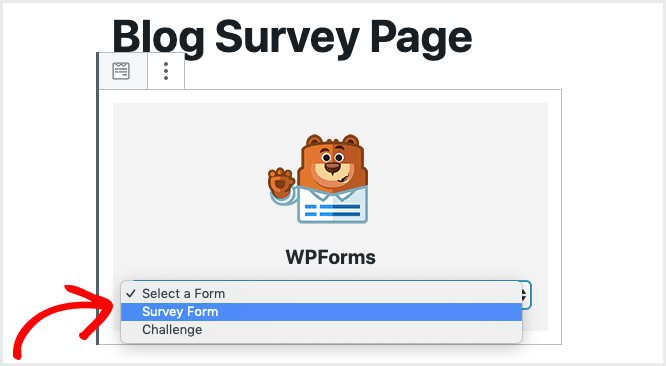
Ahora, selecciona tu formulario de encuesta del menú desplegable de WPForms:
Guarda tu borrador y previsualiza la página:
Paso 5: Ve los resultados de tu encuesta
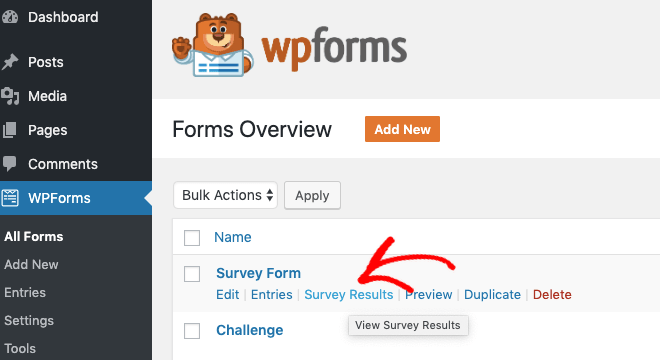
Una vez que la gente comience a completar tu encuesta, podrás ver los resultados:
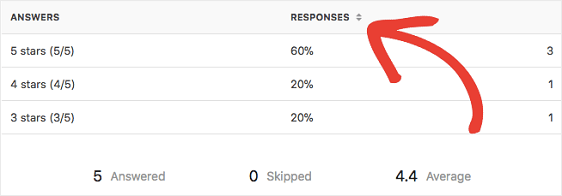
Verás los resultados de cada pregunta. Por ejemplo, así podrían verse los resultados de Calificación con estrellas:
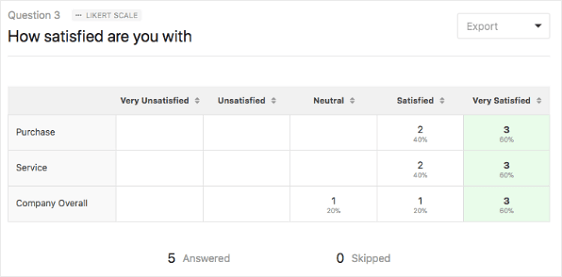
Y, aquí tienes un ejemplo de un resultado de Escala de Likert:
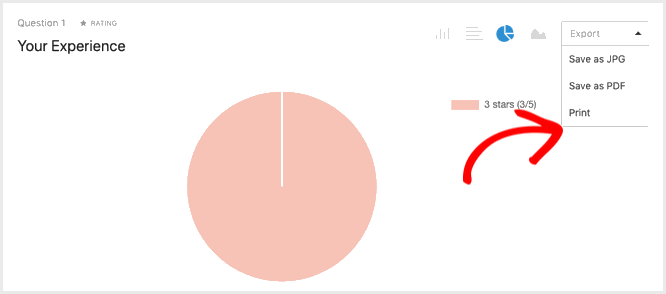
También hay una opción para Exportar los resultados como JPG, PDF o Imprimir:
Puntos clave sobre las encuestas de blog:
- Comprende la Importancia de las Encuestas: Las encuestas son una herramienta crucial para obtener retroalimentación directa de los lectores, ayudando a comprender sus preferencias y a mejorar el blog basándose en datos reales en lugar de suposiciones.
- Establecer Objetivos Claros: Comienza con objetivos claros para tu encuesta para asegurar que esté enfocada y arroje información valiosa, como recopilar comentarios sobre contenido específico o comprender la demografía de los lectores.
- Diseño Efectivo de Encuestas: Mantén las encuestas cortas y las preguntas claras para evitar abrumar a los participantes. Utiliza diferentes tipos de preguntas de encuesta y limita el número de preguntas y opciones de respuesta para aumentar las tasas de finalización y mejorar la calidad de los datos recopilados.
- Incentivar la Participación: Ofrecer recompensas puede aumentar significativamente las tasas de participación, aunque es importante equilibrar el deseo de altas tasas de respuesta con el riesgo de atraer participantes desinteresados.
- Lenguaje Sencillo y sin Jerga: Utiliza un lenguaje fácil de entender y evita la jerga de la industria para asegurar que todos los lectores puedan participar fácilmente sin confusión.
- Estrategias de Promoción: Promociona eficazmente tu encuesta a través de múltiples canales, como publicaciones de blog, correos electrónicos y redes sociales, para llegar a una audiencia más amplia y asegurar una mayor tasa de respuesta.
- Aprovecha la Tecnología con WPForms: Utiliza herramientas como WPForms para WordPress como creador de encuestas para crear, administrar y analizar encuestas de manera eficiente. El complemento de Encuestas y Sondeos de WPForms proporciona una plataforma intuitiva para agregar varios tipos de preguntas y personalizar el diseño de la encuesta.
- Análisis y actuación sobre la retroalimentación: Revisa regularmente los resultados de las encuestas para comprender la satisfacción de los lectores y las áreas de mejora. Utiliza los conocimientos adquiridos para tomar decisiones informadas que se alineen con los intereses y preferencias de los lectores.
Conclusión sobre cómo crear una encuesta de blog
Ahora conoces los beneficios de realizar una encuesta en tu blog y cómo crear una en tu sitio de WordPress.
Entonces, ¿qué estás esperando? ¡Comienza hoy mismo con el plugin de formularios de WordPress más fácil de usar y crea tu encuesta de blog!
Si tienes alguna pregunta, háznoslo saber en los comentarios a continuación.

0 comentarios
Participa. Los comentarios se cierran después de 30 días.